Πώς να επεξεργαστείτε αρχεία Dropbox με το ONLYOFFICE Desktop Editors
Πολλοί από εμάς εργαζόμαστε σε έγγραφα που είναι αποθηκευμένα στο cloud. Εάν χρησιμοποιείτε το Dropbox για να διατηρείτε τα αρχεία σας οργανωμένα, η εναλλαγή μεταξύ εφαρμογών για λήψη, επεξεργασία και μεταφόρτωση αρχείων μπορεί να είναι κουραστική.
Η τελευταία έκδοση του ONLYOFFICE Desktop Editors 9.3 κάνει αυτή τη διαδικασία απρόσκοπτη. Μπορείτε εύκολα να συνδέσετε τον λογαριασμό σας Dropbox απευθείας με τον επιτραπέζιο επεξεργαστή και να εργαστείτε στα αρχεία σας χωρίς να χρειαστεί να εγκαταλείψετε την εφαρμογή.
Παρουσίαση της ενσωμάτωσης Dropbox
Το ONLYOFFICE Desktop Editors 9.3 εισάγει μια βολική νέα λειτουργία: την ενσωμάτωση Dropbox. Με αυτήν, μπορείτε να ανοίγετε, να επεξεργάζεστε και να αποθηκεύετε τα έγγραφά σας στο Dropbox απευθείας από τον επιτραπέζιο επεξεργαστή.
Αυτό καταργεί την ανάγκη να κάνετε λήψη αρχείων χειροκίνητα, να τα επεξεργάζεστε και να τα μεταφορτώνετε ξανά στο Dropbox. Μπορείτε να χρησιμοποιήσετε τις γραμματοσειρές, το πρόχειρο και τους εκτυπωτές του συστήματός σας, καθιστώντας ευκολότερη τη μορφοποίηση εγγράφων, την αντιγραφή περιεχομένου μεταξύ εφαρμογών και την εκτύπωση αρχείων χωρίς επιπλέον βήματα. Όλα συμβαίνουν σε ένα ενιαίο σημείο, γεγονός που κάνει τη ροή εργασίας ομαλή και εξοικονομεί χρόνο.
Η σύνδεση του Dropbox με το ONLYOFFICE Desktop Editors κάνει τη διαχείριση εγγράφων ευκολότερη και πιο αποτελεσματική. Τα πλεονεκτήματα αυτής της λειτουργίας είναι:
- Εξοικονομεί χρόνο: Επεξεργαστείτε αρχεία χωρίς συνεχή εναλλαγή μεταξύ Dropbox και της επιτραπέζιας εφαρμογής σας.
- Διατηρεί τα έγγραφα οργανωμένα: Οι αλλαγές αποθηκεύονται αυτόματα στο Dropbox. Αυτό μειώνει τους κινδύνους ζητημάτων έκδοσης.
- Μπορείτε να συνεργάζεστε απρόσκοπτα: Μοιραστείτε αρχεία με την ομάδα σας χωρίς να ανησυχείτε για χαμένες ή ξεπερασμένες εκδόσεις εφαρμογών.
Πώς να συνδέσετε το Dropbox με το ONLYOFFICE
Είναι απλό να ξεκινήσετε. Ακολουθήστε αυτά τα βήματα για να συνδέσετε τον λογαριασμό σας Dropbox και να ξεκινήσετε την επεξεργασία των αρχείων σας:
Βήμα 1: Βεβαιωθείτε ότι έχετε λογαριασμό Dropbox
Βεβαιωθείτε ότι διαθέτετε λογαριασμό Dropbox. Εάν δεν έχετε λογαριασμό Dropbox, μπορείτε να δημιουργήσετε έναν δωρεάν στον ιστότοπο του Dropbox.
Βήμα 2: Εκκινήστε την επιτραπέζια εφαρμογή
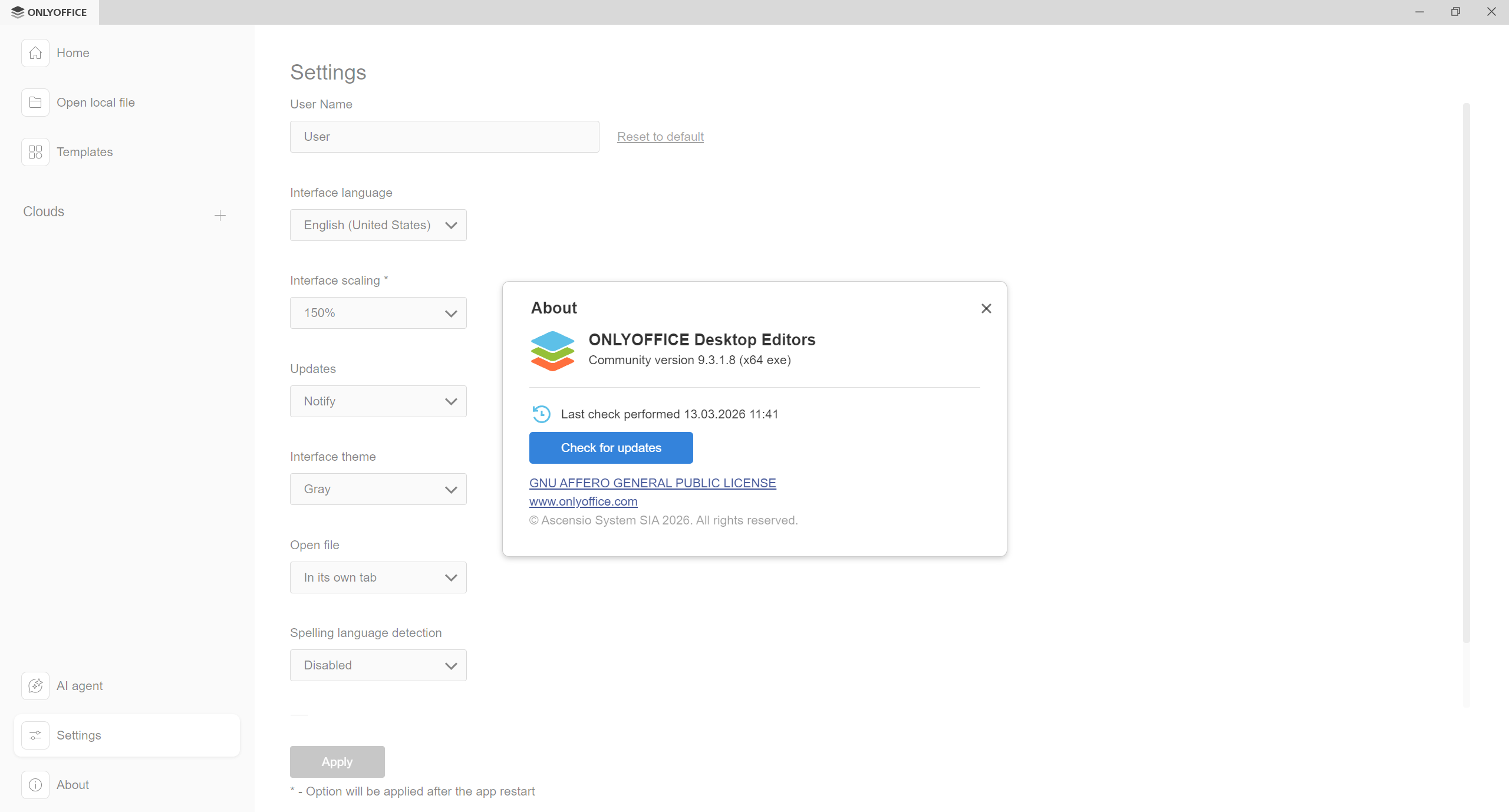
Εκκινήστε την επιτραπέζια εφαρμογή στον υπολογιστή σας. Βεβαιωθείτε ότι χρησιμοποιείτε την τελευταία έκδοση 9.3 ή νεότερη για να αποκτήσετε πρόσβαση στην ενσωμάτωση Dropbox.
Βήμα 3: Συνδέστε τον λογαριασμό σας Dropbox
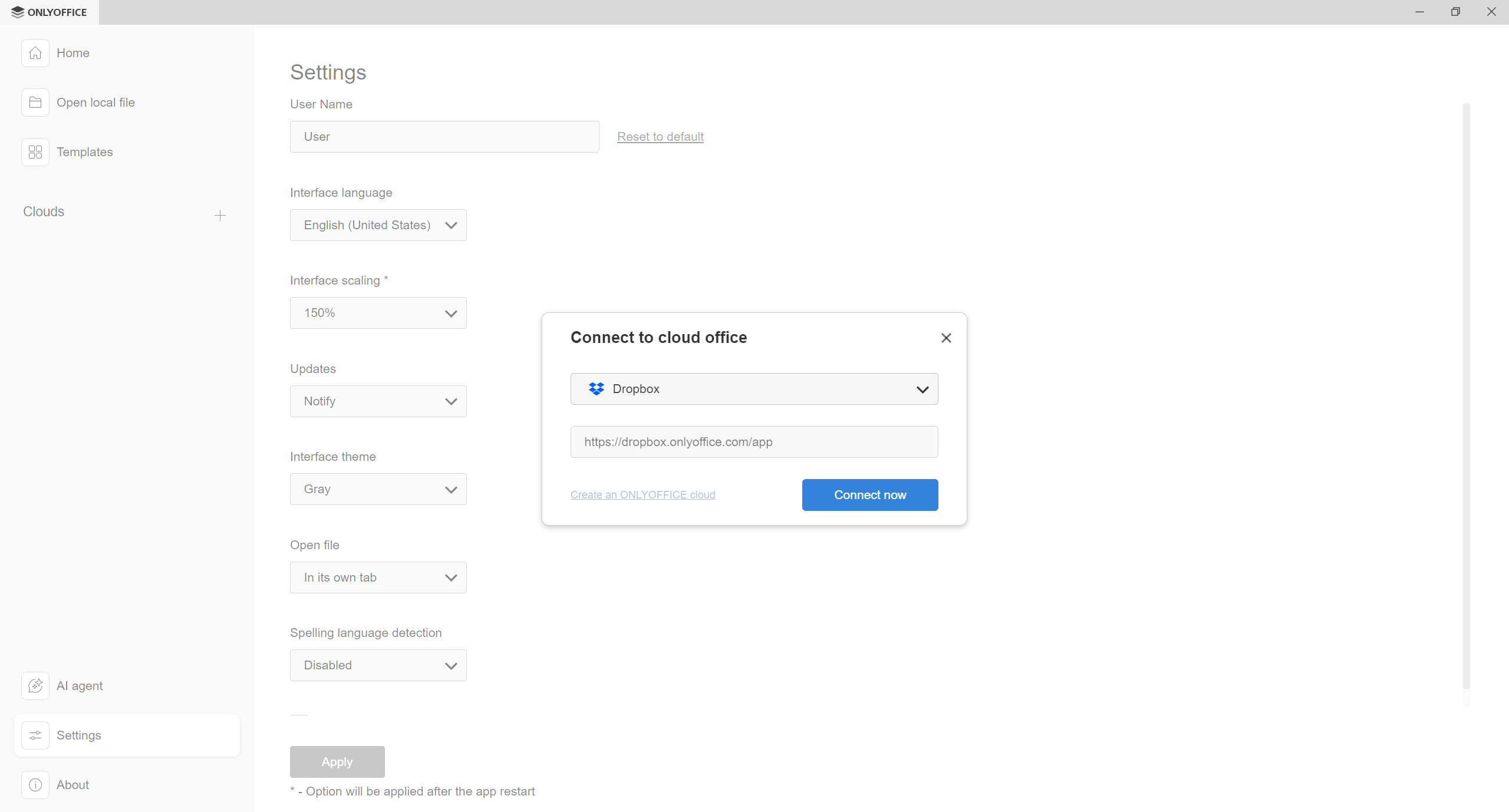
- Κάντε κλικ στο κουμπί + δίπλα στην επιλογή Clouds (Σύννεφα) στο παράθυρο έναρξης.
- Επιλέξτε Dropbox από τη λίστα όλων των διαθέσιμων επιλογών.
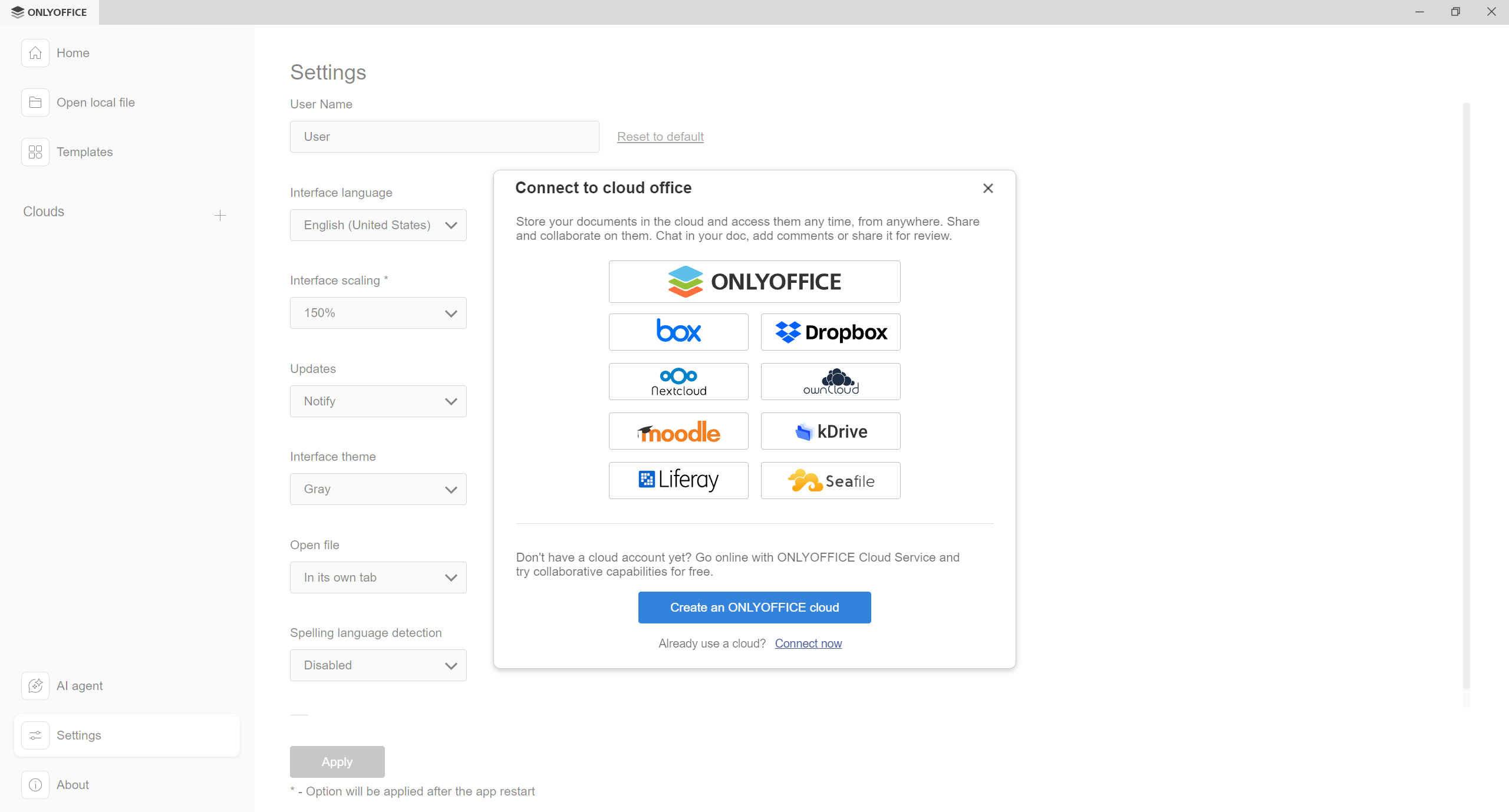
- Κάντε κλικ στο Connect now (Σύνδεση τώρα) στο παράθυρο Connect to cloud office (Σύνδεση με το cloud office).
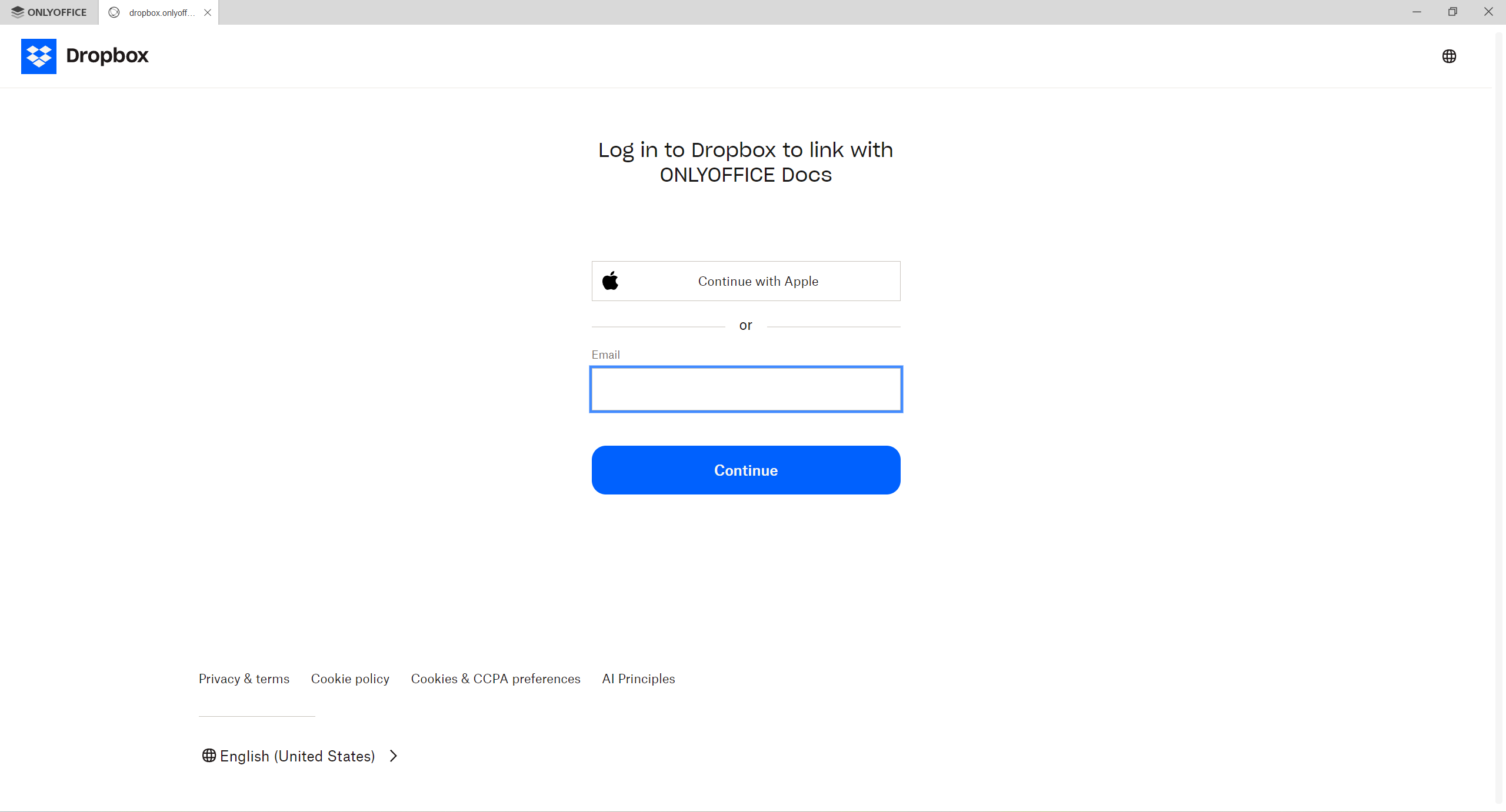
- Θα εμφανιστεί ένα αναδυόμενο παράθυρο που θα σας ζητά να συνδεθείτε στον λογαριασμό σας Dropbox. Εισάγετε τα διαπιστευτήριά σας και επιτρέψτε στο ONLYOFFICE να αποκτήσει πρόσβαση στα αρχεία σας.
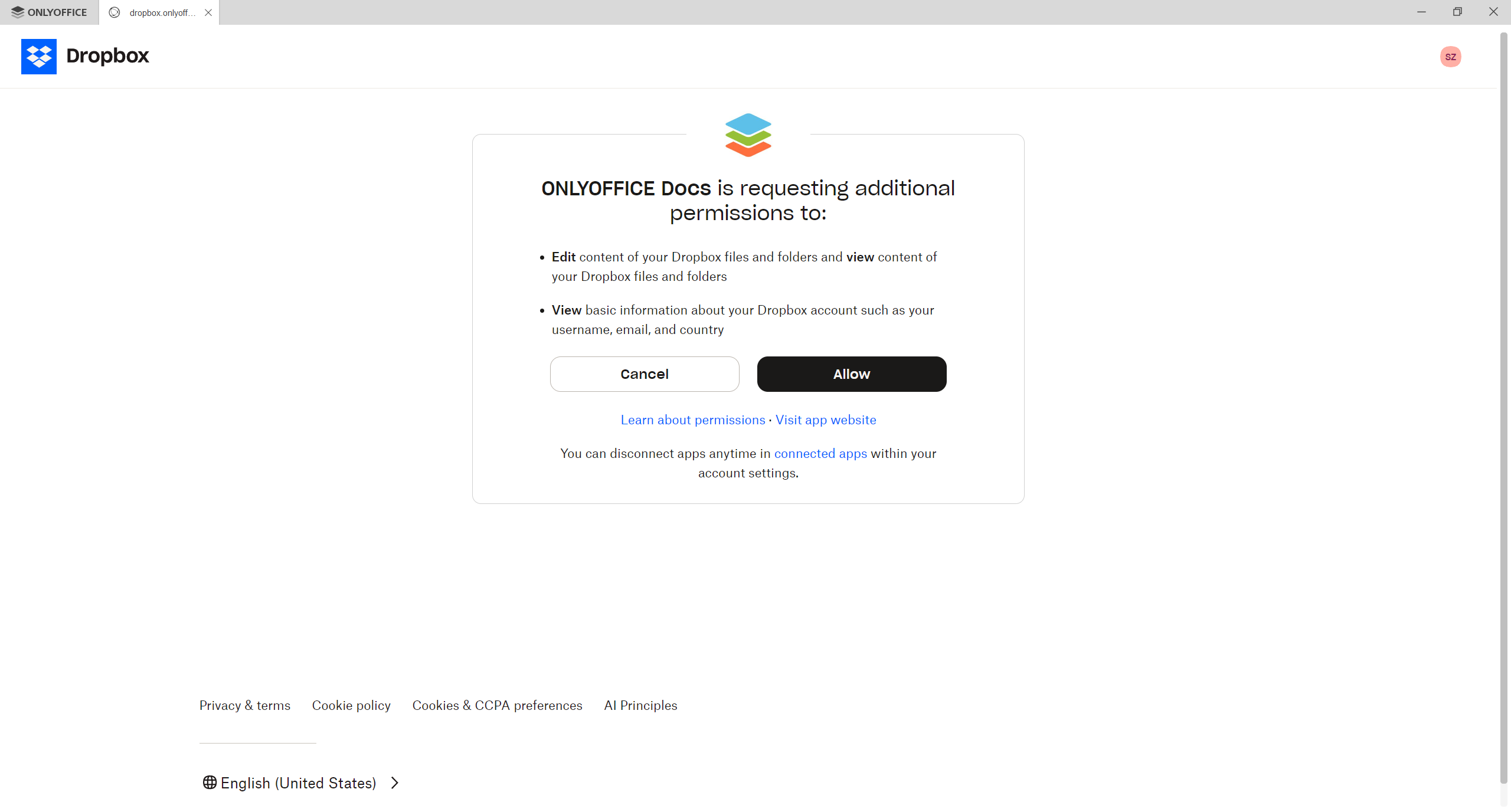
Χορήγηση δικαιωμάτων: Το Dropbox μπορεί να σας ζητήσει να ελέγξετε και να εγκρίνετε πρόσθετα δικαιώματα. Αυτό το βήμα επιτρέπει στο ONLYOFFICE Desktop Editors να έχει ασφαλή πρόσβαση στα αρχεία σας Dropbox, ώστε να μπορείτε να ανοίγετε, να επεξεργάζεστε και να αποθηκεύετε έγγραφα απευθείας από την εφαρμογή. Κάντε κλικ στο Allow (Να επιτρέπεται) για να συνεχίσετε τη σύνδεση του λογαριασμού σας.
Σημείωση: Εάν πρόσθετες ρυθμίσεις ασφαλείας είναι ενεργοποιημένες στον λογαριασμό σας Dropbox, ενδέχεται να απαιτούνται ορισμένες πρόσθετες ενέργειες. Ανάλογα με τη διαμόρφωση του λογαριασμού σας, μπορεί να σας ζητηθεί να εισαγάγετε έναν κωδικό επαλήθευσης ή να ολοκληρώσετε ένα άλλο βήμα ελέγχου ταυτότητας. Αυτή η λειτουργία είναι προαιρετική και δεν είναι ενεργοποιημένη από προεπιλογή.
Βήμα 4: Περιηγηθείτε και ανοίξτε τα αρχεία σας
Μόλις συνδεθεί ο λογαριασμός σας, μπορείτε να περιηγηθείτε στους φακέλους σας στο Dropbox απευθείας από τη διεπαφή του ONLYOFFICE.
- Πλοηγηθείτε στον φάκελο που περιέχει τα έγγραφα και βεβαιωθείτε ότι ένα αρχείο σε μορφή υποστηριζόμενη από τον επεξεργαστή μας είναι επιλεγμένο από τη λίστα.
- Κάντε κλικ στο μενού με τις τρεις τελείες (⋮) για να ανοίξετε το μενού περιβάλλοντος του αρχείου.
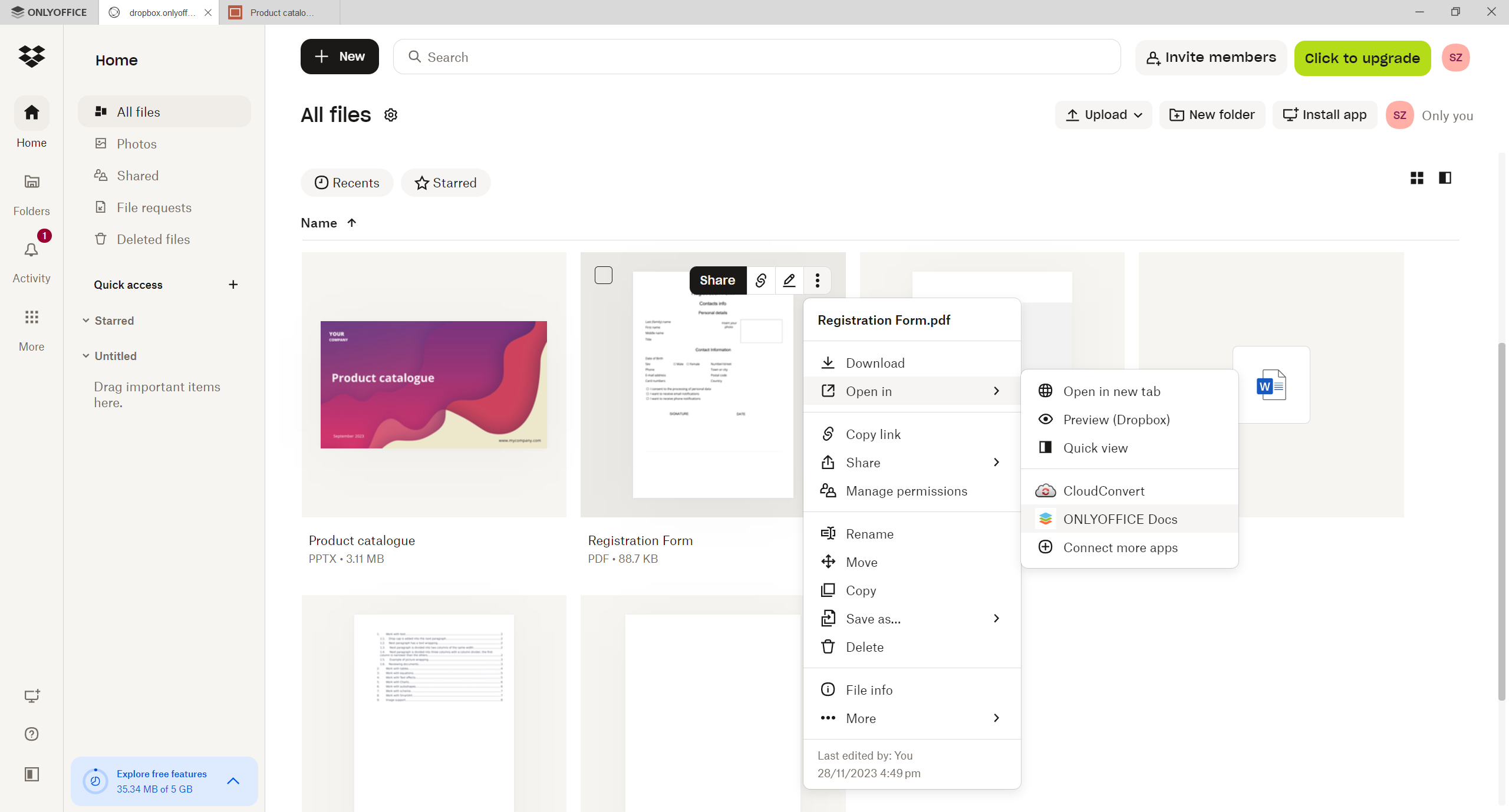
- Επιλέξτε Open in → ONLYOFFICE Docs (Άνοιγμα σε → ONLYOFFICE Docs).
Το επιλεγμένο έγγραφο, υπολογιστικό φύλλο ή παρουσίαση θα ανοίξει σε μια νέα καρτέλα.
Βήμα 5: Επεξεργαστείτε και αποθηκεύστε έγγραφα
Μπορείτε τώρα να επεξεργαστείτε το έγγραφο όπως κάθε άλλο αρχείο στον υπολογιστή σας. Οποιεσδήποτε αλλαγές κάνετε αποθηκεύονται αυτόματα πίσω στο Dropbox. Δεν χρειάζεται να κάνετε λήψη ή επαναφόρτωση αρχείων, έτσι η εργασία σας παραμένει οργανωμένη και ενημερωμένη.
Ξεκινήστε σήμερα
Η ενσωμάτωση Dropbox στο ONLYOFFICE Desktop Editors 9.3 είναι μια μικρή αλλαγή που κάνει μεγάλη διαφορά στη ροή εργασίας σας.
Όταν συνδέετε τον λογαριασμό σας Dropbox, σας επιτρέπει να εργάζεστε σε έγγραφα αποτελεσματικά, επειδή όλα είναι ορατά σε ένα ενιαίο σημείο και μπορείτε να απολαύσετε την πλήρη ισχύ επεξεργασίας του ONLYOFFICE.
Δημιουργήστε τον δωρεάν λογαριασμό ONLYOFFICE σας
Online προβολή, επεξεργασία και συνεργασία σε έγγραφα, υπολογιστικά φύλλα, παρουσιάσεις, φόρμες και αρχεία PDF.