Πώς να συνδέσετε τον διακομιστή MCP του ONLYOFFICE DocSpace στους Επεξεργαστές για υπολογιστή
Οι ONLYOFFICE Επεξεργαστές για υπολογιστή υποστηρίζουν πλέον τους MCP (Model Context Protocol) διακομιστές, επιτρέποντας στους πράκτορες ΤΝ να δουλεύουν όχι μόνο με τοπικά εργαλεία αλλά και με εξωτερικές υπηρεσίες που επεκτείνουν τις δυνατότητές τους. Συνδέοντας τον Διακομιστή MCP του ONLYOFFICE DocSpace, ενεργοποιείτε τα προγράμματα επεξεργασίας να αλληλεπιδρούν με αρχεία και να χρησιμοποιούν προηγμένες λειτουργίες που τροφοδοτούνται από ΤΝ απευθείας από το περιβάλλον της επιφάνειας εργασίας σας.
Αυτός ο οδηγός εξηγεί πώς να συνδέσετε τον διακομιστή MCP του ONLYOFFICE στους Επεξεργαστές για υπολογιστή.
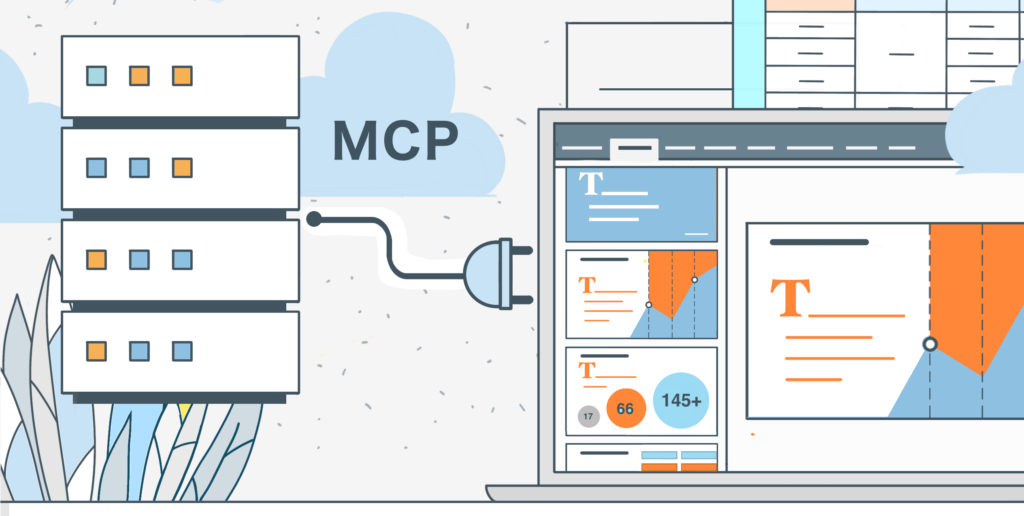
Τι είναι ο διακομιστής MCP στα ONLYOFFICE Desktop Editors
Οι MCP διακομιστές επιτρέπουν στους πράκτορες ΤΝ να έχουν πρόσβαση σε εργαλεία έξω από το τοπικό περιβάλλον. Αυτά τα εργαλεία μπορούν να δημιουργούν αρχεία, να διαβάζουν περιεχόμενο, να χειρίζονται έγγραφα ή να παρέχουν προσαρμοσμένη λειτουργικότητα όπως ορίζεται από τον διακομιστή.
Οι Επεξεργαστές ONLYOFFICE για υπολογιστή περιλαμβάνουν ένα ενσωματωμένο εργαλείο MCP, και μπορείτε να προσθέσετε πρόσθετες συνδέσεις διακομιστών με μια απλή διαμόρφωση JSON.
Πώς να συνδέσετε τον διακομιστή MCP του ONLYOFFICE DocSpace
Ο διακομιστής MCP DocSpace σας επιτρέπει να αλληλεπιδράτε με το DocSpace μέσω ενός πράκτορα ΤΝ.
Πριν ξεκινήσετε, βεβαιωθείτε ότι έχετε:
- Τους Επεξεργαστές ONLYOFFICE για υπολογιστή (έκδοση 9.2 ή νεότερη)
- Πρόσβαση στην εγκατάσταση DocSpace σας
- Ένα έγκυρο κλειδί API για το DocSpace σας
- Έναν διαμορφωμένο πάροχο ΤΝ (π.χ., OpenAI, Anthropic Claude, ή ένα άλλο υποστηριζόμενο LLM) — η καρτέλα MCP Servers είναι διαθέσιμη μόνο αφού ρυθμίσετε μια σύνδεση ΤΝ στα Desktop Editors.
Βήμα 1. Ανοίξτε τη διαμόρφωση των MCP Servers
Στο παράθυρο εκκίνησης των Επεξεργαστών ONLYOFFICE για υπολογιστή, μεταβείτε στην ενότητα AI agent → MCP Servers.
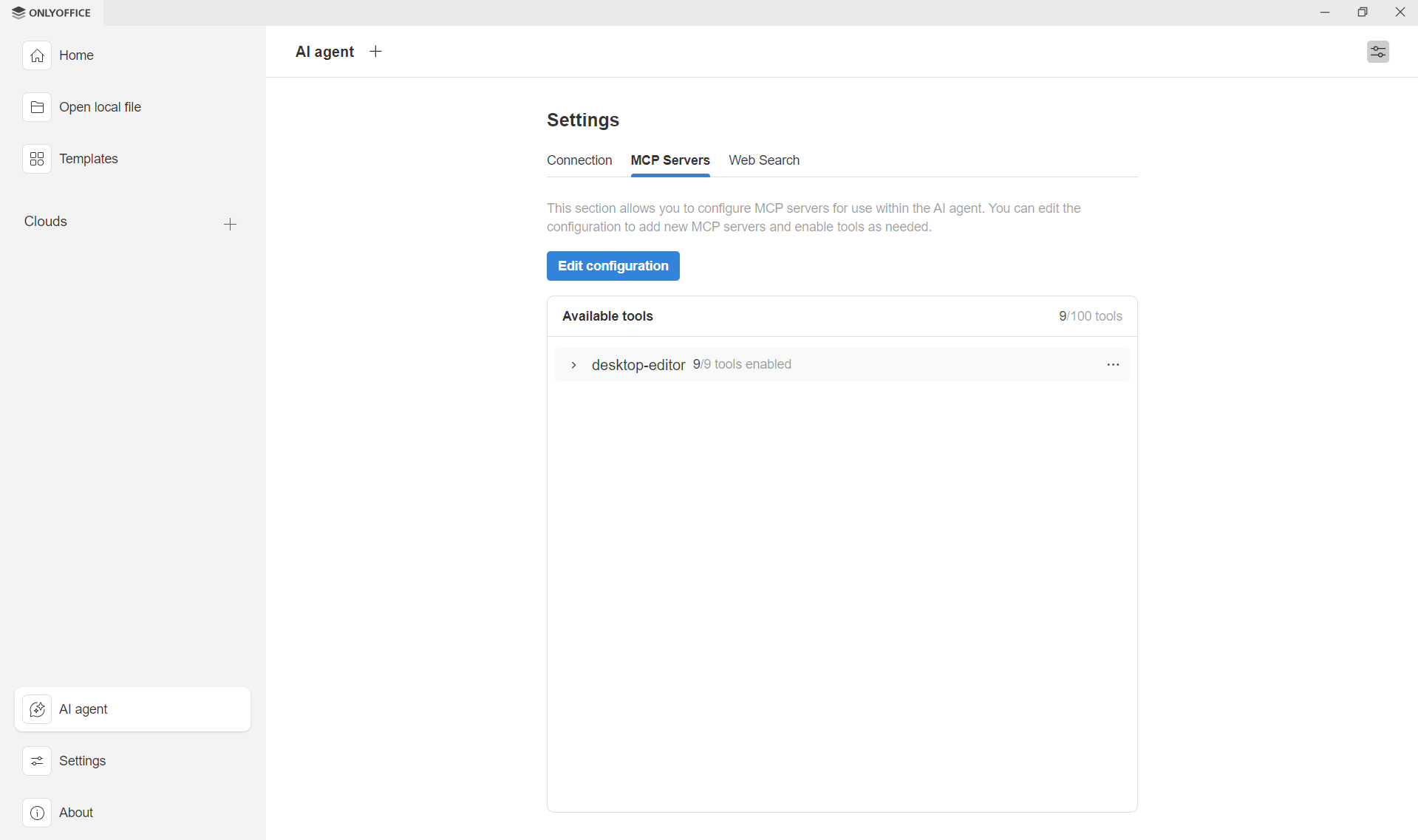
Στην ενότητα MCP Servers, κάντε κλικ στο Edit configuration. Θα εμφανιστεί ένας επεξεργαστής JSON.
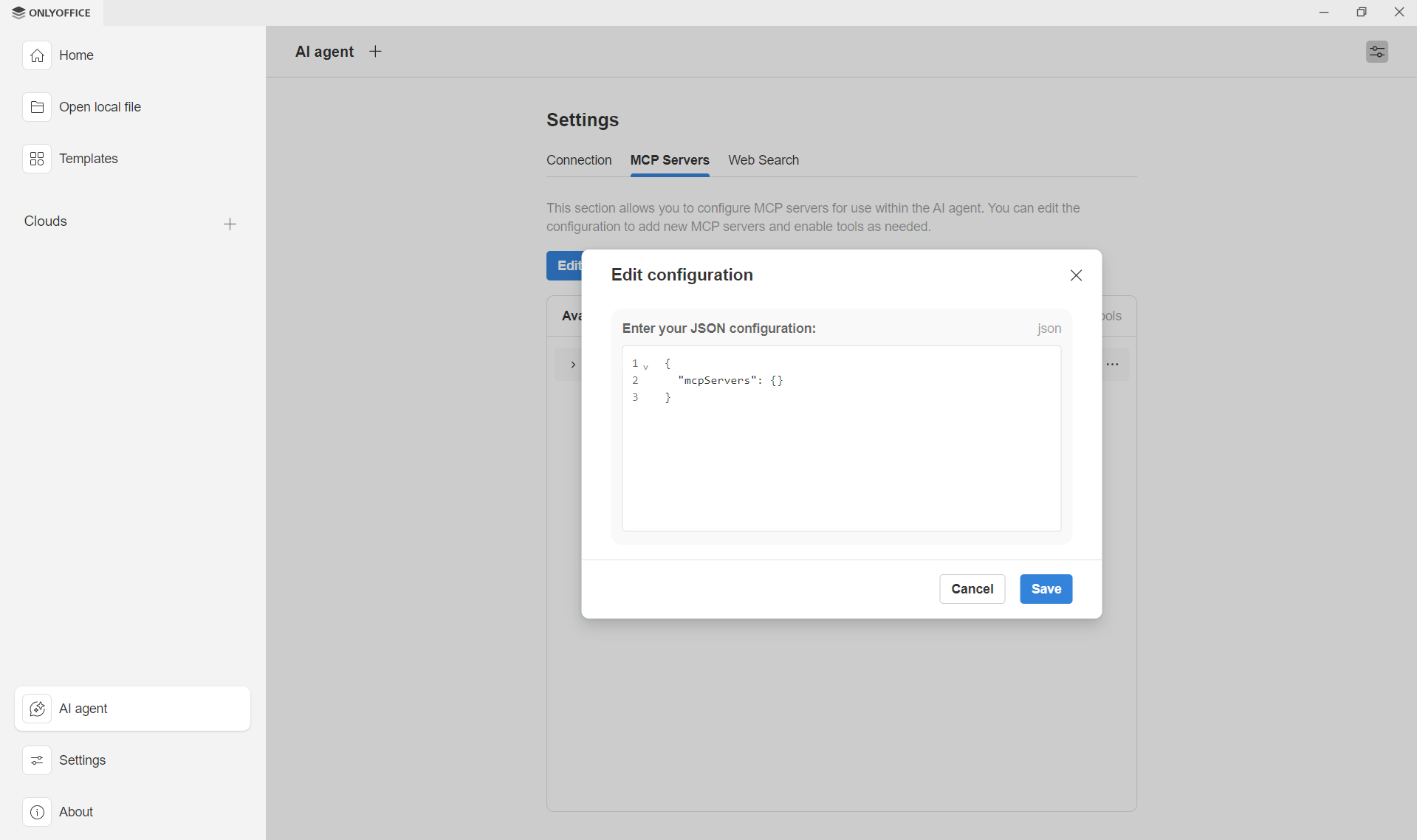
Βήμα 2. Προσθέστε τη διαμόρφωση του MCP διακομιστή σας
Στο διάλογο Edit configuration, εισάγετε τη διαμόρφωση JSON που λάβατε από τον πάροχο του MCP διακομιστή και κάντε κλικ στο Save. Παράδειγμα για Docker*:
{
"mcpServers": {
"onlyoffice-docspace": {
"command": "docker",
"args": ["run", "--interactive", "--rm", "--env", "DOCSPACE_BASE_URL", "--env", "DOCSPACE_API_KEY", "onlyoffice/docspace-mcp"],
"env": {
"DOCSPACE_BASE_URL": "https://your-instance.onlyoffice.com",
"DOCSPACE_API_KEY": "your-api-key"
}
}
}
}
* Εάν χρησιμοποιείτε τον MCP διακομιστή DocSpace μέσω Docker, το Docker πρέπει να είναι εγκατεστημένο και να εκτελείται στο σύστημά σας για να ξεκινήσει σωστά ο διακομιστής.
Αντικαταστήστε τα DOCSPACE_BASE_URL και DOCSPACE_API_KEY με τις τιμές για την εγκατάσταση DocSpace σας.
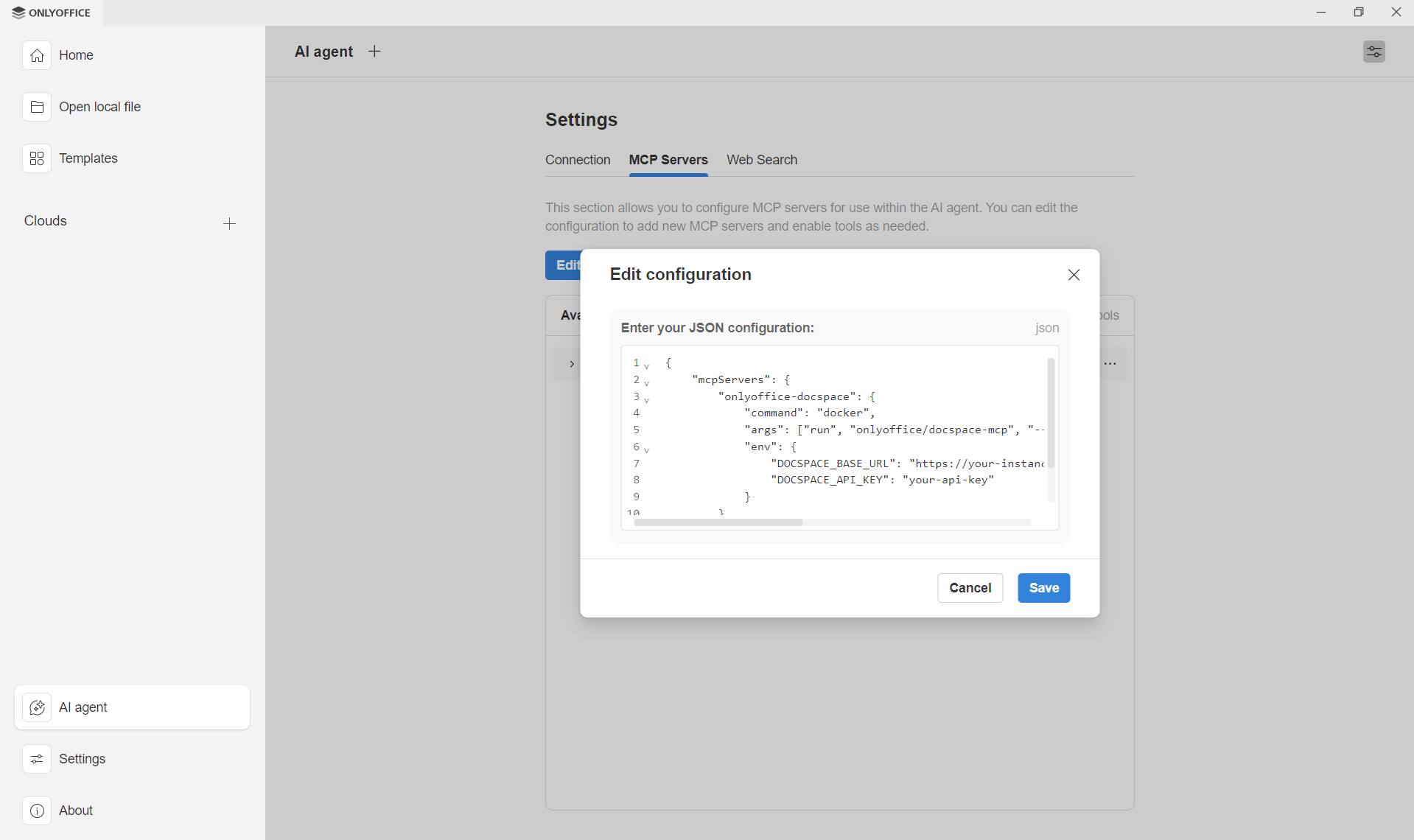
Αφού αποθηκεύσετε τη διαμόρφωση, ο MCP διακομιστής ONLYOFFICE θα εμφανιστεί στη λίστα και τα εργαλεία του θα γίνουν διαθέσιμα για τον πράκτορα ΤΝ σας.
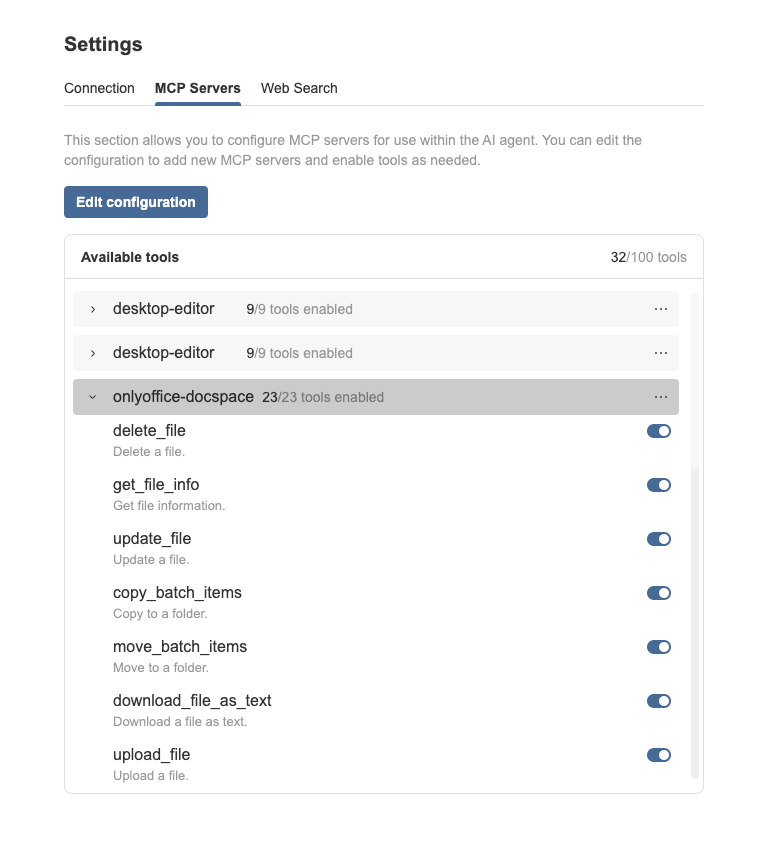
Βήμα 3. Ενεργοποιήστε ή απενεργοποιήστε τα εργαλεία MCP
Αφού προσθέσετε έναν MCP διακομιστή, τα εργαλεία του εμφανίζονται στη λίστα Available tools.
Εδώ μπορείτε επίσης να ενεργοποιήσετε ή να απενεργοποιήσετε κάθε εργαλείο ξεχωριστά, να ενεργοποιήσετε όλα τα εργαλεία ταυτόχρονα ή να απενεργοποιήσετε όλα τα εργαλεία ταυτόχρονα. Οι αλλαγές εφαρμόζονται άμεσα, διευκολύνοντας την εξατομίκευση της ρύθμισης ΤΝ σας.
Αρχίστε να χρησιμοποιείτε τον MCP διακομιστή DocSpace μέσα στα Desktop Editors
Μόλις συνδεθεί ο διακομιστής:
- Ανοίξτε τον πίνακα του πράκτορα ΤΝ στα Desktop Editors
- Πληκτρολογήστε εργασίες σε φυσική γλώσσα — ο πράκτορας θα χρησιμοποιήσει αυτόματα τα εργαλεία που εκθέτει ο MCP διακομιστής DocSpace.
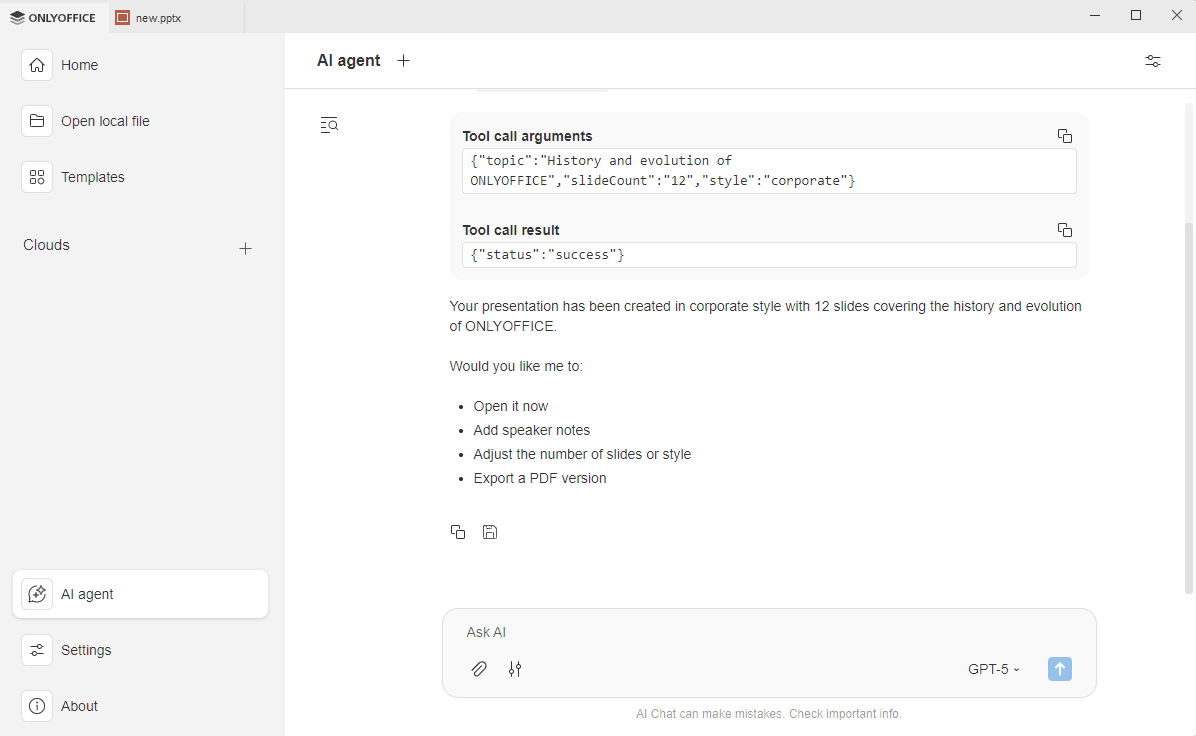
Το αποτέλεσμα που παράγεται από τον πράκτορα εμφανίζεται απευθείας στη συνομιλία. Μπορείτε να:
- Δείτε ποια εργαλεία MCP χρησιμοποιήθηκαν
- Εξετάστε τις απαντήσεις που δημιούργησε η ΤΝ
- Αντιγράψτε ολόκληρη τη συνομιλία στο πρόχειρο
- Αποθηκεύσετε το αποτέλεσμα ως αρχείο .docx στον υπολογιστή σας
Παρακαλώ σημειώστε: Αυτός ο MCP διακομιστής ONLYOFFICE DocSpace είναι προς το παρόν σε κατάσταση προεπισκόπησης. Αν και είναι λειτουργικός, μπορεί να περιλαμβάνει ημιτελείς λειτουργίες, πιθανά σφάλματα ή να υποβληθεί σε σημαντικές αλλαγές. Χρησιμοποιήστε με προσοχή σε περιβάλλοντα παραγωγής, καθώς οι ενημερώσεις μπορεί να επηρεάσουν τη συμβατότητα.
Δημιουργήστε τον δωρεάν λογαριασμό ONLYOFFICE σας
Online προβολή, επεξεργασία και συνεργασία σε έγγραφα, υπολογιστικά φύλλα, παρουσιάσεις, φόρμες και αρχεία PDF.