Πώς να συνδέσετε το OpenRouter στο ONLYOFFICE
Το OpenRouter υποστηρίζεται πλέον σε όλους τους επεξεργαστές του ONLYOFFICE, στην πλατφόρμα συνεργασίας DocSpace και στην εφαρμογή για υπολογιστές, σας παρέχοντας πρόσβαση σε ένα ευρύ φάσμα μοντέλων ΤΝ τεχνητής νοημοσύνης μέσω ενός μόνο κλειδιού API. Είτε προτιμάτε μοντέλα από την OpenAI, την Anthropic, την Google, τη Meta, τη Mistral, την Cohere ή άλλους παρόχους που είναι διαθέσιμοι στο OpenRouter, μπορείτε να τα ενσωματώσετε στη ροή εργασίας σας στο ONLYOFFICE για πιο έξυπνη γραφή, επεξεργασία και παραγωγικότητα.
Σε αυτόν τον οδηγό, ανακαλύψτε πώς να συνδέσετε το OpenRouter στο ONLYOFFICE και πώς να ξεκινήσετε να χρησιμοποιείτε δυνατότητες με ΤΝ τεχνητή νοημοσύνη και στις δύο πλατφόρμες και στους επεξεργαστές.

Σχετικά με το OpenRouter
Το OpenRouter είναι μια πλατφόρμα δρομολόγησης ΤΝ που δίνει στους χρήστες πρόσβαση σε μοντέλα από πολλαπλούς παρόχους μέσω ενός API, αντί να διαχειρίζονται ξεχωριστά κλειδιά API, τιμολόγηση και όρια ρυθμού για κάθε πάροχο.
Μπορείτε να συνδέσετε ένα ευρύ φάσμα από κορυφαία μοντέλα ΤΝ, όπως:
- Μοντέλα OpenAI (GPT-5.1, GPT-5 Mini, GPT-o series)
- Μοντέλα Anthropic Claude (Claude Opus 4.5, Claude Haiku 4.5, Claude Sonnet 4.5)
- Μοντέλα Google (Gemini 3 Pro Preview, Gemini 2.5 Flash, Gemini 2.5 Pro)
- Μοντέλα Llama (Llama 4, Llama 3, Llama 2 series)
- Μοντέλα Mistral (Ministral 3, Mistral Large 3, Codestral, Mistral Medium 3.1)
- Μοντέλα DeepSeek (DeepSeek V3.2, DeepSeek V3.1 Terminus, DeepSeek R1)
- Μοντέλα Qwen (Qwen 3 series)
- Άλλα εξειδικευμένα ή ελαφριά μοντέλα από διάφορους παρόχους
Το OpenRouter επιτρέπει επίσης την εναλλαγή μεταξύ μοντέλων ανά πάσα στιγμή, την επιλογή γρήγορων ή υψηλής ποιότητας εκδόσεων και τη σύγκριση μοντέλων από διαφορετικές εταιρείες.
Πώς να συνδέσετε το OpenRouter στο DocSpace
Με την κυκλοφορία του ONLYOFFICE DocSpace 3.6, η πλατφόρμα εισάγει πράκτορες ΤΝ — έξυπνους βοηθούς σχεδιασμένους να σας βοηθήσουν να αναλύετε αρχεία, να δημιουργείτε περιεχόμενο, να αναζητάτε πληροφορίες, να οργανώνετε τον χώρο εργασίας σας και να συνεργάζεστε πιο αποτελεσματικά. Οι πράκτορες ΤΝ λειτουργούν απευθείας μέσα στο DocSpace, προσφέροντας ένα αποκλειστικό περιβάλλον συνομιλίας όπου μπορείτε να αλληλεπιδράσετε με τον βοηθό, να κάνετε ερωτήσεις και να αυτοματοποιήσετε ρουτίνες εργασιών.
Οι πράκτορες ΤΝ είναι πλήρως προσαρμόσιμοι. Μπορείτε να ορίσετε οδηγίες, να καθορίσετε όρια αποθήκευσης, να συνδέσετε πηγές γνώσης και να επιλέξετε ακριβώς ποιος πάροχος ΤΝ τροφοδοτεί τον βοηθό σας — συμπεριλαμβανομένου του OpenRouter.
Βήμα 1. Προσθέστε το OpenRouter ως πάροχο ΤΝ
Για να ξεκινήσετε, συνδέστε έναν πάροχο ΤΝ που θα επεξεργάζεται όλα τα αιτήματα από τους πράκτορές σας.
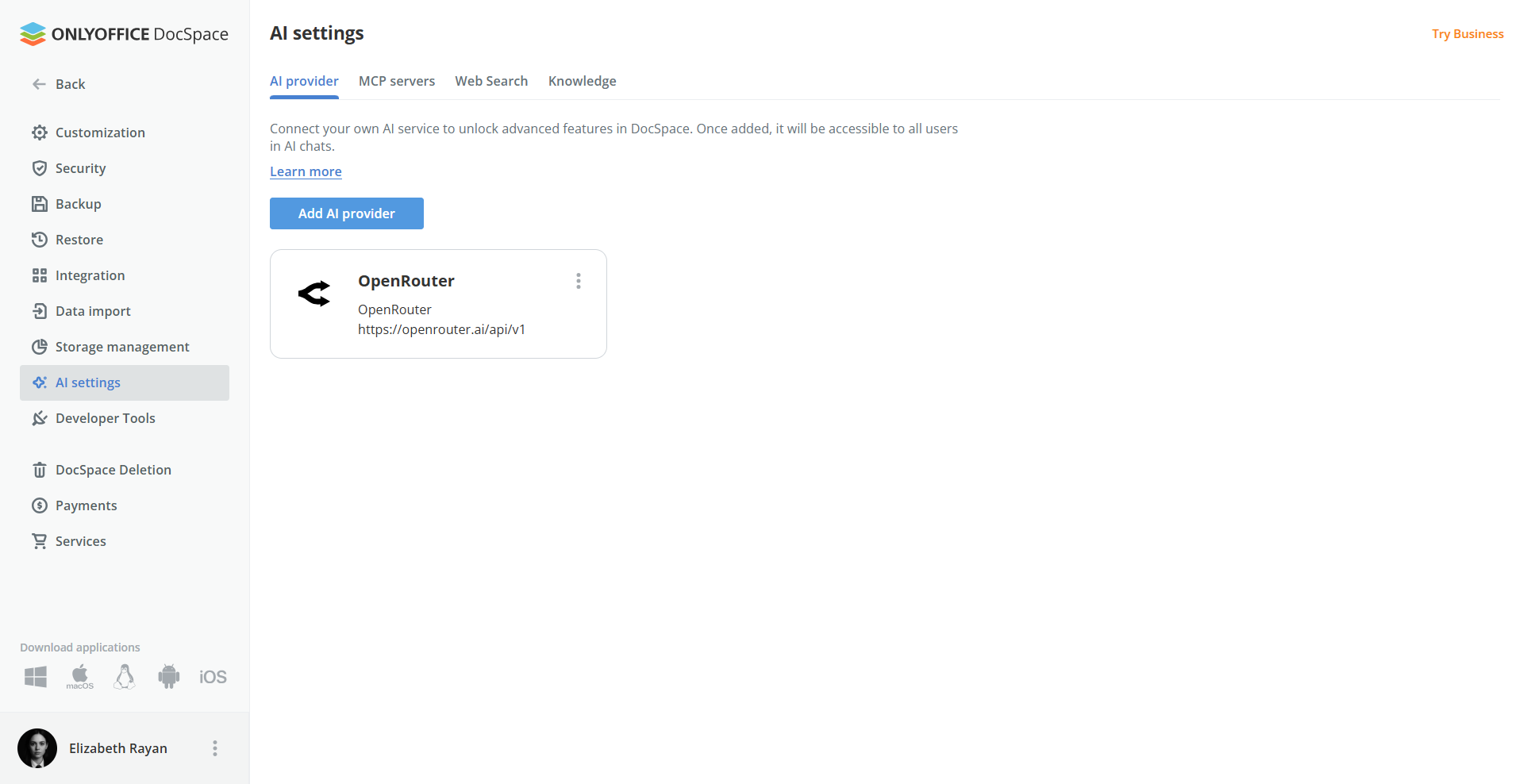
Πηγαίνετε στις Ρυθμίσεις → Ρυθμίσεις ΤΝ → Πάροχοι ΤΝ
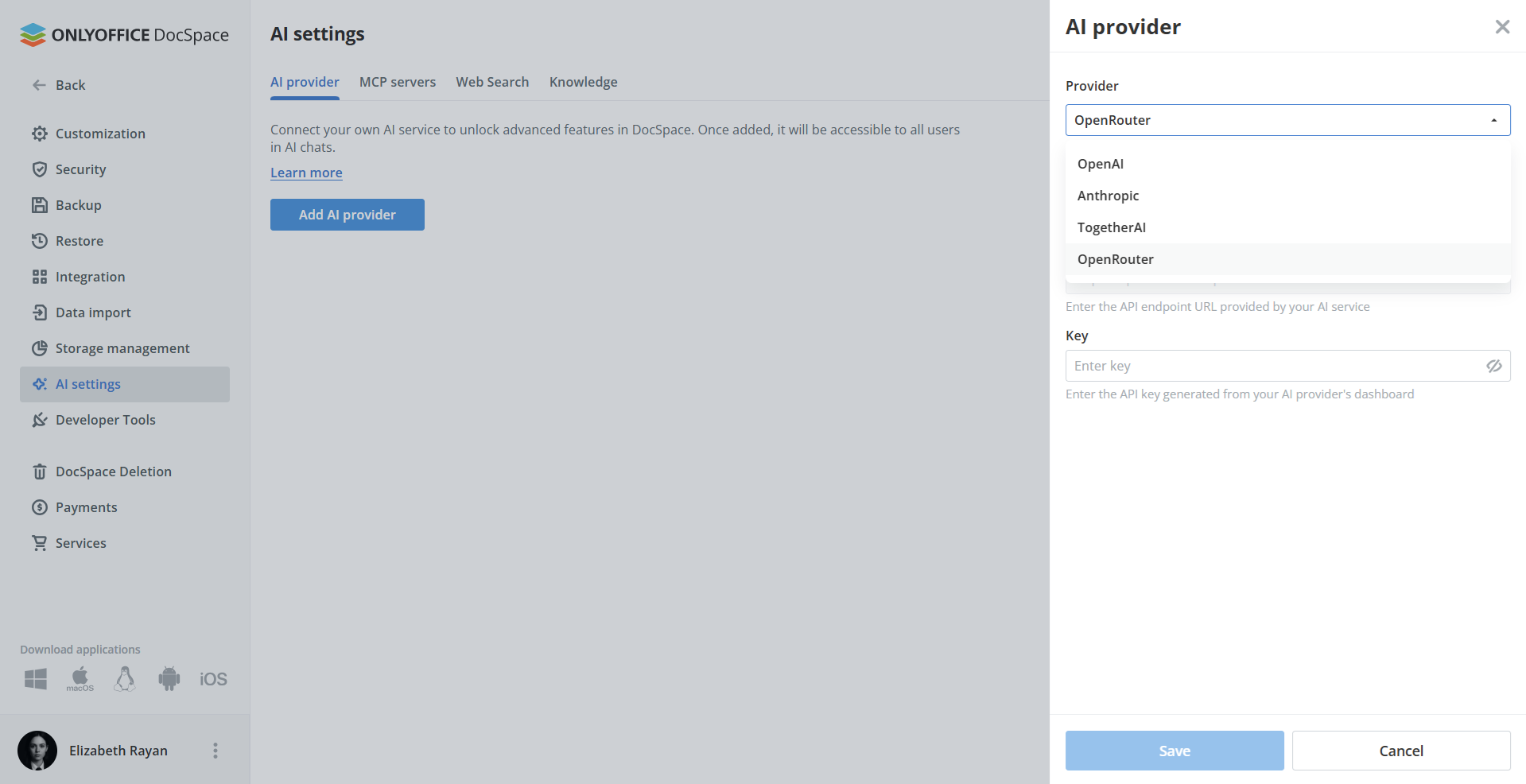
Στη λίστα Παροχών, επιλέξτε OpenRouter. Εισάγετε το κλειδί API του OpenRouter σας. Κάντε κλικ στο Αποθήκευση.
Μόλις αποθηκευτεί, το OpenRouter γίνεται διαθέσιμο ως πάροχος μοντέλων για τους πράκτορές σας.
Βήμα 2. Ενεργοποιήστε τον διακομιστή MCP
Οι πράκτορες ΤΝ απαιτούν έναν διακομιστή MCP για να εκτελούν ενέργειες μέσα στον χώρο εργασίας σας στο DocSpace, όπως η δημιουργία δωματίων, η οργάνωση αρχείων ή η διαχείριση χρηστών. Προσθέστε τον στην ενότητα Διακομιστές MCP.
Μπορείτε να χρησιμοποιήσετε τον έτοιμο Διακομιστή MCP του ONLYOFFICE DocSpace ή να συνδέσετε έναν προσαρμοσμένο διακομιστή MCP αν προτιμάτε.
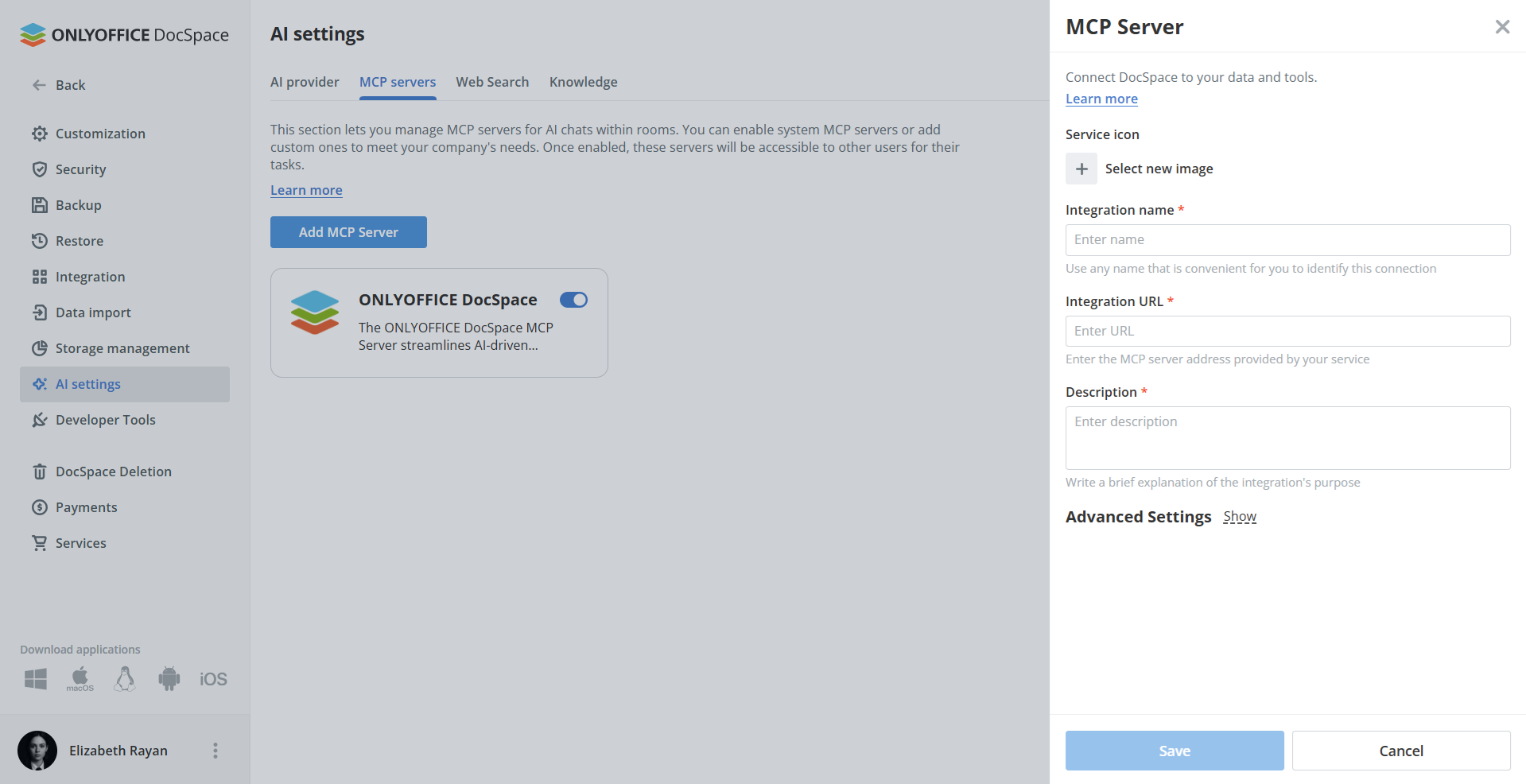
Αυτό το βήμα επιτρέπει στους πράκτορες ΤΝ να αλληλεπιδρούν με το DocSpace πέρα από απλές απαντήσεις σε συνομιλίες.
Βήμα 3. Διαμορφώστε την Αναζήτηση Ιστού και τη Βάση Γνώσεων (προαιρετικό αλλά συνιστάται)
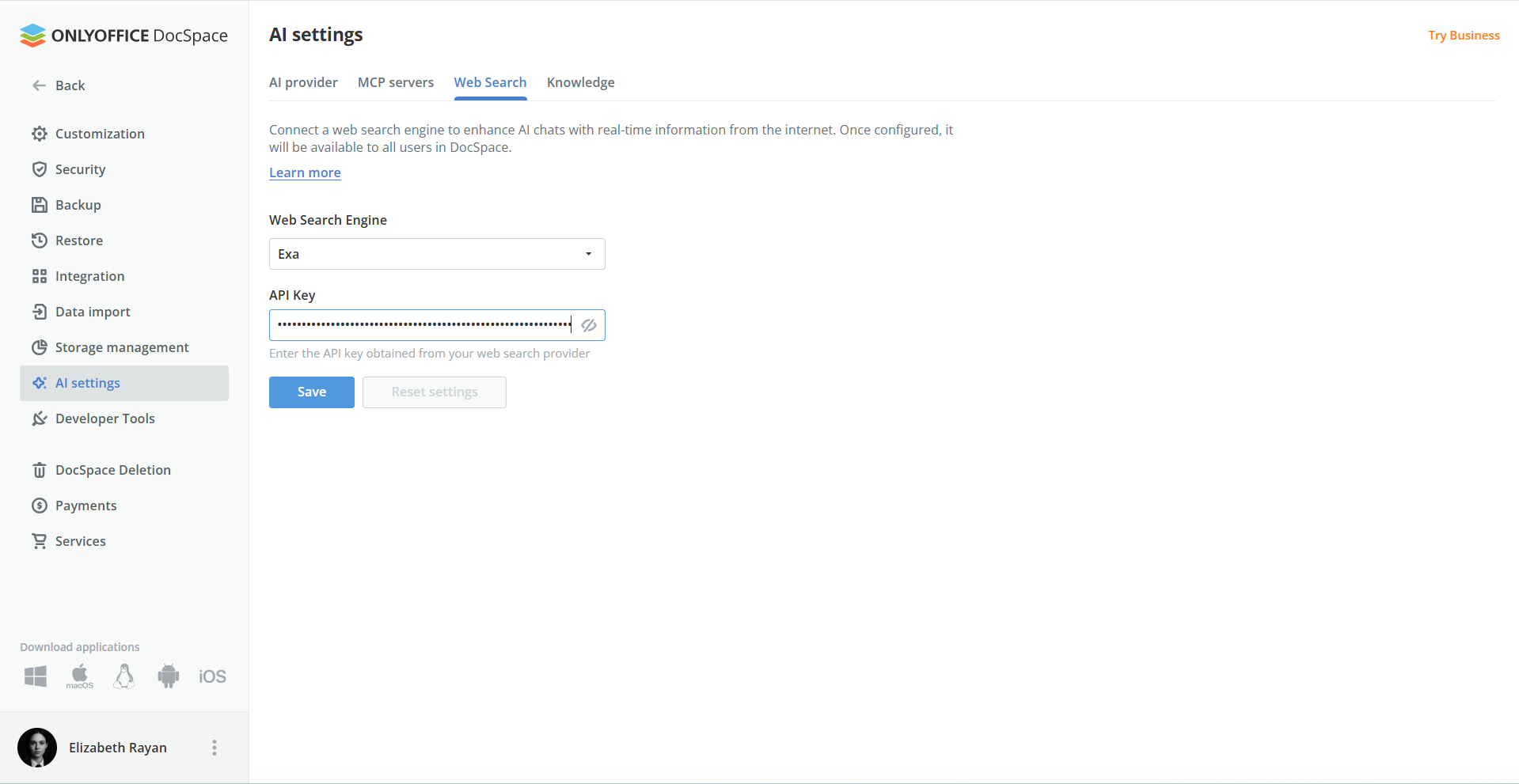
Για να επιτρέψετε στους πράκτορές σας να έχουν πρόσβαση σε πληροφορίες από το διαδίκτυο σε πραγματικό χρόνο, ενεργοποιήστε έναν πάροχο αναζήτησης στο διαδίκτυο στις Ρυθμίσεις → Ρυθμίσεις ΤΝ → Αναζήτηση Ιστού. Ο συνδεδεμένος πάροχος αναζήτησης στο διαδίκτυο Exa γίνεται διαθέσιμος σε όλους τους χρήστες στον χώρο εργασίας. Θα χρειαστείτε το κλειδί API της Exa για να ξεκινήσετε.
Η βάση γνώσεων επιτρέπει στους πράκτορες ΤΝ σας να δημιουργούν ευρετήριο και να αναζητούν στα έγγραφά σας χρησιμοποιώντας ενσωματώσεις (embeddings). Αυτή η δυνατότητα επικεντρώνεται στην εύρεση σχετικών πληροφοριών αλλά δεν δημιουργεί περιλήψεις ή πραγματοποιεί καθολική ανάλυση. Μεταβείτε στην καρτέλα Γνώση στις Ρυθμίσεις ΤΝ. Στη λίστα Παροχών, επιλέξτε OpenRouter.
Μάθετε περισσότερα στο Κέντρο Βοήθειας μας.
Βήμα 4. Δημιουργήστε τον πράκτορα ΤΝ σας
Αφού τεθούν όλες οι ρυθμίσεις των παρόχων, μπορείτε να δημιουργήσετε τον πρώτο σας πράκτορα.
Πράκτορες ΤΝ → Δημιουργία Πράκτορα
Τι να ρυθμίσετε:
- Όνομα
- Εικόνα εξωφύλλου
- Ετικέτες
- Όνομα πάροχου και μοντέλο ΤΝ
- Οδηγίες ΤΝ που περιγράφουν τον σκοπό του πράκτορα
- Εργαλεία MCP
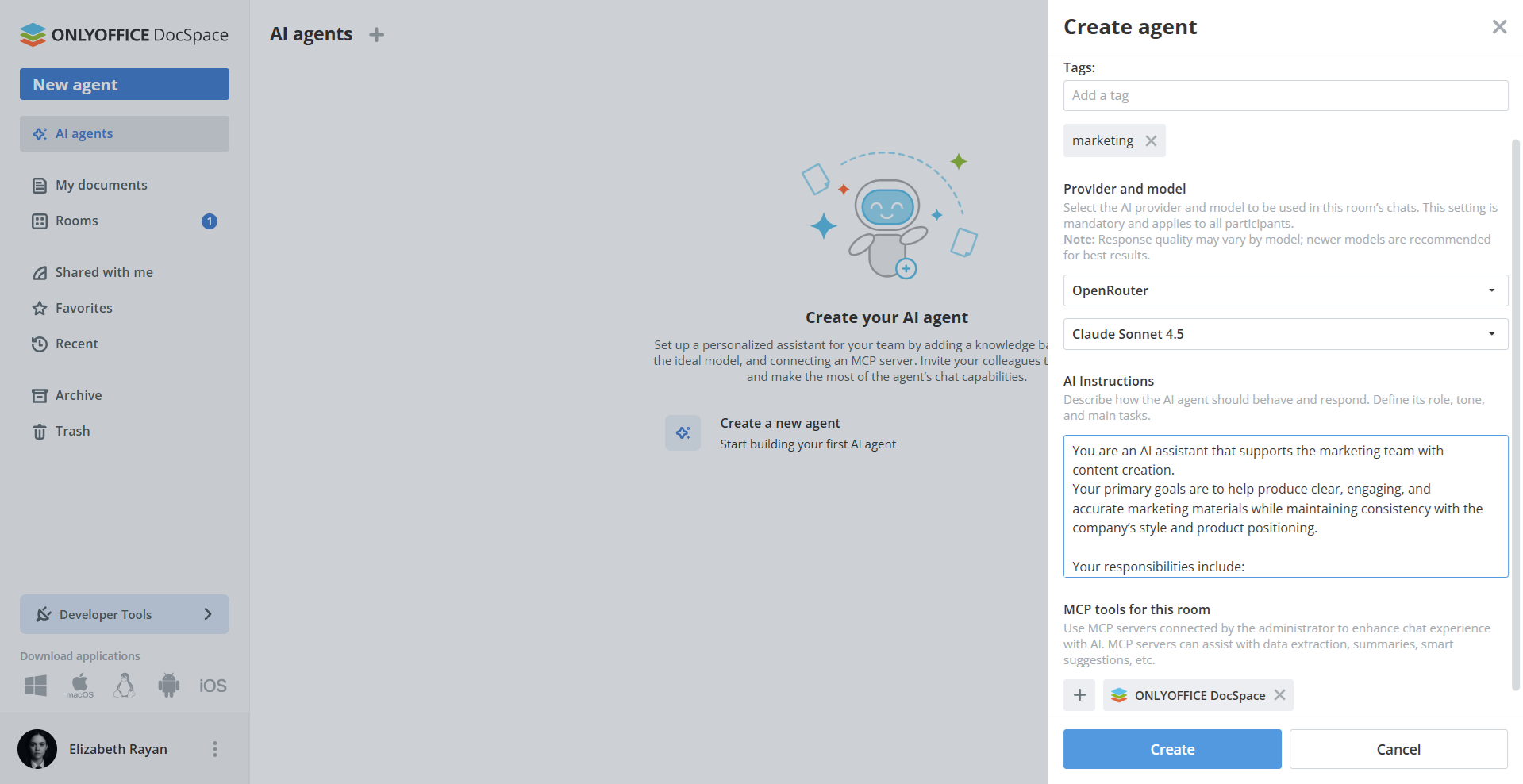
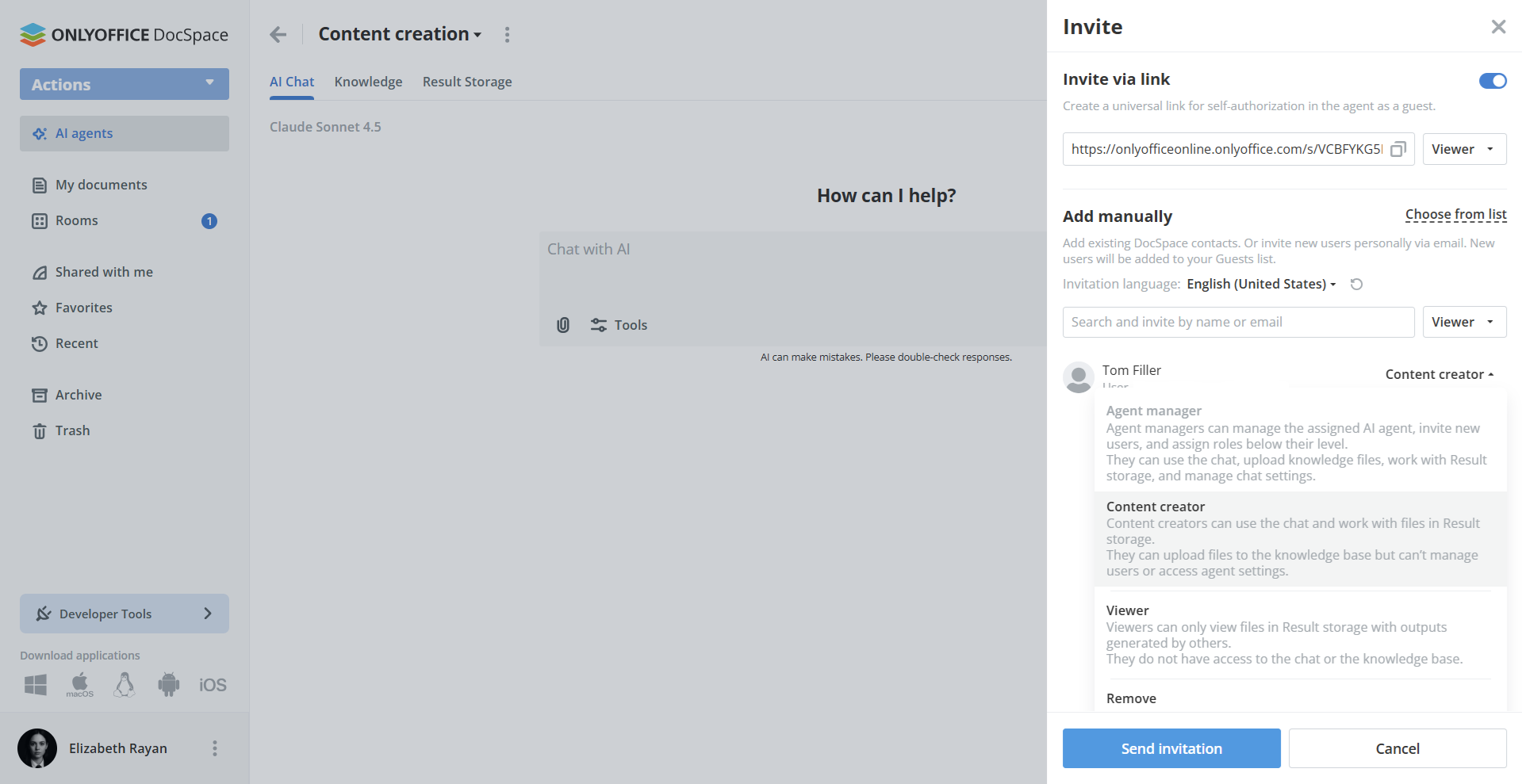
Κάντε κλικ στο Δημιουργία. Το OpenRouter είναι πλέον πλήρως ενεργό μέσα στους πράκτορες ΤΝ. Για να δώσετε πρόσβαση, ανοίξτε τις ρυθμίσεις του πράκτορα, προσκαλέστε συναδέλφους και αντιστοιχίστε κατάλληλους ρόλους.
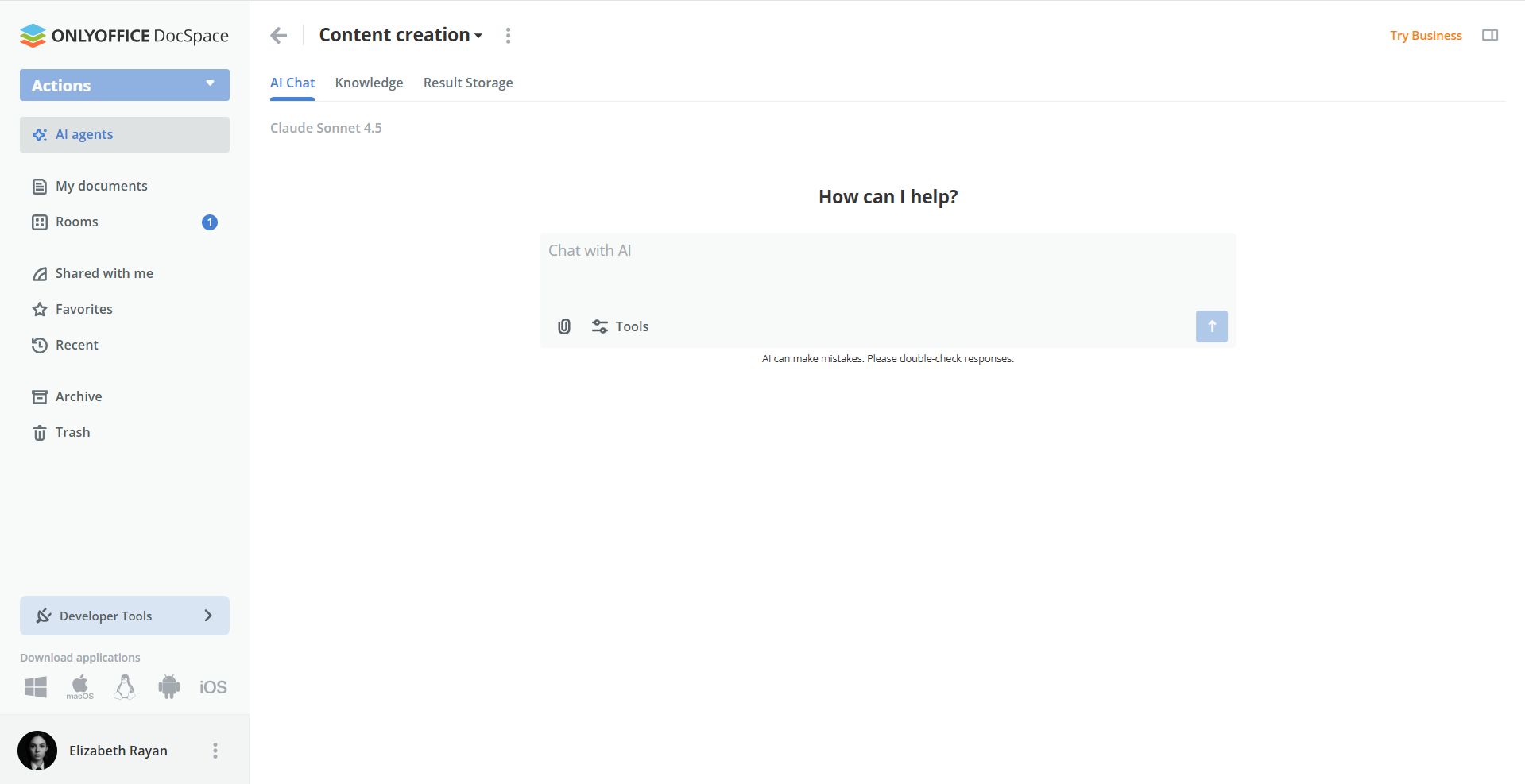
Πώς να χρησιμοποιήσετε το OpenRouter στο DocSpace
Οι πράκτορες ΤΝ στο DocSpace λειτουργούν σε επίπεδο πλατφόρμας — όχι μόνο μέσα στους επεξεργαστές εγγράφων. Αυτό σημαίνει ότι ο βοηθός ΤΝ σας μπορεί να αλληλεπιδρά με αρχεία, δωμάτια, βάσεις γνώσεων και χρήστες.
Με το OpenRouter συνδεδεμένο, ο πράκτορας ΤΝ σας μπορεί να:
- Αναλύει αρχεία που είναι αποθηκευμένα στο DocSpace για ακρίβεια, σαφήνεια ή βασικές πληροφορίες
- Δημιουργεί περιεχόμενο, να γεννά ιδέες και να συντάσσει επικοινωνίες
- Αναζητά πληροφορίες στο διαδίκτυο και στα έγγραφά σας που έχουν ευρετηριαστεί
- Διαχειρίζεται το DocSpace σας, από τη δημιουργία δωματίων έως την οργάνωση αρχείων
- Προσκαλεί συναδέλφους και συνεργάζεται μέσα στον πράκτορα ΤΝ
Απλώς ανοίξτε τον πράκτορα ΤΝ της ομάδας σας, εισάγετε μια ερώτηση (prompt) και το μοντέλο που είναι συνδεδεμένο μέσω του OpenRouter θα εκτελέσει την εργασία. Όλα τα παραγόμενα αποτελέσματα μπορούν να αποθηκευτούν σε οποιαδήποτε τοποθεσία στο DocSpace σας — με την Αποθήκευση Αποτελεσμάτων να προσφέρεται ως η προεπιλεγμένη επιλογή — να κοινοποιηθούν σε άλλους ή να βελτιωθούν περαιτέρω.
Βρείτε λεπτομερείς οδηγίες για τους πράκτορες ΤΝ στο DocSpace στο Κέντρο Βοήθειας.
Πώς να συνδέσετε το OpenRouter στους ONLYOFFICE Desktop Editors
Από την έκδοση 9.2 και μετά, οι ONLYOFFICE Desktop Editors διαθέτουν επίσης έναν ενσωματωμένο Πράκτορα ΤΝ — ένα ισχυρό εργαλείο που σας βοηθά να δημιουργείτε και να συνοψίζετε έγγραφα, να διαχειρίζεστε αρχεία, να αναλύετε περιεχόμενο και πολλά άλλα.
Για να χρησιμοποιήσετε τον πράκτορα ΤΝ, πρέπει να συνδεθείτε σε έναν πάροχο ΤΝ, συμπεριλαμβανομένου του OpenRouter, μιας πλατφόρμας που δίνει πρόσβαση σε μια μεγάλη συλλογή LLM από διαφορετικούς προγραμματιστές.
Παρακάτω βρίσκεται ένας βήμα-βήμα οδηγός για το πώς να συνδέσετε το OpenRouter και να ξεκινήσετε να χρησιμοποιείτε τα μοντέλα του μέσα στους ONLYOFFICE Desktop Editors.
Βήμα 1. Ανοίξτε τον Πράκτορα ΤΝ στους ONLYOFFICE Desktop Editors
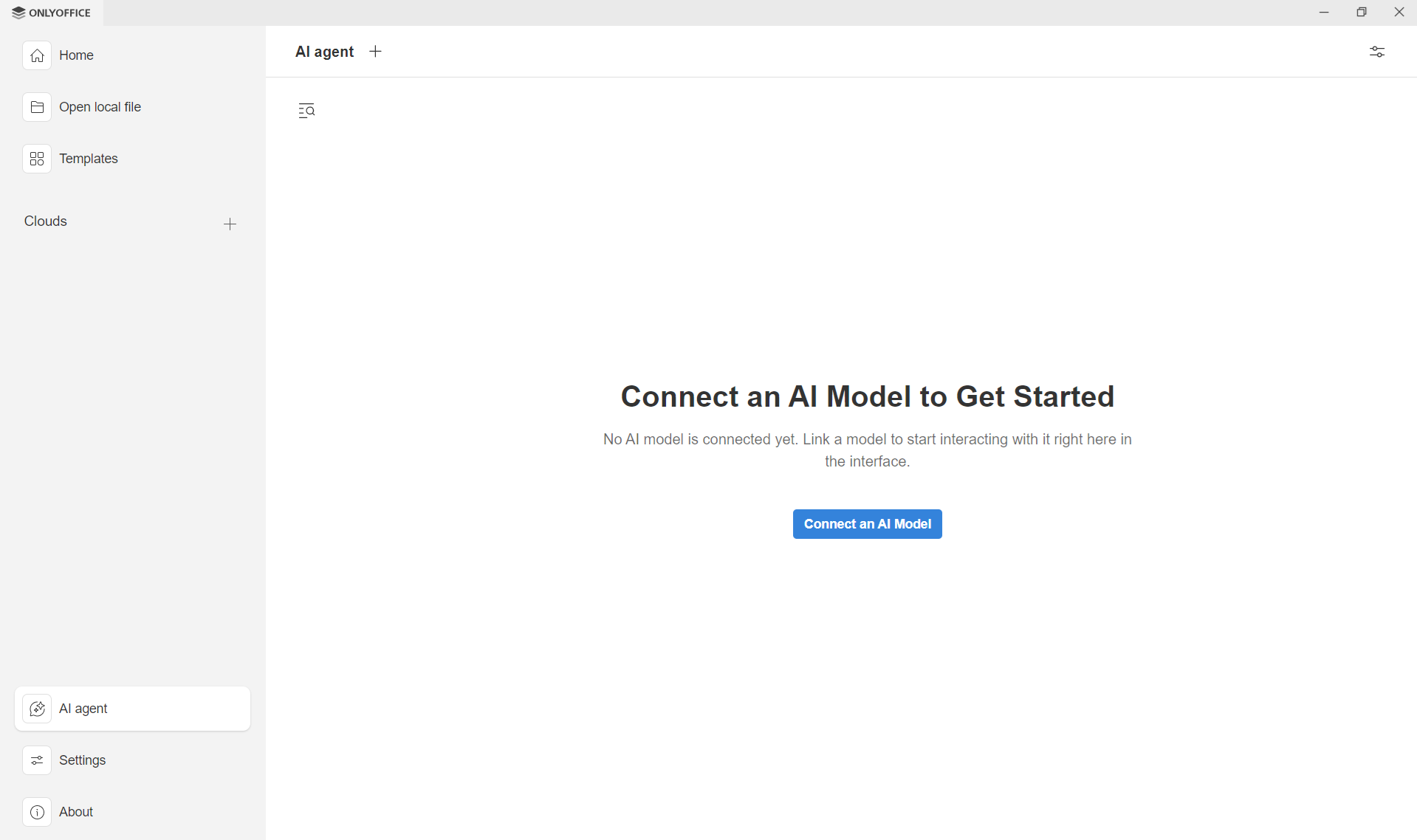
Πηγαίνετε στην ενότητα Πράκτορας ΤΝ της αρχικής οθόνης στους ONLYOFFICE Desktop Editors.
Κάντε κλικ στο Σύνδεση μοντέλου ΤΝ για να ανοίξετε τον πίνακα διαμόρφωσης. Αυτό θα σας μεταφέρει στη λίστα των παρόχων και στις ρυθμίσεις μοντέλων.
Βήμα 2. Προσθέστε το OpenRouter ως πάροχο
Κάντε κλικ στο Προσθήκη παρόχου στην ενότητα Σύνδεση. Στη λίστα παρόχων, επιλέξτε OpenRouter. Το πεδίο URL θα συμπληρωθεί αυτόματα με βάση τον επιλεγμένο πάροχο.
Στο πεδίο Κλειδί API, εισάγετε το κλειδί API του OpenRouter σας. Κάντε κλικ στο Προσθήκη παρόχου για να αποθηκεύσετε τη διαμόρφωση.
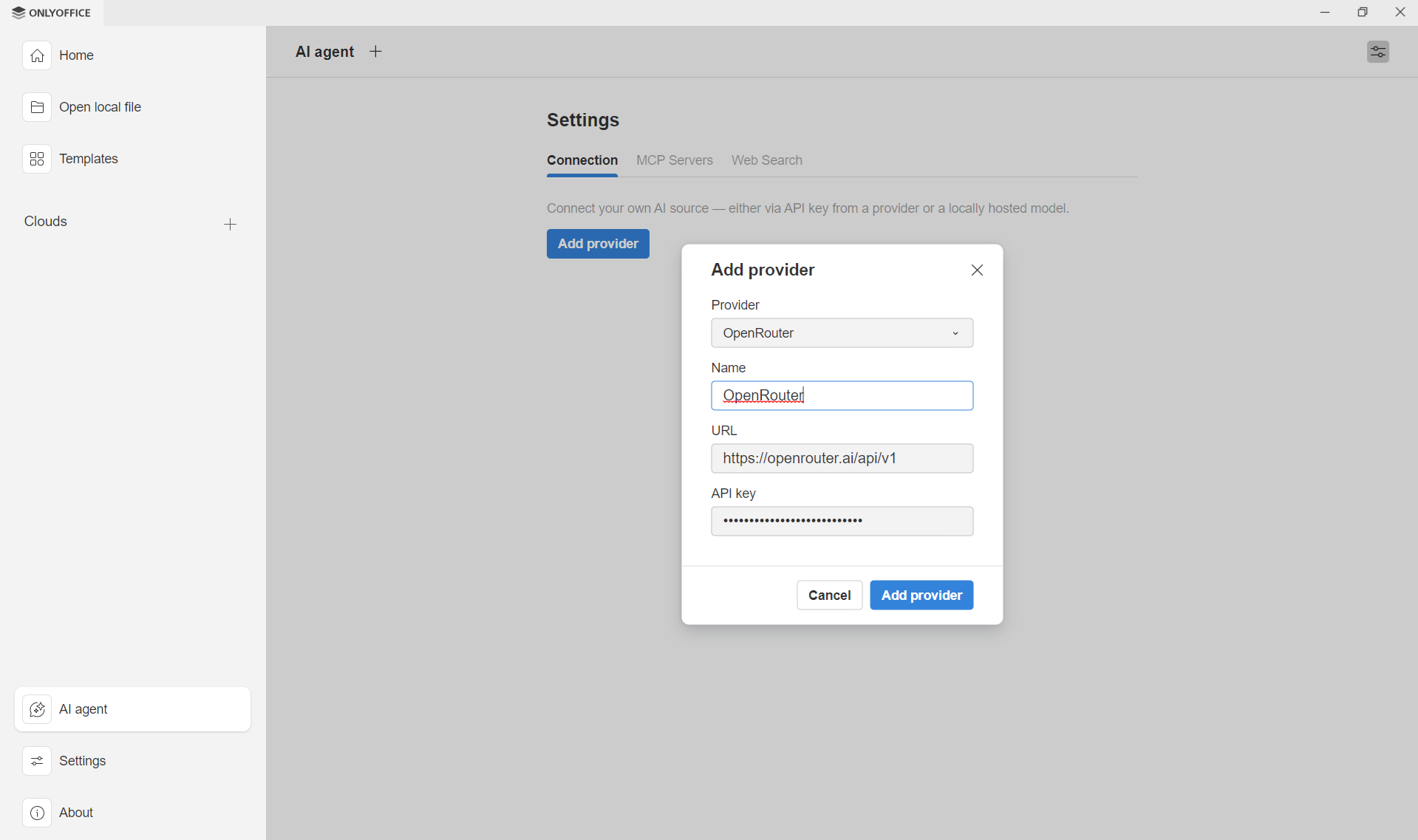
Εάν όλα είναι σωστά, το OpenRouter θα εμφανιστεί στη λίστα των συνδεδεμένων παρόχων σας.
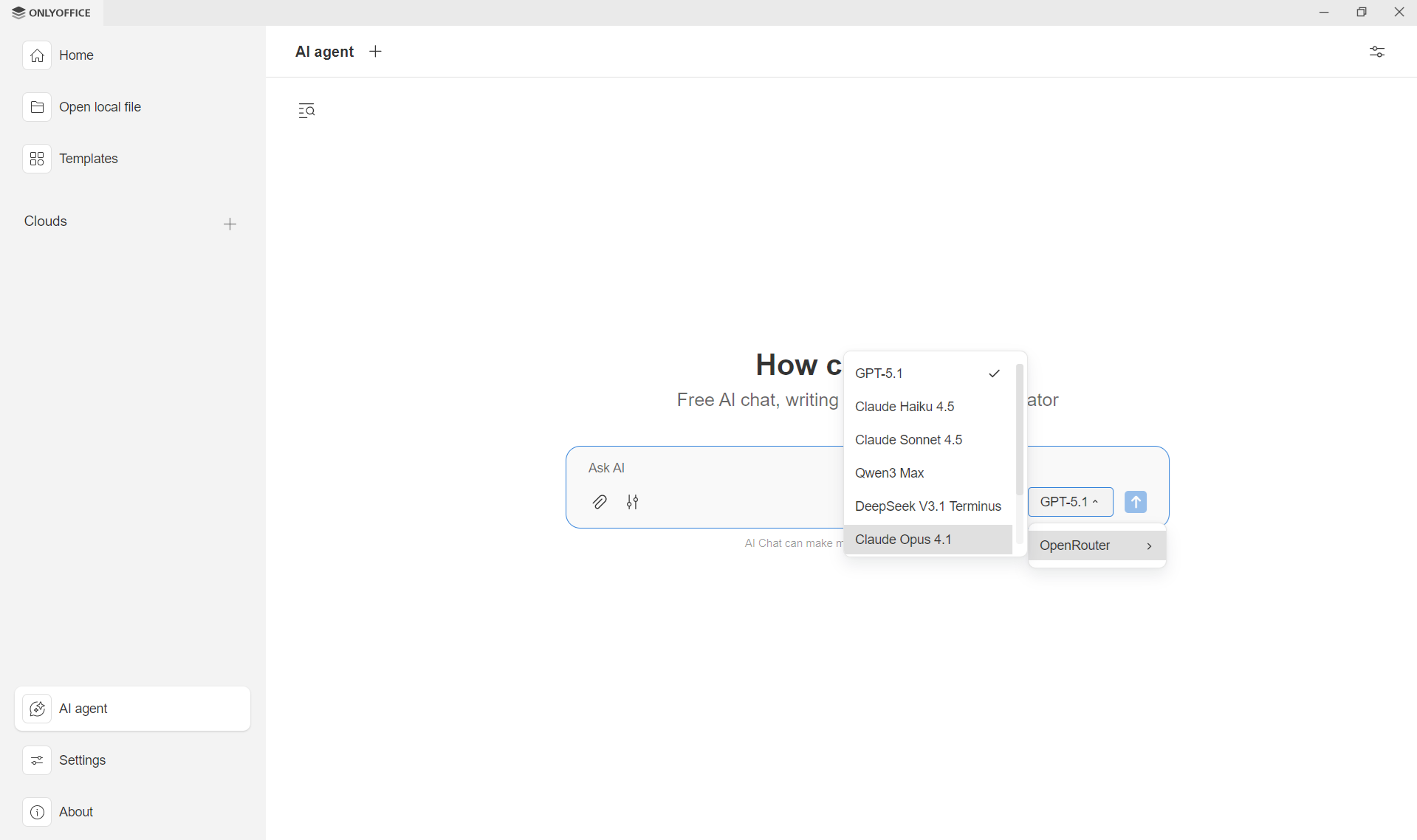
Με το OpenRouter, μπορείτε επίσης να αλλάζετε μεταξύ διαφορετικών μοντέλων ΤΝ ανά πάσα στιγμή.
Απλώς ανοίξτε το αναπτυσσόμενο μενού κοντά στο πεδίο συνομιλίας και επιλέξτε το μοντέλο που θέλετε να χρησιμοποιήσετε — ο πράκτορας ΤΝ θα αρχίσει αμέσως να εργάζεται με το επιλεγμένο σας μοντέλο.
Πώς να χρησιμοποιήσετε το OpenRouter στους Desktop Editors
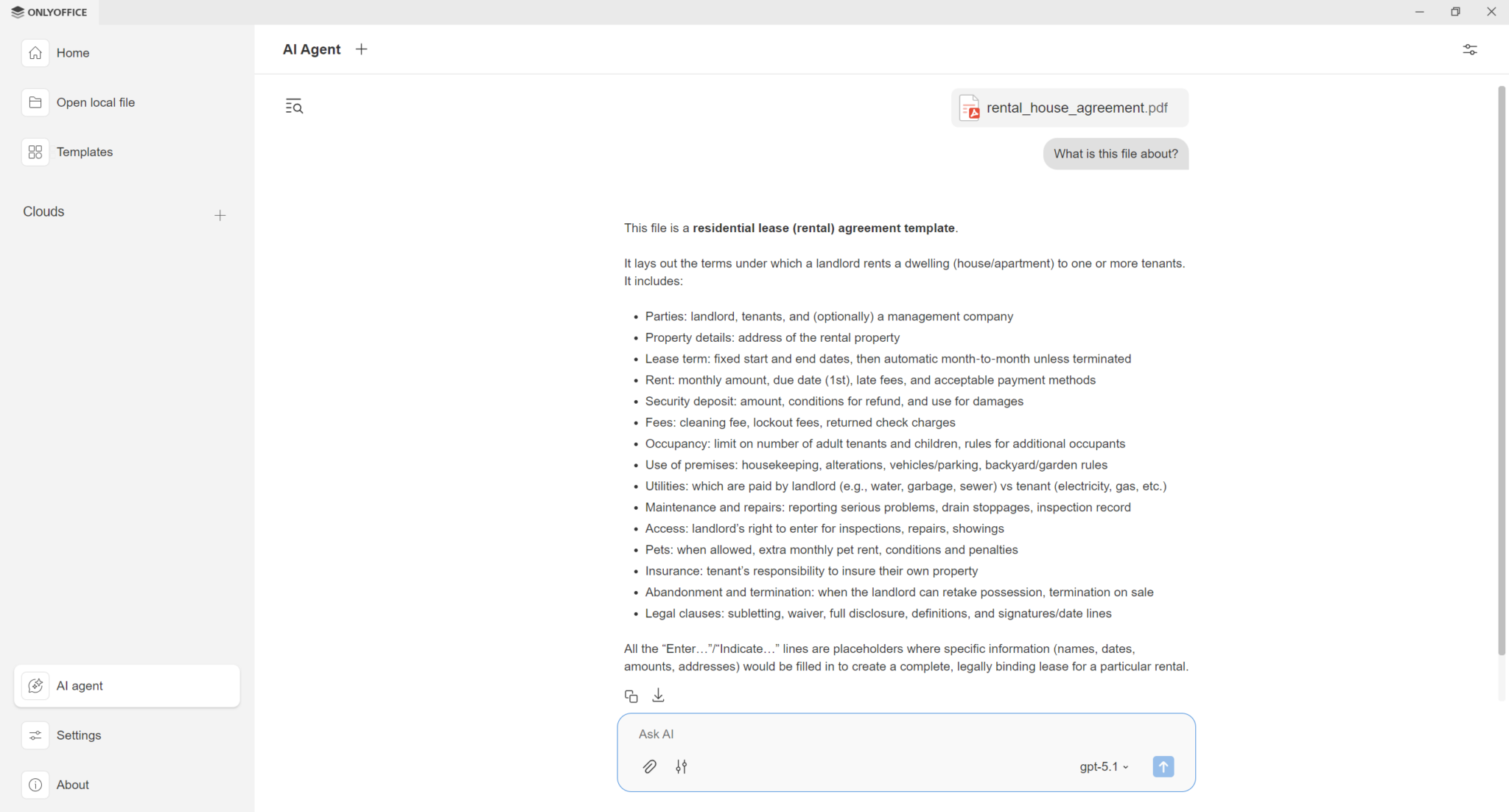
Μόλις προστεθεί ο πάροχος, μπορείτε να ανοίξετε αμέσως τη συνομιλία του πράκτορα ΤΝ.
Εισάγετε τα αιτήματά σας (prompts) στο πεδίο συνομιλίας και ξεκινήστε την αλληλεπίδραση με το μοντέλο που είναι συνδεδεμένο μέσω του OpenRouter. Αφήστε τον πράκτορα να διαχειριστεί εργασίες όπως:
- Απαντώντας σε ερωτήσεις και βοηθώντας στη γραφή
- Δημιουργώντας νέα αρχεία (έγγραφα, παρουσιάσεις, φόρμες)
- Βρίσκοντας και ανοίγοντας αρχεία στη συσκευή σας
- Λιστώντας περιεχόμενα φακέλων και εμφανίζοντας πρόσφατα αρχεία
- Εξάγοντας περιεχόμενο από έγγραφα χωρίς να τα ανοίγετε
- Αναλύοντας τη δομή εγγράφων και εντοπίζοντας πεδία που μπορούν να συμπληρωθούν
- Συμπληρώνοντας αυτόματα φόρμες με βάση τις παρεχόμενες πληροφορίες
Συνδέστε το OpenRouter στους επεξεργαστές του ONLYOFFICE
Το OpenRouter υποστηρίζεται επίσης και μέσα στους επεξεργαστές του ONLYOFFICE για να βοηθά σε εργασίες που σχετίζονται με περιεχόμενο.
Για να ξεκινήσετε:
- Ενεργοποιήστε το πρόσθετο ΤΝ στην καρτέλα Πρόσθετα → Πρόσθετα Φόντου. Μετά την ενεργοποίηση, η καρτέλα ΤΝ θα εμφανιστεί στην επάνω γραμμή εργαλείων.
- Πηγαίνετε στην καρτέλα ΤΝ → Ρυθμίσεις → Επεξεργασία μοντέλων ΤΝ.
- Κάντε κλικ στο + για να προσθέσετε έναν νέο πάροχο μοντέλων. Επιλέξτε OpenRouter στο πεδίο Όνομα παρόχου και επικολλήστε το κλειδί API του OpenRouter σας. Κάντε κλικ στο Ενημέρωση λίστας μοντέλων για να φορτώσετε όλα τα μοντέλα που είναι διαθέσιμα με το κλειδί σας.
- Επιλέξτε οποιοδήποτε μοντέλο του OpenRouter (από OpenAI, Anthropic, Meta, DeepSeek, κλπ.) και αντιστοιχίστε το σε εργασίες όπως η δημιουργία κειμένου, η επανεγγραφή, η δημιουργία σύνοψης, η μετάφραση, οι ενσωματώσεις (embeddings), ο προγραμματισμός ή λειτουργίες που σχετίζονται με εικόνες. Μπορείτε να προσθέσετε πολλαπλά μοντέλα και να χρησιμοποιήσετε το καθένα για διαφορετικές εργασίες.
Από τώρα και στο εξής, μπορείτε να:
- Λάβετε ακριβείς απαντήσεις στις ερωτήσεις σας.
- Βρίσκετε γρήγορα σχετικές πληροφορίες.
- Αναλύετε λέξεις και προτάσεις.
- Δημιουργείτε κείμενο και λέξεις-κλειδιά.
- Συνοψίζετε και μεταφράζετε κείμενα.
- Εξερευνάτε τις έννοιες λέξεων και εννοιών.
- Γράφετε, επεκτείνετε, συντομεύετε ή ξαναγράφετε κείμενο.
- Εξηγείτε σε σχόλια.
- Και πολλά άλλα.
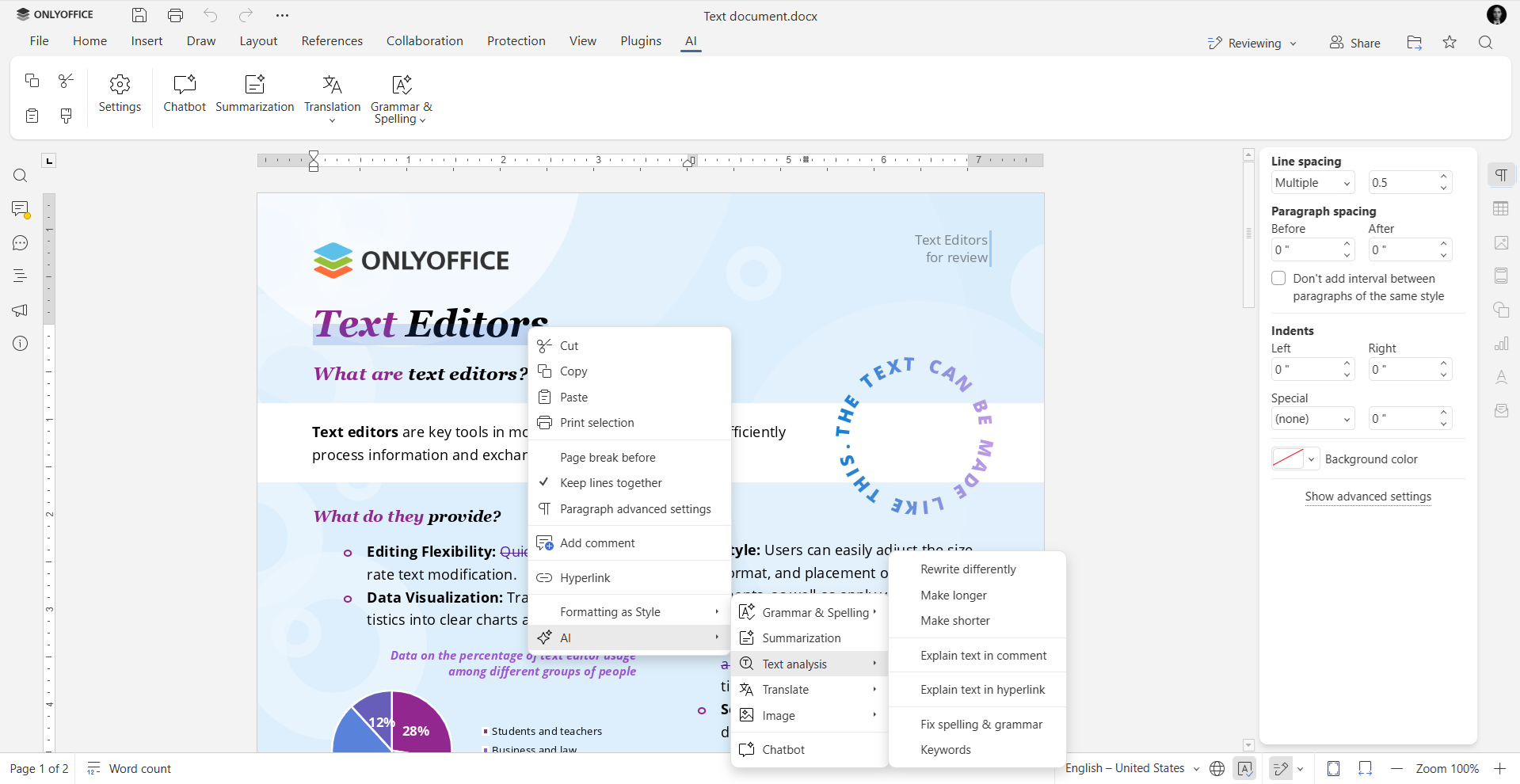
Μπορείτε επίσης να χρησιμοποιήσετε μοντέλα του OpenRouter με τον ενσωματωμένο πράκτορα ΤΝ (inline AI agent) στους επεξεργαστές, επιτρέποντάς σας να δημιουργείτε, να επαναγράφετε, να συνοψίζετε ή να μεταφράζετε κείμενο απευθείας μέσα στα έγγραφά σας — απλώς περιγράφοντας αυτό που χρειάζεστε σε απλή, φυσική γλώσσα.
Δοκιμάστε το OpenRouter με το ONLYOFFICE
Έτοιμοι να βελτιώσετε τις ροές εργασίας εγγράφων με πολυ-μοντέλα ΤΝ; Χρησιμοποιήστε το OpenRouter στο ONLYOFFICE σήμερα:
ΕΚΚΙΝΗΣΗ ONLINE ΛΗΨΗ ΕΦΑΡΜΟΓΗΣ ΥΠΟΛΟΓΙΣΤΗ
Χρήσιμοι σύνδεσμοι
Σχετικά με το ONLYOFFICE DocSpace
Σχετικά με τους ONLYOFFICE Desktop Editors
ONLYOFFICE Desktop Editors v9.2
Σχετικοί οδηγοί: Mistral AI / Groq / Together AI / Ollama / DeepSeek / Google Gemini
Δημιουργήστε τον δωρεάν λογαριασμό ONLYOFFICE σας
Online προβολή, επεξεργασία και συνεργασία σε έγγραφα, υπολογιστικά φύλλα, παρουσιάσεις, φόρμες και αρχεία PDF.