Πώς να προσθέσετε το πρόσθετο Mendeley σε ένα έγγραφο Word
Περίληψη
Για να προσθέσετε το πρόσθετο Mendeley σε ένα έγγραφο Word, πρέπει να ανοίξετε το ONLYOFFICE Document Editor, να μεταβείτε στην καρτέλα Plugins και να ανοίξετε τον Plugin Manager. Από εκεί, μπορείτε να βρείτε το πρόσθετο Mendeley στην καρτέλα Marketplace και να το εγκαταστήσετε. Μετά την εγκατάσταση, συνδέστε τη βιβλιοθήκη σας στο Mendeley και μπορείτε να αρχίσετε να εισάγετε βιβλιογραφικές αναφορές απευθείας στο έγγραφό σας.
- Ανοίξτε την καρτέλα Plugins στο ONLYOFFICE.
- Χρησιμοποιήστε τον Plugin Manager για εγκατάσταση.
- Συνδέστε τη βιβλιοθήκη σας στο Mendeley.
- Εισάγετε βιβλιογραφικές αναφορές στο έγγραφο.
Αν έχετε ποτέ παραθέσει την ίδια πηγή σε δύο διαφορετικές μορφές για δύο διαφορετικούς καθηγητές, ή αν έχετε περάσει ένα βράδυ αναδιατάσσοντας μια βιβλιογραφία μετά την προσθήκη μιας εκπρόθεσμης υποσημείωσης, τότε ένας διαχειριστής βιβλιογραφικών αναφορών είναι η λύση. Το Mendeley είναι ένα από τα πιο εδραιωμένα εργαλεία και ο συνδυασμός του με ένα πρόσθετο του Word σημαίνει ότι η μορφοποίηση γίνεται αυτόματα αντί χειροκίνητα.
Αυτός ο οδηγός καλύπτει τι ακριβώς κάνει το Mendeley, γιατί αξίζει τον κόπο να αφιερώσετε δέκα λεπτά για να εγκαταστήσετε το πρόσθετο, και την πλήρη ροή εργασίας μέσα σε ένα έγγραφο του Word.

Τι είναι το Mendeley; Ένας δωρεάν ολοκληρωμένος διαχειριστής βιβλιογραφικών αναφορών
Το Mendeley είναι μια δωρεάν υπηρεσία διαχείρισης βιβλιογραφικών αναφορών που σας επιτρέπει να αποθηκεύετε, να οργανώνετε και να αναζητάτε την ερευνητική σας βιβλιοθήκη και στη συνέχεια να εισάγετε βιβλιογραφικές αναφορές από αυτήν απευθείας στο κείμενό σας. Συνδυάζει διάφορα πράγματα που οι ερευνητές συνήθως διαχειρίζονται ξεχωριστά: ένα μέρος για να φυλάσσουν PDF και μεταδεδομένα, έναν τρόπο να σχολιάζουν και να βάζουν ετικέτες σε πηγές, και μια μηχανή βιβλιογραφικών αναφορών που μπορεί να μορφοποιήσει αναφορές σε χιλιάδες στυλ, από τα APA και MLA έως εξειδικευμένες μορφές περιοδικών.
Επειδή το Mendeley βασίζεται στο cloud, η βιβλιοθήκη σας παραμένει συγχρονισμένη όπου και αν συνδεθείτε και ένα πρόσθετο του Word μπορεί να αντλήσει αναφορές από την ίδια βιβλιοθήκη απευθείας στο έγγραφό σας. Αναζητάτε με συγγραφέα, τίτλο ή έτος και το πρόσθετο εισάγει μια σωστά μορφοποιημένη βιβλιογραφική αναφορά και αργότερα μια αντίστοιχη εγγραφή στη βιβλιογραφία.
Γιατί να χρησιμοποιήσετε το πρόσθετο Mendeley με έγγραφα του Word;
Το πρόσθετο Mendeley προσθέτει έναν ειδικό πίνακα βιβλιογραφικών αναφορών στον επεξεργαστή εγγράφων σας, έτσι ώστε να μην χρειάζεται ποτέ να φύγετε από το έγγραφο για να αναζητήσετε κάτι. Από εκεί μπορείτε να:
- Αναζητάτε ολόκληρη τη βιβλιοθήκη σας στο Mendeley χωρίς να φύγετε από το έγγραφο και να εισάγετε μια αναφορά στη σωστή μορφή άμεσα.
- Αλλάζετε στυλ βιβλιογραφικών αναφορών, όπως APA, MLA, Chicago ή ένα εξειδικευμένο στυλ περιοδικού, και κάθε αναφορά και η βιβλιογραφία αναμορφώνονται αυτόματα.
- Διατηρείτε τη βιβλιογραφία δυναμική: καθώς προσθέτετε ή αφαιρείτε αναφορές, η λίστα αναφορών μπορεί να αναδημιουργηθεί αντί να επεξεργαστείτε χειροκίνητα.
- Εργάζεστε από μια βιβλιοθήκη στο cloud, έτσι ώστε οι ίδιες αναφορές να είναι διαθέσιμες σε οποιαδήποτε συσκευή συνδεθείτε.
Με λίγα λόγια, το πρόσθετο εξαλείφει τη χειροκίνητη τήρηση αρχείων γύρω από τις βιβλιογραφικές αναφορές, κάτι που έχει μεγαλύτερη σημασία σε μεγάλα έγγραφα με δεκάδες ή εκατοντάδες αναφορές, όπως διπλωματικές εργασίες, διατριβές και υποβολές σε περιοδικά.
Πώς να εγκαταστήσετε το πρόσθετο Mendeley σε έγγραφο του Word: Οδηγός βήμα προς βήμα
Παρακάτω ακολουθεί μια αναλυτική παρουσίαση χρησιμοποιώντας ως παράδειγμα το ONLYOFFICE Document Editor, καθώς σας επιτρέπει να εγκαταστήσετε το πρόσθετο Mendeley απευθείας από τον ενσωματωμένο Plugin Manager, χωρίς να αγγίξετε αρχεία στον υπολογιστή σας.
Βήμα 1. Ανοίξτε την καρτέλα Πρόσθετα. Εκκινήστε το ONLYOFFICE Document Editor, είτε online είτε στην εφαρμογή για υπολογιστή, ανοίξτε ένα έγγραφο και μεταβείτε στην καρτέλα Πρόσθετα στην επάνω γραμμή εργαλείων.
Βήμα 2. Ανοίξτε τον Διαχειριστή Προσθέτων. Κάντε κλικ στο εικονίδιο Διαχειριστής Προσθέτων. Αυτό ανοίγει ένα παράθυρο με δύο καρτέλες: Διαθέσιμα Πρόσθετα, για τα ήδη εγκατεστημένα πρόσθετα, και Marketplace, όπου μπορείτε να περιηγηθείτε και να προσθέσετε νέα.
Βήμα 3. Βρείτε το πρόσθετο Mendeley. Στην καρτέλα Marketplace, χρησιμοποιήστε το πεδίο αναζήτησης για να βρείτε το “Mendeley” ή βρείτε το απευθείας στη σελίδα Mendeley του ONLYOFFICE App Directory.
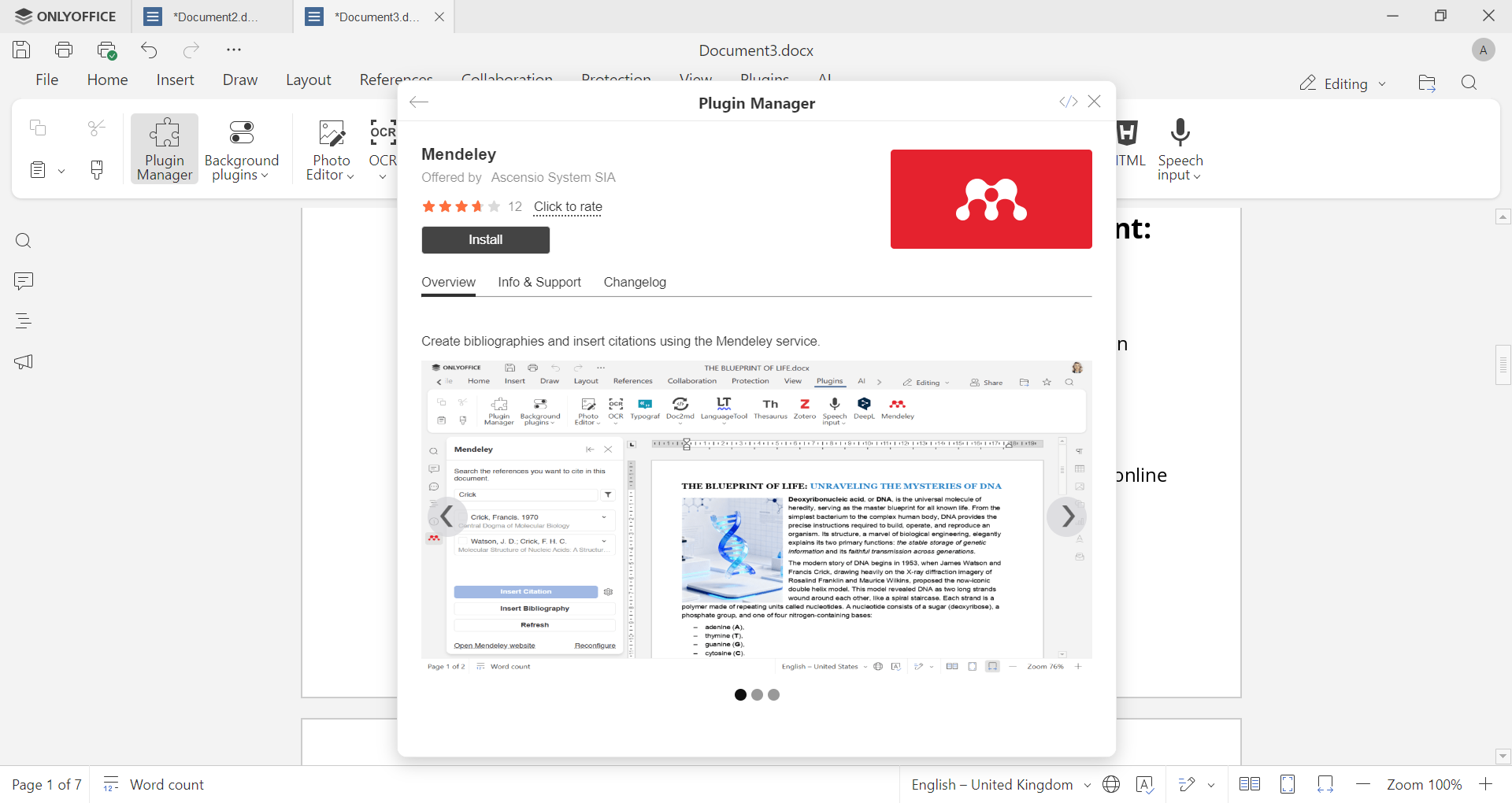
Μόλις το βρείτε, κάντε κλικ στο Install. Το πρόσθετο κατεβαίνει και προστίθεται αυτόματα. Δεν απαιτείται μη αυτόματη εξαγωγή αρχείου ή τοποθέτηση αρχείων.
Βήμα 4. Συνδέστε τη βιβλιοθήκη σας στο Mendeley. Βρείτε το Mendeley στην καρτέλα Plugins και ανοίξτε τον πίνακα του πρόσθετου. Για να καταχωρήσετε το πρόσθετο με τον λογαριασμό σας:
1. Ανοίξτε τον πίνακα του πρόσθετου Mendeley και αντιγράψτε τον σύνδεσμο εγγραφής που παρέχει.
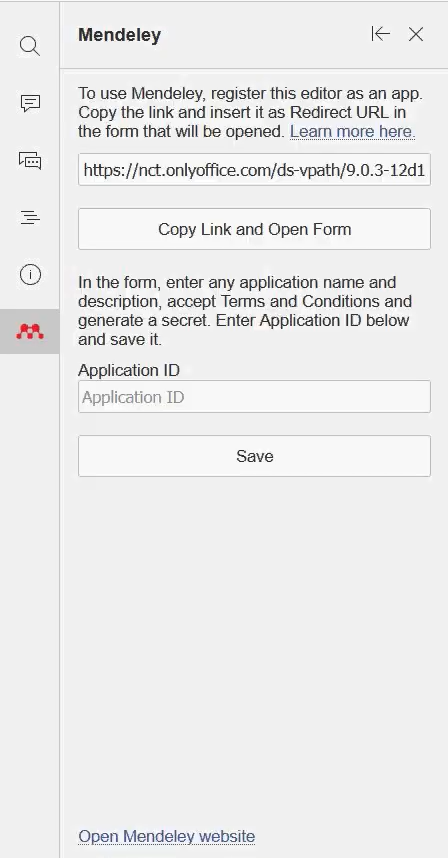
2. Μεταβείτε στον ιστότοπο Mendeley και συνδεθείτε ή δημιουργήστε έναν δωρεάν λογαριασμό αν δεν έχετε ήδη.
3. Καταχωρήστε μια νέα εφαρμογή χρησιμοποιώντας τον σύνδεσμο από το πρόσθετο, συμπληρώνοντας ένα όνομα και μια περιγραφή για την εφαρμογή.
4. Αντιγράψτε το Application ID που δημιουργεί το Mendeley και επικολλήστε το στον πίνακα του πρόσθετου.
5. Συνδεθείτε όταν σας ζητηθεί για να ολοκληρωθεί η σύνδεση.
Μόλις συνδεθείτε, μπορείτε να αναζητήσετε τη βιβλιοθήκη σας ή να την περιηγηθείτε απευθείας από τον πίνακα του πρόσθετου και να εισάγετε βιβλιογραφικές αναφορές στο έγγραφο, ακριβώς όπως θα καλύψουμε στη συνέχεια. Οι βιβλιογραφίες μπορούν στη συνέχεια να δημιουργηθούν και να ενημερώνονται αυτόματα καθώς εργάζεστε.
Για μια πιο προσεκτική ματιά στην εγκατάσταση και τη διεπαφή, αυτό το σύντομο βίντεο παρουσιάζει τη διαδικασία:
Πρώτη εκκίνηση και σύνδεση στο Mendeley
Την πρώτη φορά που θα ανοίξετε το πρόσθετο Mendeley μετά την ολοκλήρωση της παραπάνω εγγραφής, φορτώνει τη βιβλιοθήκη σας στο Mendeley μέσα στον επεξεργαστή εγγράφων. Θα δείτε ένα πεδίο αναζήτησης όπου μπορείτε να αναζητήσετε πηγές με συγγραφέα, τίτλο ή έτος δημοσίευσης, καθώς και τυχόν ομάδες ή συλλογές που έχετε ήδη οργανώσει στον λογαριασμό σας. Από εδώ και πέρα, το πρόσθετο συμπεριφέρεται με τον ίδιο τρόπο κάθε φορά που το ανοίγετε: αναζήτηση, επιλογή, εισαγωγή.
Πώς να εισάγετε μια βιβλιογραφική αναφορά από το Mendeley σε ένα έγγραφο του Word
Η εισαγωγή μιας αναφοράς απαιτεί μόνο λίγα βήματα μόλις συνδεθεί το πρόσθετο:
- Τοποθετήστε τον δείκτη σας στο έγγραφο ακριβώς εκεί που πρέπει να εμφανιστεί η αναφορά.
- Ανοίξτε τον πίνακα Mendeley από την καρτέλα Πρόσθετα.
- Πληκτρολογήστε ένα όνομα συγγραφέα, τίτλο ή λέξη-κλειδί στο πεδίο αναζήτησης και πατήστε Enter.
- Επιλέξτε μία ή περισσότερες αναφορές από τα αποτελέσματα.
- Κάντε κλικ στο Insert Citation.
Το πρόσθετο εισάγει μια σωστά μορφοποιημένη αναφορά μέσα στο κείμενο στη θέση του δείκτη και παρακολουθεί αθόρυβα την πηγή για το βήμα της βιβλιογραφίας αργότερα. Αν χρειαστεί να παραθέσετε δύο ή τρεις πηγές ταυτόχρονα, για παράδειγμα σε μια κοινή αναφορά μέσα στο κείμενο με πολλαπλές μελέτες, μπορείτε να τις επιλέξετε μαζί πριν την εισαγωγή.
Πώς να αλλάξετε στυλ βιβλιογραφικών αναφορών
Διαφορετικά πεδία, περιοδικά και πανεπιστήμια αναμένουν διαφορετικές μορφές βιβλιογραφικών αναφορών και το πρόσθετο του Mendeley υποστηρίζει χιλιάδες από αυτές, από τα κοινά στυλ APA, MLA και Chicago έως εξειδικευμένα πρότυπα περιοδικών. Για να αλλάξετε το στυλ:
- Ανοίξτε τον πίνακα Mendeley.
- Βρείτε τον επιλογέα στυλ βιβλιογραφικών αναφορών, συνήθως κοντά στην κορυφή του πίνακα ή στην προβολή των αποτελεσμάτων αναζήτησης.
- Πληκτρολογήστε για να αναζητήσετε το στυλ που χρειάζεστε ή επιλέξτε ένα από τη λίστα και, στη συνέχεια, επιλέξτε το.
Οι υπάρχουσες αναφορές και η βιβλιογραφία ενημερώνονται αυτόματα ώστε να ταιριάζουν με το νέο στυλ, το οποίο είναι το πραγματικό πλεονέκτημα σε χρόνο. Αντί να αναμορφώνετε χειροκίνητα κάθε αναφορά, μπορείτε να πειραματιστείτε με διαφορετικά στυλ μέχρι να βρείτε αυτό που απαιτεί ο εκδότης ή ο καθηγητής σας.
Πώς να δημιουργήσετε μια βιβλιογραφία στο τέλος του εγγράφου σας
Μόλις έχετε εισάγει τουλάχιστον μία αναφορά, η δημιουργία της βιβλιογραφίας είναι απλή:
- Τοποθετήστε τον δείκτη σας εκεί που πρέπει να ξεκινά η βιβλιογραφία, συνήθως στο τέλος του εγγράφου.
- Ανοίξτε τον πίνακα Mendeley και κάντε κλικ στο Insert Bibliography.
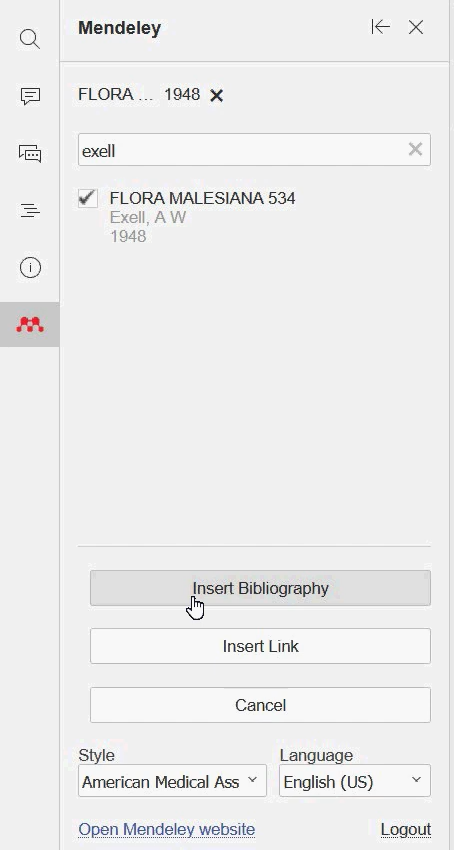
Το πρόσθετο συγκεντρώνει κάθε αναφορά που έχετε παραθέσει στο έγγραφο σε μια σωστά μορφοποιημένη λίστα, ταξινομημένη και μορφοποιημένη σύμφωνα με το στυλ βιβλιογραφικών αναφορών που επιλέξατε. Αν προσθέσετε περισσότερες αναφορές αργότερα, μπορείτε να αναδημιουργήσετε τη βιβλιογραφία για να τις συμπεριλάβετε, επομένως δεν χρειάζεται να δημιουργήσετε τη λίστα αναφορών χειροκίνητα ή να ανησυχείτε μήπως χάσετε κάποια εγγραφή.
Συχνές ερωτήσεις: Εγκατάσταση & Ρύθμιση
Πώς μπορώ να κατεβάσω το πρόσθετο Mendeley για το Word;
Αν εργάζεστε στο ONLYOFFICE Document Editor, το πρόσθετο Mendeley είναι διαθέσιμο απευθείας μέσω του Διαχειριστή Προσθέτων στην καρτέλα Πρόσθετα, επομένως δεν υπάρχει τίποτα να κατεβάσετε ξεχωριστά. Μπορείτε επίσης να βρείτε τη σελίδα και τα αρχεία προέλευσης του πρόσθετου στο αποθετήριό του στο GitHub ή να ελέγξετε την καταχώρισή του στο ONLYOFFICE App Directory.
Πώς να ενημερώσω το πρόσθετο στην τελευταία έκδοση;
Στο ONLYOFFICE, ανοίξτε το Plugin Manager από την καρτέλα Plugins, βρείτε το Mendeley στα εγκατεστημένα πρόσθετά σας και κάντε κλικ στο Update αν μια νέα έκδοση επισημαίνεται. Τα πρόσθετα που εγκαθίστανται με αυτόν τον τρόπο συνήθως ενημερώνονται μαζί με τον επεξεργαστή, οπότε στις περισσότερες περιπτώσεις δεν χρειάζεται να κάνετε κάτι χειροκίνητα.
Πώς να απεγκαταστήσω το πρόσθετο;
Ανοίξτε την καρτέλα Plugins, μεταβείτε στον Διαχειριστή Προσθέτων, βρείτε το Mendeley στη λίστα των ενεργών πρόσθετων και απενεργοποιήστε ή αφαιρέστε το από εκεί. Αυτό δεν επηρεάζει τον λογαριασμό σας στο Mendeley ή την υπάρχουσα διαδικτυακή σας βιβλιοθήκη.
Λειτουργεί το πρόσθετο Mendeley για το Word σε Mac;
Ναι. Δεδομένου ότι το πρόσθετο Mendeley του ONLYOFFICE εκτελείται μέσα στον ίδιο τον επεξεργαστή αντί ως ξεχωριστό πρόσθετο του Word, λειτουργεί με τον ίδιο τρόπο σε Windows, macOS και Linux, αρκεί να χρησιμοποιείτε το ONLYOFFICE Document Editor σε αυτή την πλατφόρμα.
Αποκτήστε το ONLYOFFICE και ξεκινήστε να κάνετε βιβλιογραφικές αναφορές με το Mendeley σήμερα
Σταματήστε να μορφοποιείτε αναφορές χειροκίνητα. Αποκτήστε το ONLYOFFICE, εγκαταστήστε το πρόσθετο Mendeley από το Marketplace και εισάγετε αναφορές και βιβλιογραφίες χωρίς να φύγετε από το έγγραφό σας.
Δημιουργήστε τον δωρεάν λογαριασμό ONLYOFFICE σας
Online προβολή, επεξεργασία και συνεργασία σε έγγραφα, υπολογιστικά φύλλα, παρουσιάσεις, φόρμες και αρχεία PDF.