Πώς να εισαγάγετε δεδομένα από αντικείμενα και αναφορές του Salesforce σε υπολογιστικά φύλλα του ONLYOFFICE
Η εργασία με δεδομένα CRM συχνά σημαίνει εναλλαγή μεταξύ πολλαπλών εφαρμογών: εξαγωγή εγγραφών του Salesforce, καθαρισμός τους σε ένα υπολογιστικό φύλλο, ανάλυση των αποτελεσμάτων και λήψη ενημερώσεων πίσω στο Salesforce. Αυτός ο κύκλος καταναλώνει χρόνο και συγκέντρωση.
Το πρόσθετο Salesforce βοηθά στην εξάλειψη αυτής της επαναλαμβανόμενης ρουτίνας εργασίας. Φέρνει τα δεδομένα σας σε υπολογιστικά φύλλα, ώστε να μπορείτε να επεξεργάζεστε, να αναλύετε και να εξάγετε δεδομένα. Σε αυτόν τον οδηγό, ανακαλύψτε πώς λειτουργεί και πώς να ξεκινήσετε.

Σχετικά με το πρόσθετο Salesforce
Το νέο πρόσθετο Salesforce σάς επιτρέπει να συνδέσετε τον οργανισμό σας και να εργαστείτε με δεδομένα Salesforce απευθείας στον Επεξεργαστή Υπολογιστικών Φύλλων.
Με το πρόσθετο, μπορείτε:
- Εισαγωγή υπαρχόντων αναφορών του Salesforce, με τα φίλτρα και τις ομαδοποιήσεις τους.
- Ανάκτηση δεδομένων από τυπικά και προσαρμοσμένα αντικείμενα του Salesforce.
- Ανάλυση, οργάνωση και επεξεργασία των εισαγόμενων δεδομένων χρησιμοποιώντας τα γνωστά εργαλεία υπολογιστικών φύλλων.
- Εξαγωγή νέων εγγραφών ή ενημέρωση υπαρχουσών πίσω στο Salesforce.
Σημείωση: Το πρόσθετο είναι συμβατό με τις αυτο-φιλοξενούμενες εκδόσεις των επεξεργαστών ONLYOFFICE.
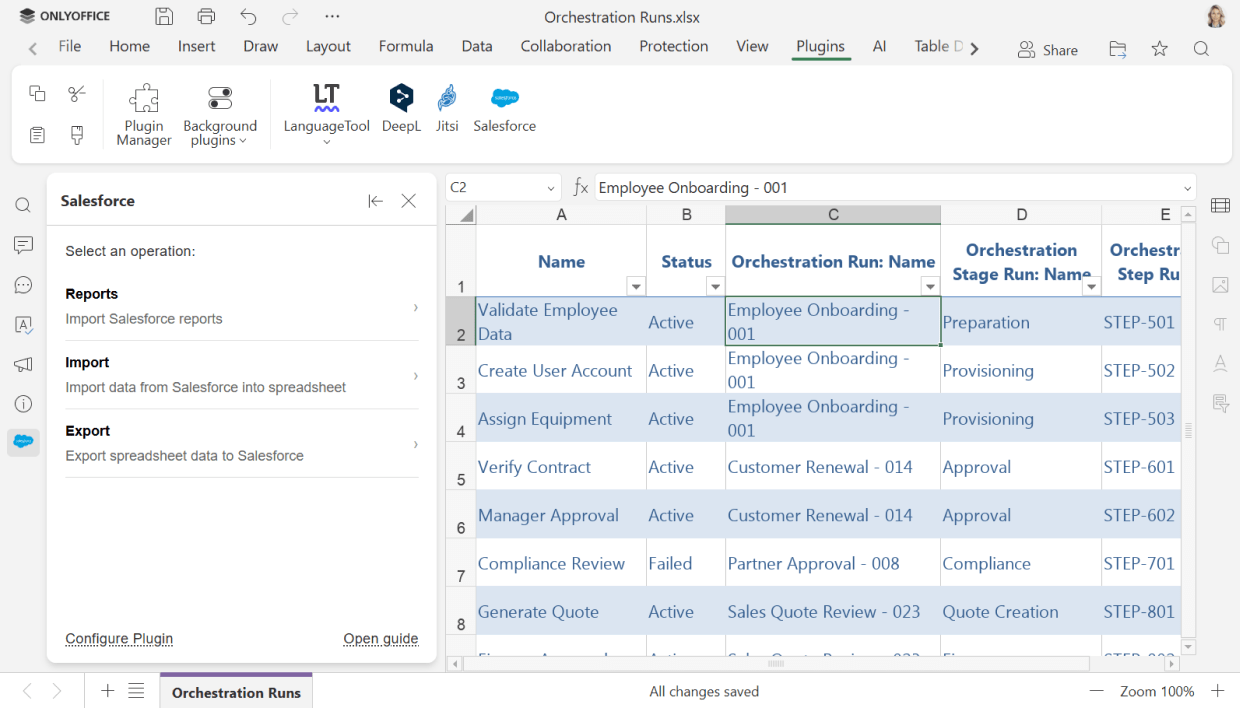
Πώς να εισαγάγετε αναφορές από το Salesforce
Εάν βασίζεστε ήδη σε αναφορές του Salesforce για την παρακολούθηση της διοχέτευσής σας, το πρόσθετο μπορεί να ανακτήσει το ίδιο σύνολο αποτελεσμάτων, συμπεριλαμβανομένων φίλτρων και ομαδοποιήσεων.
1. Ανοίξτε το πρόσθετο Salesforce και επιλέξτε Αναφορές.
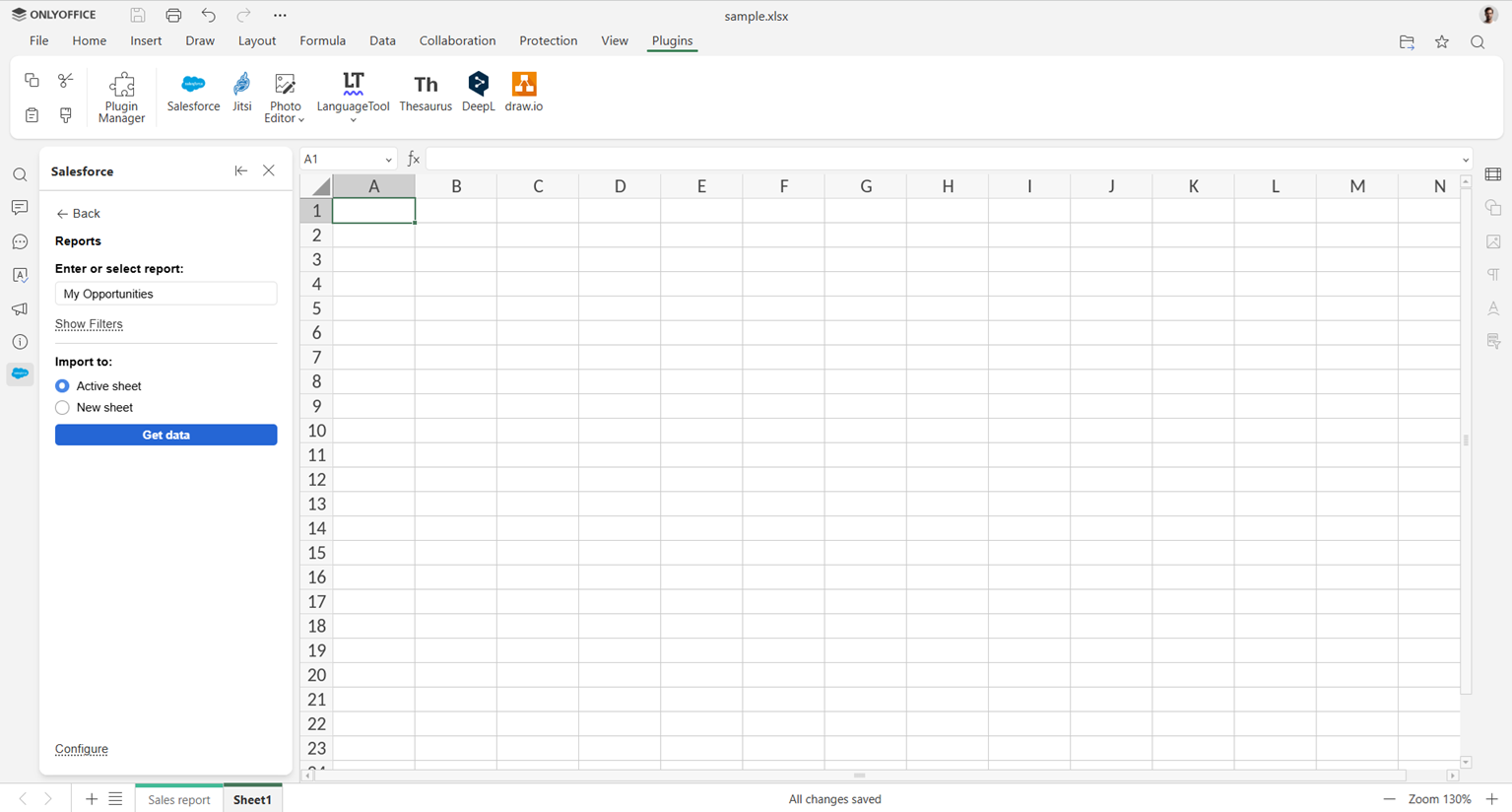
2. Επιλέξτε μια αναφορά από την αναπτυσσόμενη λίστα. Χρησιμοποιήστε φίλτρα για να βρείτε τη σωστή αν χρειάζεται.
3. Επιλέξτε πού θέλετε να εισαγάγετε την αναφορά: σε ενεργό φύλλο ή σε νέο φύλλο.
4. Κάντε κλικ στην επιλογή Λήψη δεδομένων για να ανακτήσετε το σύνολο αποτελεσμάτων της αναφοράς στο υπολογιστικό σας φύλλο.
Τα δεδομένα της αναφοράς σας εμφανίζονται στο φύλλο, έτοιμα για περαιτέρω εργασία.
Πώς να εισαγάγετε δεδομένα από αντικείμενα του Salesforce
Μερικές φορές μια αποθηκευμένη αναφορά δεν ταιριάζει ακριβώς με αυτό που χρειάζεστε και προτιμάτε να ανακτήσετε ακατέργαστες εγγραφές απευθείας από ένα αντικείμενο.
1. Επιλέξτε Εισαγωγή στον πίνακα του πρόσθετου.
2. Επιλέξτε ένα τυπικό ή προσαρμοσμένο αντικείμενο από τη λίστα (Λογαριασμοί, Ευκαιρίες κ.λπ.) ή μεταβείτε σε λειτουργία ερωτήματος και γράψτε τη δική σας εντολή SOQL για πιο συγκεκριμένα αποτελέσματα.
3. Επιλέξτε τα πεδία που πραγματικά χρειάζεστε.
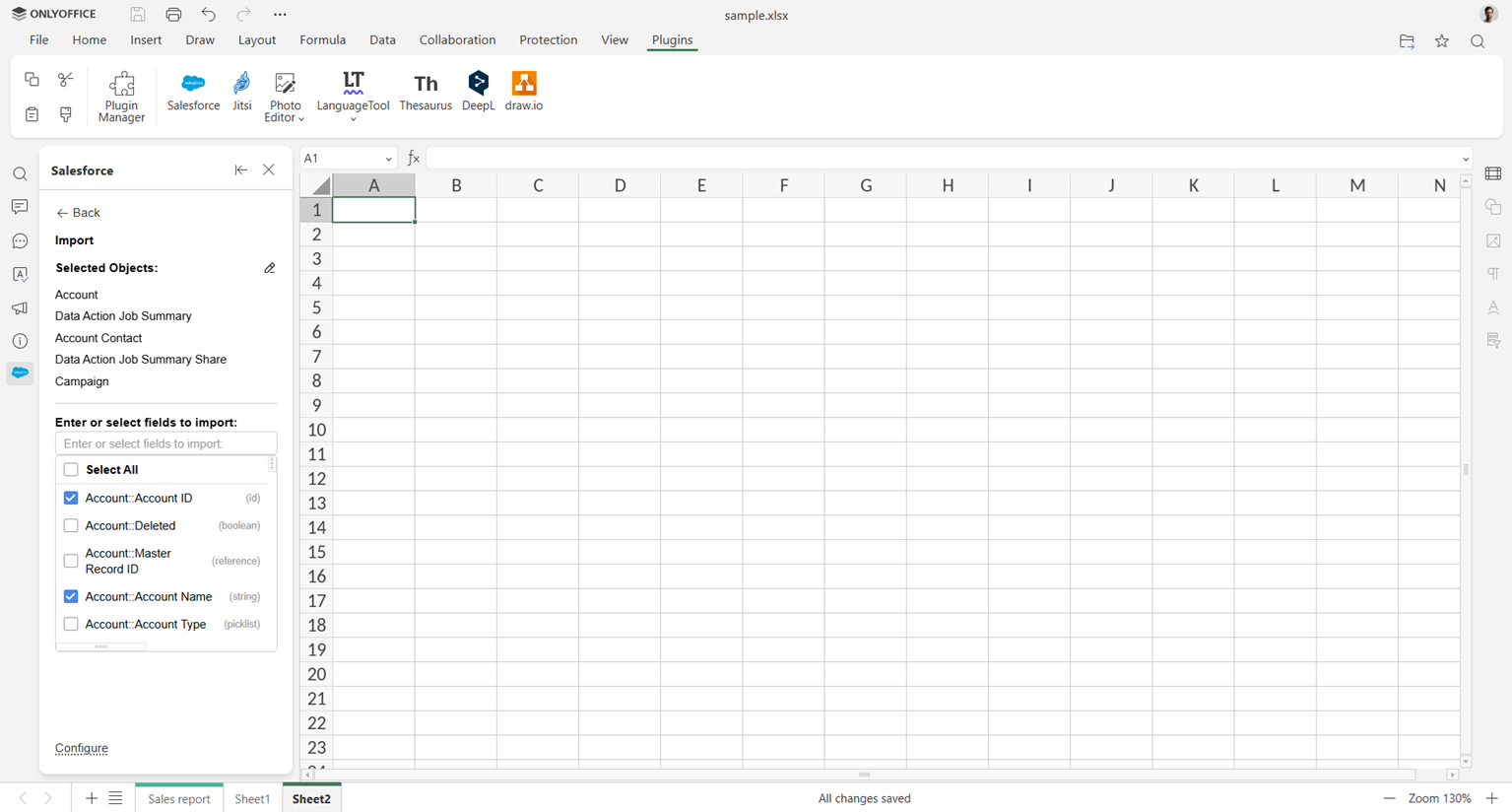
4. Περιορίστε τα αποτελέσματα με συνθήκες φίλτρου (από κάτοχο, κατάσταση, εύρος ημερομηνιών ή οποιοδήποτε άλλο πεδίο) και ορίστε ένα όριο στον αριθμό των εγγραφών για μεγάλα αντικείμενα.
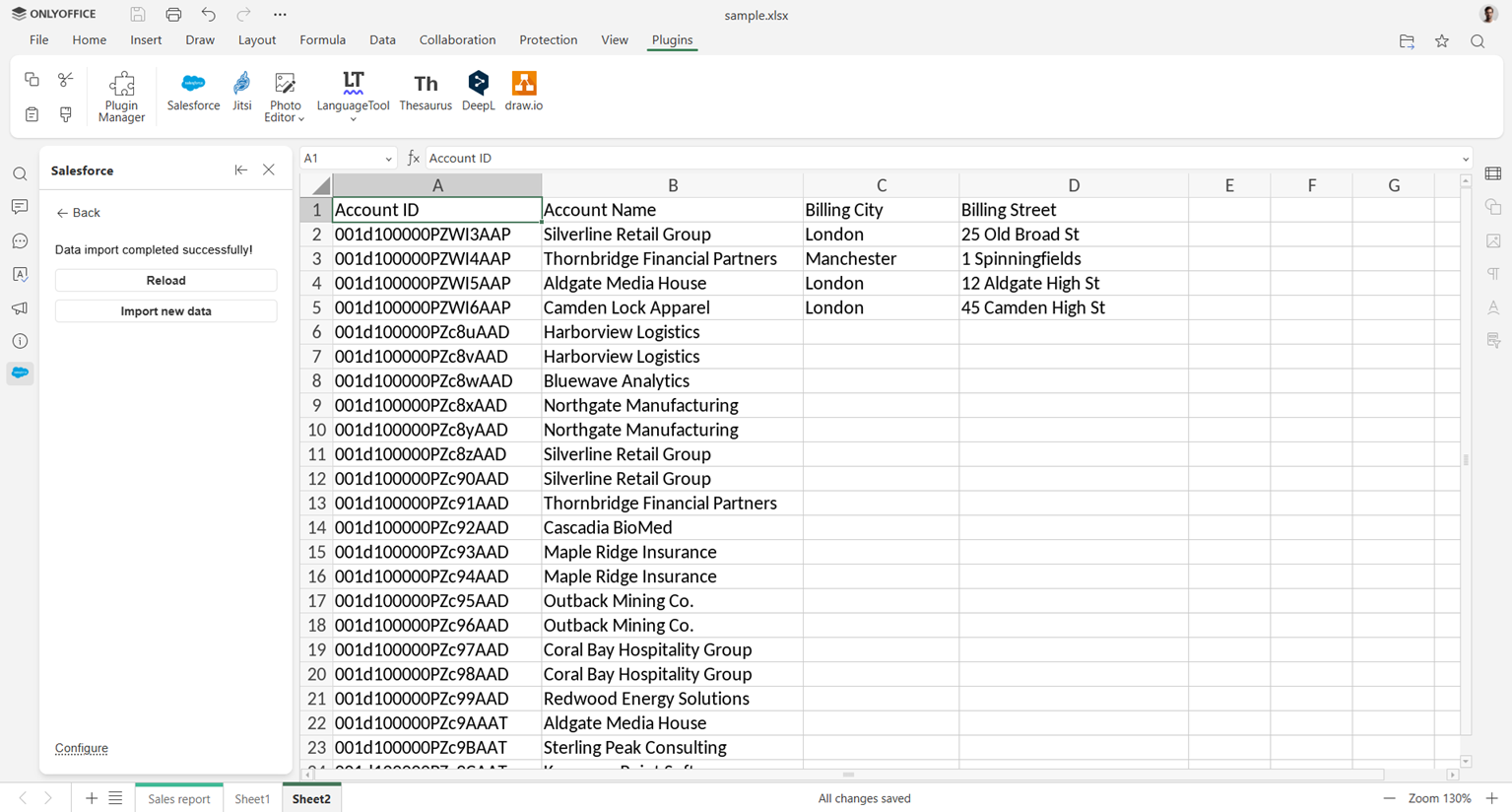
5. Κάντε κλικ στην Εισαγωγή. Το σύνολο αποτελεσμάτων επικολλάται ξεκινώντας από το επιλεγμένο κελί.
Πώς να εξάγετε εγγραφές πίσω στο Salesforce
Αφού καθαρίσετε, επαναϋπολογίσετε ή σχολιάσετε τα δεδομένα σας στο υπολογιστικό φύλλο, η αποστολή τους πίσω στο Salesforce είναι απλή.
1. Κάντε κλικ στην Εξαγωγή.
2. Επιλέξτε το εύρος κελιών που θέλετε να εξάγετε (συμπεριλαμβανομένης της γραμμής κεφαλίδας) και κάντε κλικ στην Φόρτωση δεδομένων.
3. Επιλέξτε το αντικείμενο Salesforce στο οποίο θέλετε να στείλετε τα δεδομένα σας και κάντε κλικ στο Επόμενο.
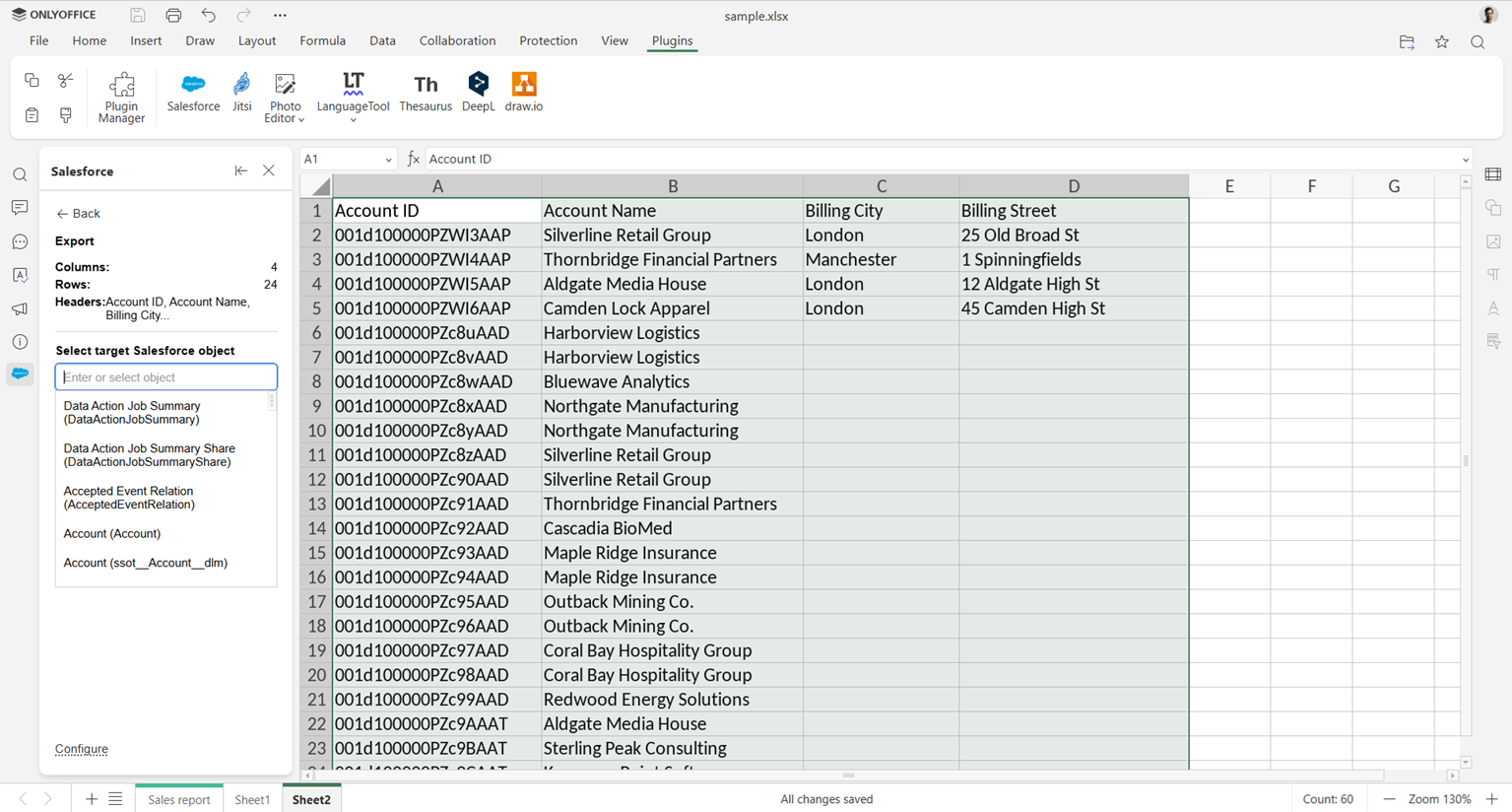
4. Αντιστοιχίστε κάθε στήλη του υπολογιστικού φύλλου στο αντίστοιχο πεδίο του αντικειμένου. Οι μη αντιστοιχισμένες στήλες δεν θα αποσταλούν.
5. Επιβεβαιώστε την εξαγωγή. Δημιουργούνται νέες εγγραφές στο Salesforce για τις εξαγόμενες γραμμές.
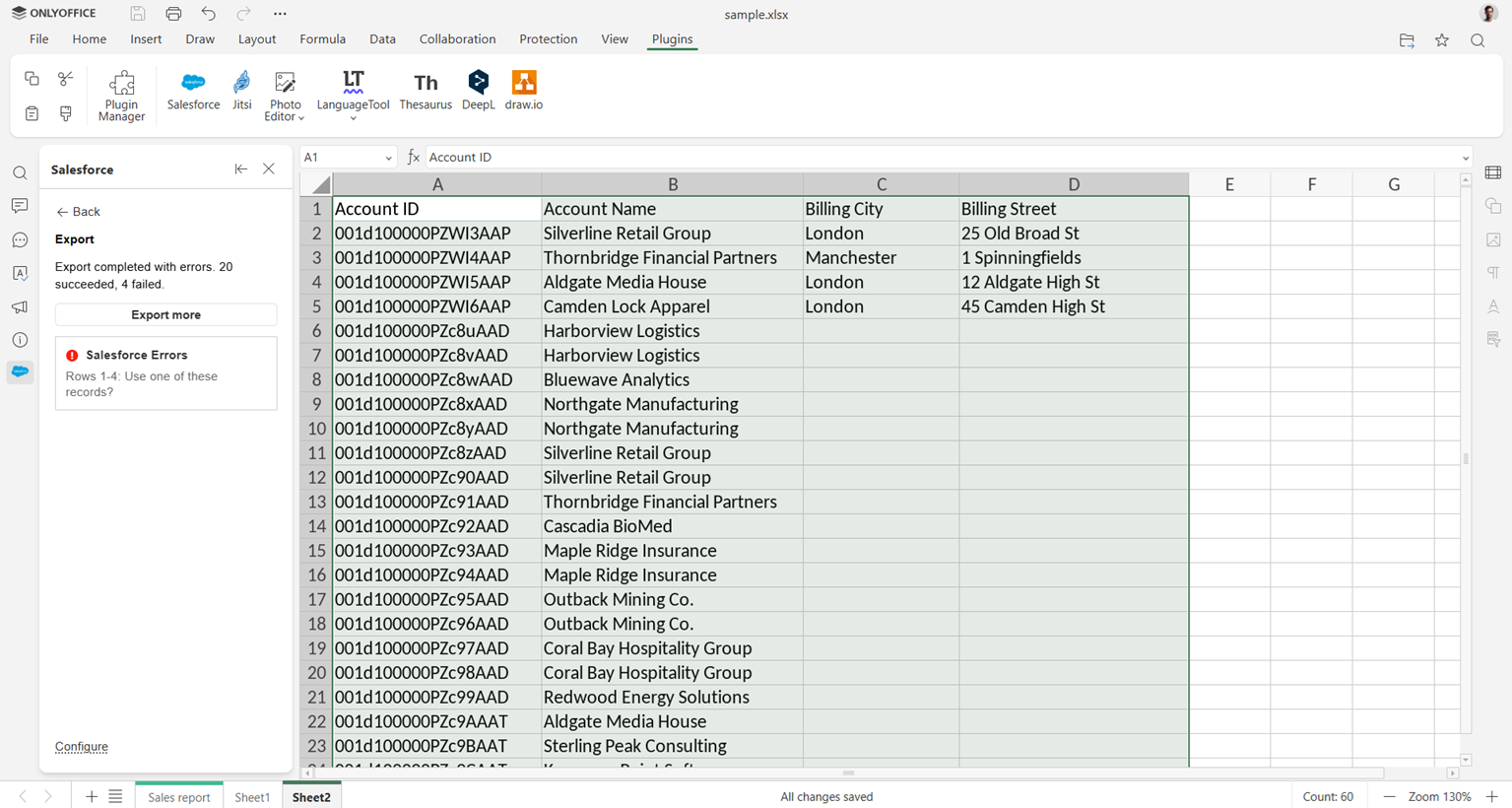
Μόλις ολοκληρωθεί η εξαγωγή, θα δείτε το αποτέλεσμα και τυχόν σφάλματα αν κάτι πάει στραβά.
Πώς να εγκαταστήσετε και να ρυθμίσετε την ενοποίηση
Πριν από τη χρήση του πρόσθετου, ένας διαχειριστής πρέπει να δημιουργήσει μια Συνδεδεμένη Εφαρμογή στο Salesforce και να αποκτήσει ένα Αναγνωριστικό Πελάτη.
Δημιουργία μιας Εξωτερικής Εφαρμογής Salesforce
1. Στο Salesforce, μεταβείτε στο Setup → Platform Tools → Apps → External Client Apps → External Client App Manager και κάντε κλικ στο New External Client App.
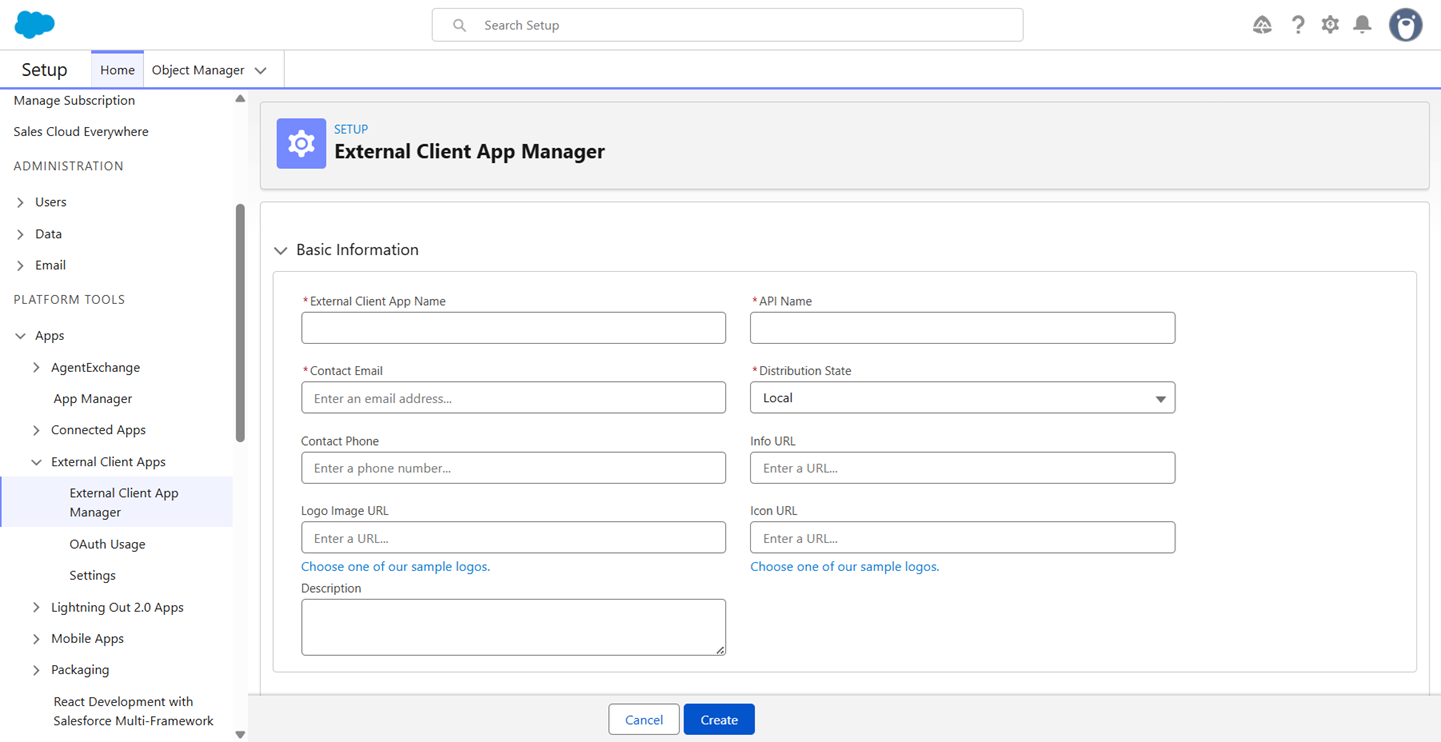
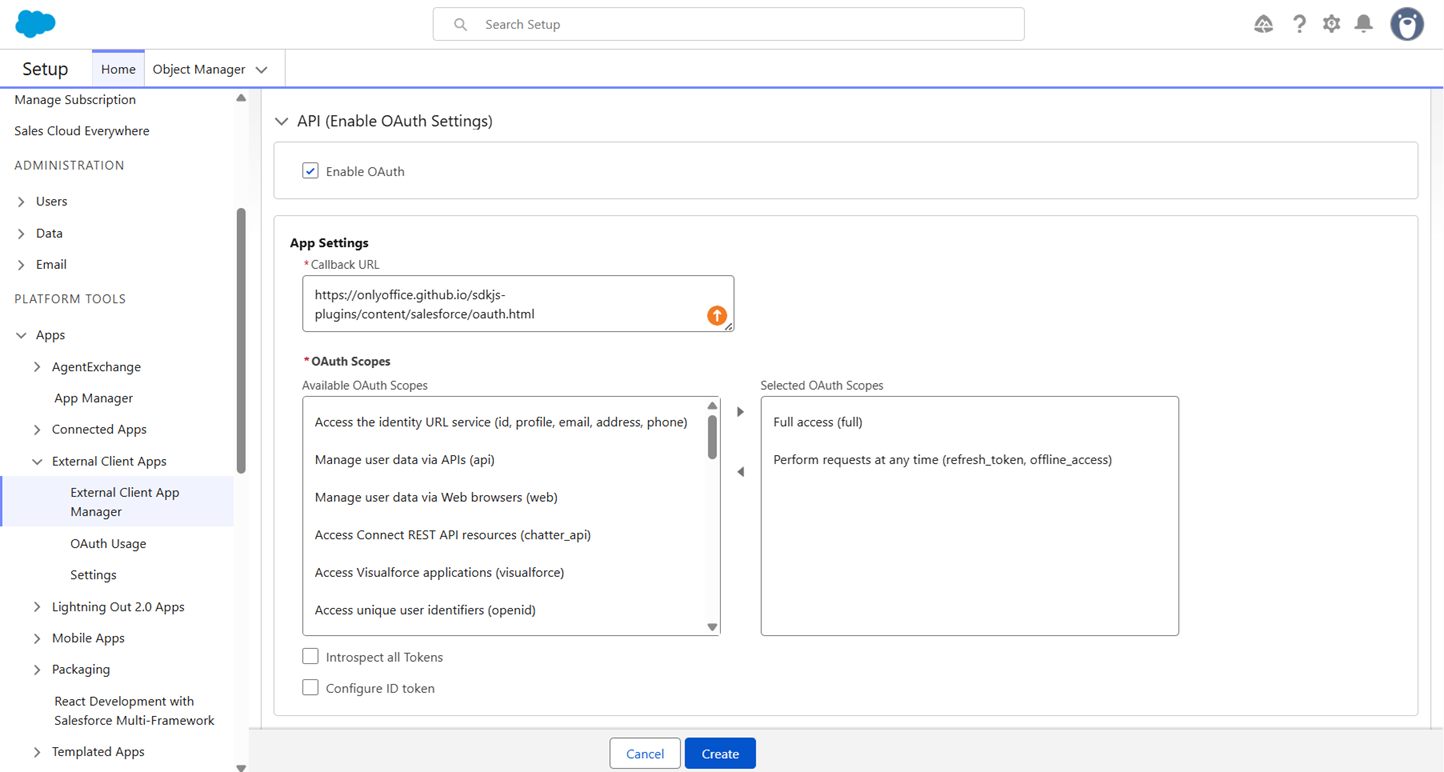
2. Συμπληρώστε τις βασικές πληροφορίες της εφαρμογής και, στη συνέχεια, ενεργοποιήστε τις Ρυθμίσεις OAuth. Παρακάτω, ορίστε το URL επιστροφής σε https://onlyoffice.github.io/sdkjs-plugins/content/salesforce/oauth.html.
3. Προσθέστε τα ακόλουθα στα Επιλεγμένα Πεδία OAuth:
- Πλήρης πρόσβαση (full)
- Εκτέλεση αιτημάτων ανά πάσα στιγμή (refresh_token, offline_access)
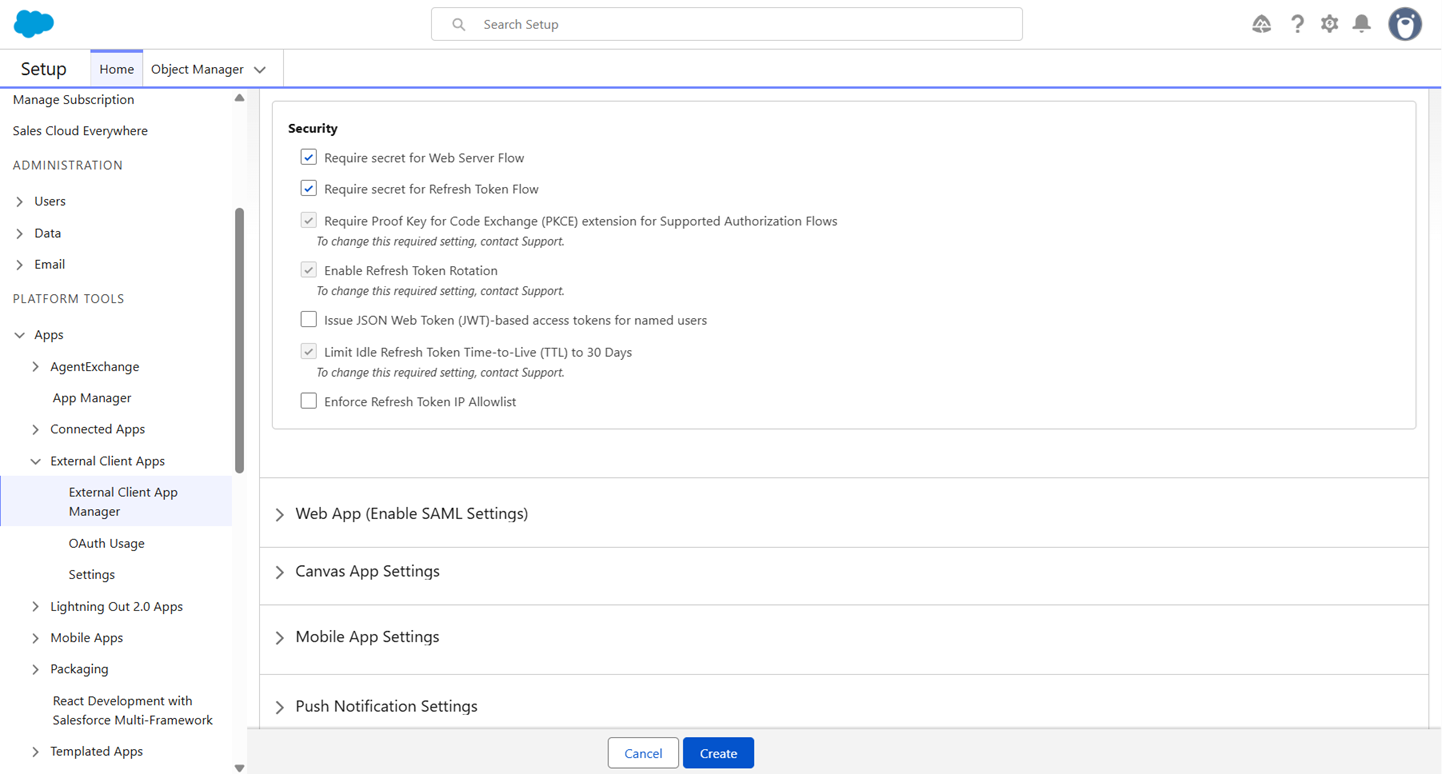
4. Στην ενότητα Ασφάλεια, ενεργοποιήστε:
- Απαίτηση μυστικού για τη ροή διακομιστή web
- Απαίτηση μυστικού για τη ροή διακριτικού ανανέωσης
Κάντε κλικ στο Δημιουργία.
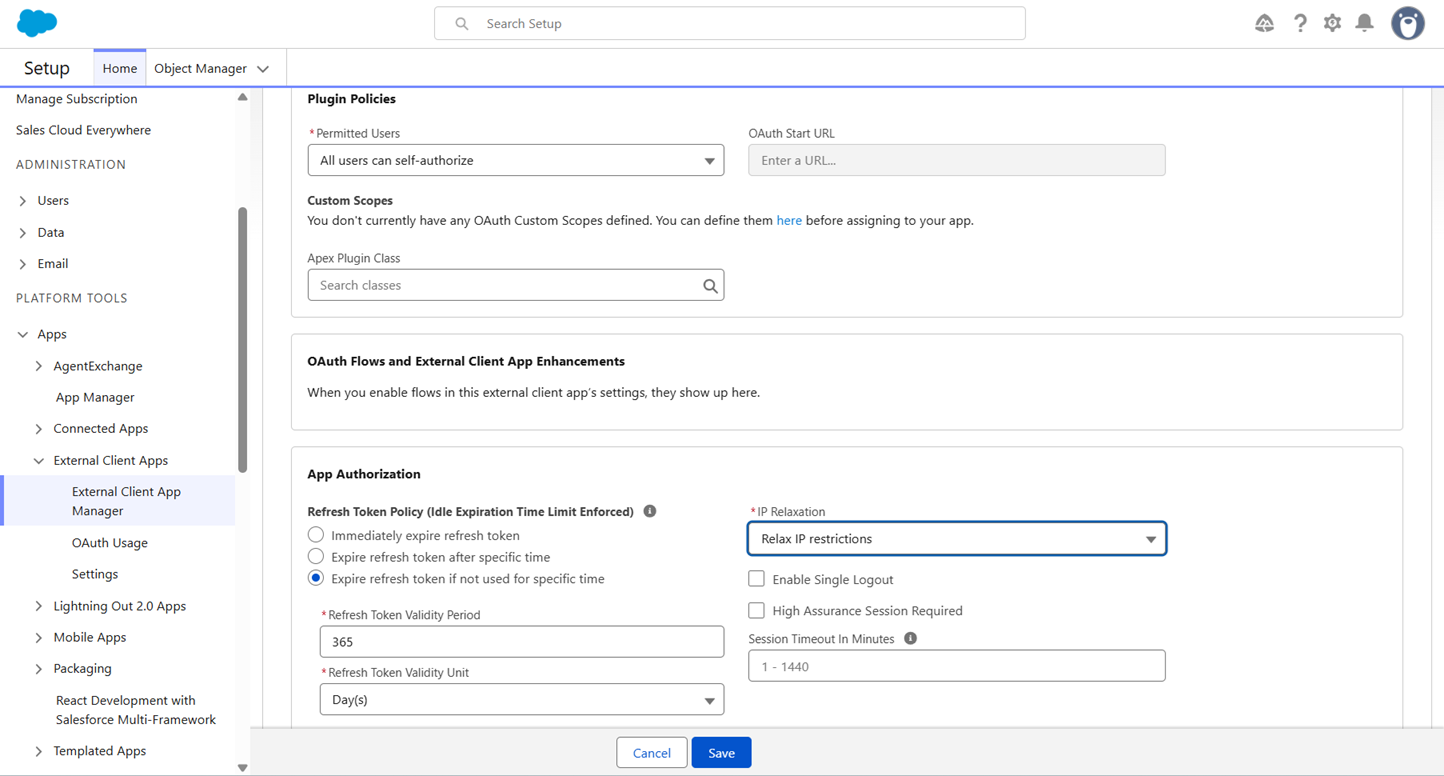
5. Ορίστε τις Πολιτικές OAuth σε Όλοι οι χρήστες μπορούν να αυτο-εξουσιοδοτούνται, με τα διακριτικά ανανέωσης να λήγουν μετά από 365 ημέρες και χαλαρώστε τους περιορισμούς IP.
6. Αποθηκεύστε την εφαρμογή, ανοίξτε τις Ρυθμίσεις OAuth και αντιγράψτε το Consumer Key – αυτό είναι το Αναγνωριστικό Πελάτη σας.
7. Μεταβείτε στο Setup → Security → CORS, προσθέστε μια νέα εγγραφή με το μοτίβο URL προέλευσης https://onlyoffice.github.io και αποθηκεύστε.
Εγκατάσταση του πρόσθετου στο ONLYOFFICE
Το πρόσθετο Salesforce μπορεί να εγκατασταθεί απευθείας από το ONLYOFFICE.
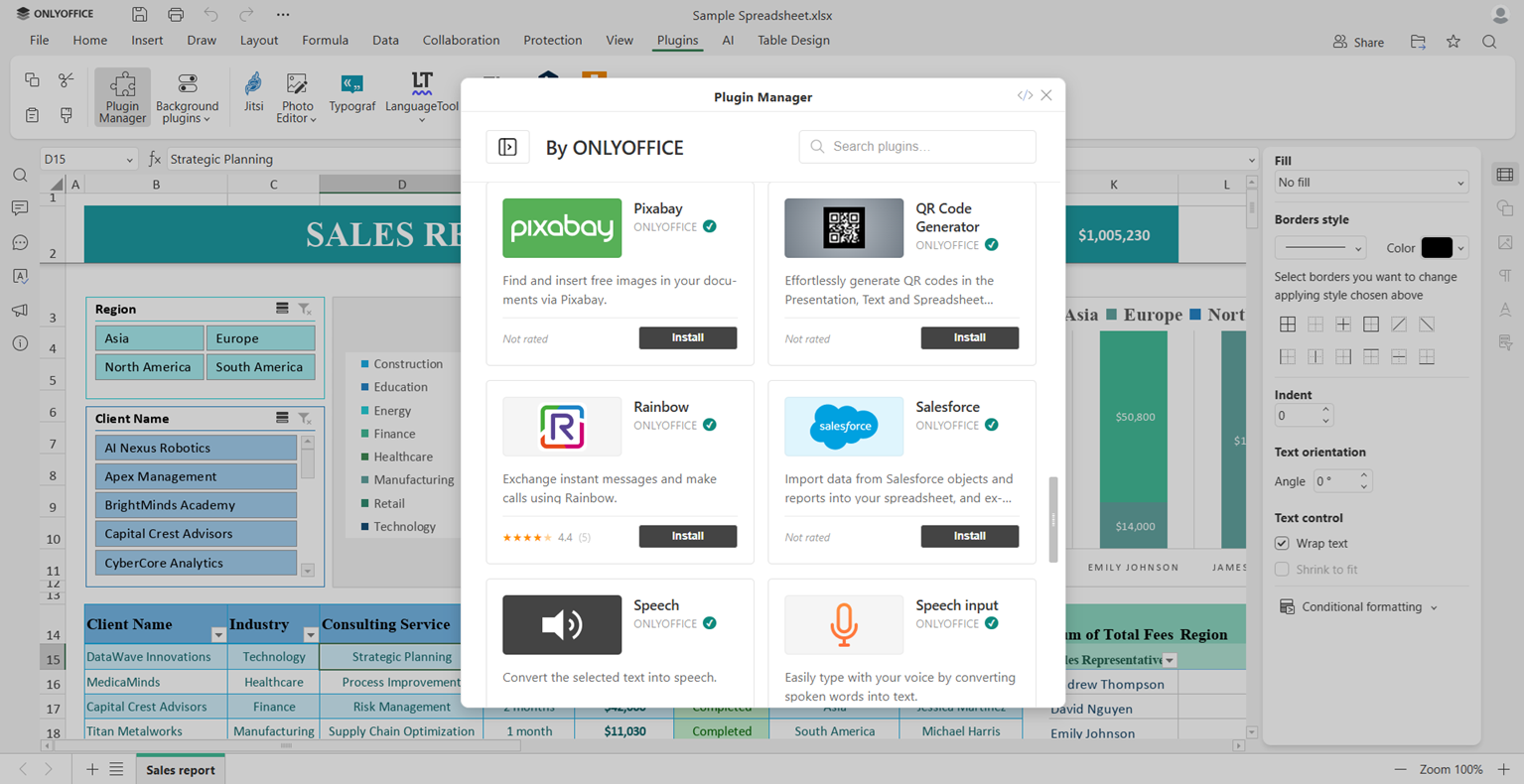
1. Ανοίξτε τον Επεξεργαστή Υπολογιστικών Φύλλων ONLYOFFICE και μεταβείτε στην καρτέλα Πρόσθετα.
2. Κάντε κλικ στο εικονίδιο Διαχείρισης Πρόσθετων.
3. Αναζητήστε το Salesforce στη λίστα των διαθέσιμων πρόσθετων και κάντε κλικ στην Εγκατάσταση δίπλα στο εικονίδιο του πρόσθετου.
Το πρόσθετο θα εμφανιστεί στην καρτέλα Πρόσθετα.
Ρύθμιση της ενοποίησης
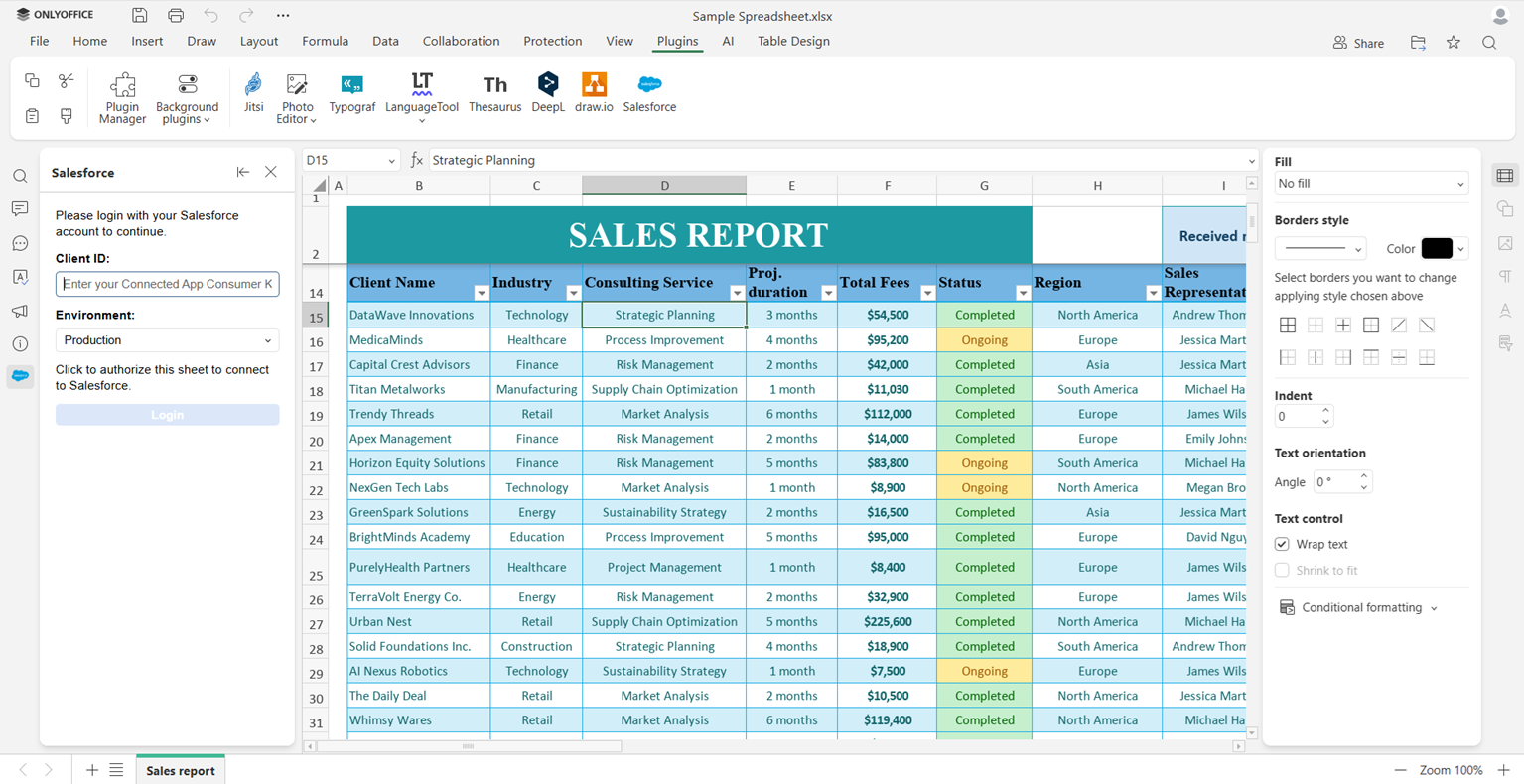
1. Ανοίξτε το πρόσθετο Salesforce κάνοντας κλικ στο εικονίδιο.
2. Στη γραμμή εργαλείων της αριστερής πλευράς, εισαγάγετε το Αναγνωριστικό Πελάτη και επιλέξτε το περιβάλλον: Production ή Sandbox.
3. Κάντε κλικ στο Σύνδεση και εξουσιοδοτήστε με τον λογαριασμό σας Salesforce.
Μόλις συνδεθείτε, είστε έτοιμοι να εισαγάγετε και να εξάγετε δεδομένα.
Εισαγωγή των δεδομένων σας Salesforce στον Επεξεργαστή Υπολογιστικών Φύλλων ONLYOFFICE
Εισαγάγετε δεδομένα, φέρτε υπάρχουσες αναφορές στο φύλλο εργασίας σας και κάντε τις απαραίτητες αλλαγές απευθείας από τον Επεξεργαστή Υπολογιστικών Φύλλων ONLYOFFICE.
Δοκιμάστε το νέο πρόσθετο στην αυτο-φιλοξενούμενη εγκατάστασή σας:
Χρήσιμοι σύνδεσμοι
Πρόσθετο Salesforce: Marketplace / GitHub
Λήψη ONLYOFFICE: αυτο-φιλοξενούμενο / εφαρμογές υπολογιστή
Δημιουργήστε τον δωρεάν λογαριασμό ONLYOFFICE σας
Online προβολή, επεξεργασία και συνεργασία σε έγγραφα, υπολογιστικά φύλλα, παρουσιάσεις, φόρμες και αρχεία PDF.