Εξαγωγή από Airtable σε Excel και συνέχιση επεξεργασίας
Πολλές ομάδες που δημιουργούν τις ροές εργασίας τους στο Airtable καταλήγουν να χρειάζονται τα ίδια δεδομένα σε ένα απλό υπολογιστικό φύλλο, είτε για να τα μοιραστούν με κάποιον εκτός ομάδας, είτε για να κάνουν βαθύτερη ανάλυση, είτε απλώς για να συνεχίσουν να εργάζονται εκτός σύνδεσης. Η μετάβαση δεν είναι τόσο άμεση όσο ακούγεται, οπότε ας δούμε τι συμβαίνει στην πράξη κατά την εξαγωγή και πώς να συνεχίσετε την εργασία σας από εκεί.
Τι είναι το Airtable;
Το Airtable είναι μια πλατφόρμα cloud που συνδυάζει ένα πλέγμα τύπου υπολογιστικού φύλλου με τη δομή μιας βάσης δεδομένων: οι βάσεις περιέχουν πίνακες (tables), οι πίνακες περιέχουν εγγραφές (records) και πεδία (fields), και τα πεδία μπορούν να υπερβούν το απλό κείμενο, περιλαμβάνοντας συνημμένα, πλαίσια ελέγχου, τύπους και συνδέσεις σε εγγραφές άλλων πινάκων. Τα ίδια δεδομένα μπορούν να προβληθούν ως πλέγμα, ημερολόγιο, πίνακας kanban ή γκαλερί, ενώ οι ενσωματωμένες αυτοματοποιήσεις μπορούν να ενεργοποιούν ενέργειες όταν αλλάζει μια εγγραφή. Αυτός ο συνδυασμός είναι ο λόγος που οι ομάδες το χρησιμοποιούν για την παρακολούθηση έργων, ημερολόγια περιεχομένου και ελαφριά CRM, χωρίς να χρειάζεται να γράφουν SQL.
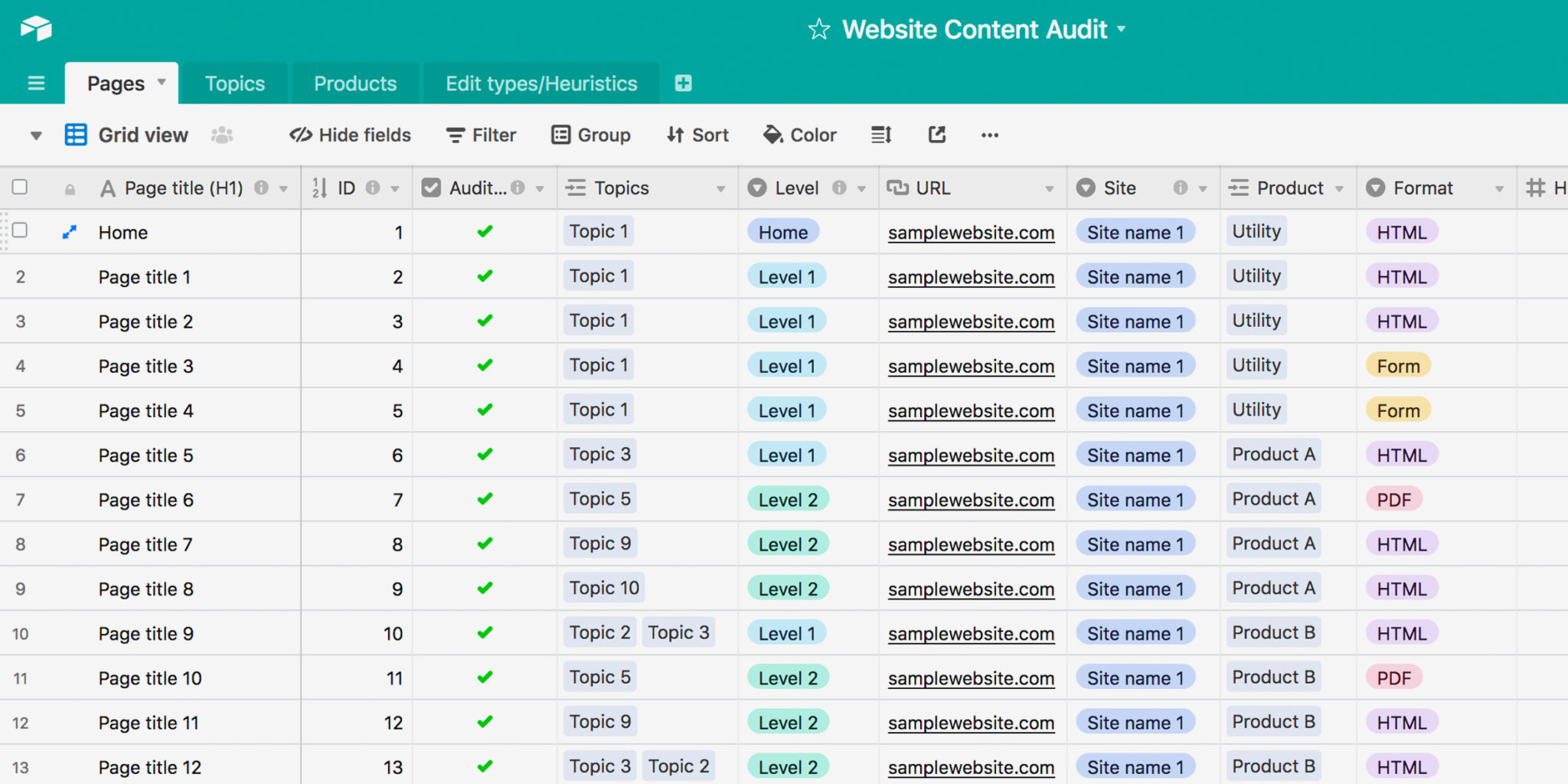
Πηγή εικόνας: thinkcompany.com
Αυτή η ευελιξία έχει ωστόσο κάποια όρια. Επειδή τα πάντα —συνδέσεις, τύποι, προβολές— λειτουργούν πλήρως μόνο μέσα στο δικό του μοντέλο, το να μοιράζεστε δεδομένα με άτομα εκτός ομάδας ή με εργαλεία που περιμένουν ένα απλό υπολογιστικό φύλλο σημαίνει ότι κάποια στιγμή πρέπει να τα βγάλετε από αυτό το μοντέλο.
Τίποτα από αυτά δεν κάνει το Airtable ακατάλληλο για αυτό για το οποίο είναι φτιαγμένο, αλλά εξηγεί γιατί η εξαγωγή εμφανίζεται τόσο συχνά.
Το Airtable δεν διαθέτει εγγενές κουμπί “Εξαγωγή σε Excel”
Όταν φτάνουμε στο σημείο να βγάλουμε τα δεδομένα, το Airtable δεν το κάνει μια διαδικασία ενός κλικ. Δεν υπάρχει άμεση εξαγωγή .xlsx στο Airtable, μόνο CSV. Η διαδρομή είναι πάντα δύο βημάτων: λήψη CSV από μια προβολή και μετά άνοιγμα ή μετατροπή του σε ένα πρόγραμμα επεξεργασίας υπολογιστικών φύλλων.
Μερικά πράγματα που πρέπει να γνωρίζετε πριν εξάγετε:
- Εξάγετε έναν πίνακα κάθε φορά, όχι ολόκληρη τη βάση. Το Airtable δεν προσφέρει μια ενιαία εξαγωγή για ολόκληρη τη βάση, επομένως μια βάση με πολλούς συνδεδεμένους πίνακες σημαίνει πολλές ξεχωριστές εξαγωγές.
- Τα κρυφά πεδία δεν περιλαμβάνονται. Συμπεριλαμβάνονται μόνο τα πεδία που είναι ορατά στην προβολή από την οποία κάνετε εξαγωγή, οπότε αξίζει να δημιουργήσετε μια ειδική προβολή με όλα τα πεδία ορατά και χωρίς φίλτρα, αν θέλετε μια πλήρη εξαγωγή.
- Οι τύποι, οι αναζητήσεις και οι συγκεντρώσεις εξάγονται ως τρέχουσες τιμές, όχι ως επεξεργάσιμα πεδία του Airtable. Μόλις ανοίξετε το CSV εκτός Airtable, δεν ενημερώνονται πλέον αυτόματα.
- Οι συνδεδεμένες εγγραφές εξάγονται ως τιμές και όχι ως σχέσεις Airtable. Αν πολλές εγγραφές είναι συνδεδεμένες, οι τιμές τους μπορεί να εμφανίζονται μαζί ως λίστα στο εξαγόμενο CSV, επομένως η αρχική σχέση δεν διατηρείται.
- Τα συνημμένα εξάγονται ως σύνδεσμοι, όχι ως αρχεία. Τα πεδία συνημμένων μετατρέπονται σε ονόματα αρχείων και διευθύνσεις URL, και αυτές οι διευθύνσεις URL λήγουν μετά από λίγες ώρες, επομένως δεν αποτελούν πραγματικό αντίγραφο ασφαλείας των αρχείων — οτιδήποτε χρειάζεται να διατηρήσετε πρέπει να το κατεβάσετε ξεχωριστά, αμέσως.
- Τα χρώματα κελιών και άλλη μορφοποίηση προβολής του Airtable δεν διατηρούνται. Το CSV περιέχει δεδομένα και όχι την οπτική μορφοποίηση της προβολής σας στο Airtable, οπότε θα χρειαστεί να αναδημιουργήσετε αυτή τη μορφοποίηση στο πρόγραμμα επεξεργασίας υπολογιστικών φύλλων σας.
Η κοινότητα του Airtable έχει επίσης δημιουργήσει ανεπίσημα πρόσθετα τρίτων που προσφέρουν μια πιο άμεση εξαγωγή XLSX από την εγγενή διαδρομή CSV. Αυτά δεν κατασκευάζονται ούτε συντηρούνται από το ίδιο το Airtable, οπότε το πόσο καλά λειτουργούν και αν συνεχίσουν να λειτουργούν με την πάροδο του χρόνου εξαρτάται από τον προγραμματιστή του καθενός.
Τίποτα από αυτά δεν είναι λόγος να αποφύγετε την εξαγωγή, αλλά σημαίνει ότι θα πρέπει να αντιμετωπίζετε την εξαγωγή ως στιγμιότυπο των δεδομένων, όχι ως ζωντανό καθρέφτη της βάσης σας.
Πώς να εξάγετε έναν πίνακα στο Excel
Ας δούμε τώρα πώς γίνεται αυτό στην πράξη, χρησιμοποιώντας το ONLYOFFICE Spreadsheet Editor ως παράδειγμα για το τελευταίο βήμα.
- Ανοίξτε τη βάση του Airtable και μεταβείτε στην προβολή που θέλετε να εξάγετε, κατά προτίμηση με όλα τα πεδία ορατά και χωρίς εφαρμοσμένα φίλτρα.
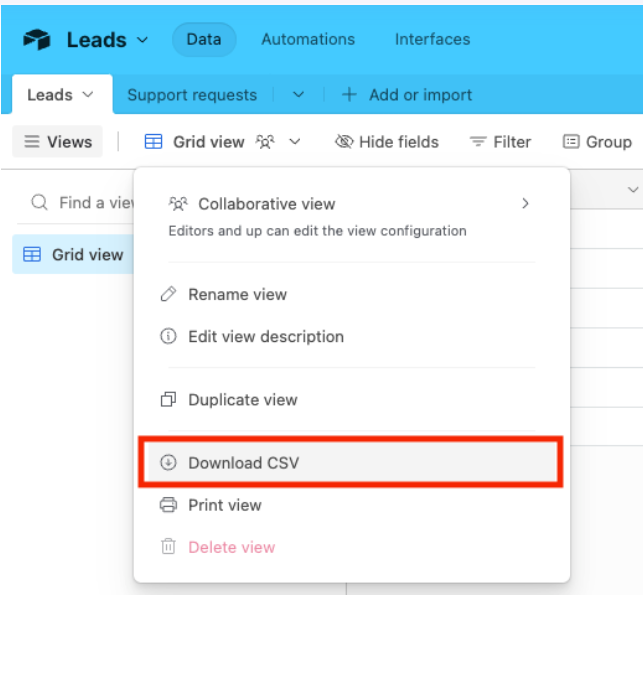
- Κάντε κλικ στο βέλος δίπλα στο όνομα της προβολής ή στο μενού με τις τρεις κουκκίδες και επιλέξτε Download CSV.
- Αν κάποιες εγγραφές περιλαμβάνουν συνημμένα που θέλετε να κρατήσετε, ανοίξτε κάθε συνημμένο και αποθηκεύστε το πριν λήξει ο σύνδεσμος λήψης.
- Ανοίξτε το ληφθέν αρχείο CSV στο ONLYOFFICE Spreadsheet Editor.
- Μεταβείτε στο File > Save As και επιλέξτε XLSX ως μορφή.
Για μια βάση με πολλούς συνδεδεμένους πίνακες, επαναλάβετε αυτό για κάθε πίνακα και περιμένετε να αναδημιουργήσετε χειροκίνητα τις σχέσεις μόλις όλα είναι σε μορφή υπολογιστικού φύλλου, καθώς οι σύνδεσμοι δεν επιβιώνουν της εξαγωγής.
Αν χρειάζεται να μετακινείτε δεδομένα του Airtable τακτικά, οι Αυτοματοποιήσεις του Airtable μπορούν να ενεργοποιούν ενέργειες όταν αλλάζουν οι εγγραφές, αλλά δεν μετατρέπουν την τυπική εξαγωγή CSV σε αυτόματη προγραμματισμένη εξαγωγή XLSX. Για πιο προηγμένες ροές εργασίας, πλατφόρμες αυτοματισμού τρίτων όπως η Zapier μπορούν να συνδέσουν το Airtable με άλλες υπηρεσίες.
Για κάτι πιο κοντά σε πραγματική αυτοματοποίηση, εργαλεία no-code όπως το Zapier ή το Make μπορούν να συνδέσουν το Airtable απευθείας με επεξεργαστές, αν και η ρύθμιση μπορεί να απαιτεί περισσότερη δουλειά από μια χειροκίνητη εξαγωγή.
Συνεχίστε την επεξεργασία από το ONLYOFFICE
Με το αρχείο να έχει εξαχθεί, το επόμενο βήμα είναι να το επαναφέρετε σε κατάλληλη μορφή: αναδημιουργήστε τις σχέσεις που ισοπέδωσε η εξαγωγή, καθαρίστε τους τύπους και ετοιμάστε το για κοινή χρήση. Το ONLYOFFICE Spreadsheet Editor καλύπτει αυτές τις ανάγκες:
- Συμβατότητα με XLSX, που σας επιτρέπει να συνεχίσετε να εργάζεστε με τύπους, μορφοποίηση και άλλες λειτουργίες υπολογιστικών φύλλων μετά τη μετατροπή του CSV σας σε XLSX.
- Σύγχρονη συν-επεξεργασία σε πραγματικό χρόνο, χρήσιμη όταν πολλά άτομα χρειάζεται να καθαρίσουν τα εξαγόμενα δεδομένα, να προσθέσουν τύπους ή να συνεχίσουν να εργάζονται μαζί στο υπολογιστικό φύλλο.
- Γνωστοί τύποι υπολογιστικών φύλλων και συγκεντρωτικοί πίνακες, που σας δίνουν μεγαλύτερη ευελιξία για να αναλύσετε και να αναδιοργανώσετε τα εξαγόμενα δεδομένα σε ένα παραδοσιακό περιβάλλον υπολογιστικού φύλλου.
- Δυνατότητα αυτο-φιλοξενίας, αν τα δεδομένα που φεύγουν από το Airtable περιλαμβάνουν οτιδήποτε αρκετά ευαίσθητο ώστε να μην θέλετε να τα δρομολογήσετε μέσω άλλου παρόχου cloud.
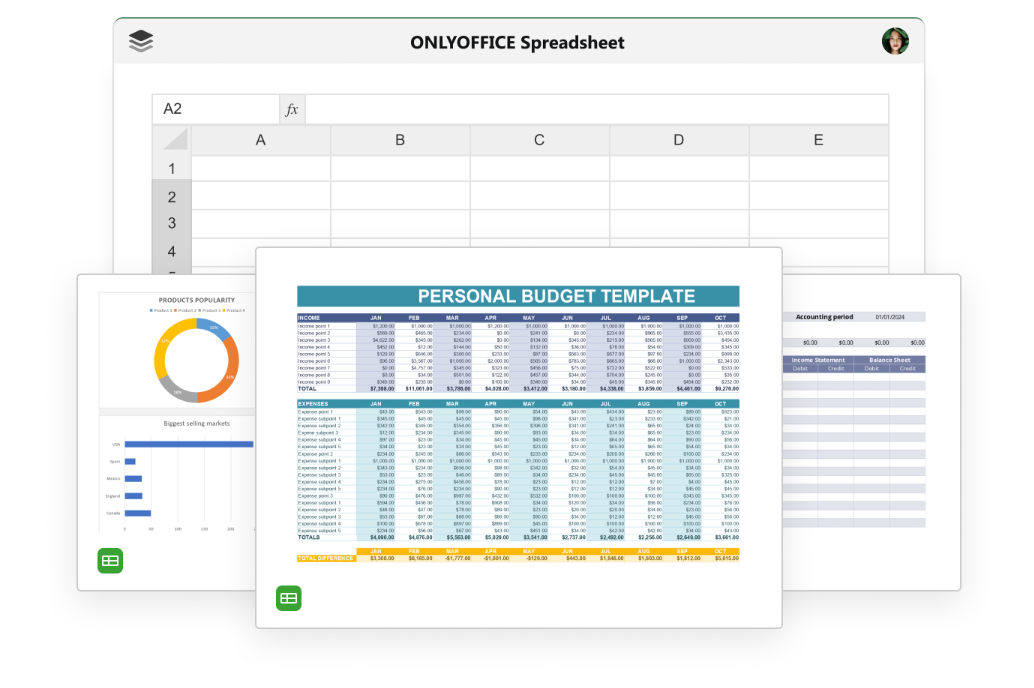
Ανοίξτε το αρχείο σας στο ONLYOFFICE Spreadsheet Editor για να συνεχίσετε ακριβώς από εκεί που σταμάτησε η εξαγωγή.
Δείτε αυτό το βίντεο για να μάθετε περισσότερα σχετικά με τα υπολογιστικά φύλλα στο ONLYOFFICE:
Συχνές ερωτήσεις σχετικά με την εξαγωγή
Θα εξακολουθήσουν να λειτουργούν οι τύποι μου μετά την εξαγωγή στο Excel; Όχι. Οι τύποι, οι αναζητήσεις και οι συγκεντρώσεις του Airtable δεν παραμένουν ως ενεργά πεδία του Airtable μετά την εξαγωγή CSV. Οι εξαγόμενες τιμές τους δεν συνδέονται πλέον με την αρχική λογική του Airtable, επομένως δεν θα ενημερώνονται αυτόματα εκτός Airtable.
Τι συμβαίνει στα συνημμένα κατά την εξαγωγή; Εξάγονται ως όνομα αρχείου και διεύθυνση URL αντί για το πραγματικό αρχείο, και αυτή η διεύθυνση URL λήγει μετά από λίγες ώρες. Αν χρειάζεται να κρατήσετε τα συνημμένα, κατεβάστε τα ξεχωριστά πριν ο σύνδεσμος καταστεί άχρηστος.
Οι συνδεδεμένες εγγραφές επιβιώνουν της εξαγωγής; Όχι ως σύνδεσμοι. Ένα πεδίο συνδεδεμένων εγγραφών εξάγεται ως λίστα διαχωρισμένη με κόμματα των τιμών του κύριου πεδίου της συνδεδεμένης εγγραφής, ως απλό κείμενο, επομένως η σχέση πρέπει να αναδημιουργηθεί χειροκίνητα αν εξακολουθεί να χρειάζεται.
Έτοιμοι να συνεχίσετε από εκεί που σταμάτησε η εξαγωγή;
Τα δεδομένα σας στο Airtable δεν χρειάζεται να παραμείνουν κλειδωμένα σε ένα εφάπαξ στιγμιότυπο. Δείτε τι μπορεί να προσφέρει το ONLYOFFICE στην ομάδα σας μόλις αυτά τα δεδομένα βρίσκονται σε ένα υπολογιστικό φύλλο.
Δημιουργήστε τον δωρεάν λογαριασμό ONLYOFFICE σας
Online προβολή, επεξεργασία και συνεργασία σε έγγραφα, υπολογιστικά φύλλα, παρουσιάσεις, φόρμες και αρχεία PDF.