Πώς να υπογράψετε μια φόρμα PDF
Η προσθήκη μιας υπογραφής σε ένα έγγραφο είναι συχνά το τελικό και πιο σημαντικό βήμα για την ολοκλήρωση της γραφειοκρατίας, είτε πρόκειται για ένα συμβόλαιο, μια συμφωνία ή μια εσωτερική φόρμα. Ξεκινώντας από την έκδοση 9.3, οι φόρμες PDF στο ONLYOFFICE μπορούν να υπογραφούν χρησιμοποιώντας δύο νέες μεθόδους, κάνοντας τη διαδικασία πιο ευέλικτη ανάλογα με τη συσκευή και τη ροή εργασίας σας.
Ας ρίξουμε μια ματιά στο πώς να υπογράψετε μια φόρμα PDF και πώς να προσθέσετε ένα πεδίο υπογραφής όταν δημιουργείτε τα δικά σας πρότυπα.
Γιατί οι υπογραφές έχουν σημασία στο PDF
Οι υπογραφές σε αρχεία PDF βοηθούν στην επιβεβαίωση ότι ένα έγγραφο έχει ελεγχθεί και γίνει αποδεκτό από το άτομο που το υπέγραψε.
Η ηλεκτρονική υπογραφή φορμών PDF βοηθά:
- Στην ταχύτερη ολοκλήρωση εγγράφων
- Στη μείωση της χειροκίνητης διαχείρισης γραφειοκρατίας
- Στην αποσαφήνιση των πεδίων που απαιτούν έγκριση
- Στη διατήρηση υπογεγραμμένων αντιγράφων σε ψηφιακή αποθήκευση
- Στην εργασία με έγγραφα από οποιαδήποτε τοποθεσία
Οι περισσότεροι σύγχρονοι επεξεργαστές PDF υποστηρίζουν διάφορους τρόπους υπογραφής εγγράφων. Μπορείτε να ανεβάσετε μια εικόνα της χειρόγραφης υπογραφής σας, να τη σχεδιάσετε στην οθόνη ή να πληκτρολογήσετε το όνομά σας χρησιμοποιώντας μια στυλιζαρισμένη γραμματοσειρά. Αυτό επιτρέπει στους χρήστες να υπογράφουν έγγραφα γρήγορα από σχεδόν οποιαδήποτε συσκευή χωρίς να απαιτούνται πρόσθετα βήματα.
Πώς να υπογράψετε μια φόρμα PDF
Η συμπλήρωση και υπογραφή φορμών PDF είναι μια συνήθης εργασία για συμβόλαια, αιτήσεις και εσωτερικά έγγραφα. Στο ONLYOFFICE, μπορείτε να συμπληρώσετε και να υπογράψετε φόρμες απευθείας στον επεξεργαστή χωρίς εκτύπωση ή σάρωση. Δείτε πώς μπορείτε να προσθέσετε την υπογραφή σας σε λίγα μόνο βήματα.
Βήμα 1. Ανοίξτε τη φόρμα στο ONLYOFFICE
Εκκινήστε τον επεξεργαστή και ανοίξτε τη συμπληρώσιμη φόρμα PDF που πρέπει να ολοκληρώσετε.
Βήμα 2. Συμπληρώστε όλα τα απαιτούμενα πεδία
Εισαγάγετε τις απαραίτητες πληροφορίες και ελέγξτε ξανά τα πάντα για την ακρίβειά τους.
Μόλις προσθέσετε μια υπογραφή, αυτή επιβεβαιώνει ότι εγκρίνετε το περιεχόμενο του εγγράφου.
Βήμα 3. Μεταβείτε στο πεδίο υπογραφής
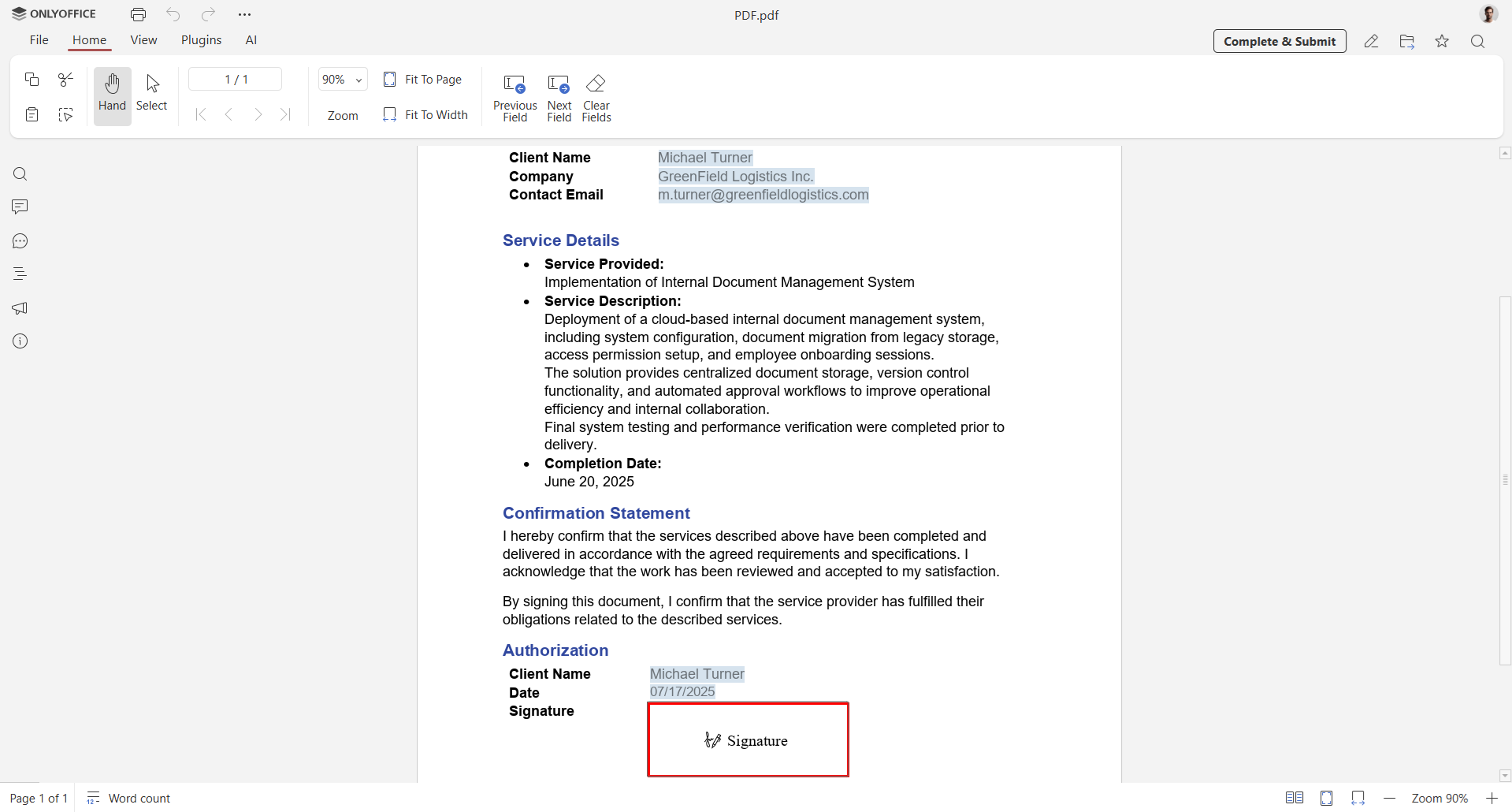
Το πεδίο υπογραφής βρίσκεται συνήθως στο τέλος της φόρμας. Κάντε κλικ στο πεδίο και επιλέξτε πώς θέλετε να προσθέσετε την υπογραφή σας. Το ONLYOFFICE παρέχει τρεις διαφορετικούς τρόπους για να υπογράψετε μια φόρμα PDF.
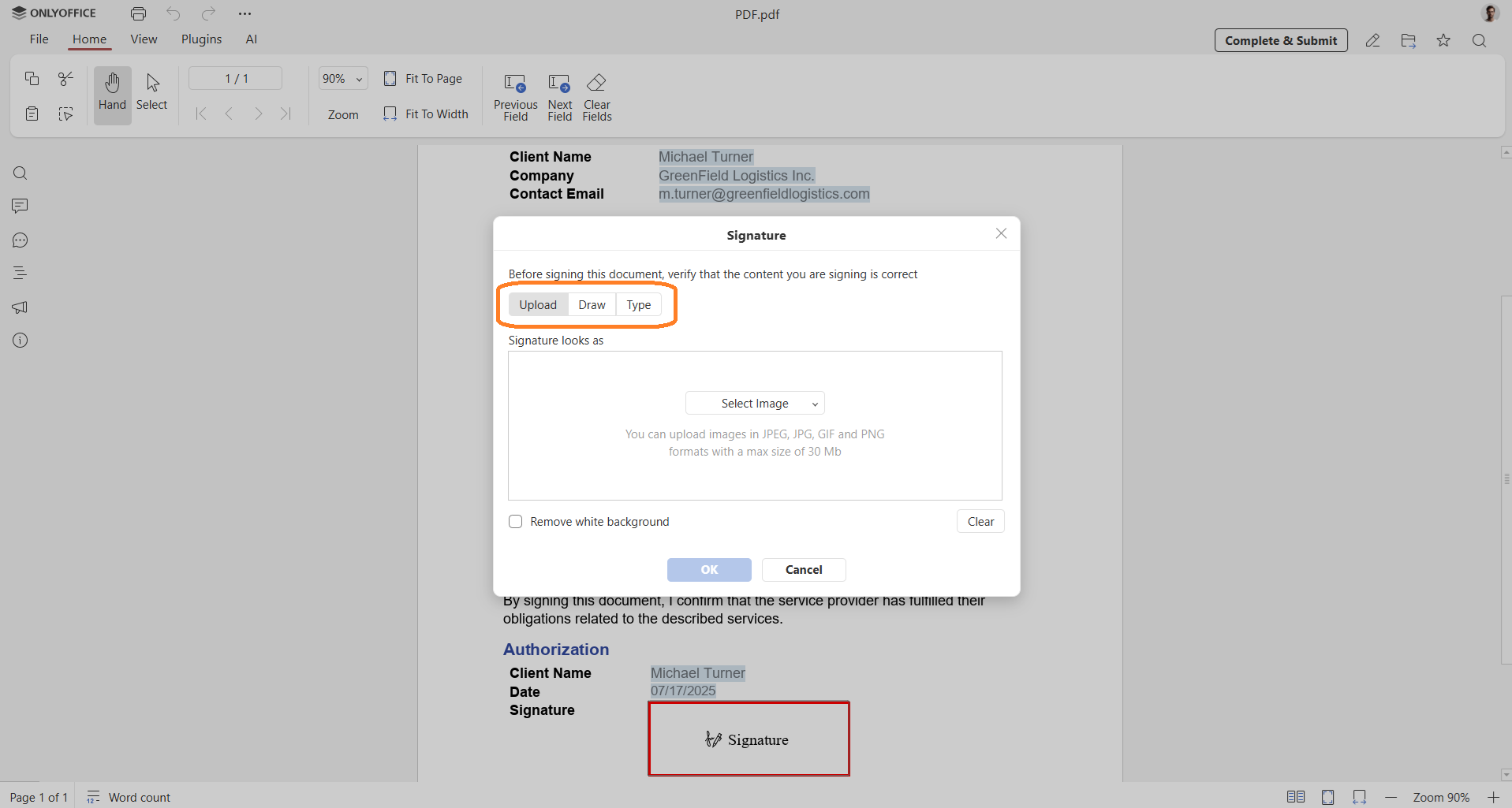
Επιλογή 1. Ανεβάστε μια εικόνα της υπογραφής σας
Μπορείτε να εισαγάγετε μια σαρωμένη ή προηγουμένως αποθηκευμένη εικόνα υπογραφής.
Επιλέξτε μία από τις διαθέσιμες πηγές:
- Εικόνα από αρχείο
- Εικόνα από URL
- Εικόνα από αποθηκευτικό χώρο
Επιπλέον, μπορείτε να αφαιρέσετε το φόντο επιλέγοντας το σχετικό πλαίσιο. Κάντε κλικ στο OK για να εισαγάγετε την εικόνα.
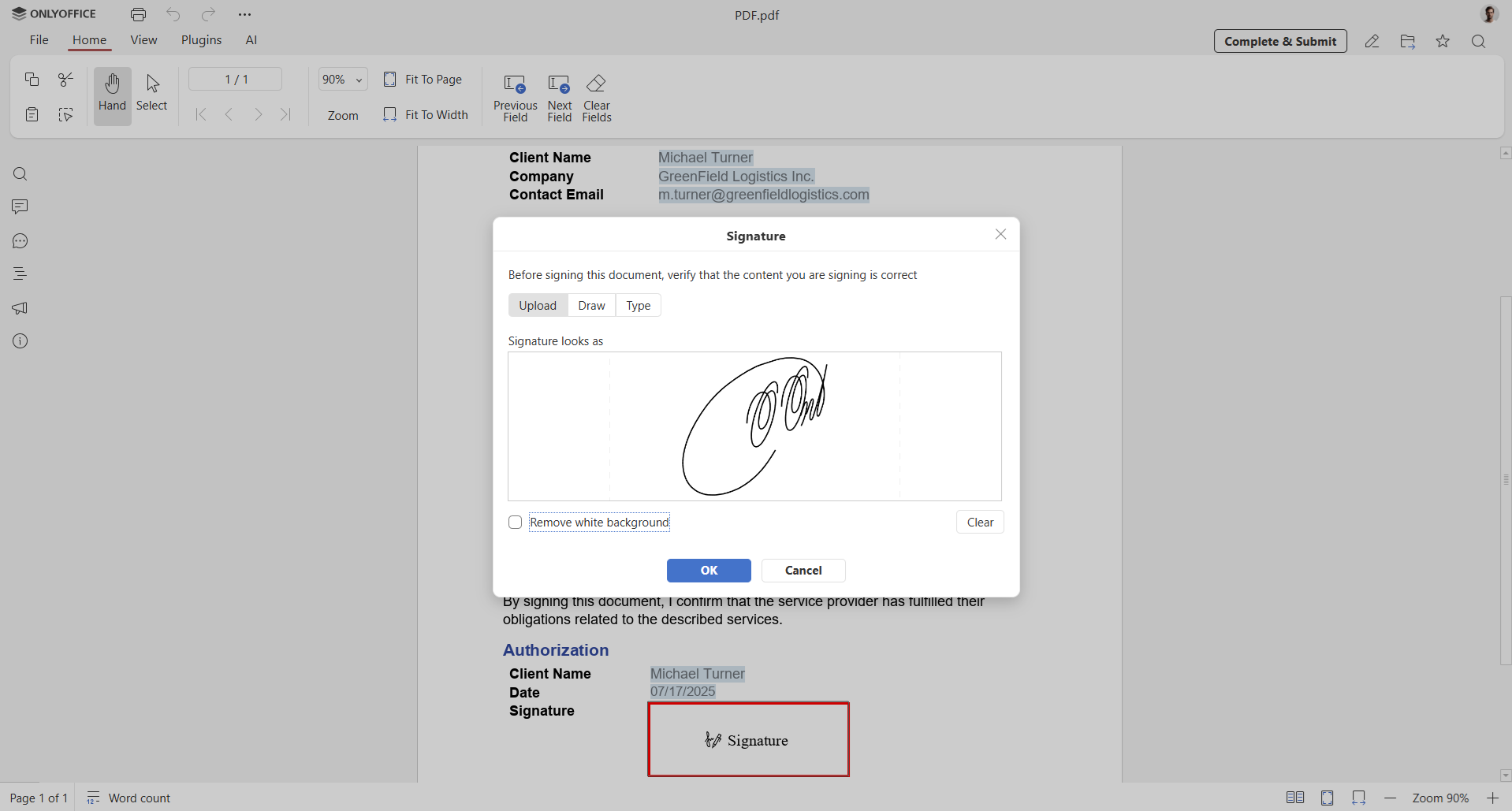
Το πεδίο υπογραφής υποστηρίζει κοινές μορφές όπως PNG και JPEG, με μέγιστο μέγεθος αρχείου τα 25 MB.
Η εικόνα προσαρμόζεται αυτόματα ώστε να χωράει στο πεδίο.
Επιλογή 2. Σχεδιάστε την υπογραφή σας
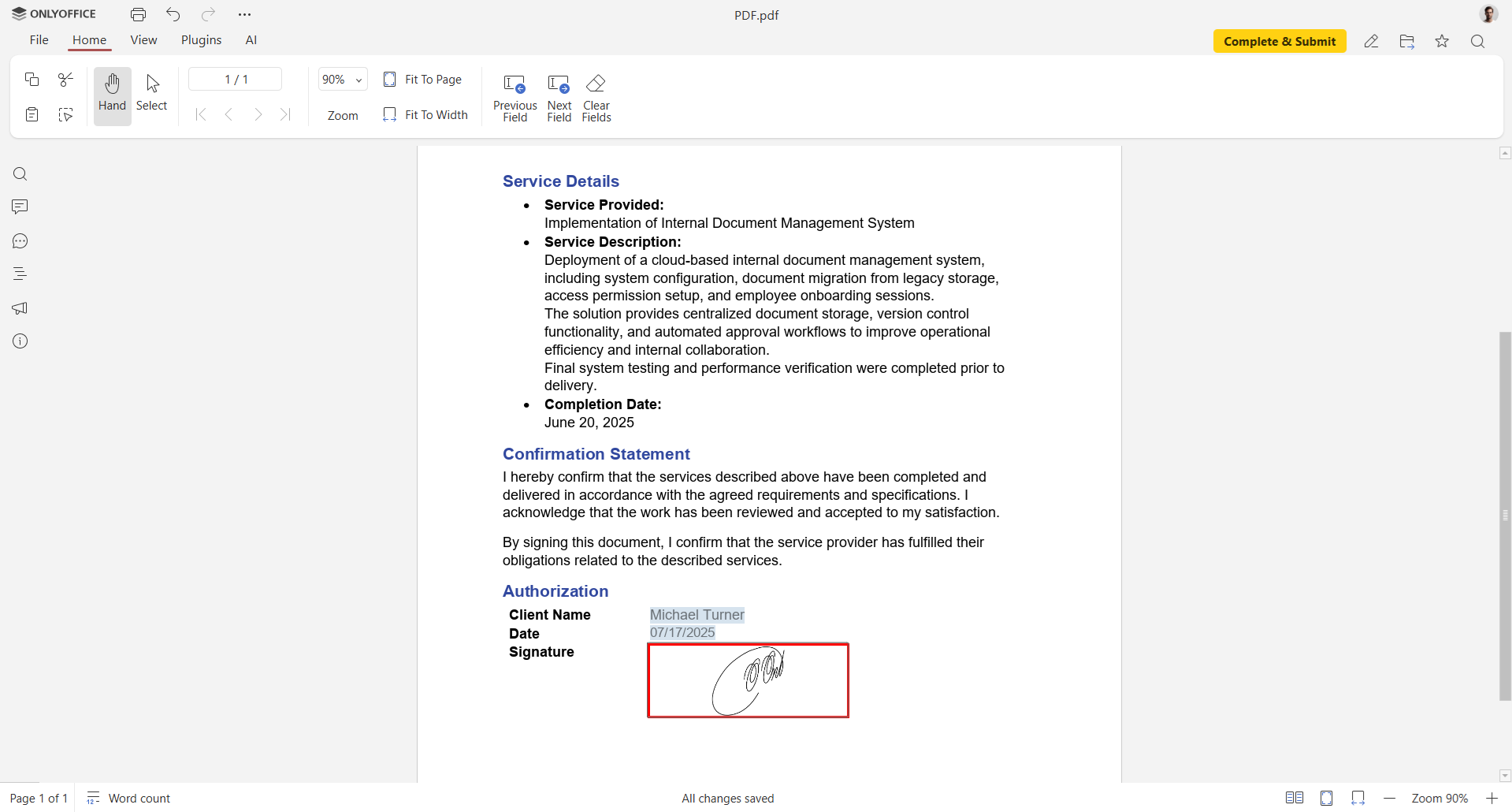
Μπορείτε να σχεδιάσετε την υπογραφή σας απευθείας στην οθόνη χρησιμοποιώντας ποντίκι, επιφάνεια αφής ή συσκευή με οθόνη αφής.
Αυτή η επιλογή είναι ιδανική όταν θέλετε μια πιο φυσική, χειρόγραφη εμφάνιση χωρίς να ανεβάζετε αρχεία.
Επιλέξτε το πάχος και το χρώμα γραμμής και σχεδιάστε την υπογραφή. Στη συνέχεια, κάντε κλικ στο OK.
Επιλογή 3. Χρησιμοποιήστε προσαρμοσμένο κείμενο
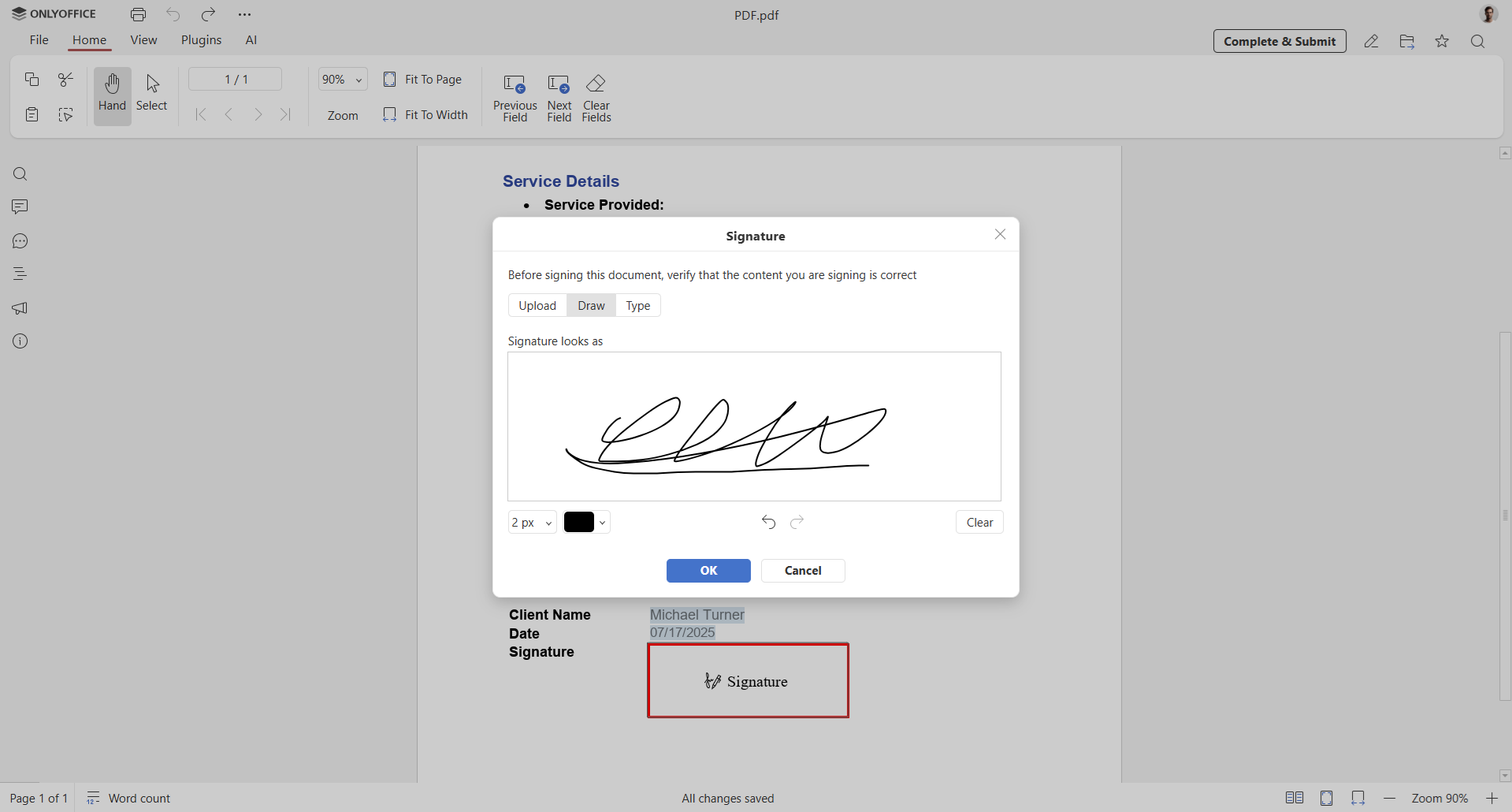
Μπορείτε να πληκτρολογήσετε το όνομά σας και να εφαρμόσετε μια καθαρή, επαγγελματική γραμματοσειρά που μοιάζει με υπογραφή. Αυτό είναι ιδιαίτερα χρήσιμο όταν δεν έχετε πρόσβαση σε γραφίδα ή σε μια εικόνα της υπογραφής σας.
Μεταβείτε στην επιλογή “Τύπωμα”. Πληκτρολογήστε το κείμενο λεζάντας στο πεδίο στην κάτω αριστερή γωνία και, στη συνέχεια, επιλέξτε τη γραμματοσειρά και το μέγεθος.
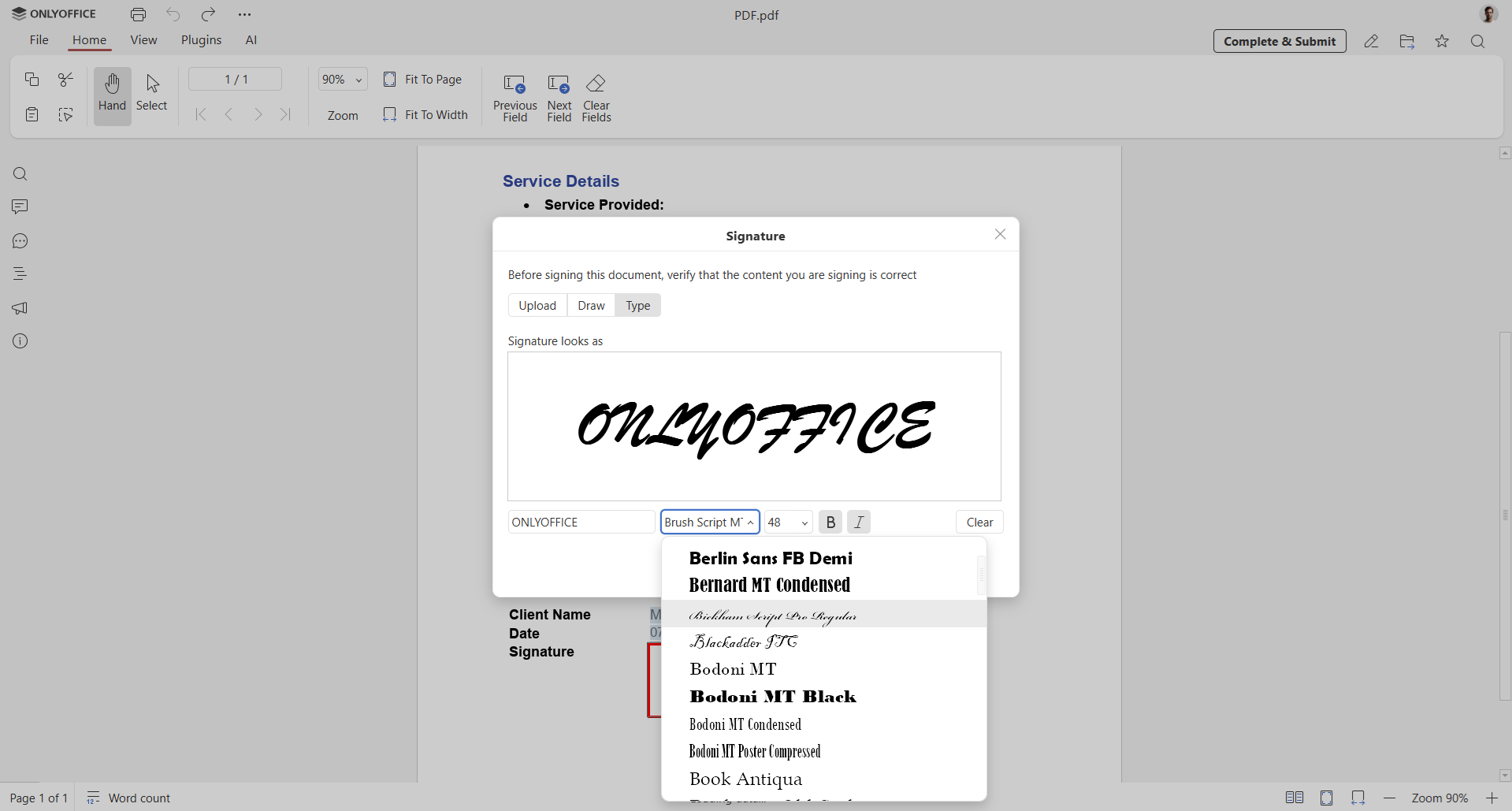
Αν σας αρέσει η προεπισκόπηση, προσθέστε μια λεζάντα στο πεδίο κάνοντας κλικ στο OK.
Βήμα 4. Αποθηκεύστε το υπογεγραμμένο έγγραφο
Μόλις προστεθεί η υπογραφή, αποθηκεύστε το αρχείο για να ολοκληρωθεί η διαδικασία.
Εάν εργάζεστε εντός ενός δωματίου συμπλήρωσης φόρμας στο ONLYOFFICE DocSpace, απλά κάντε κλικ στο “Ολοκλήρωση & Υποβολή”.
Χρήση πιστοποιητικού υπογραφής για αξιόπιστες ψηφιακές υπογραφές
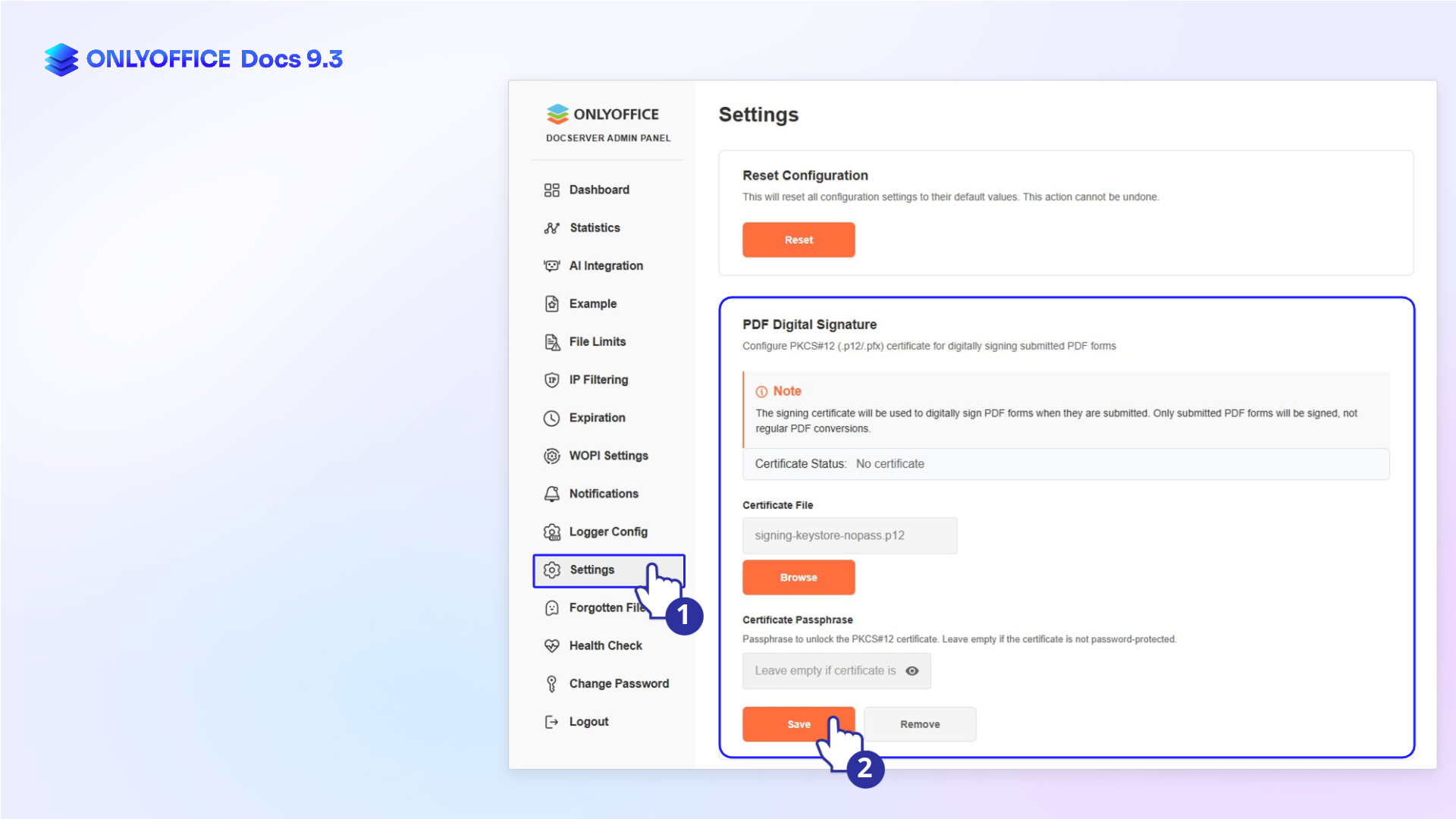
Εκτός από την προσθήκη μιας οπτικής υπογραφής, μπορείτε να ενισχύσετε την ασφάλεια των εγγράφων ανεβάζοντας ένα πιστοποιητικό υπογραφής. Αυτή η δυνατότητα είναι διαθέσιμη για το ONLYOFFICE Docs Enterprise και σας επιτρέπει να εφαρμόζετε αξιόπιστες ψηφιακές υπογραφές σε φόρμες PDF.
Μια ψηφιακή υπογραφή επαληθεύει την ταυτότητα του υπογράφοντος και διασφαλίζει ότι το έγγραφο δεν έχει αλλοιωθεί μετά την υπογραφή. Εάν γίνουν αργότερα οποιεσδήποτε αλλαγές, η υπογραφή ακυρώνεται αυτόματα, κάνοντας τις μη εξουσιοδοτημένες τροποποιήσεις εύκολα ανιχνεύσιμες. Αυτό είναι ιδιαίτερα χρήσιμο για συμβόλαια, έγγραφα HR και άλλα ευαίσθητα αρχεία.
Για να ανεβάσετε ένα πιστοποιητικό υπογραφής:
- Ανοίξτε τον Πίνακα Διαχείρισης.
- Μεταβείτε στις Ρυθμίσεις → Ψηφιακή Υπογραφή PDF.
- Ανεβάστε το πιστοποιητικό υπογραφής σας και διαμορφώστε το για χρήση στην υπογραφή φορμών PDF.
Ξεκινήστε με το ONLYOFFICE
Αν δεν έχετε ακόμα λογαριασμό, μπορείτε να δημιουργήσετε έναν δωρεάν λογαριασμό στο ONLYOFFICE DocSpace για να εργαστείτε με φόρμες online. Προτιμάτε να εργάζεστε τοπικά; Εγκαταστήστε τις εφαρμογές επιφάνειας εργασίας και διαχειριστείτε έγγραφα εκτός σύνδεσης με τις ίδιες δυνατότητες.
ΕΚΚΙΝΗΣΗ ONLINE ΛΛΗΨΗ ΕΦΑΡΜΟΓΗΣ ΥΠΟΛΟΓΙΣΤΗ
Ανακαλύψτε όλες τις νέες δυνατότητες στους επεξεργαστές ONLYOFFICE v9.3:
Δημιουργήστε τον δωρεάν λογαριασμό ONLYOFFICE σας
Online προβολή, επεξεργασία και συνεργασία σε έγγραφα, υπολογιστικά φύλλα, παρουσιάσεις, φόρμες και αρχεία PDF.