Πώς να επεξεργαστείτε έγγραφα του Box χρησιμοποιώντας το ONLYOFFICE Desktop Editors
Η εργασία με υπηρεσίες αποθήκευσης cloud όπως το Box είναι βολική, αλλά η συνήθης ροή εργασίας —λήψη αρχείων, τοπική επεξεργασία και εκ νέου μεταφόρτωση— γρήγορα καθίσταται αναποτελεσματική: επιβραδύνει την εργασία σας, δημιουργεί διπλότυπες εκδόσεις και αυξάνει τον κίνδυνο σφαλμάτων.
Με το ONLYOFFICE Desktop Editors, μπορείτε να αποφύγετε όλα αυτά συνδέοντας απευθείας τον λογαριασμό σας στο Box και επεξεργάζοντας τα έγγραφά σας σε ένα ενιαίο περιβάλλον.
Τι πρέπει να γνωρίζετε πρώτα
Το ONLYOFFICE Desktop Editors είναι μια δωρεάν, cross-platform σουίτα γραφείου που σας επιτρέπει να εργάζεστε με έγγραφα τοπικά, ενώ παράλληλα συνδέεστε με υπηρεσίες cloud. Μόλις συνδεθείτε, μπορείτε να περιηγηθείτε, να ανοίξετε και να επεξεργαστείτε αρχεία που αποθηκεύονται online χωρίς να αλλάζετε εργαλεία.
Ξεκινώντας από την έκδοση 9.3, το ONLYOFFICE Desktop Editors συνεχίζει να βελτιώνει τη συνδεσιμότητά του με το cloud, υποστηρίζοντας την ενσωμάτωση του Box. Αυτό σημαίνει ότι μπορείτε να έχετε πρόσβαση στα αρχεία cloud σας ταχύτερα και να εργάζεστε με αυτά πιο αποτελεσματικά χρησιμοποιώντας μια πλήρη επιτραπέζια εφαρμογή.
Ταυτόχρονα, η επιτραπέζια εφαρμογή παρέχει πρόσβαση σε τοπικούς πόρους του συστήματος που δεν είναι διαθέσιμοι σε ένα πρόγραμμα περιήγησης. Αυτοί περιλαμβάνουν γραμματοσειρές συστήματος, οι οποίες εξασφαλίζουν ακριβή απόδοση των εγγράφων, καθώς και το πρόχειρο και τους τοπικούς εκτυπωτές, που κάνουν τις καθημερινές εργασίες πιο απρόσκοπτες*.
Ας δούμε τώρα πώς να συνδέσετε τον λογαριασμό σας στο Box με τους editors.
*Σημείωση: Απαιτείται σύνδεση στο Διαδίκτυο για τη σύνδεση του λογαριασμού σας στο Box και για την ενεργοποίηση των λειτουργιών σύγχρονης συνεργασίας. Χωρίς αυτήν, δεν θα μπορείτε να συγχρονίζετε αλλαγές ή να συνεργάζεστε με άλλους χρήστες.
Βήμα 1. Συνδέστε τον λογαριασμό σας στο Box
Πρώτα απ ‘όλα, εκκινήστε το ONLYOFFICE Desktop Editors και κοιτάξτε τον αριστερό πλαϊνό πίνακα. Στην ενότητα Clouds, κάντε κλικ στο εικονίδιο Plus (+) για να προσθέσετε μια νέα υπηρεσία cloud.
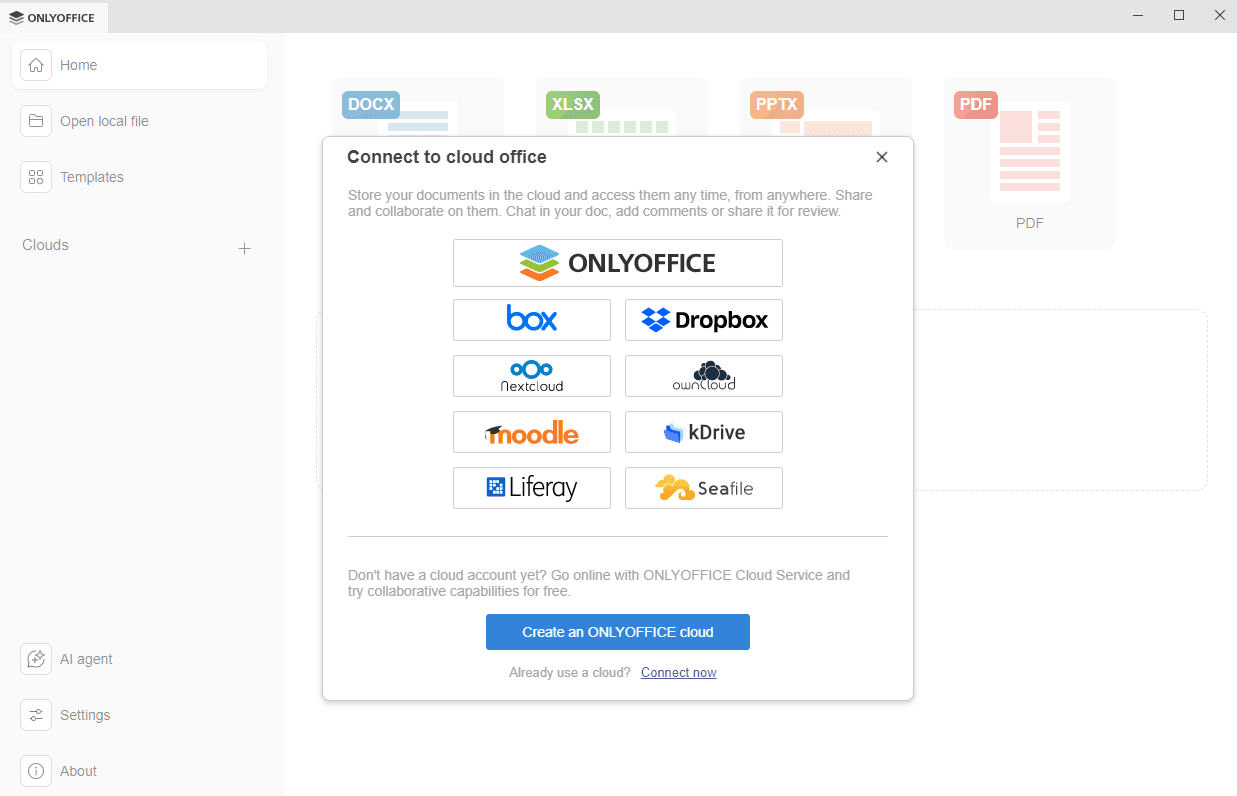
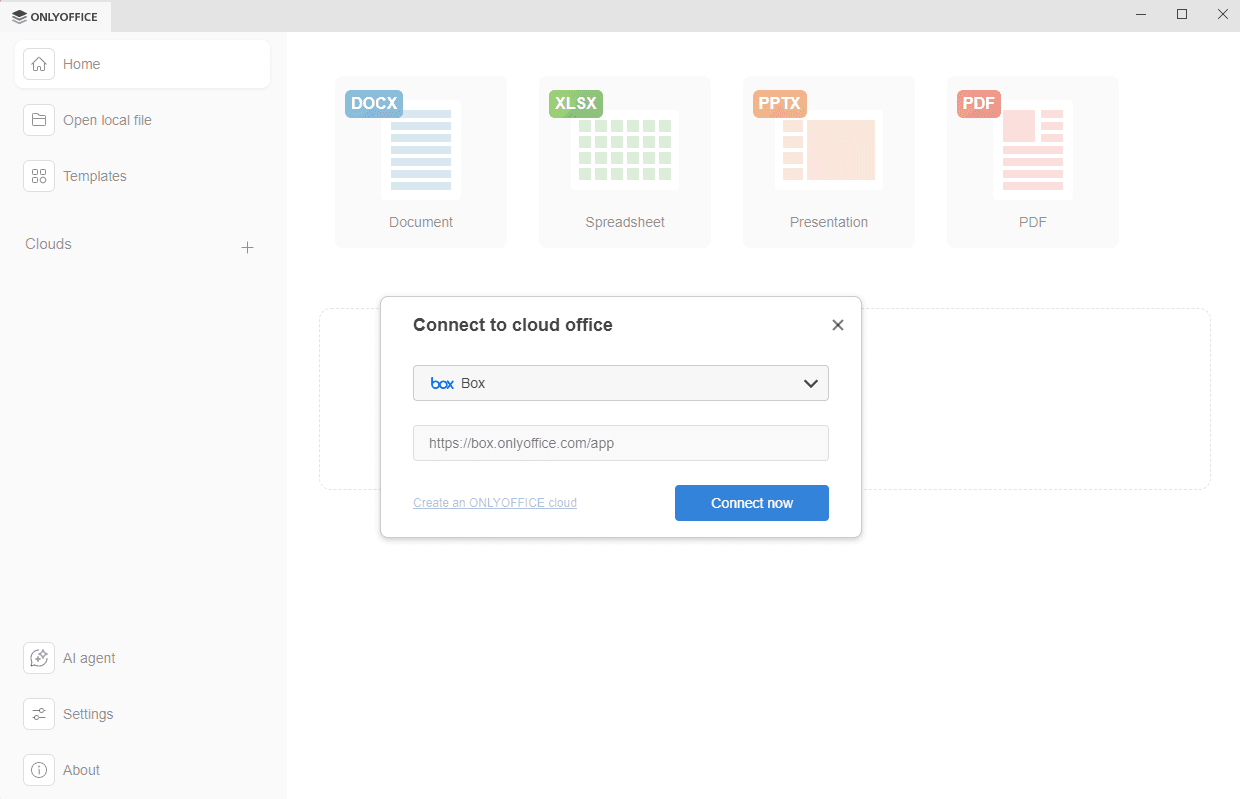
Μόλις κάνετε κλικ στο κουμπί της υπηρεσίας cloud Box, θα εμφανιστεί το παράθυρο Connect to cloud office με το Box προεπιλεγμένο. Εάν υπάρχουν ήδη συνδεδεμένοι πάροχοι στη λίστα, το παράθυρο υποδοχής (που φαίνεται στο παραπάνω στιγμιότυπο) δεν θα εμφανιστεί. Αντίθετα, το παράθυρο επιλογής με τη λίστα θα ανοίξει αμέσως (δείτε το παρακάτω στιγμιότυπο).
Εάν επιλέξετε τον σύνδεσμο Connect now, απλώς επιλέξτε Box από το αναπτυσσόμενο μενού. Η διεύθυνση URL της υπηρεσίας Box είναι ήδη ρυθμισμένη, οπότε απλά πρέπει να κάνετε κλικ στο Connect now για να συνεχίσετε.
Μια σελίδα σύνδεσης Box θα εμφανιστεί σε μια νέα καρτέλα εντός της διεπαφής του Desktop Editors. Εισαγάγετε το email και τον κωδικό πρόσβασης που σχετίζονται με τον λογαριασμό σας στο Box ή επιλέξτε την επιλογή Single Sign-On εάν είναι διαθέσιμη. Στη συνέχεια, κάντε κλικ στο κουμπί Authorize.
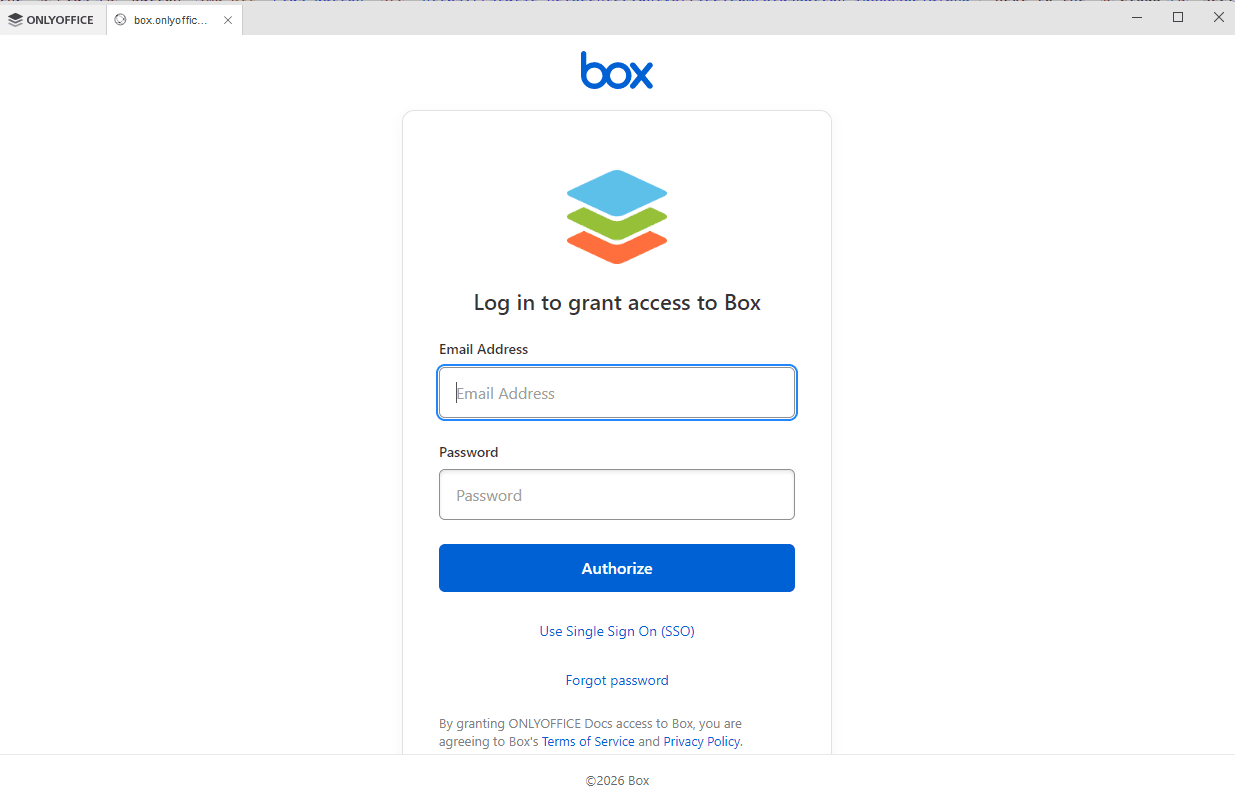
Τώρα, παραχωρήστε στο ONLYOFFICE την πρόσβαση στον λογαριασμό σας στο Box.
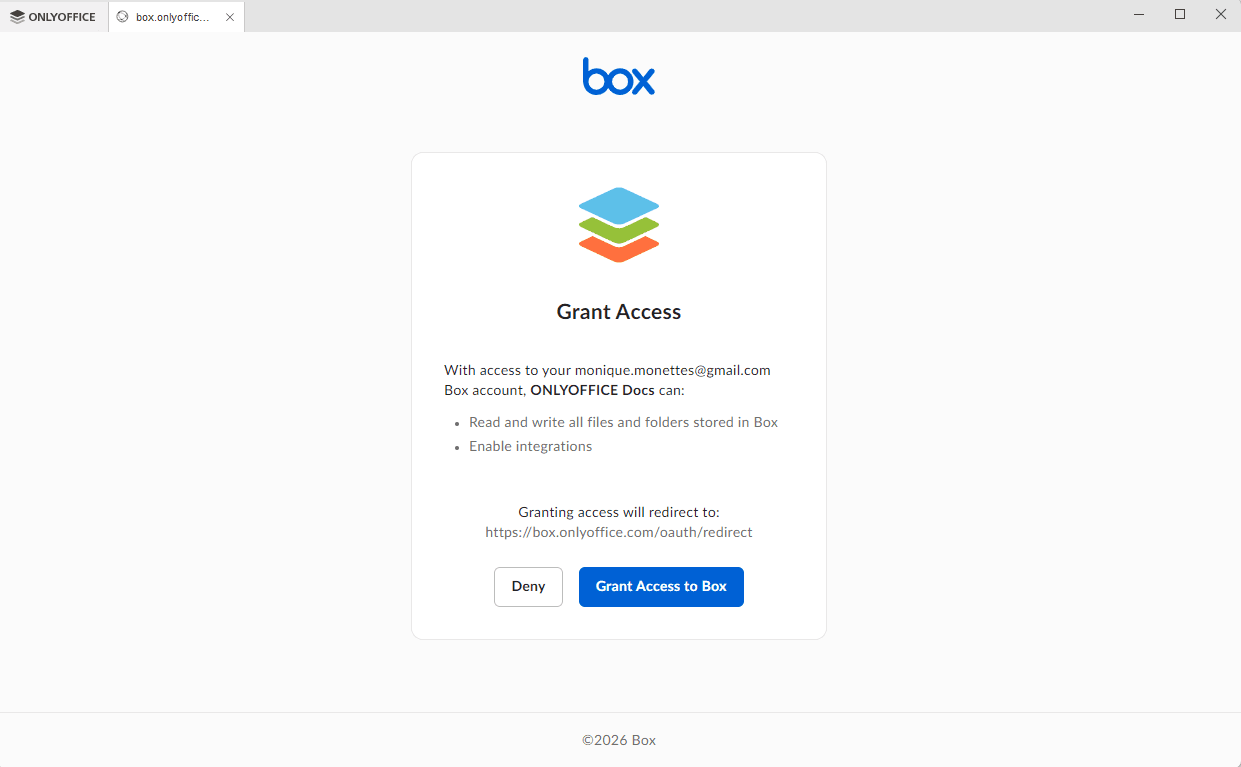
Αφού κάνετε κλικ στο κουμπί Authorize, θα χρειαστεί να ολοκληρώσετε ένα δευτερεύον βήμα επαλήθευσης απευθείας στην πύλη Box για να επιβεβαιώσετε την πρόσβαση στα αρχεία σας.
Βήμα 2. Ανοίξτε τα έγγραφά σας στο Box
Μόλις ολοκληρωθεί η σύνδεση και τυχόν απαιτούμενη επαλήθευση στην πύλη, η πύλη Box θα ανοίξει αυτόματα εντός της διεπαφής του Desktop Editors. Από εδώ, μπορείτε να αποκτήσετε άμεση πρόσβαση στα αρχεία σας, να ανοίξετε υπάρχοντα έγγραφα, να δημιουργήσετε νέα, να τα μοιραστείτε με άλλους και να συνεργαστείτε σε πραγματικό χρόνο.
Επιπλέον, ο λογαριασμός σας στο Box θα εμφανίζεται στην ενότητα Clouds στον αριστερό πλαϊνό πίνακα. Από εκεί, μπορείτε να ανοίξετε ξανά την καρτέλα Box ανά πάσα στιγμή, αποκτώντας γρήγορη πρόσβαση σε όλα τα αρχεία και τους φακέλους σας χωρίς να επαναλάβετε τη διαδικασία σύνδεσης.
Βήμα 3. Επεξεργαστείτε και συνεργαστείτε στα αρχεία σας
Αφού ανοίξετε το έγγραφό σας, μπορείτε να χρησιμοποιήσετε το πλήρες σύνολο εργαλείων επεξεργασίας του ONLYOFFICE. Αυτό περιλαμβάνει προηγμένες επιλογές μορφοποίησης, εργασία με πίνακες και εικόνες, επεξεργασία υπολογιστικών φύλλων με τύπους και δημιουργία ή ενημέρωση παρουσιάσεων.
Βήμα 4. Διαχειριστείτε τους συνδεδεμένους λογαριασμούς σας
Το ONLYOFFICE Desktop Editors διευκολύνει επίσης τη διαχείριση των συνδεδεμένων λογαριασμών cloud σας. Μόλις προστεθεί ο λογαριασμός σας στο Box, θα παραμείνει ορατός στην ενότητα Clouds στον αριστερό πλαϊνό πίνακα.
Περνώντας τον κέρσορα πάνω από το όνομα του λογαριασμού και κάνοντας κλικ στο εικονίδιο με τις τρεις τελείες, μπορείτε να αποκτήσετε πρόσβαση σε διάφορες επιλογές. Μπορείτε να ανοίξετε τον λογαριασμό, να αποσυνδεθείτε εάν χρειάζεται ή να τον αφαιρέσετε εντελώς από τη λίστα.
Ξεκινήστε τώρα
Η σύνδεση του λογαριασμού σας Box με το ONLYOFFICE Desktop Editors είναι γρήγορη και αβίαστη, επιτρέποντάς σας να επεξεργάζεστε, να μοιράζεστε και να συνεργάζεστε στα έγγραφά σας απευθείας από την επιφάνεια εργασίας σας. Με αυτήν την ενσωμάτωση, συνδυάζετε την πλήρη ισχύ μιας τοπικής σουίτας γραφείου με απρόσκοπτη πρόσβαση στο cloud, διατηρώντας τη ροή εργασίας σας γρήγορη και οργανωμένη.
Δοκιμάστε το σήμερα και ζήστε πιο ομαλή επεξεργασία και πλήρη έλεγχο των αρχείων σας στο Box χωρίς να φεύγετε από τους editors.
Δημιουργήστε τον δωρεάν λογαριασμό ONLYOFFICE σας
Online προβολή, επεξεργασία και συνεργασία σε έγγραφα, υπολογιστικά φύλλα, παρουσιάσεις, φόρμες και αρχεία PDF.