Δυναμικοί πίνακες Excel: Επεξήγηση με πρακτικά παραδείγματα στο ONLYOFFICE
Αν έχετε ποτέ χάσει χρόνο αντιγράφοντας χειροκίνητα τύπους σε εκατοντάδες γραμμές ή παλεύοντας με σύνθετες εγγραφές πινάκων Ctrl+Shift+Enter, οι δυναμικοί πίνακες του Excel πρόκειται να αλλάξουν τον τρόπο εργασίας σας. Ένας μόνος τύπος δυναμικού πίνακα επεκτείνεται αυτόματα για να γεμίσει όσα κελιά απαιτεί το αποτέλεσμα — χωρίς επαναλήψεις, χωρίς χειροκίνητες ενημερώσεις. Αυτός ο οδηγός καλύπτει όλα όσα πρέπει να γνωρίζετε γι’ αυτούς.
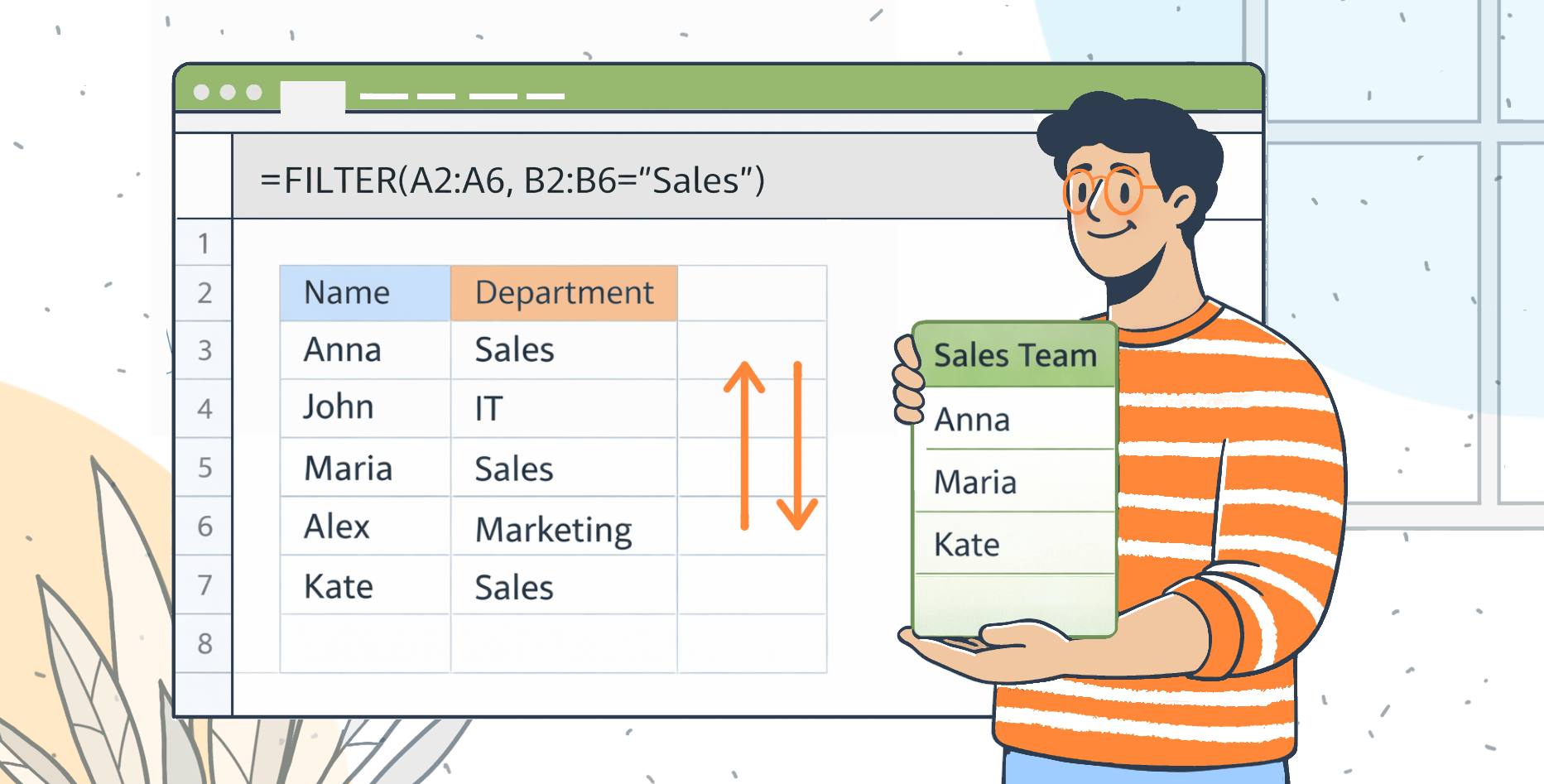
Τι είναι οι δυναμικοί πίνακες στο Excel;
Ένας δυναμικός πίνακας είναι ένα εύρος τιμών που παράγεται από έναν μόνο τύπο και «εισάγονται» αυτόματα τα αποτελέσματά του σε πολλαπλά γειτονικά κελιά.
Πριν από τους δυναμικούς πίνακες, τα αποτελέσματα πολλαπλών κελιών απαιτούσαν είτε χειροκίνητη αντιγραφή τύπων είτε τη χρήση παραδοσιακών CSE array formulas (που εισάγονταν με Ctrl+Shift+Enter), οι οποίες ήταν περιορισμένες σε ένα σταθερό μέγεθος εξόδου και δεν μπορούσαν να μεγαλώσουν ή να συρρικνωθούν με τα δεδομένα σας.
Οι τύποι δυναμικών πινάκων αίρουν εντελώς αυτόν τον περιορισμό. Απλά πληκτρολογήστε τον τύπο, πατήστε Enter και το Excel συμπληρώνει τα υπόλοιπα. Εάν τα δεδομένα πηγής σας αυξηθούν, το εύρος διάχυσης επεκτείνεται αυτόματα. Εάν αφαιρεθούν δεδομένα, συρρικνώνεται.
Παράδειγμα: =SORT(UNIQUE(A2:A100)) παράγει μια ταξινομημένη, αφαιρεμένη διπλότυπων λίστα σε ένα μόνο κελί — χωρίς CSE, χωρίς βοηθητικές στήλες.
Πώς λειτουργούν οι δυναμικοί πίνακες: Συμπεριφορά εισαγωγής και βασικές συναρτήσεις
Συμπεριφορά εισαγωγής
Όταν ένας τύπος δυναμικού πίνακα παράγει πολλαπλά αποτελέσματα, το Excel τα τοποθετεί σε ένα συνεχόμενο μπλοκ που ονομάζεται εύρος εισαγωγής. Μερικά σημαντικά σημεία:
- Μόνο το πάνω-αριστερό κελί περιέχει τον τύπο· τα υπόλοιπα εμφανίζουν τις τιμές που έχουν εισαχθεί.
- Το εύρος εισαγωγής ενημερώνεται αυτόματα καθώς αλλάζουν τα δεδομένα πηγής.
- Αν κάποιο κελί στην περιοχή εξόδου είναι κατειλημμένο, το Excel επιστρέφει ένα σφάλμα #SPILL! — αδειάστε το μπλοκαρισμένο κελί για να το διορθώσετε.
- Χρησιμοποιήστε τον τελεστή # για να αναφερθείτε σε ολόκληρο το εύρος εισαγωγής:
=SUM(A2#)αθροίζει ό,τι έχει διαχυθεί από τον τύπο στο A2 και προσαρμόζεται αυτόματα αν αυτό το εύρος μεγαλώσει. - Οι τύποι δυναμικών πινάκων δεν λειτουργούν μέσα σε πίνακες — τοποθετήστε τους στο κανονικό πλέγμα.
Βασικές συναρτήσεις δυναμικών πινάκων
Ας ρίξουμε μια ματιά στις πιο σημαντικές συναρτήσεις χρησιμοποιώντας τον Επεξεργαστή Υπολογιστικών Φύλλων ONLYOFFICE.
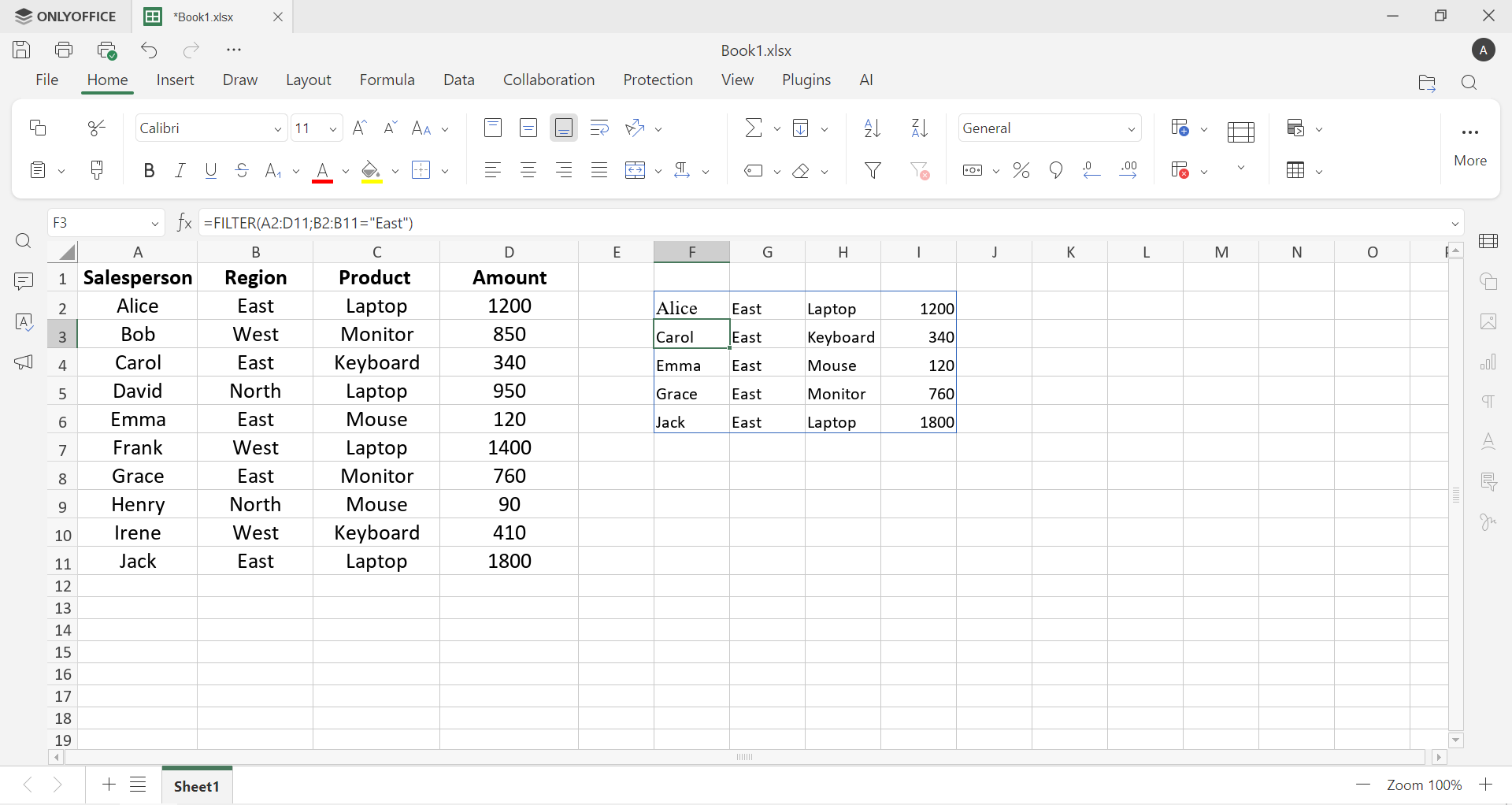
1. FILTER — εξάγει γραμμές που πληρούν μια συνθήκη:
=FILTER(A2:D200, B2:B200="East")
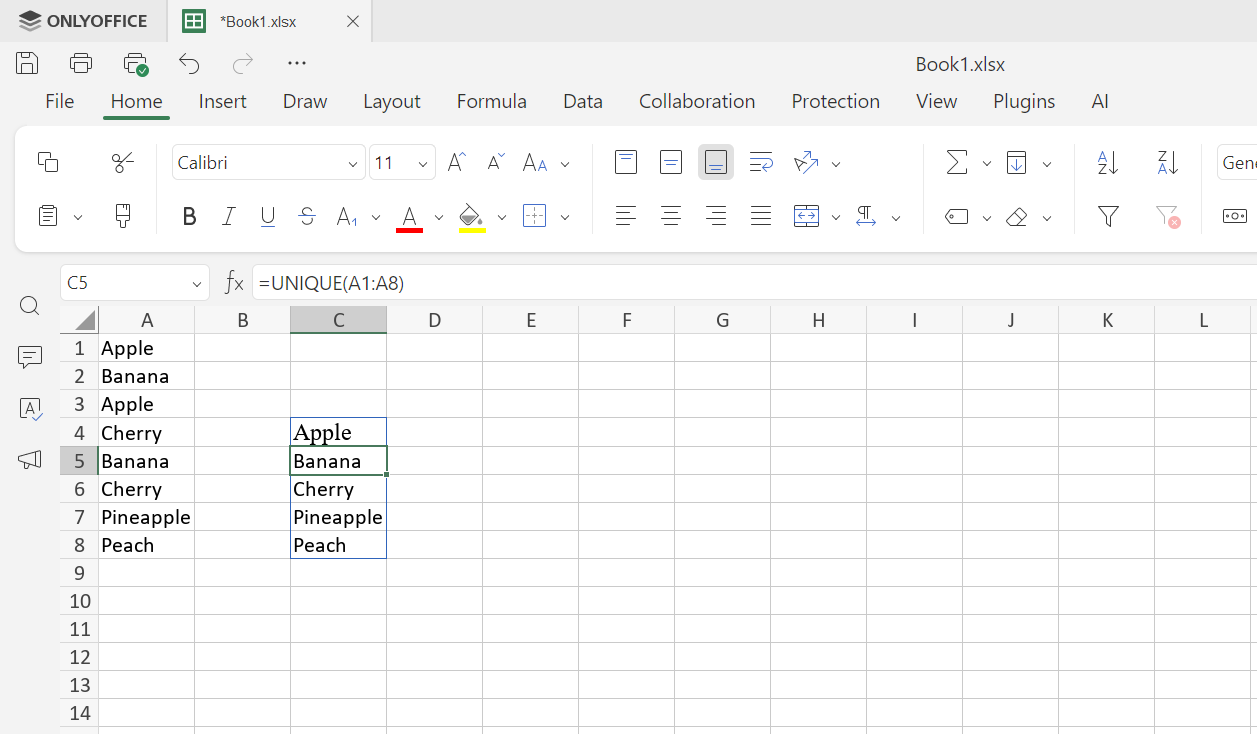
2. UNIQUE — επιστρέφει μια λίστα χωρίς διπλότυπα:
=UNIQUE(A1:A8)
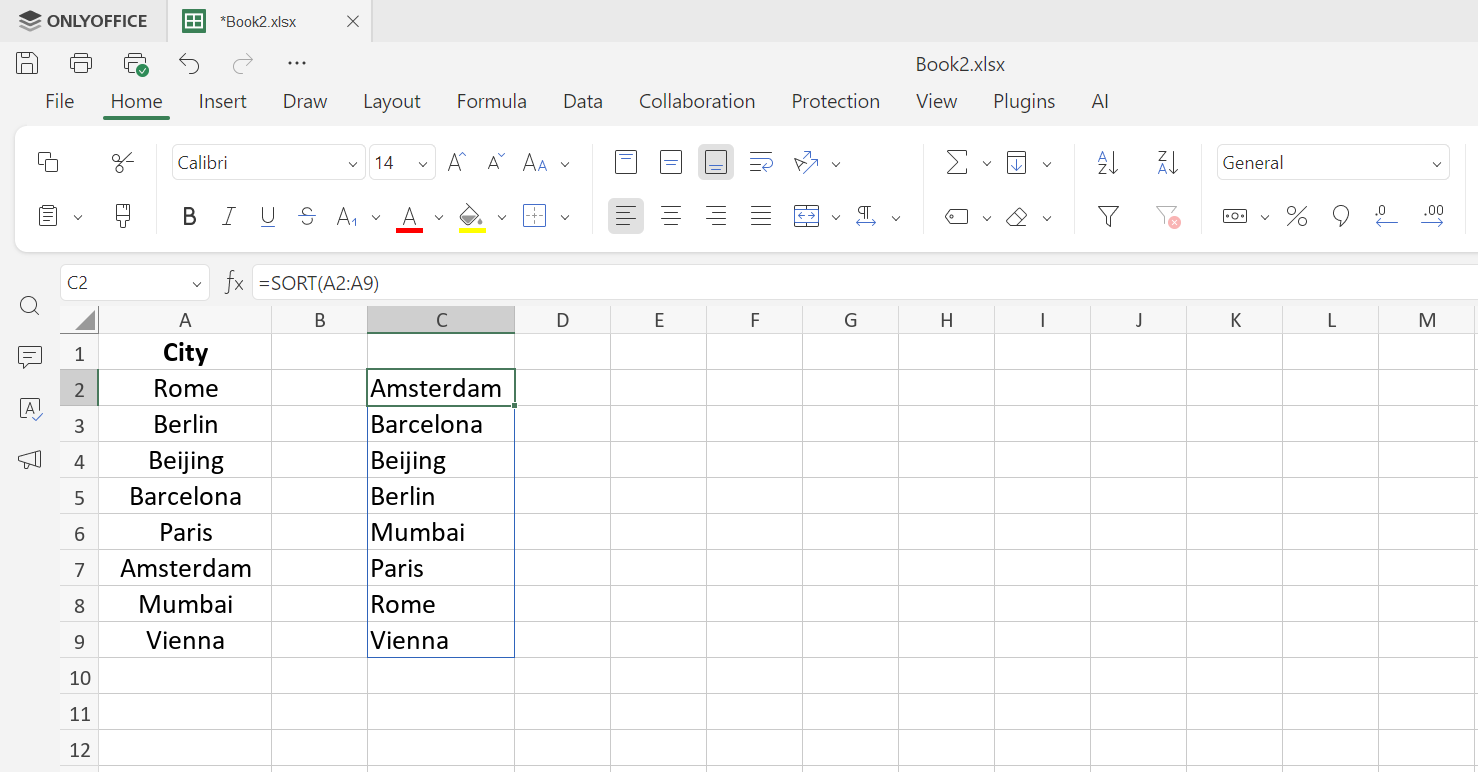
3. SORT — ταξινομεί ένα εύρος με έναν τύπο:
=SORT(A2:A9)
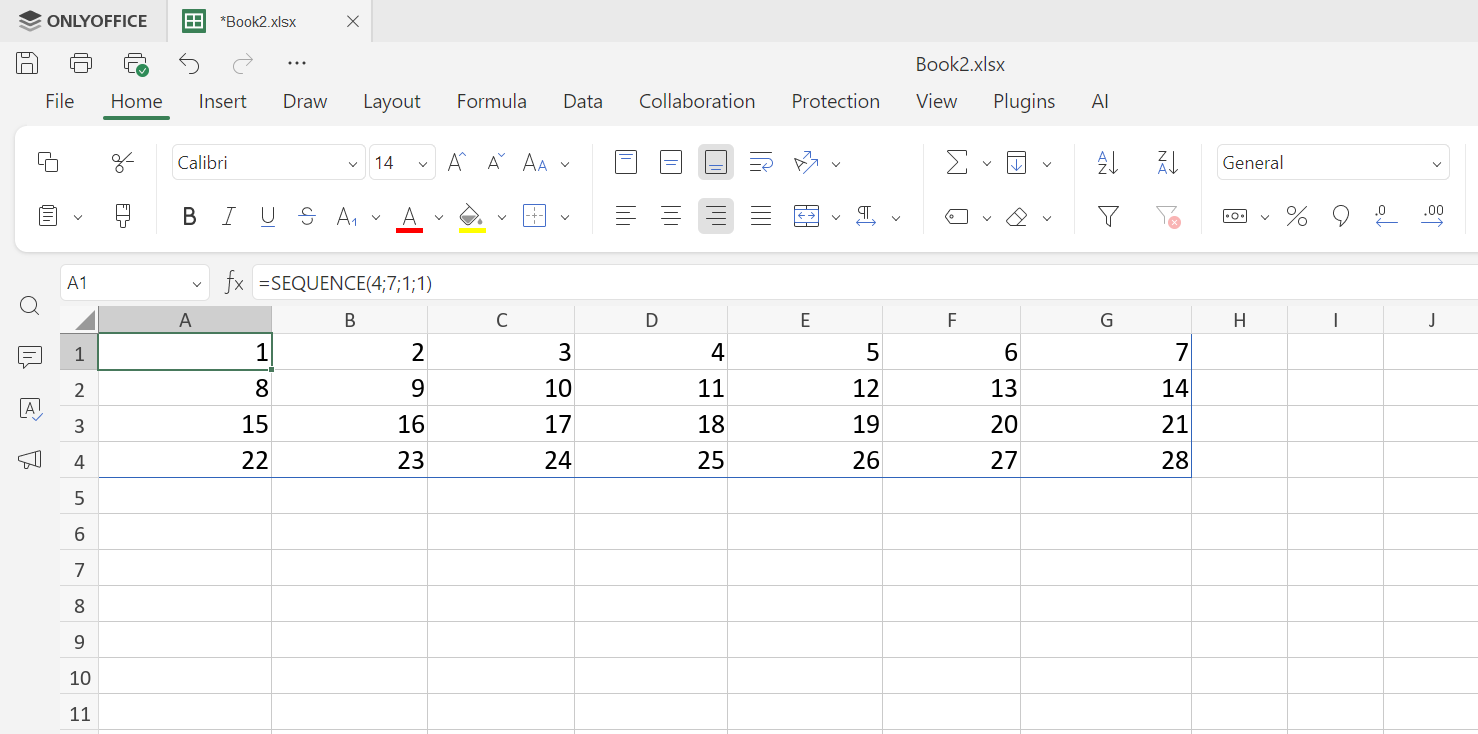
4. SEQUENCE — δημιουργεί ένα πλέγμα διαδοχικών αριθμών:
=SEQUENCE(4; 7; 1; 1)
5. RANDARRAY — γεμίζει ένα εύρος με τυχαίους αριθμούς:
=RANDARRAY(5; 3; 1; 100; 1)
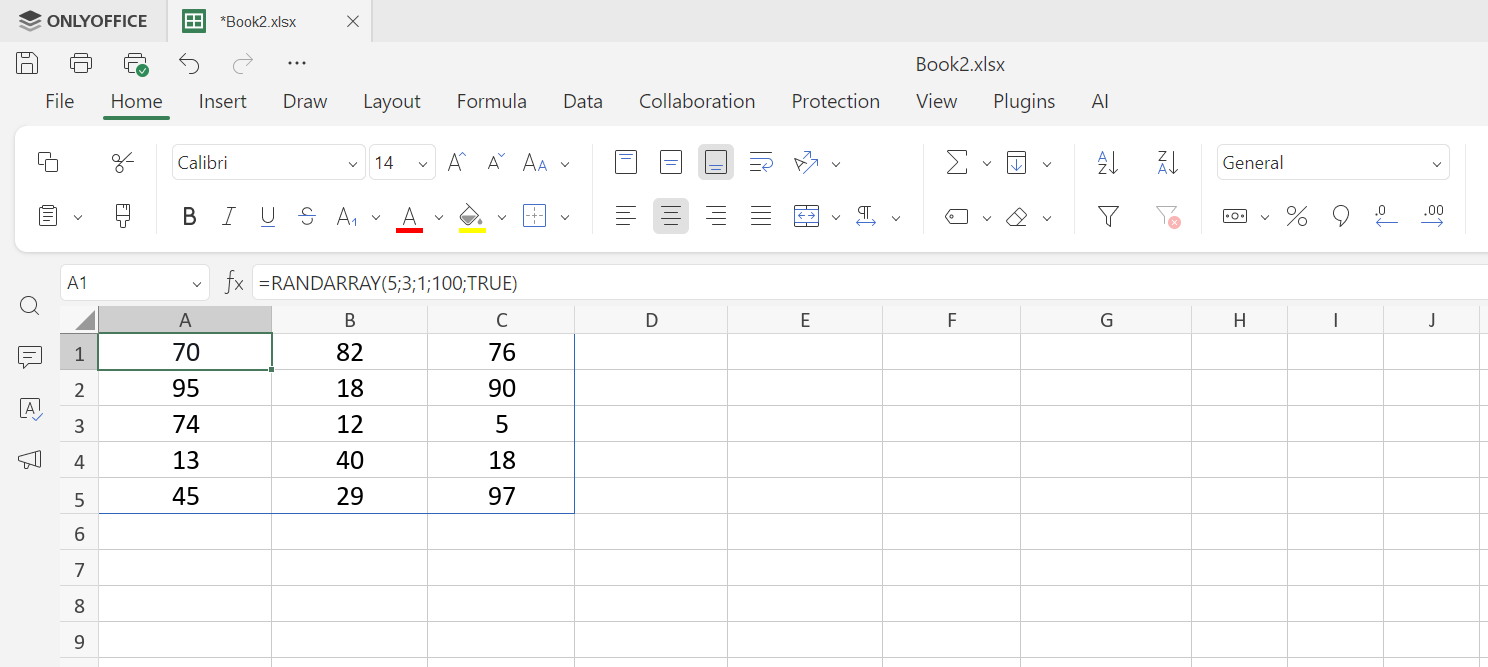
Ορίστε το τελευταίο όρισμα σε 1 για ακέραιους αριθμούς. Υπολογίζεται ξανά σε κάθε ανανέωση του φύλλου.
6. XLOOKUP — η σύγχρονη εναλλακτική της VLOOKUP, ικανή να επιστρέφει πολλαπλές στήλες ταυτόχρονα:
=XLOOKUP(G2, A2:A200, B2:D200, "Not found")
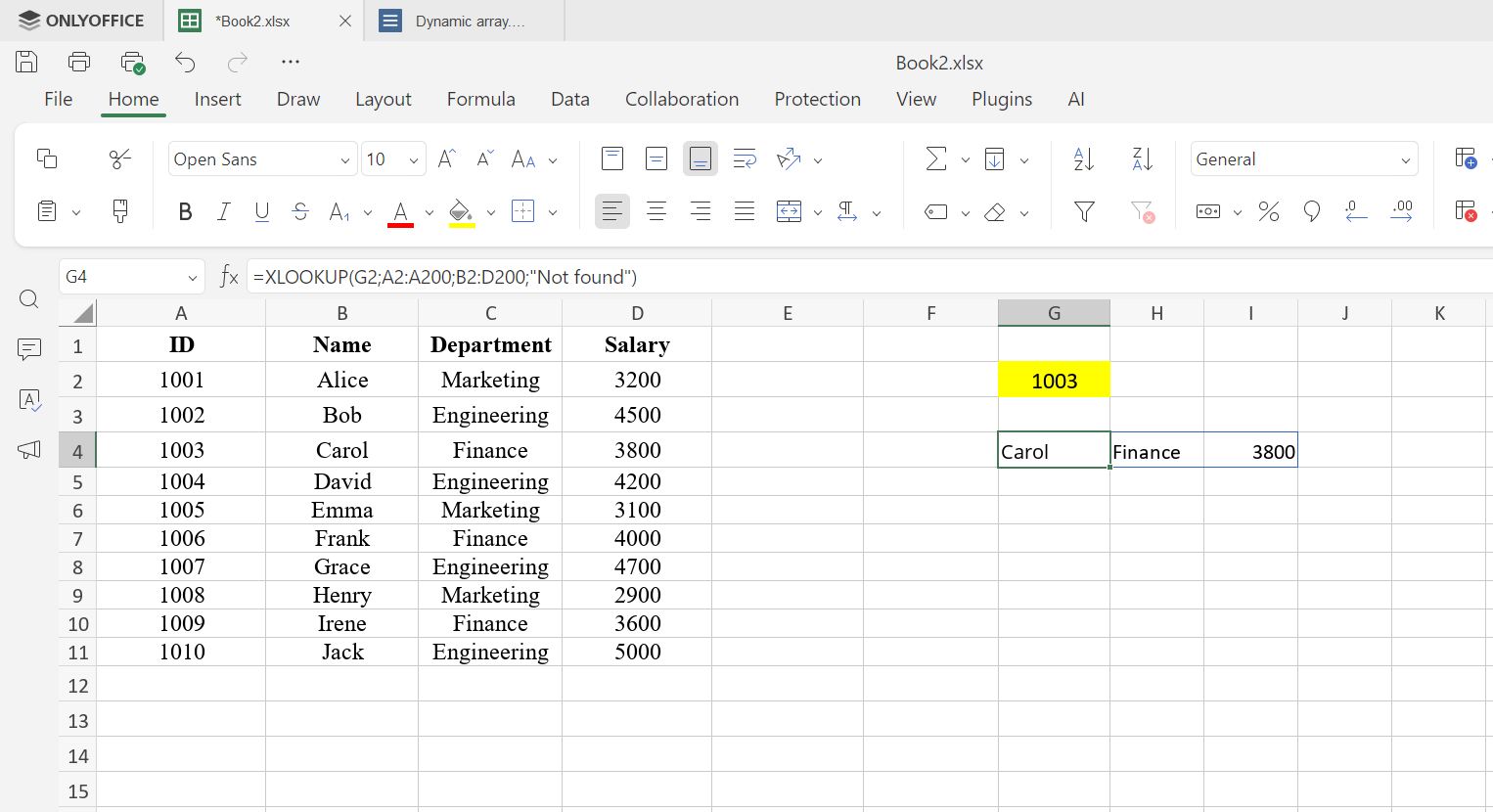
Το αποτέλεσμα διαχέεται αυτόματα στις στήλες. Για περισσότερα σχετικά με συναρτήσεις αναζήτησης, δείτε τον οδηγό μας για τη συνάρτηση LOOKUP στο Excel. Η κατανόηση του πώς λειτουργούν τα ορίσματα των συναρτήσεων είναι ιδιαίτερα χρήσιμη όταν συνδυάζετε αυτές τις συναρτήσεις μεταξύ τους.
Οφέλη και ζητήματα των δυναμικών πινάκων
Γιατί αξίζουν τον κόπο
- Αυτόματη επέκταση — η έξοδος προσαρμόζεται στο μέγεθος των δεδομένων χωρίς χειροκίνητη παρέμβαση.
- Λιγότεροι τύποι — ένας τύπος αντικαθιστά δεκάδες αντίγραφα, μειώνοντας την πολυπλοκότητα του αρχείου.
- Καλύτερη αναγνωσιμότητα — ευκολότερος έλεγχος μιας μοναδικής πηγής τύπου από το να ψάχνετε σε 500 πανομοιότυπα αντίγραφα.
- Λιγότερα λάθη — τέλος στις σπασμένες αναφορές ή σε διακριτικά διαφορετικούς τύπους από χειροκίνητη αντιγραφή.
- Συνθεσιμότητα (Composability) — οι συναρτήσεις συνδυάζονται φυσικά:
=SORT(UNIQUE(FILTER(A2:A100, B2:B100="Q1"))).
Πρακτικά ζητήματα
- Σχεδιασμός διάταξης — αφήστε αρκετό κενό χώρο κάτω και δεξιά από τον τύπο σας για το εύρος διάχυσης.
- Συμβατότητα — αυτές οι συναρτήσεις απαιτούν Excel 365, Excel 2021 ή ONLYOFFICE Docs. Οι παλαιότερες εκδόσεις Excel δεν τις υποστηρίζουν.
- Μεγάλα εύρη — η εφαρμογή των
UNIQUEήFILTERσε ολόκληρες στήλες μπορεί να επιβραδύνει τον επανυπολογισμό· περιορίστε το εύρος εισόδου στις πραγματικές γραμμές δεδομένων.
Παράδειγμα δυναμικών πινάκων και συνδυασμών
Μόλις εξοικειωθείτε με τις μεμονωμένες συναρτήσεις, η πραγματική δύναμη των δυναμικών πινάκων έρχεται όταν τους συνδυάζετε. Ακολουθεί ένα σενάριο που ξεπερνά τα βασικά.
Κάρτα απόδοσης με RANDARRAY και RANK
Σενάριο: θέλετε να προσομοιώσετε βαθμολογίες απόδοσης για μια ομάδα και να εκχωρήσετε αυτόματα σε κάθε άτομο μια θέση κατάταξης.
Ρυθμίστε τα ονόματα υπαλλήλων στα A2:A6.
Στο B2, δημιουργήστε τυχαίες βαθμολογίες μεταξύ 50 και 100:
=RANDARRAY(5; 1; 50; 100; 1)
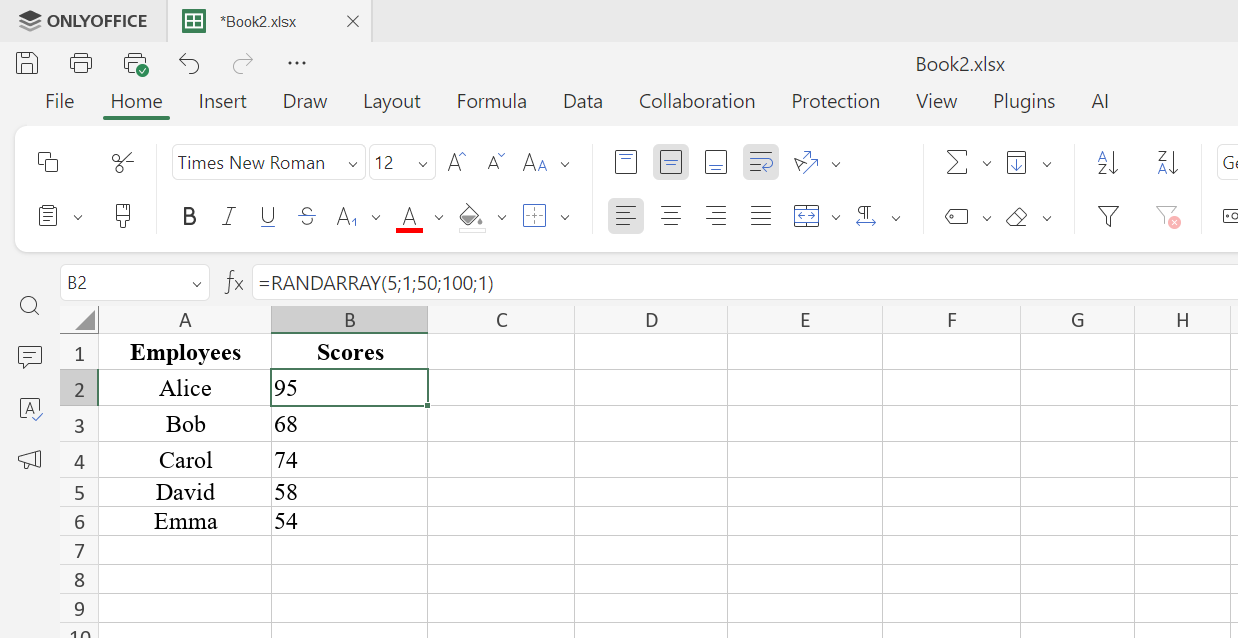
Μόλις είστε ικανοποιημένοι με τις βαθμολογίες, επικολλήστε τις ως τιμές (Ctrl+Shift+V → Μόνο τιμές) για να αποτρέψετε τον επανυπολογισμό τους καθώς εργάζεστε.
Στο C2, εκχωρήστε σε κάθε βαθμολογία μια θέση κατάταξης:
=RANK(B2; $B$2:$B$6; 0)
Σύρετε προς τα κάτω στο C6. Το $ κλειδώνει το εύρος αναφοράς, ώστε κάθε βαθμολογία να συγκρίνεται με όλες τις πέντε — χωρίς αυτό, κάθε γραμμή θα κατατασσόταν μόνο με τον εαυτό της.
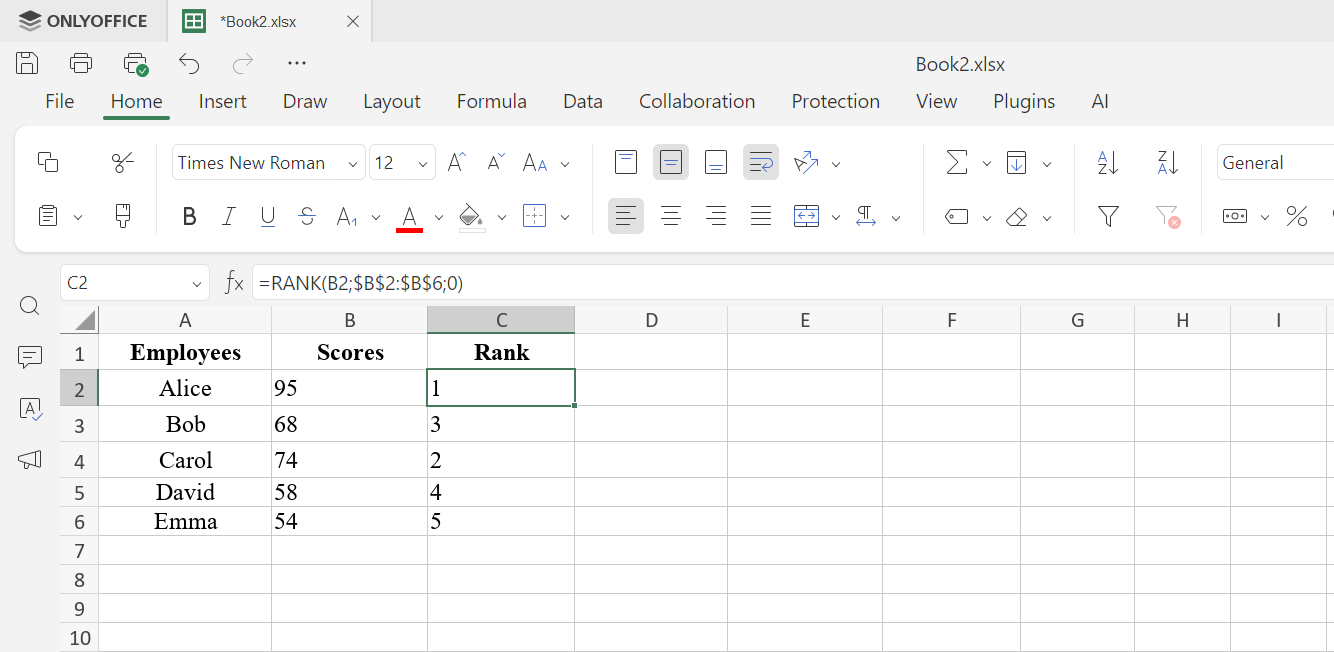
Το αποτέλεσμα είναι μια κάρτα απόδοσης τριών στηλών που δείχνει κάθε υπάλληλο, τη βαθμολογία του και τη θέση του στην κατάταξη της ομάδας — ενημερώνεται αυτόματα όποτε αλλάζουν οι βαθμολογίες. Χωρίς χειροκίνητη ταξινόμηση, χωρίς βοηθητικές στήλες.
Περιπτώσεις χρήσης: Ποιος ωφελείται περισσότερο;
Αναλυτές δεδομένων χρησιμοποιούν τις FILTER, UNIQUE και SORT για να δημιουργούν αυτόματα ενημερωμένες συνοψίσεις χωρίς βοηθητικές στήλες ή συγκεντρωτικούς πίνακες.
Οικονομικές ομάδες δημιουργούν αναφορές που ανανεώνονται αυτόματα καθώς προστίθενται νέες συναλλαγές και χρησιμοποιούν την SEQUENCE για δομές δημοσιονομικών περιόδων.
Διαχειριστές έργων δημιουργούν ιχνηλάτες εργασιών που εμφανίζουν δυναμικά ενεργά έργα, μοναδικούς υπεύθυνους ή εκκρεμή στοιχεία — χωρίς μακροεντολές.
Πότε να χρησιμοποιήσετε δυναμικούς πίνακες:
- Αναφορές και πίνακες ελέγχου που χρειάζονται ζωντανά δεδομένα χωρίς χειροκίνητες ενημερώσεις
- Λίστες μοναδικών τιμών για αναπτυσσόμενες λίστες ή συνοψίσεις
- Ταξινομημένες ή φιλτραρισμένες προβολές που δεν πρέπει να αλλοιώνουν τα δεδομένα πηγής
- Αναζητήσεις πολλαπλών στηλών με XLOOKUP
Αποκτήστε το ONLYOFFICE και ξεκινήστε να χρησιμοποιείτε δυναμικούς πίνακες σήμερα
Οι δυναμικοί πίνακες είναι μια από τις πιο πρακτικές αναβαθμίσεις στη σύγχρονη εργασία με υπολογιστικά φύλλα. Ένας τύπος αντικαθιστά δεκάδες, τα αποτελέσματα ενημερώνονται μόνα τους και τα αρχεία σας παραμένουν καθαρά και ελέγξιμα.
Ξεκινήστε μικρά: αντικαταστήστε μια στήλη VLOOKUP με XLOOKUP, χρησιμοποιήστε UNIQUE για την επόμενη αναπτυσσόμενη λίστα σας ή δημιουργήστε μια σύνοψη FILTER αντί για έναν στατικό πίνακα αντιγραφής-επικόλλησης. Η αλλαγή στον τρόπο που σκέφτεστε τα υπολογιστικά φύλλα συμβαίνει γρήγορα.
Δοκιμάστε την πλήρη εμπειρία δυναμικών πινάκων δημιουργώντας έναν δωρεάν λογαριασμό ONLYOFFICE DocSpace ή offline κατεβάζοντας τη δωρεάν επιτραπέζια εφαρμογή για τον υπολογιστή σας με Windows, Linux ή macOS:
Δημιουργήστε τον δωρεάν λογαριασμό ONLYOFFICE σας
Online προβολή, επεξεργασία και συνεργασία σε έγγραφα, υπολογιστικά φύλλα, παρουσιάσεις, φόρμες και αρχεία PDF.