Νέο πρόσθετο Icons για το ONLYOFFICE: Εισάγετε εύκολα προσαρμόσιμα εικονίδια στα έγγραφά σας
Με το νέο πρόσθετο Icons, μπορείτε να επιλέξετε από χιλιάδες προσαρμόσιμα εικονίδια και να τα εισάγετε στα έγγραφα, τα υπολογιστικά φύλλα, τις παρουσιάσεις και τις φόρμες PDF σας. Διαβάστε αυτήν την ανάρτηση για να μάθετε περισσότερα.

Κύρια χαρακτηριστικά του πρόσθετου
Το πρόσθετο Icons σας δίνει πρόσβαση σε μια μεγάλη ποικιλία προσαρμόσιμων διανυσματικών γραφικών που μπορείτε να εισάγετε στα έγγραφά σας για να μειώσετε την ακαταστασία του κειμένου και να προσθέσετε οπτική έλξη, αλλάζοντας χρώματα, αλλάζοντας μέγεθος και ακόμη και μετατρέποντας τα εισαγόμενα εικονίδια σε σχήματα για περαιτέρω επεξεργασία. Το πρόσθετο βασίζεται στη βιβλιοθήκη Font Awesome, επιτρέποντάς σας να επιλέξετε από χιλιάδες δωρεάν εικονίδια που μπορούν να εισαχθούν σε έγγραφα, υπολογιστικά φύλλα, παρουσιάσεις και φόρμες PDF.
Αυτά είναι που μπορείτε να κάνετε εάν εγκαταστήσετε το πρόσθετο στους επεξεργαστές του ONLYOFFICE:
- Αναζήτηση εικονιδίων από τη βιβλιοθήκη Font Awesome, πλοηγούμενοι σε διάφορες κατηγορίες ή χρησιμοποιώντας το πεδίο αναζήτησης.
- Γρήγορη εισαγωγή εικονιδίων με μερικά κλικ.
- Προσαρμογή του μεγέθους, του χρώματος και του στυλ των εισαγόμενων εικονιδίων.
- Επιλογή ανάμεσα στα στυλ εικονιδίων Regular, Solid και Brands που υποστηρίζει το πρόσθετο.
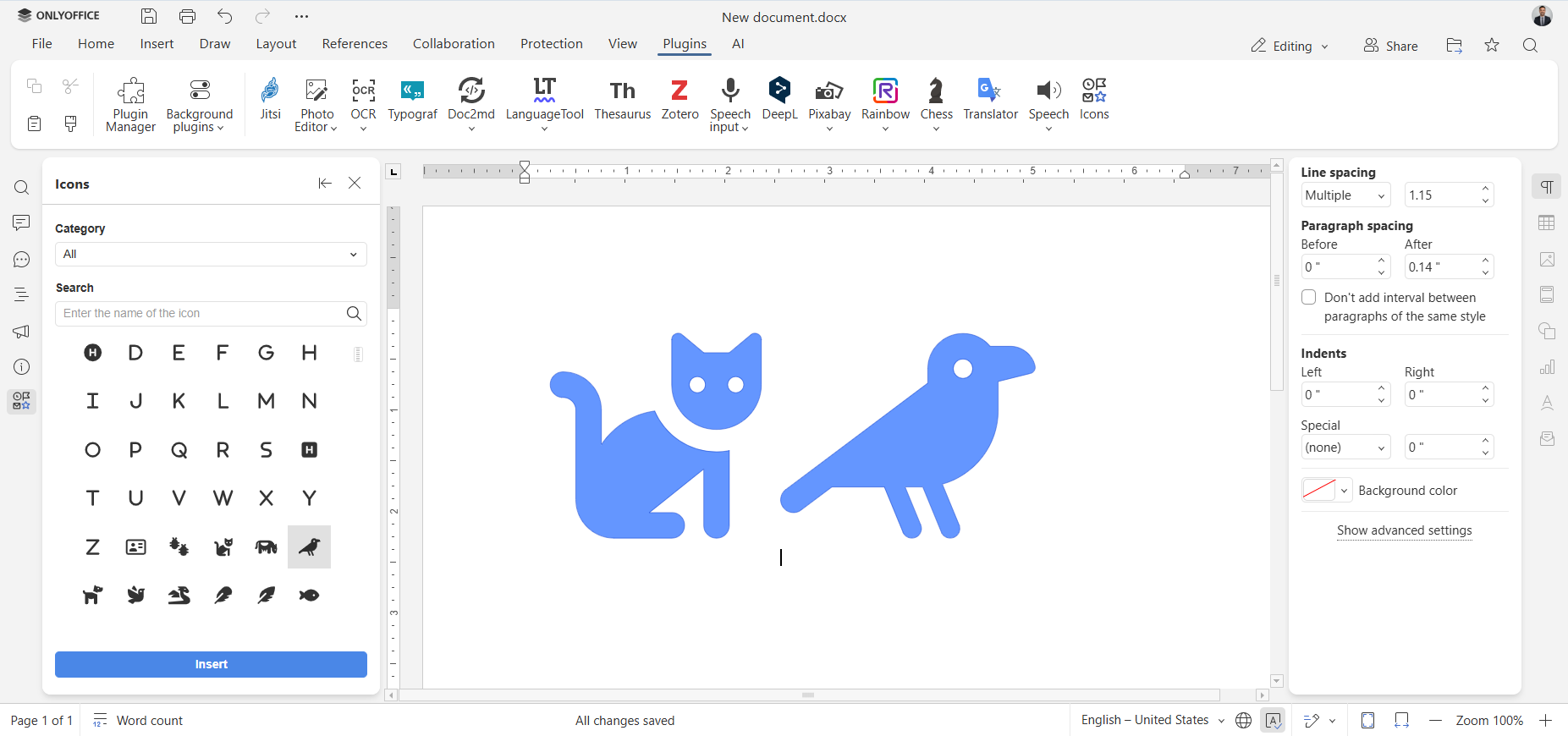
Πώς να προσθέσετε και να προσαρμόσετε ένα εικονίδιο
Η προσθήκη ενός διανυσματικού γραφικού μέσω του πρόσθετου Icons είναι απλή και απαιτεί λίγα βήματα:
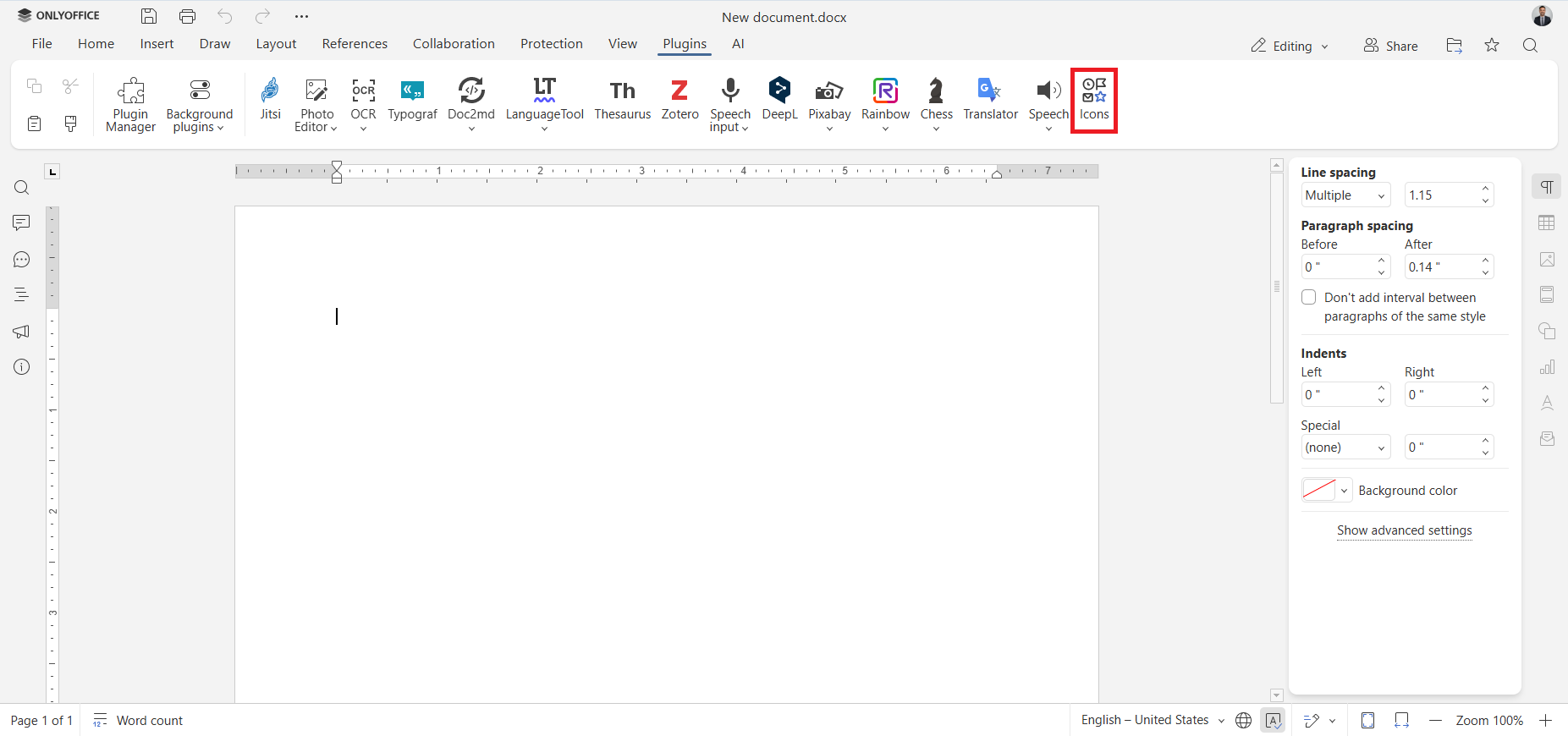
Βήμα 1. Ανοίξτε το έγγραφό σας και μεταβείτε στην καρτέλα Πρόσθετα στην επάνω γραμμή εργαλείων.
Βήμα 2. Κάντε κλικ στο Icons στην καρτέλα Πρόσθετα.
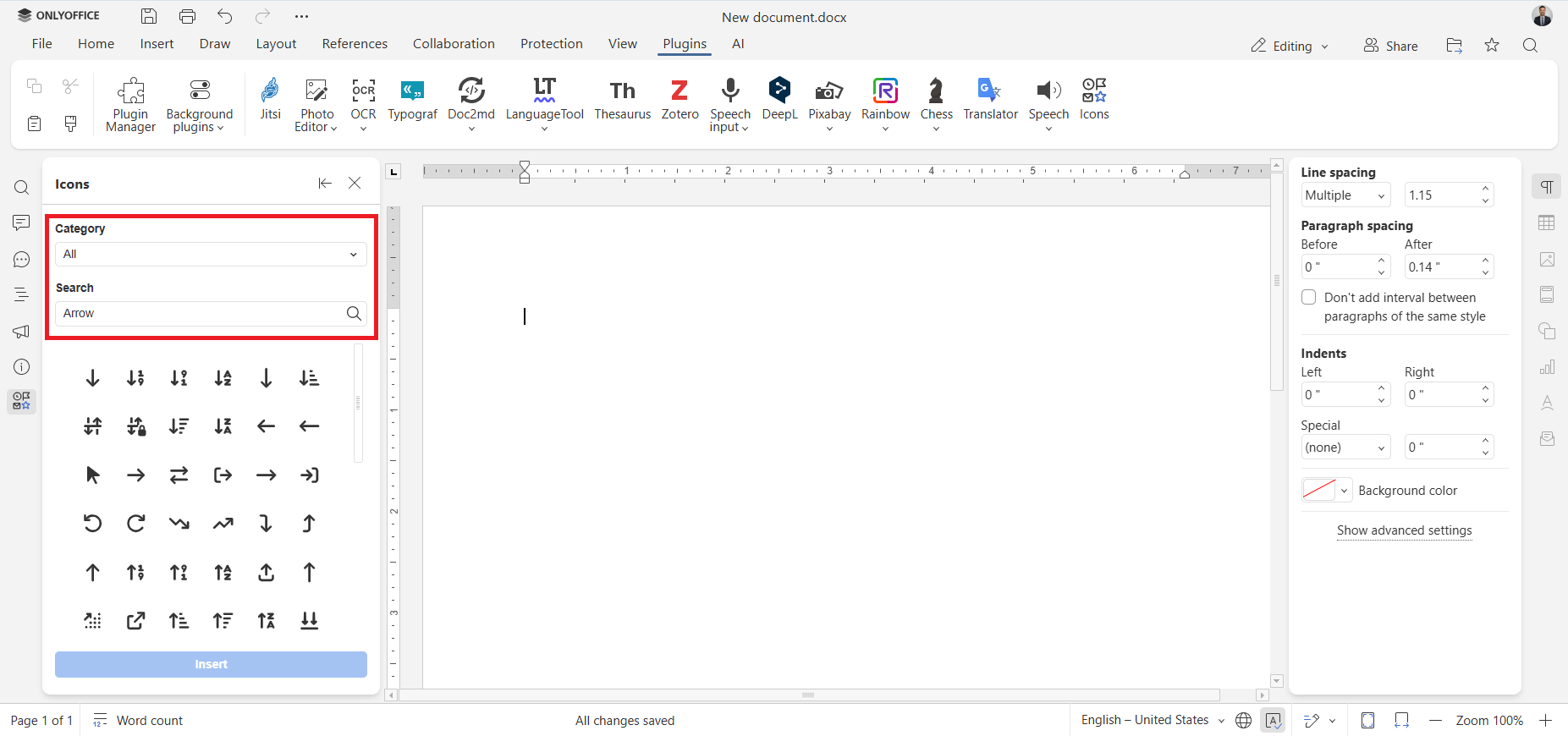
Βήμα 3. Βρείτε το εικονίδιο που θέλετε να εισάγετε είτε μέσω του αναπτυσσόμενου μενού Κατηγορία είτε χρησιμοποιώντας το πεδίο Αναζήτησης.
Βήμα 4. Επιλέξτε το επιθυμητό εικονίδιο και κάντε κλικ στο Εισαγωγή.
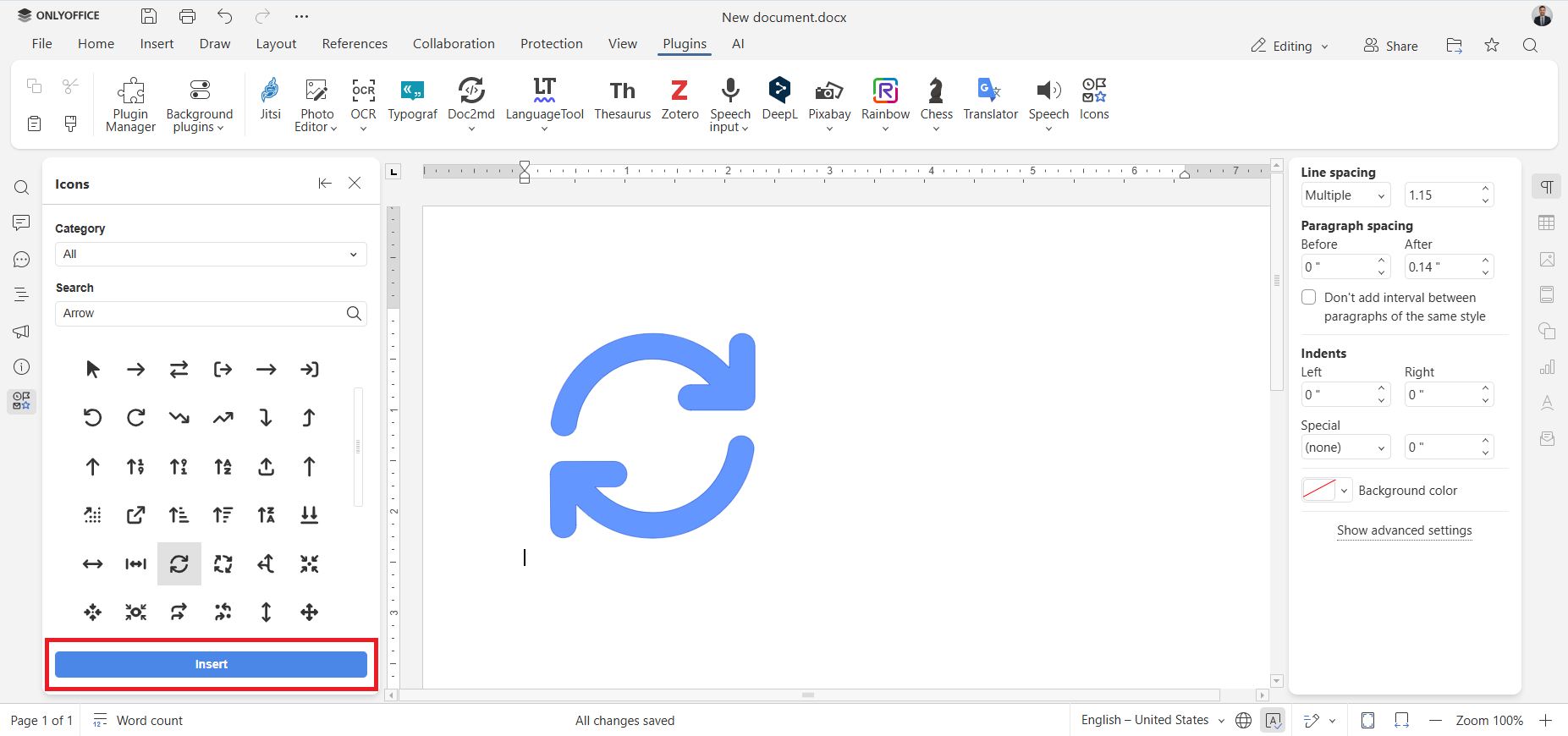
Αυτό είναι όλο. Το διανυσματικό γραφικό θα εμφανιστεί στο έγγραφό σας.
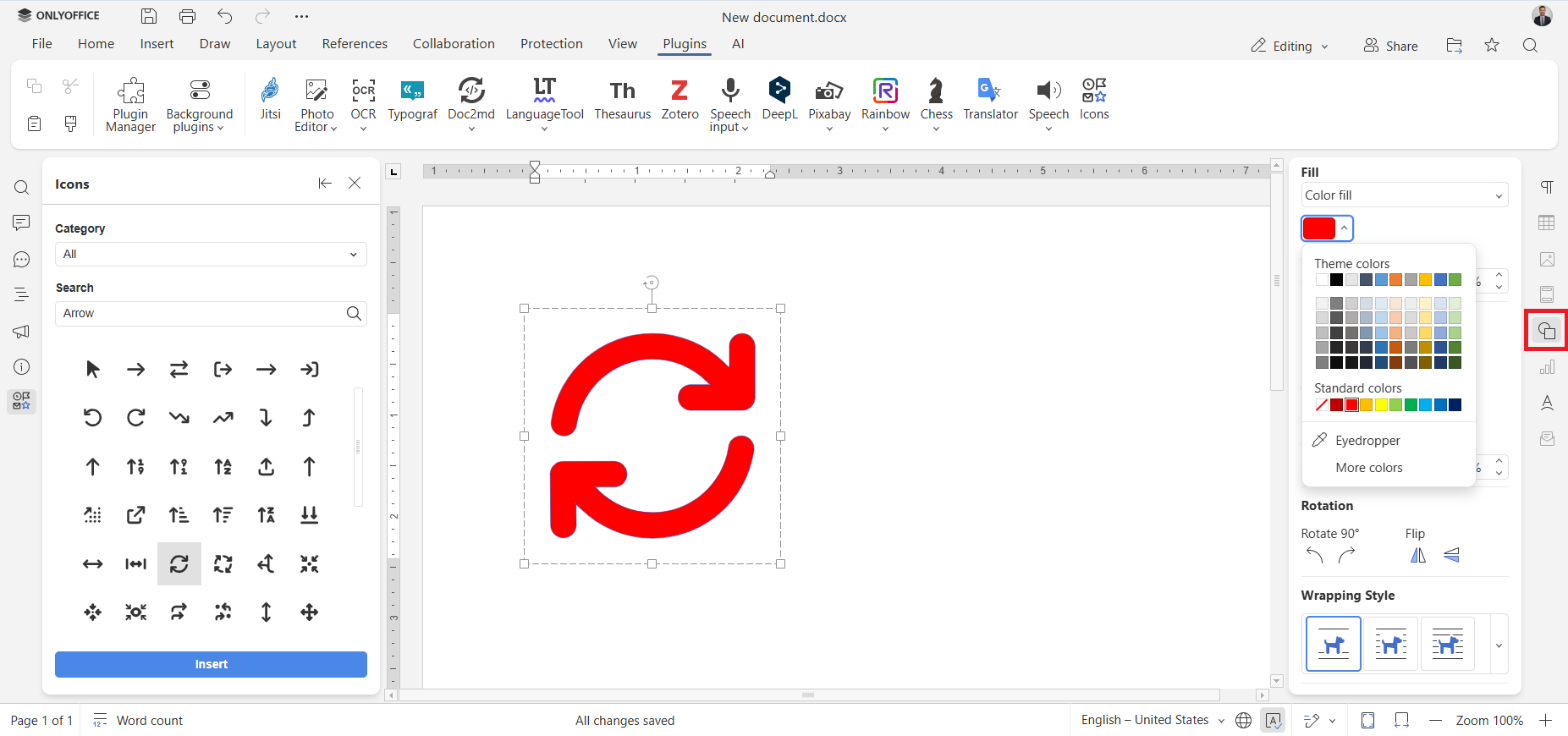
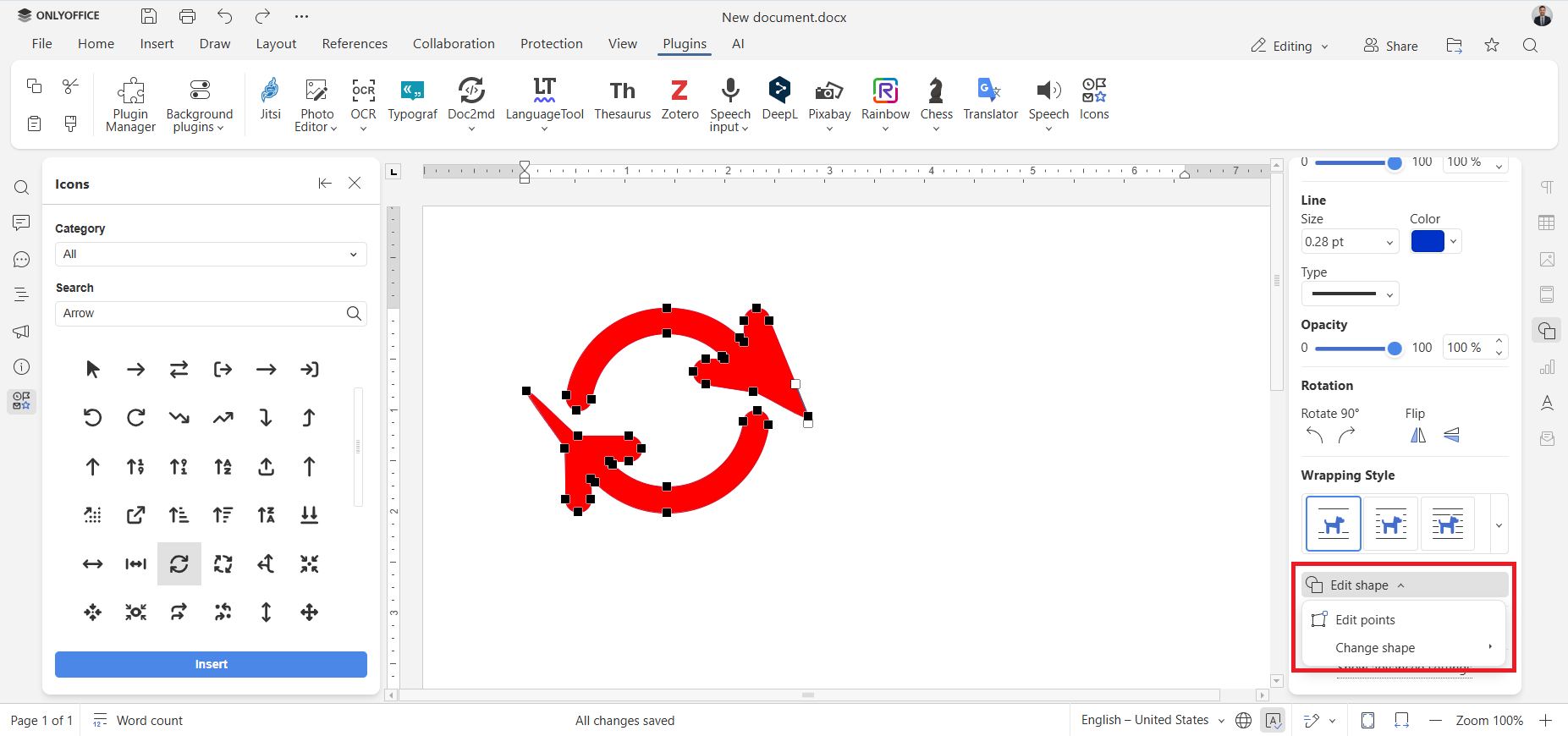
Εάν θέλετε να προσαρμόσετε το εισαγόμενο εικονίδιο, επιλέξτε το και ανοίξτε το μενού Ρυθμίσεων Σχήματος στον πλευρικό πίνακα δεξιά. Τώρα μπορείτε να προσαρμόσετε το μέγεθος, το χρώμα, το στυλ και το σχήμα του εικονιδίου σας.
Πώς να εγκαταστήσετε το πρόσθετο Icons
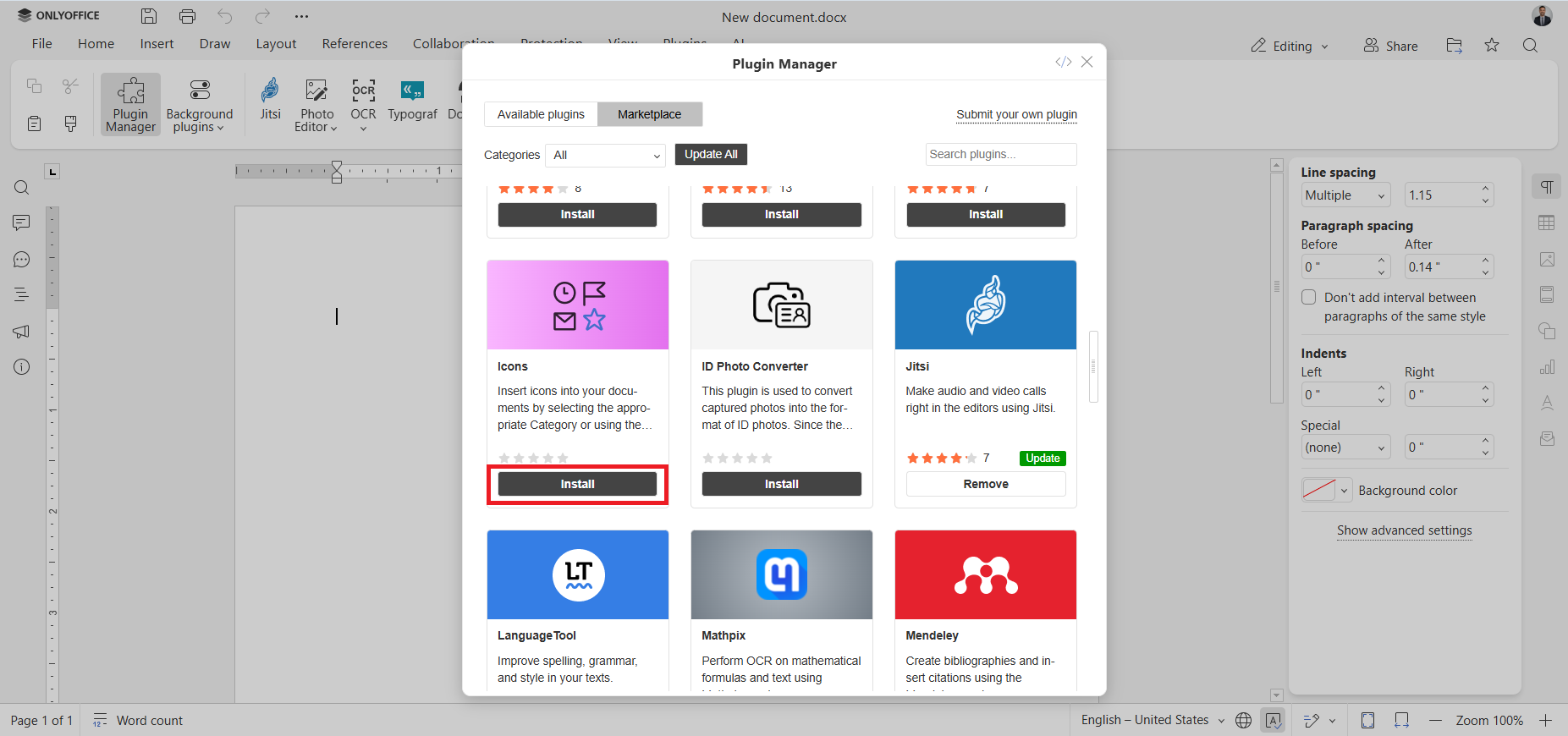
Όπως κάθε άλλο πρόσθετο του ONLYOFFICE, το πρόσθετο Icons είναι διαθέσιμο στη αγορά εφαρμογών του ONLYOFFICE και μπορεί να εγκατασταθεί μέσω του Διαχειριστή Πρόσθετων. Για να εγκαταστήσετε το πρόσθετο, ακολουθήστε αυτά τα βήματα:
- Ανοίξτε το έγγραφό σας.
- Εκκινήστε τον Διαχειριστή Πρόσθετων κάνοντας κλικ στο εικονίδιό του στην καρτέλα Πρόσθετα.
- Βρείτε το πρόσθετο Icons.
- Κάντε κλικ στο κουμπί Εγκατάσταση.
Τώρα μπορείτε να έχετε πρόσβαση στο πρόσθετο ανά πάσα στιγμή στην καρτέλα Πρόσθετα.
Αποκτήστε το ONLYOFFICE και εισάγετε εικονίδια με ευκολία
Εισάγετε και προσαρμόστε διάφορα εικονίδια στα έγγραφά σας online δημιουργώντας έναν δωρεάν λογαριασμό ONLYOFFICE DocSpace ή offline κατεβάζοντας τον δωρεάν προγράμματος-πελάτη για Windows, Linux και macOS:
ΕΚΚΙΝΗΣΗ ONLINE ΛΗΨΗ ΕΦΑΡΜΟΓΗΣ ΥΠΟΛΟΓΙΣΤΗ
Συχνές Ερωτήσεις: Το πρόσθετο Icons και τα χαρακτηριστικά του
Ε: Είναι δωρεάν το πρόσθετο Icons;
Ναι, το πρόσθετο είναι δωρεάν.
Ε: Λειτουργεί το πρόσθετο μόνο σε έγγραφα;
Εκτός από έγγραφα, το πρόσθετο σας επιτρέπει να εισάγετε εικονίδια σε υπολογιστικά φύλλα, παρουσιάσεις και φόρμες PDF.
Ε: Πώς μπορώ να προσαρμόσω τα εικονίδια μου;
Μπορείτε εύκολα να προσαρμόσετε το μέγεθος, το χρώμα, το στυλ και το σχήμα των εικονιδίων σας μέσω του μενού Ρυθμίσεων Σχήματος στον πλευρικό πίνακα δεξιά.
Ε: Πώς διαγράφω το πρόσθετο;
Μπορείτε να διαγράψετε το πρόσθετο Icons μέσω του Διαχειριστή Πρόσθετων στην επάνω γραμμή εργαλείων.
Χρήσιμοι σύνδεσμοι
Πρόσθετο Icons: GitHub / Αγορά εφαρμογών
Πώς να αναζητήσετε, να εγκαταστήσετε και να διαχειριστείτε πρόσθετα
Τι νέο υπάρχει: Docs 9.2 / Desktop Editors 9.2
Δημιουργήστε τον δωρεάν λογαριασμό ONLYOFFICE σας
Online προβολή, επεξεργασία και συνεργασία σε έγγραφα, υπολογιστικά φύλλα, παρουσιάσεις, φόρμες και αρχεία PDF.