Διαχείριση σχολίων σε έγγραφα Word
Η συνεργασία σε ένα έγγραφο γίνεται πιο εύκολη όταν η ανατροφοδότηση μπορεί να κοινοποιηθεί απευθείας, χωρίς να ξαναγράφεται το κείμενο κάποιου άλλου. Τα σχόλια το κάνουν απλό: σας επιτρέπουν να επισυνάψετε μια σημείωση σε ένα συγκεκριμένο τμήμα του κειμένου, να ξεκινήσετε μια συζήτηση και να οργανώσετε ολόκληρη τη διαδικασία αναθεώρησης, καθιστώντας την εύκολη στην παρακολούθηση. Ας δούμε πώς να χρησιμοποιούμε τα σχόλια αποτελεσματικά.

Ο ρόλος των σχολίων στη συνεργασία
Όταν οι άνθρωποι συνεργάζονται σε ένα έγγραφο, η ποιότητα του τελικού αποτελέσματος εξαρτάται από το πόσο ξεκάθαρα μπορούν να ανταλλάξουν ανατροφοδότηση. Το απλά να ξαναγράφεις το κείμενο κάποιου ή να αφήνεις σημειώσεις σε ένα ξεχωριστό μήνυμα δημιουργεί συχνά σύγχυση: μέρη χάνονται, προτάσεις επικαλύπτονται και κανείς δεν θυμάται τι ανήκει πού.
Τα σχόλια λύνουν αυτό το πρόβλημα διατηρώντας κάθε παρατήρηση ακριβώς εκεί που πρέπει να είναι — μέσα στο έγγραφο, δεμένη με το συγκεκριμένο τμήμα κειμένου στο οποίο αναφέρεται. Μετατρέπουν ένα αρχείο σε έναν κοινόχρηστο χώρο όπου ιδέες, ερωτήσεις και διορθώσεις μπορούν να συζητηθούν χωρίς να αλλοιωθεί το αρχικό περιεχόμενο.
Αυτό καθιστά τη συνεργασία πιο εύκολη στην παρακολούθηση, πιο διαφανή και πολύ πιο αποδοτική, ειδικά όταν πολλά άτομα αναθεωρούν το ίδιο κείμενο σε διαφορετικές στιγμές.
Πώς λειτουργούν τα σχόλια στους επεξεργαστές εγγράφων
Αν και κάθε επεξεργαστής έχει τη δική του διάταξη και κουμπιά, η λογική πίσω από τα σχόλια είναι σχεδόν πάντα η ίδια. Ας δούμε ένα πρακτικό παράδειγμα χρησιμοποιώντας τον Επεξεργαστή Εγγράφων ONLYOFFICE, ένα καθαρό και πλήρως λειτουργικό εργαλείο για δημιουργία και αναθεώρηση εγγράφων.
1. Επιλογή του κειμένου που θέλετε να συζητήσετε
Το πρώτο βήμα είναι να επιλέξετε το τμήμα του εγγράφου που χρειάζεται προσοχή. Αυτό μπορεί να είναι μια μόνο λέξη, μια πρόταση ή μια ολόκληρη ενότητα. Η επιλογή κειμένου βοηθά στην αγκύρωση του σχολίου, έτσι ώστε οποιοσδήποτε το διαβάζει να ξέρει ακριβώς με τι σχετίζεται — χωρίς εικασίες, χωρίς αναζήτηση.
2. Προσθήκη σχολίου
Οι επεξεργαστές γενικά προσφέρουν διάφορους τρόπους για να εισαγάγετε ένα σχόλιο: ένα κουμπί στη γραμμή εργαλείων, μια επιλογή στο μενού δεξί κλικ ή μια συντόμευση στο πλαίσιο αναθεώρησης.
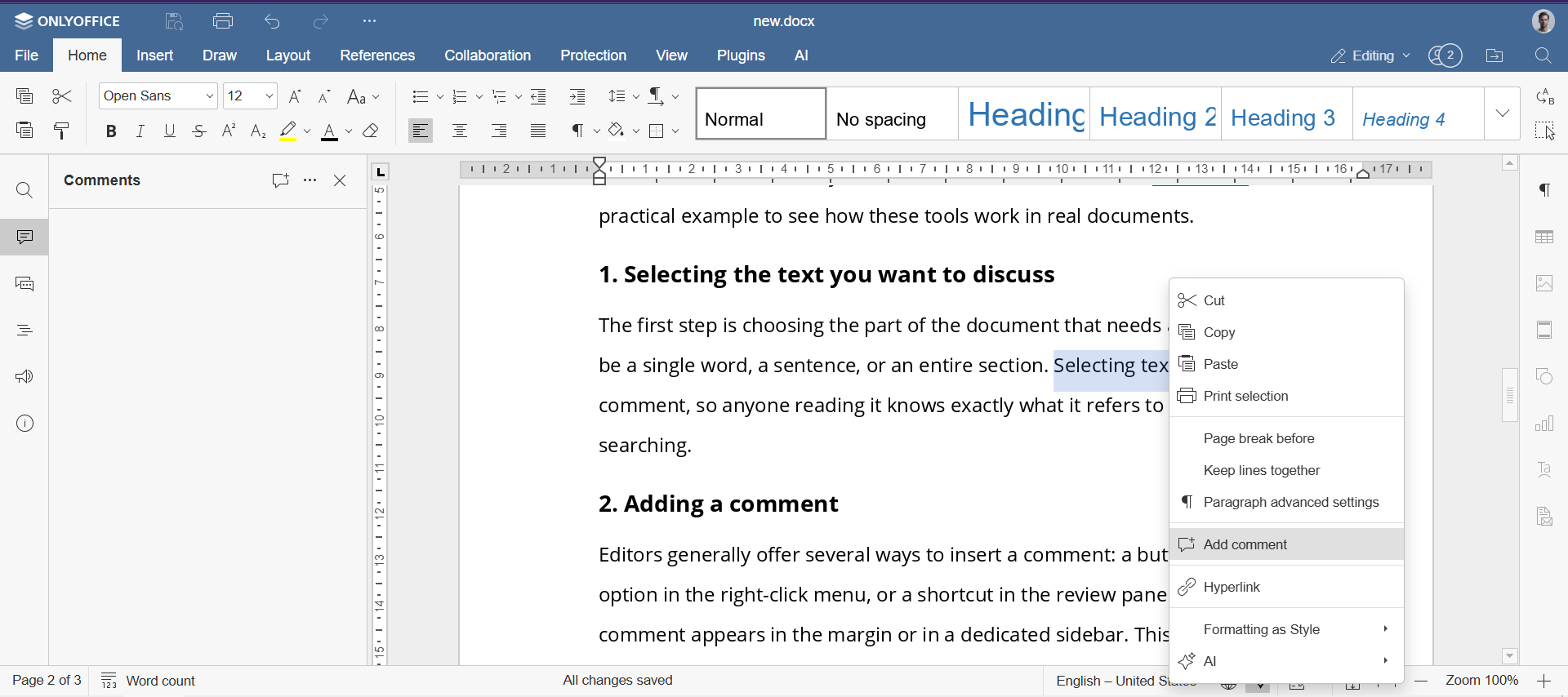
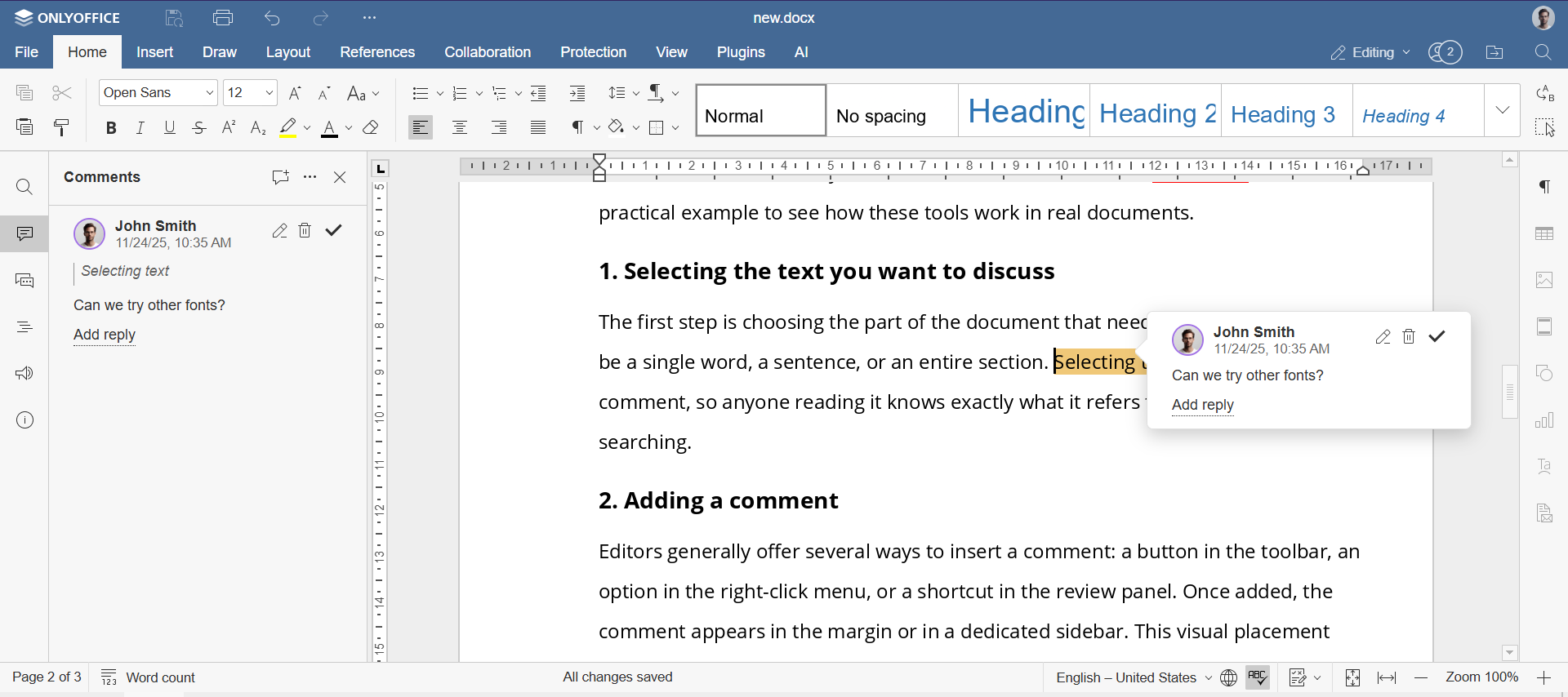
Μόλις προστεθεί, το σχόλιο εμφανίζεται στο περιθώριο ή σε ένα αφιερωμένο πλαίσιο στο πλάι. Αυτή η οπτική τοποθέτηση καθιστά σαφές σε όλους τους αναθεωρητές πού έχει αφεθεί ανατροφοδότηση.
3. Αναφορά συγκεκριμένων ατόμων
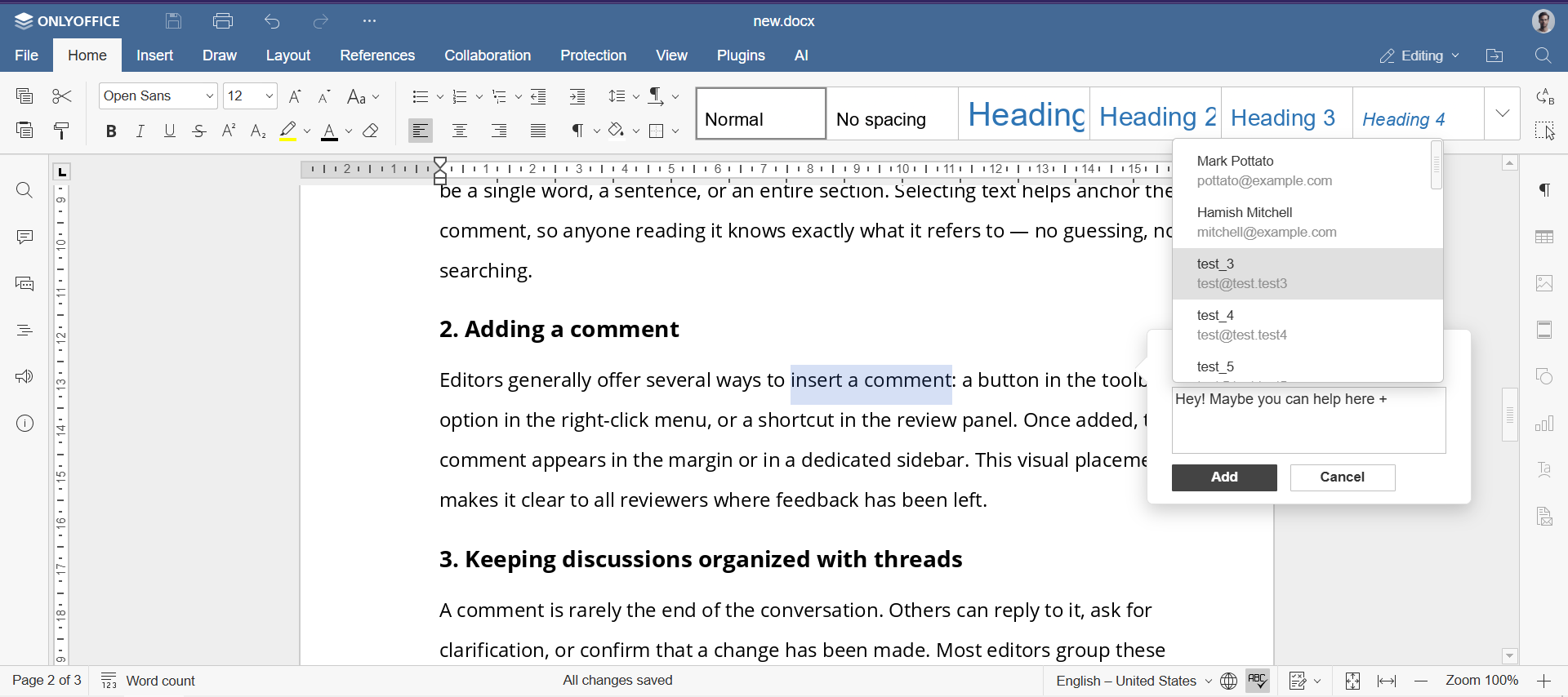
Οι σύγχρονοι επεξεργαστές υποστηρίζουν συχνά τις αναφορές. Πληκτρολογώντας “@” ή “+” ακολουθούμενο από ένα όνομα μπορείτε να απευθύνετε ένα σχόλιο απευθείας σε κάποιον. Αυτό βοηθά τις ομάδες να αναθέτουν εργασίες, να ζητούν συγκεκριμένη γνώμη ή να ειδοποιούν έναν συνάδελφο που πρέπει να αναθεωρήσει ένα συγκεκριμένο μέρος. Το σωστό άτομο ειδοποιείται αμέσως, μειώνοντας τις καθυστερήσεις στη ροή εργασίας.
4. Οργάνωση των συζητήσεων με νήματα
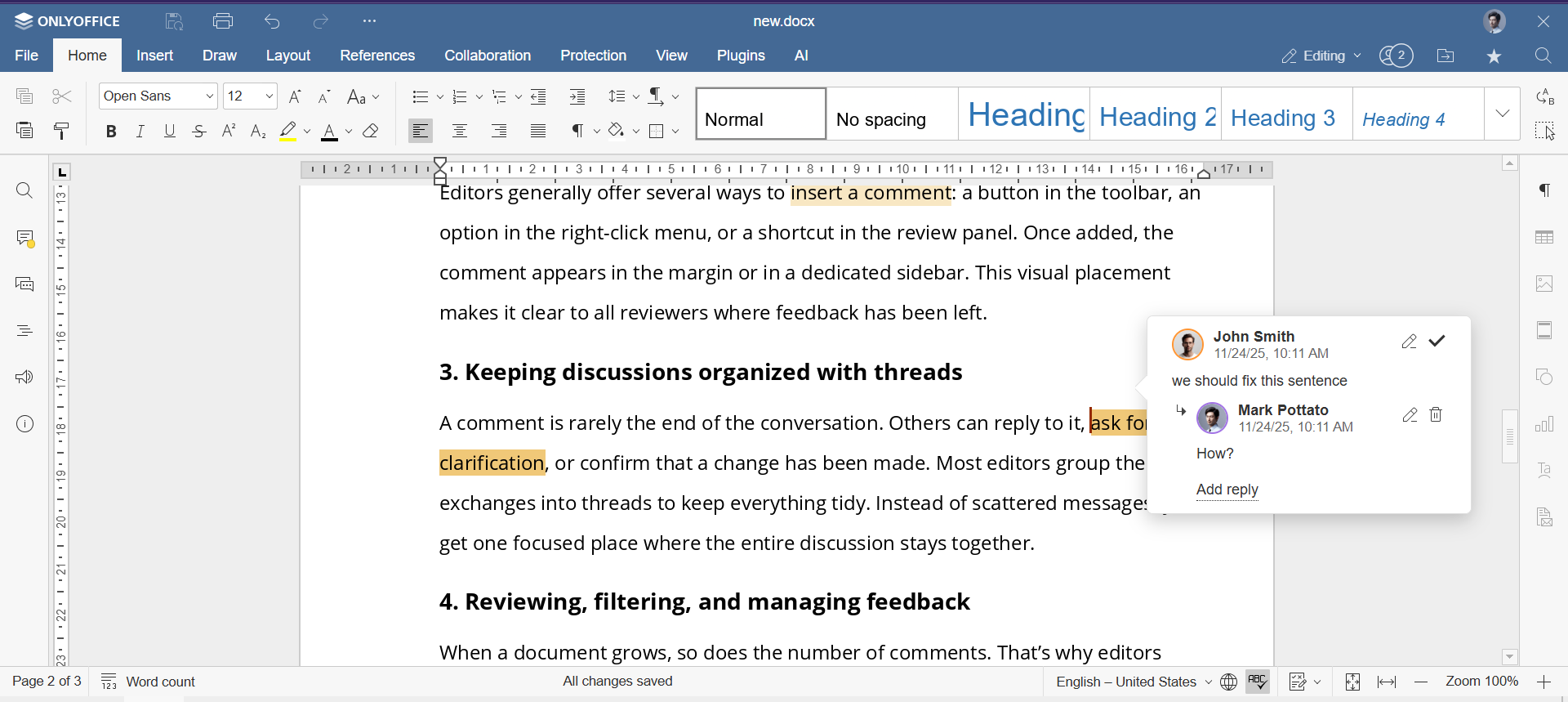
Ένα σχόλιο σπάνια είναι το τέλος της συζήτησης. Άλλοι μπορούν να απαντήσουν σε αυτό, να ζητήσουν διευκρίνιση ή να επιβεβαιώσουν ότι μια αλλαγή έχει γίνει. Οι περισσότεροι επεξεργαστές ομαδοποιούν αυτές τις ανταλλαγές σε νήματα για να διατηρήσουν τα πάντα τακτοποιημένα. Αντί για διάσπαρτα μηνύματα, έχετε μια εστιασμένη θέση όπου ολόκληρη η συζήτηση παραμένει ενωμένη.
5. Αναθεώρηση, φιλτράρισμα και διαχείριση ανατροφοδότησης
Όταν ένα έγγραφο μεγαλώνει, το ίδιο συμβαίνει και με τον αριθμό των σχολίων. Γι’ αυτό οι επεξεργαστές περιλαμβάνουν επιλογές για να μετακινηθείτε γρήγορα σε αυτά, να πηδήξετε στο επόμενο ή στο προηγούμενο, ή να φιλτράρετε βάσει συγγραφέα.
Αυτό βοηθά τους αναθεωρητές να συγκεντρώνονται στην ανατροφοδότηση που έχει μεγαλύτερη σημασία για αυτούς. Μερικά εργαλεία επίσης επισημαίνουν τα σχόλια διαφορετικά ανάλογα με την κατάσταση ή τον χρήστη, διευκολύνοντας την πλοήγηση σε μεγάλα αρχεία.
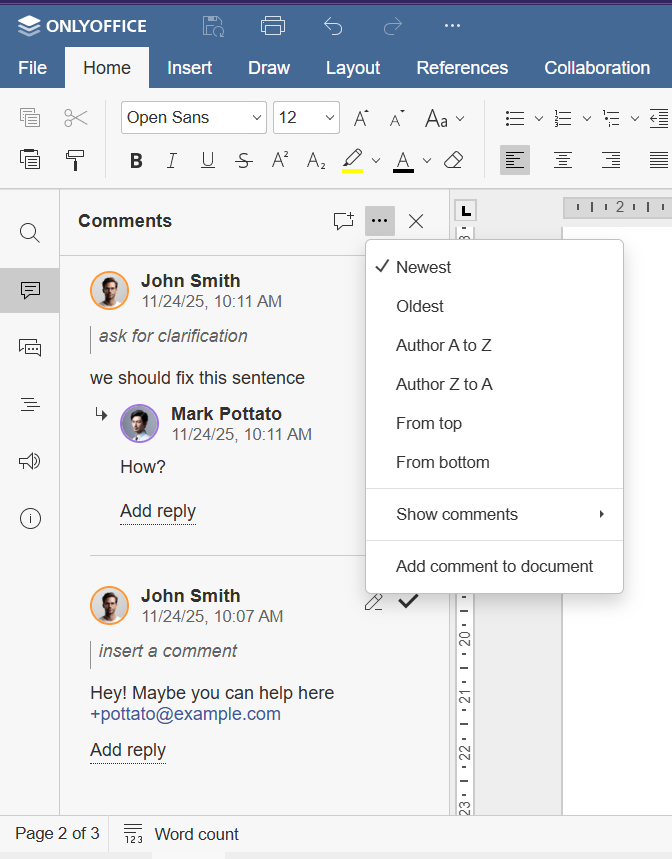
6. Απόκρυψη σχολίων όταν χρειάζεστε μια καθαρή όψη
Κατά τη διάρκεια της γραφής ή της εργασίας στη διάταξη, τα σχόλια μπορούν να δημιουργήσουν οπτικά αταξία στη σελίδα. Οι επεξεργαστές σας επιτρέπουν να τα αποκρύψετε προσωρινά, ώστε να μπορείτε να εστιάσετε στο κείμενο χωρίς περισπασμούς. Όταν είστε έτοιμοι να συνεχίσετε την αναθεώρηση, τα εμφανίζετε ξανά απλά.
7. Επίλυση ή διαγραφή σχολίων
Μόλις επιλυθεί ένα ζήτημα ή ληφθεί υπόψη μια πρόταση, μπορείτε να επιλύσετε το νήμα. Αυτό το διατηρεί ορατό για αναφορά αλλά το σημειώνει ως ολοκληρωμένο.
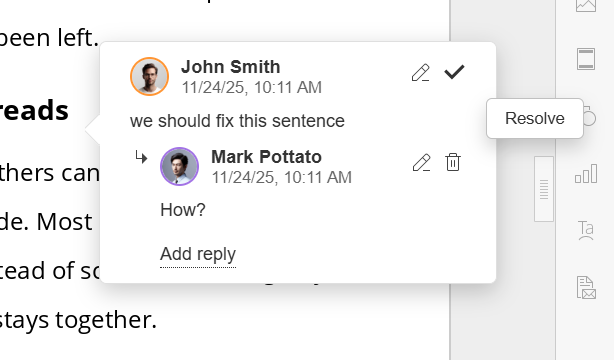
Αν προτιμάτε ένα καθαρό έγγραφο, μπορείτε να διαγράψετε μεμονωμένα σχόλια ή να τα αφαιρέσετε όλα μαζί πριν οριστικοποιήσετε το αρχείο. Αυτό το βήμα είναι σημαντικό για την προετοιμασία εγγράφων που προορίζονται για δημοσίευση ή εξωτερική κοινοποίηση.
Και αυτό είναι! Με τα σχόλια οργανωμένα και παρακολουθούμενα, το έγγραφό σας είναι έτοιμο και η ομαδική εργασία γίνεται πολύ πιο ομαλή.
Αποκτήστε τον Επεξεργαστή Εγγράφων ONLYOFFICE και βελτιώστε τη διαδικασία αναθεώρησής σας
Θέλετε να κάνετε τη συνεργασία πιο ξεκάθαρη και γρηγορότερη; Ο Επεξεργαστής Εγγράφων ONLYOFFICE σας επιτρέπει να εργάζεστε με σχόλια πιο αποτελεσματικά αμέσως.
Εάν δεν έχετε ακόμα λογαριασμό ONLYOFFICE DocSpace, μπορείτε να δημιουργήσετε έναν δωρεάν. Δοκιμάστε τον online ή με τις εφαρμογές επιφάνειας εργασίας μας.
ΕΚΚΙΝΗΣΗ ONLINE ΛΗΨΗ ΕΦΑΡΜΟΓΗΣ ΥΠΟΛΟΓΙΣΤΗ
Συμπέρασμα
Είδαμε πώς λειτουργούν τα σχόλια και γιατί είναι σημαντικά κατά τη συνεργασία. Διατηρούν την ανατροφοδότηση ξεκάθαρη και στο σωστό σημείο, βοηθώντας τις ομάδες να αποφεύγουν τη σύγχυση, να παρακολουθούν αποφάσεις και να προχωρούν στις αναθεωρήσεις με λιγότερη τριβή. Στο τέλος, απλά επιλέξτε έναν λειτουργικό επεξεργαστή όπως το ONLYOFFICE — και τα σχόλια θα κάνουν αμέσως την ομαδική σας εργασία πιο ομαλή.
Δημιουργήστε τον δωρεάν λογαριασμό ONLYOFFICE σας
Online προβολή, επεξεργασία και συνεργασία σε έγγραφα, υπολογιστικά φύλλα, παρουσιάσεις, φόρμες και αρχεία PDF.