التعرف على الجداول في محرر ملفات PDF من ONLYOFFICE: توقفوا عن إعادة بناء الجداول يدويًا
تُستخدم ملفات PDF عادةً لمشاركة الفواتير والتقارير وقوائم الأسعار وكتالوجات المنتجات. لكن عندما تحتاجون إلى تحديث المعلومات في أحد هذه المستندات، قد يتحول تحرير الجدول إلى مهمة قائمة بذاتها. فبدلًا من تغيير المعلومات ببساطة، قد تضطرون إلى إعادة إنشاء الجدول في تطبيق آخر.
منذ الإصدار 10، يوفّر محرر ملفات PDF من ONLYOFFICE طريقة أكثر مباشرة للتعامل مع هذه التغييرات. فهو يتعرف على الجداول تلقائيًا ويجعلها قابلة للتحرير مباشرةً داخل ملف PDF. ويمكنكم العمل على الجدول المُتعرَّف عليه بدلًا من إعادة بناء صفوفه وأعمدته يدويًا.
لنرَ كيفية تحرير جدول موجود في ملف PDF.

لماذا يصعب تحرير جداول PDF
قد يبدو الجدول في ملف PDF مطابقًا لجدول في جدول بيانات أو مستند نصي، لكنه لا يحتفظ بالضرورة بالبنية القابلة للتحرير نفسها. فبحسب طريقة إنشاء ملف PDF، قد يكون المحتوى مخزنًا في شكل عناصر نصية منفصلة أو في شكل صورة.
وتظهر المشكلة عندما تحتاجون إلى إجراء تصحيح بسيط. فمثلًا، قد لا يقتصر تحديث سعر منتج على استبدال رقم، إذ قد تضطرون إلى إعادة إنشاء الجدول، وضبط عرض الأعمدة، ومحاذاة النص مع الخلايا الصحيحة، واستعادة الحدود.
وينطبق الأمر نفسه على الفواتير والتقارير المالية والجداول الزمنية وغيرها من المستندات التي تحتوي جداولها على معلومات تتغير بمرور الوقت. إن إعادة بناء التخطيط لمجرد تصحيح بعض التفاصيل تستغرق وقتًا لا داعي له.
التعرف التلقائي على الجداول في محرر ملفات PDF من ONLYOFFICE
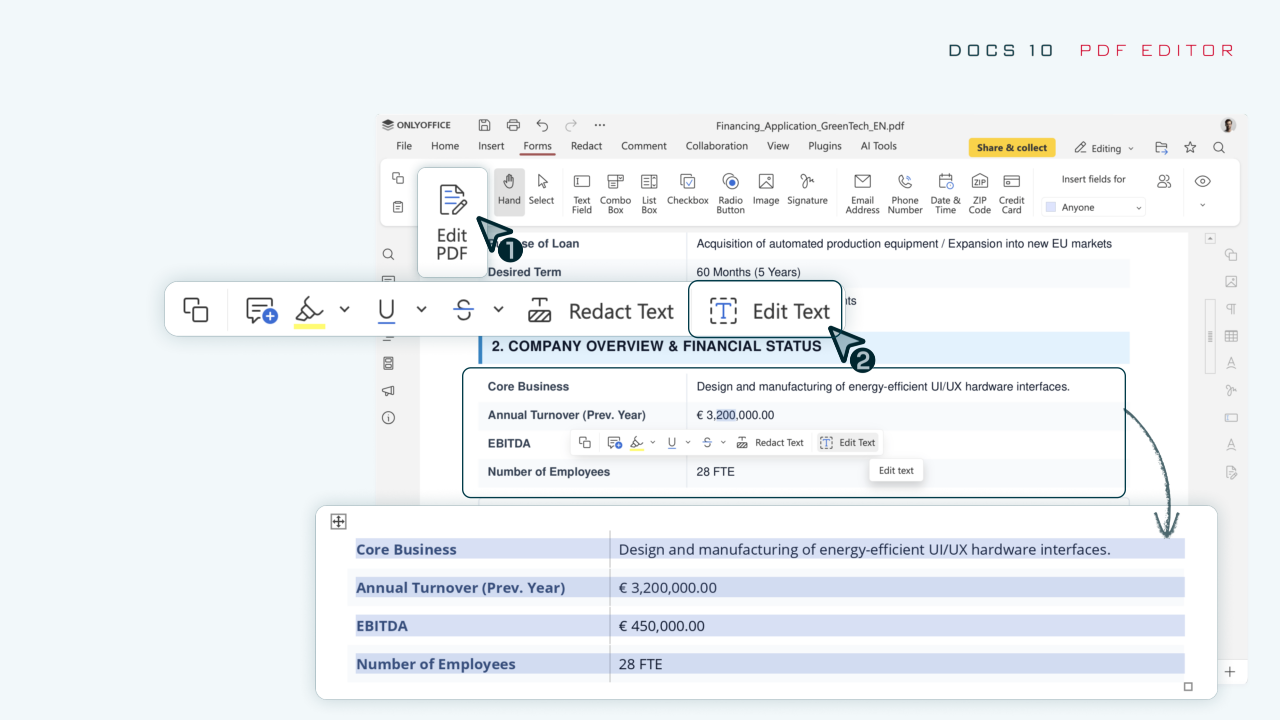
في محرر ملفات PDF من ONLYOFFICE 10.0، لم تعودوا بحاجة إلى إعادة إنشاء جدول ذي حدود قبل تحرير محتواه. إذ يكتشف المحرر الصفوف والأعمدة ويتيح بنية الجدول للتحرير.
يمكن أن تكون هذه الميزة مفيدة في:
- قوائم الأسعار وكتالوجات المنتجات: تحديث الأسعار أو الكميات أو أوصاف المنتجات.
- الفواتير والمستندات المالية: تصحيح الأرقام أو التواريخ أو التفاصيل الأخرى.
- التقارير والجداول الزمنية: استبدال المعلومات القديمة دون إعادة إنشاء الجدول.
لنرَ كيفية إجراء تغييرات على جدول موجود.
كيفية تحرير جدول في ملف PDF
الخطوة 1. افتحوا ملف PDF في وضع التحرير
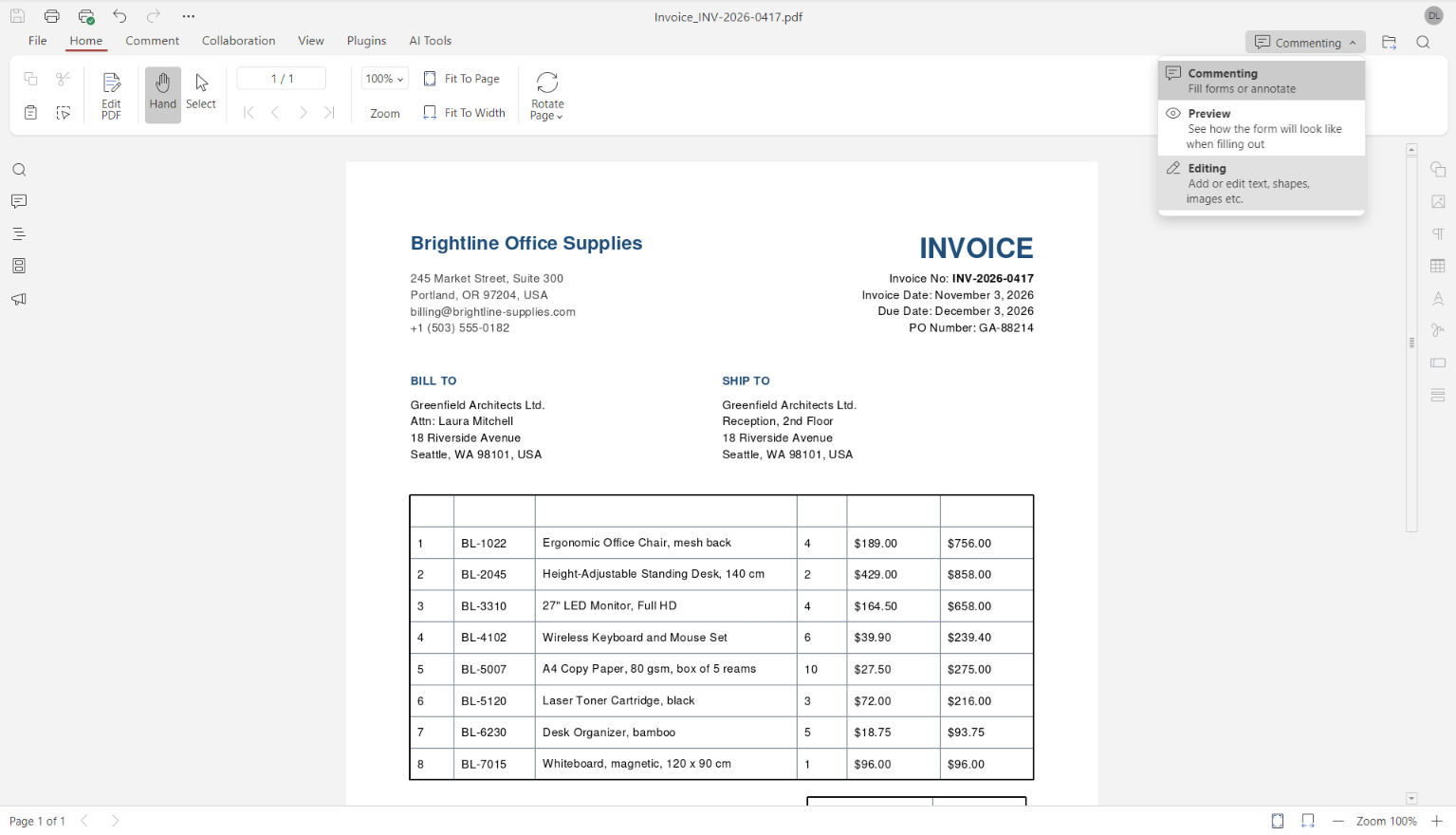
افتحوا ملف PDF في محرر ملفات PDF وانتقلوا إلى وضع التحرير. انقروا على تحرير PDF في شريط الأدوات العلوي، أو استخدموا القائمة المنسدلة في الزاوية العلوية للوصول إلى أدوات التحرير.
الخطوة 2. اختاروا تحرير النص
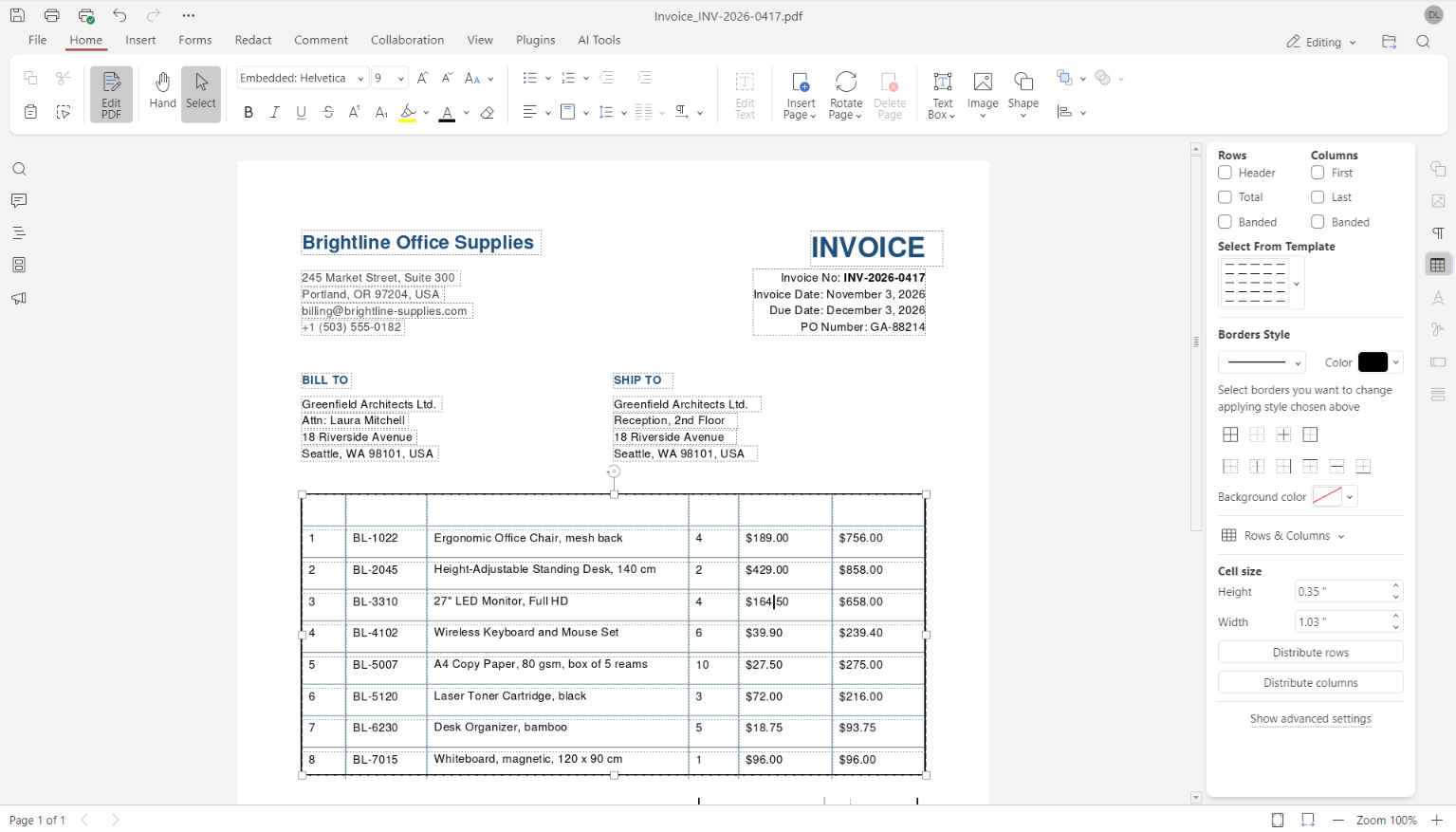
انتقلوا إلى علامة التبويب الرئيسية وانقروا على تحرير النص. سيكتشف المحرر تلقائيًا الجداول ذات الحدود المرئية ويتعرف على بنيتها.
الخطوة 3. حرروا محتوى الجدول
حرروا محتوى الجدول. انقروا على النص الذي تريدون تغييره وأدخلوا المعلومات الجديدة. يمكنكم تحديث القيم أو الأوصاف الفردية مباشرةً في الجدول المُتعرَّف عليه دون إعادة إنشاء صفوفه وأعمدته.
الخطوة 4 (اختيارية). نسقوا الجدول
لضبط مظهر الجدول، افتحوا إعدادات الجدول في الشريط الجانبي الأيمن. هناك يمكنكم تغيير قالب الجدول، ونمط الحدود ولونها، ولون الخلفية، وحجم الخلايا، وغير ذلك.
الخطوة 5. احفظوا ملف PDF
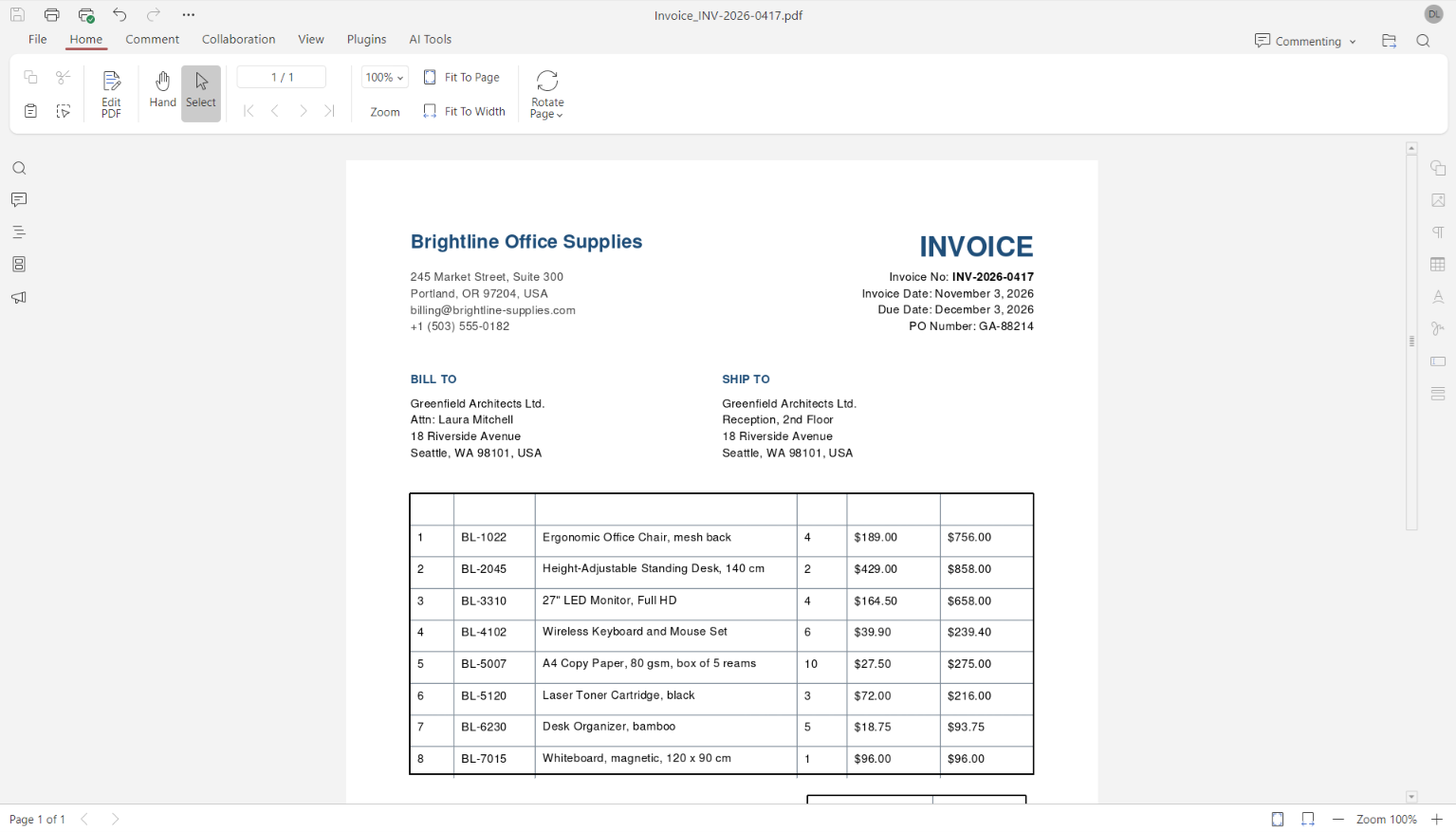
بعد الانتهاء من تحرير الجدول وتنسيقه، انتقلوا إلى وضع التعليق لمعاينة شكله في المستند. وإذا كان كل شيء صحيحًا، احفظوا ملف PDF مع التغييرات التي أجريتموها.
حرروا الجداول في ملفات PDF باستخدام ONLYOFFICE
استخدموا محرر ملفات PDF من ONLYOFFICE لتحرير ملفات PDF والعمل مع أنواع المستندات الأخرى في تطبيقات الحاسوب لأنظمة Windows وLinux وmacOS، أو أنشئوا حسابًا سحابيًا مجانيًا.
ONLYOFFICE ١. أنشئ حسابك المجاني من
،٢. قم بعرض و تحرير أو التعاون على المستندات، الجداول ، العروض التقديمية