شرح الإزاحة المعلقة
Summary
الإزاحة المعلقة هي تنسيق فقرة يُستخدم لجعل السطر الأول يبدأ عند الهامش الأيسر، بينما تُدفع جميع الأسطر التالية إلى الداخل. هذا النوع من التنسيق يُعتبر مثاليًا لقوائم المراجع والمعاجم، حيث يُحافظ على وضوح المعلومات ويجعلها أكثر تنظيمًا. يُمكن إعداد الإزاحة المعلقة بسهولة باستخدام محرر مستندات ONLYOFFICE.
- الإزاحة المعلقة تُستخدم في قوائم المراجع.
- تُبقي السطر الأول عند الهامش الأيسر.
- جميع الأسطر التالية تُدفع إلى الداخل.
- يُفضل استخدامها في أنماط الاقتباس الأكاديمية.
عند تنسيق قائمة المراجع، أو مسرد المصطلحات، أو قائمة الاستشهادات القانونية يدويًا (الضغط على Tab، والضغط على Enter، والضغط على Tab مجددًا لكل إدخال بمفرده)، فإن الإزاحة المعلقة هي الحل الذي كنتم تفتقدونه. فبدلًا من إزاحة السطر الأول من الفقرة، تقوم الإزاحة المعلقة بإزاحة كل سطر باستثناء السطر الأول إلى الداخل، مما يبقي الكلمة الافتتاحية محاذية لليسار بينما يلتف باقي الإدخال بترتيب أسفلها. يغطي هذا الدليل ماهية الإزاحة المعلقة، ومتى تستخدمونها، وكيفية إعدادها.

ما هي الإزاحة المعلقة؟
الإزاحة المعلقة (تُسمى أيضًا “إزاحة للسطر الثاني”) هي تنسيق للفقرة حيث يبدأ السطر الأول عند الهامش الأيسر ويتم إزاحة كل سطر لاحق إلى الداخل. وهي الصورة المعكوسة للإزاحة القياسية للسطر الأول، والتي تدفع السطر الافتتاحي فقط إلى الداخل وتترك باقي الأسطر محاذية لليسار.
مثال:
Smith, J. (2024). The history of typography.
Oxford University Press.
يبقى اسم المؤلف مرئيًا عند الحافة اليسرى، ويلتف باقي الاستشهاد تحته. هذه الركيزة البصرية هي بالضبط ما يجعل الإزاحات المعلقة شائعة جدًا في قوائم المراجع.
آلية عمل الإزاحات المعلقة
يتم التحكم في الإزاحة المعلقة بواسطة إعدادين منفصلين للفقرة، وليس عن طريق علامات التبويب اليدوية أو المسافات:
- الإزاحة للسطر الأول: يتم ضبطها على 0، بحيث يقع السطر الأول عند الهامش الأيسر للفقرة.
- الإزاحة (اليسار): يتم ضبطها على قيمة إيجابية، مما يزيح الحافة اليسرى الإجمالية للفقرة إلى الداخل.
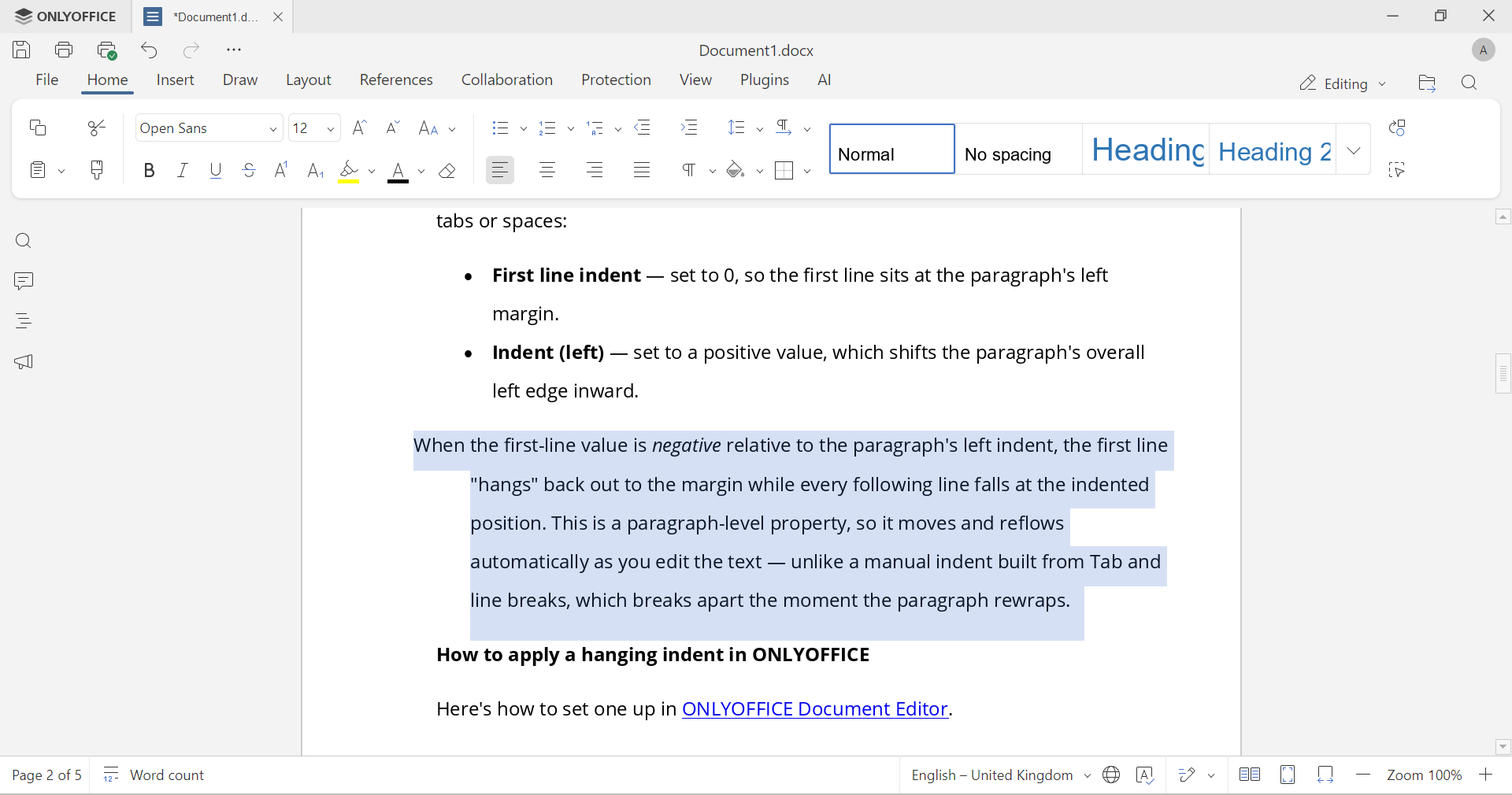
عندما تكون قيمة السطر الأول سالبة بالنسبة للإزاحة اليسرى للفقرة، “يتدلى” السطر الأول عائدًا إلى الهامش بينما يقع كل سطر تالٍ في الموضع المزاح. هذه الخاصية تتم على مستوى الفقرة، لذا فهي تتحرك وتعيد التدفق تلقائيًا أثناء تعديلكم للنص. بخلاف الإزاحة اليدوية التي يتم إنشاؤها من علامة التبويب Tab وفواصل الأسطر، والتي تتفكك بمجرد إعادة إلتفاف الفقرة.
كيفية تطبيق إزاحة معلقة
والآن دعونا نرى كيفية إعداد إزاحة معلقة باستخدام محرر المستندات ONLYOFFICE.
أولاً، حددوا نصكم
- ضعوا المؤشر داخل فقرة واحدة لتنسيق تلك الفقرة فقط.
- حددوا عدة فقرات باستخدام الماوس لتنسيقها جميعًا في وقت واحد.
- اضغطوا على Ctrl+A لتطبيق الإزاحة المعلقة على المستند بأكمله.
ثم طبقوا الإزاحة المعلقة باستخدام إحدى هاتين الطريقتين.
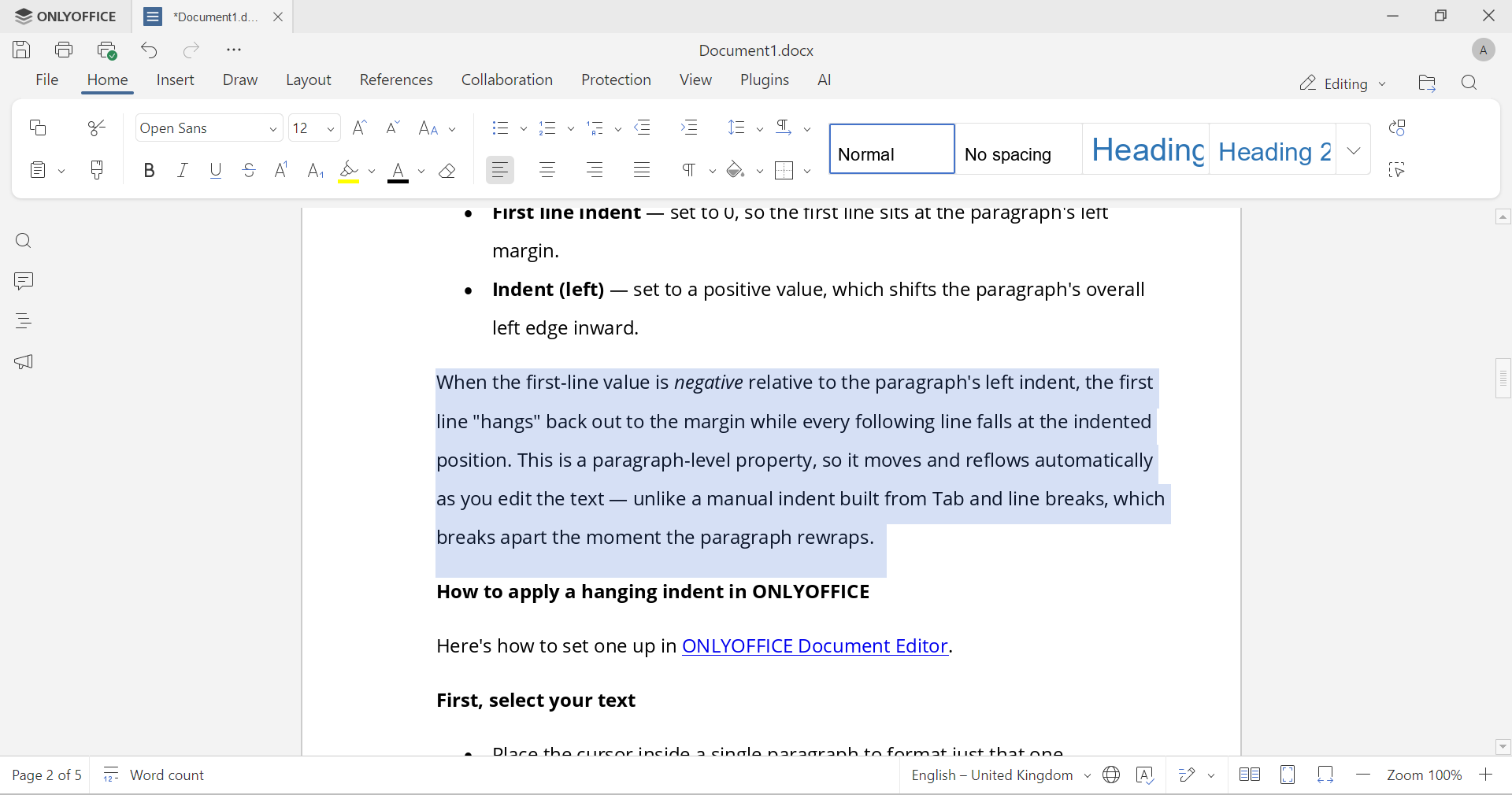
الطريقة 1: الإعدادات المتقدمة للفقرة
- انقروا بزر الماوس الأيمن على النص المحدد واختاروا الإعدادات المتقدمة للفقرة (أو استخدموا إظهار الإعدادات المتقدمة في الشريط الجانبي الأيمن).
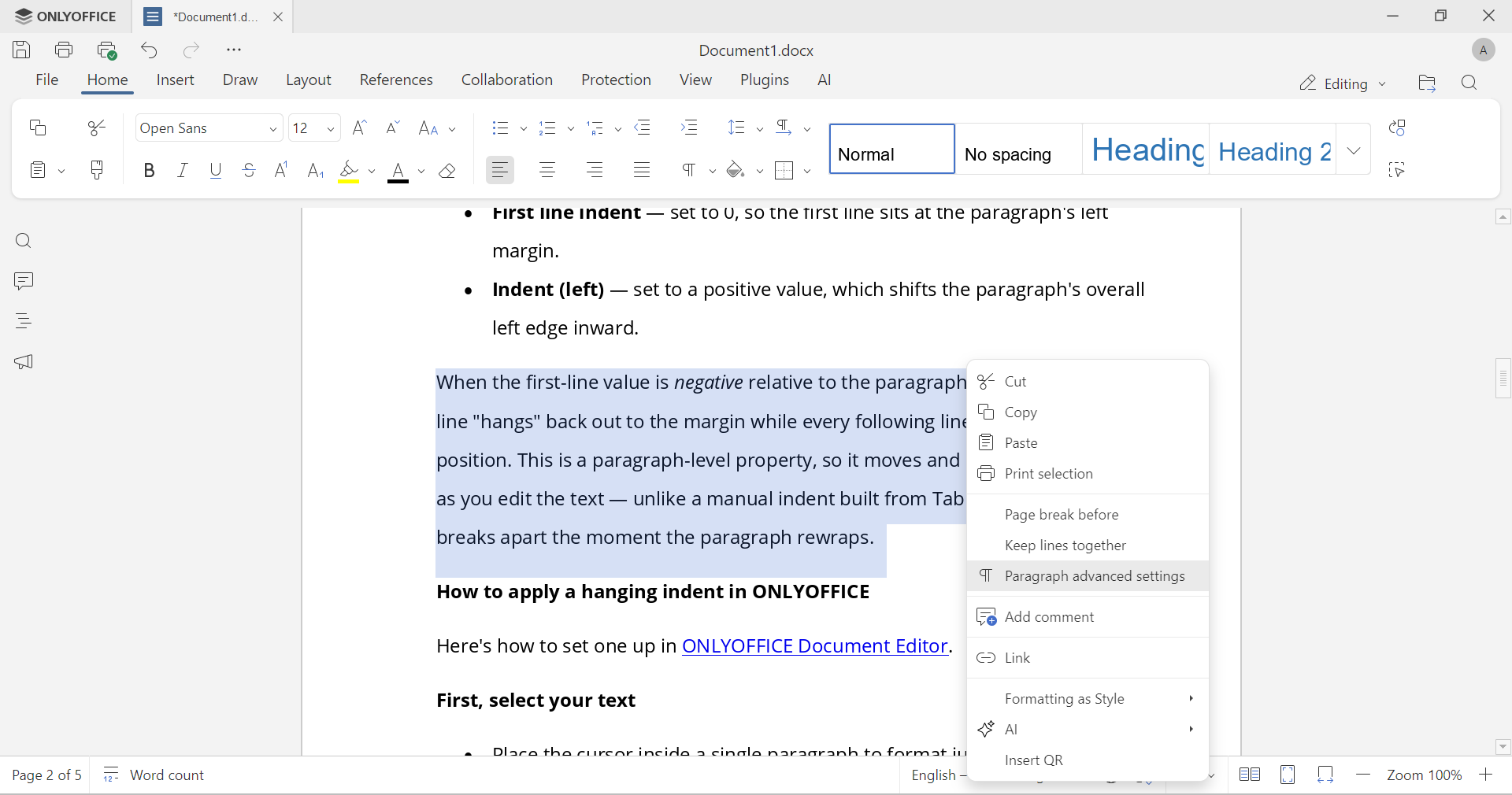
- انقلوا إلى علامة التبويب الإزاحات والتباعد.
- في قسم الإزاحات، افتحوا القائمة المنسدلة خاص واختاروا معلقة.
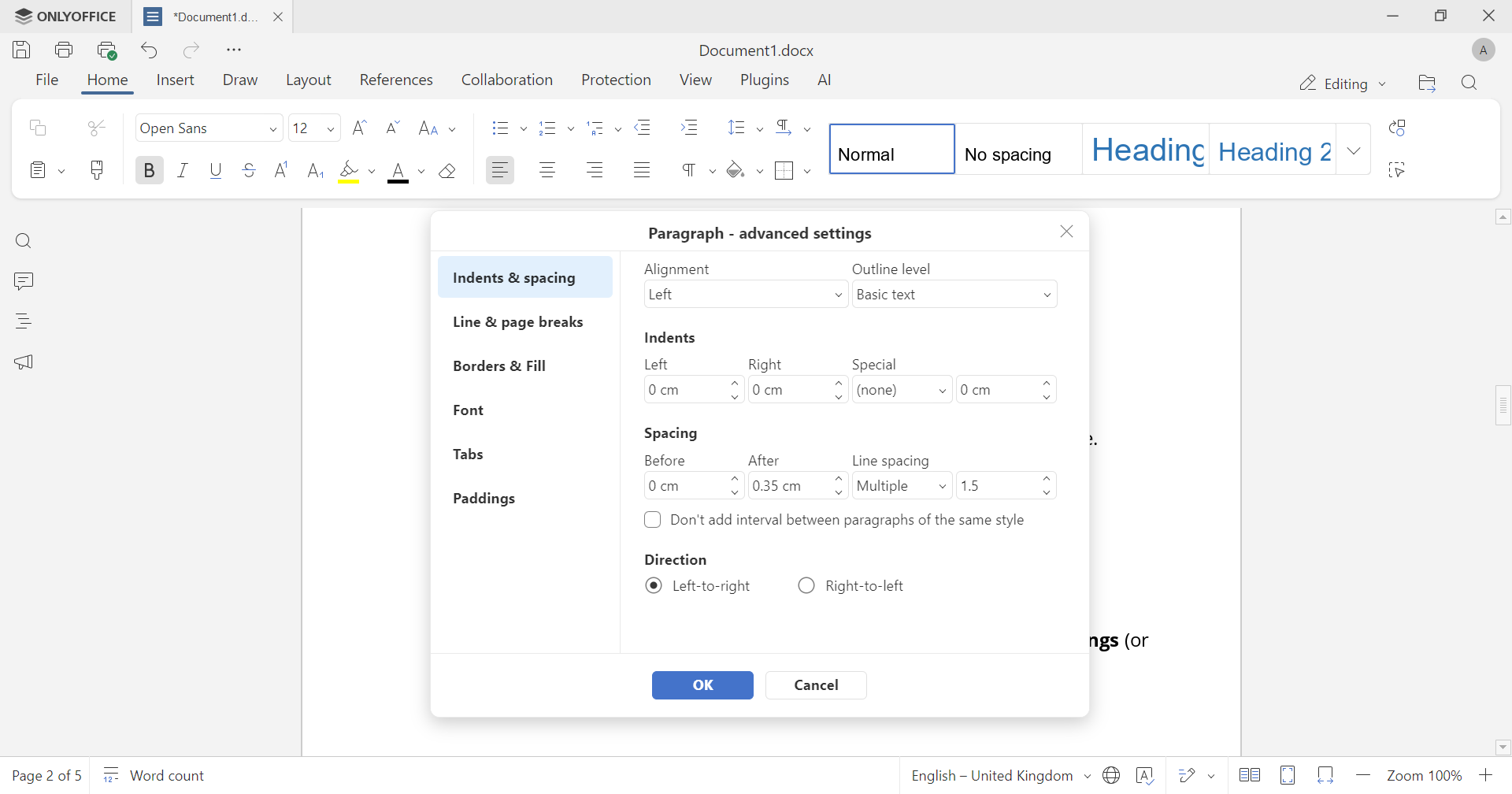
- قوموا بتعديل القيمة في حقل الإدخال على اليمين إذا لزم الأمر؛ القيمة الافتراضية هي 1.27 سم (0.5 بوصة)، وهي تتوافق مع معظم أساليب الاستشهاد الأكاديمية.
- انقروا على موافق للتطبيق.
الطريقة 2: المسطرة
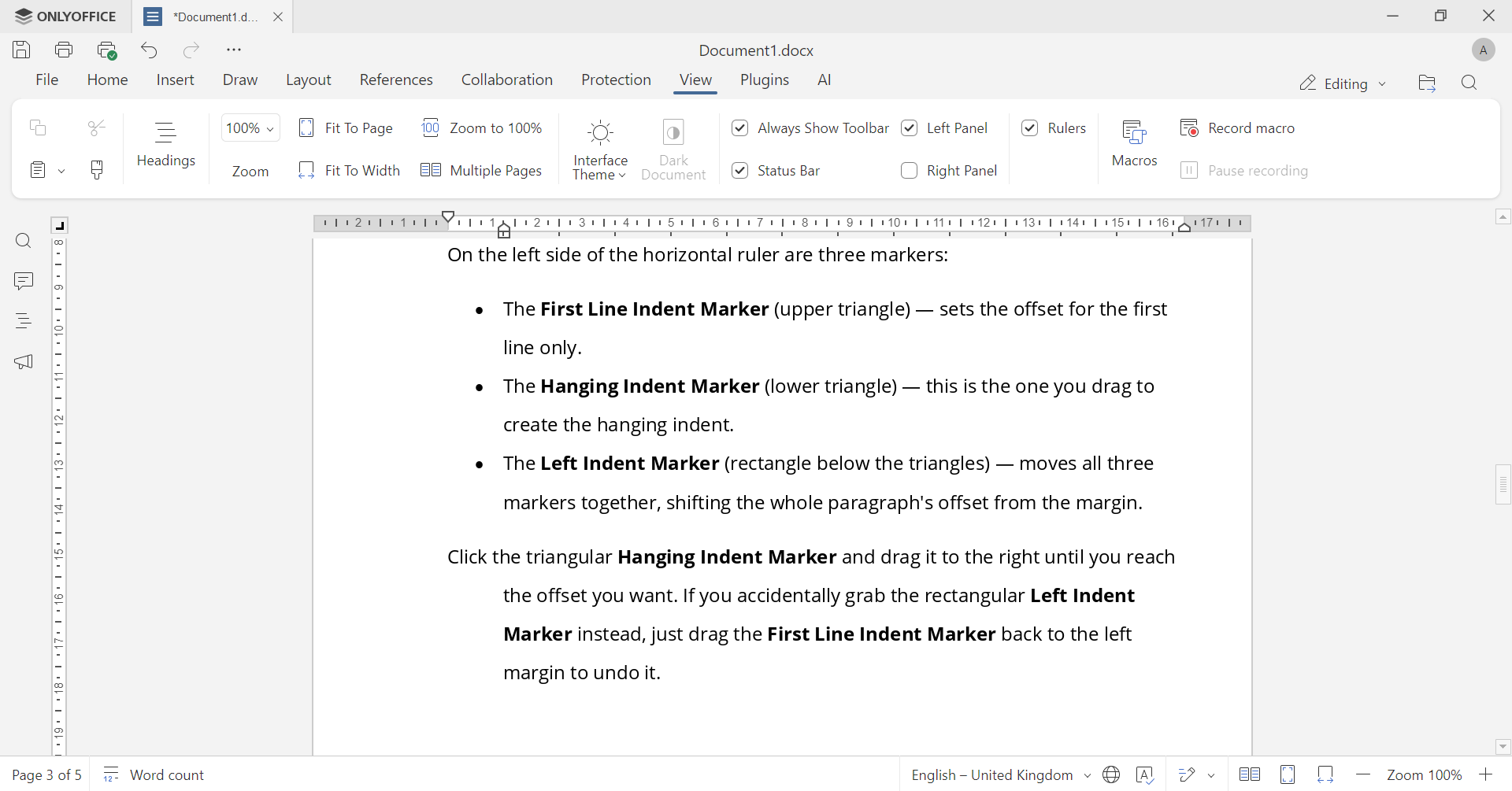
تأكدوا أولاً من أن المساطر مرئية. يتم عرضها بشكل افتراضي، ولكن إذا تم إخفاؤها، انتقلوا إلى العرض ← المساطر لإظهارها مجددًا.
على الجانب الأيسر من المسطرة الأفقية توجد ثلاث علامات:
- علامة الإزاحة للسطر الأول (المثلث العلوي): تحدد الإزاحة للسطر الأول فقط.
- علامة الإزاحة المعلقة (المثلث السفلي): هذه هي العلامة التي تسحبونها لإنشاء الإزاحة المعلقة.
- علامة الإزاحة اليسرى (المستطيل أسفل المثلثين): تحرك العلامات الثلاث معًا، مما يزيح إزاحة الفقرة بأكملها عن الهامش.
انقروا على علامة الإزاحة المعلقة المثلثة واسحبوها إلى اليمين حتى تصلوا إلى الإزاحة التي تريدونها. إذا قمتم بالخطأ بسحب علامة الإزاحة اليسرى المستطيلة بدلاً من ذلك، فما عليكم سوى سحب علامة الإزاحة للسطر الأول لتعود إلى الهامش الأيسر للتراجع عن ذلك.
الفرق بين الإزاحات المعلقة والإزاحات للسطر الأول
| التنسيق | السطر الأول | الأسطر التالية | الاستخدام الشائع |
| إزاحة للسطر الأول | مُزاح إلى الداخل | محاذٍ لليسار | فقرات النثر القياسية |
| إزاحة معلقة | محاذٍ لليسار | مُزاح إلى الداخل | قوائم المراجع، ومسارد المصطلحات، والاستشهادات القانونية |
إن الخلط بين الاثنين يُعد خطأً شائعًا في التنسيق — فعلى سبيل المثال، يؤدي تطبيق إزاحة للسطر الأول على قائمة المراجع إلى إخفاء اسم المؤلف في منتصف السطر بدلاً من تثبيته عند الهامش، وهو بالضبط ما تم تصميم أساليب الاستشهاد لتجنبه.
متى تستخدمون الإزاحة المعلقة
- قوائم المراجع وقوائم المصادر: تتطلب أساليب APA وMLA وChicago جميعها إزاحات معلقة لإدخالات الأعمال المقتبس منها.
- مسارد المصطلحات وقوائم التعاريف: يظل المصطلح محاذيًا لليسار بينما يلتف التعريف تحته.
- المستندات القانونية: غالباً ما تستخدم البنود المرقّمة والاستشهادات إزاحات معلقة حتى تظل أرقام البنود متميزة بصرياً.
- السير الذاتية: المسميات الوظيفية أو التواريخ محاذية لليسار، مع إزاحة المسؤوليات تحتها.
- الشعر والسيناريوهات: تُستخدم أحيانًا للإرشادات المسرحية أو استمرارية الأسطر.
اعتبارات عملية
إليكم بضع نصائح عملية للحفاظ على نصكم مرتبًا ونظيفًا:
- الاتساق أمر مهم: طبقوا الإزاحة المعلقة كنمط فقرة بدلاً من تطبيقها فقرةً بفقرة إذا كنتم تقومون بتنسيق مستند طويل؛ وبهذه الطريقة يظل كل إدخال موحدًا إذا قمتم بتعديل القيمة لاحقًا.
- لا تستخدموا المسافات أو علامات التبويب: تتفكك الإزاحة اليدوية باستخدام شريط المسافة أو الضغط المتكرر على مفتاح Tab بمجرد إعادة إلتفاف النص أو تغيير حجم الخط. إن الإعداد على مستوى الفقرة هو الإصدار الوحيد الذي يصمد أمام التعديلات.
- تحققوا من دليل الأسلوب الخاص بكم: قيمة الإزاحة القياسية هي 0.5 بوصة في معظم الأساليب الأكاديمية الغربية، ولكن تأكدوا دائمًا مقارنةً بأسلوب الاستشهاد المحدد الذي تتبعونه.
- يعمل بنفس الطريقة عبر التنسيقات: يتم الحفاظ على الإزاحة المعلقة المحددة في محرر المستندات ONLYOFFICE عند حفظ الملف بصيغة .docx أو .odt، لذلك لن يتغير التنسيق عند نقل المستند بين المحررات.
احصلوا على ONLYOFFICE ونسقوا بكل ثقة
امنحوا نصوصكم مظهرًا أكثر احترافية باستخدام محرر المستندات ONLYOFFICE واستكشفوا ميزاته العديدة المفيدة.
ONLYOFFICE ١. أنشئ حسابك المجاني من
،٢. قم بعرض و تحرير أو التعاون على المستندات، الجداول ، العروض التقديمية