كيفية الانتقال من Quip قبل إغلاقه النهائي في عام 2027
Summary
للانتقال من Quip قبل إغلاقه النهائي في 2027، يجب على المنظمات التخطيط مبكرًا لتجنب فقدان البيانات والتعاون. بعد انتهاء الاشتراك، ستتحول المنصة إلى وضع القراءة فقط، مما يمنع التحرير والتعاون. يُنصح ببدء عملية النقل الآن، مع الأخذ في الاعتبار خيارات مثل ONLYOFFICE التي توفر توافقًا مع مستندات Quip وتسهيلات في التعاون.
- التخطيط المبكر ضروري لتجنب فقدان البيانات.
- Quip سيتحول إلى وضع القراءة فقط بعد 2027.
- ONLYOFFICE يوفر توافقًا مع مستندات Quip.
- يُنصح ببدء عملية النقل الآن.
إذا كانت مؤسستكم لا تزال تدير المستندات أو جداول البيانات أو المحادثات الجماعية عبر Quip، فهذه هي اللحظة المناسبة للتخطيط للانتقال بدلاً من الانتظار حتى ظهور شريط القراءة فقط.

لماذا الانتقال؟
أكدت Salesforce أن تطبيق التعاون Quip الذي استحوذت عليه في عام 2016 يجري إيقافه. لن يتم قبول أي تجديدات للاشتراك بعد 1 مارس 2027، وستظل المواقع الحالية قيد التشغيل فقط حتى تنتهي فترة الاشتراك الحالي لكل عميل. وبمجرد انتهاء تلك الفترة، لن يختفي Quip بين عشية وضحاها: حيث يدخل مساحة العمل في فترة قراءة فقط مدتها 90 يومًا، تليها فترة 30 يومًا يتم فيها حظر تسجيل الدخول، تتبعها حوالي 30 يومًا لحذف البيانات. عمليًا، يمنح ذلك معظم الفرق مهلة تتراوح بين أشهر بدلاً من سنوات، والافتراض الأكثر أمانًا هو أن الموعد النهائي الحقيقي لكم هو تاريخ تجديد اشتراككم، وليس الموعد المذكور في العناوين.
لماذا لا ينبغي لكم الانتظار حتى مرحلة القراءة فقط
من المغري التعامل مع عبارة “ما زال يعمل” على أنها “لا داعي للعجلة”. ولكن هناك أمرين يجعلان ذلك محفوفًا بالمخاطر:
- لقد أوقفت Salesforce بالفعل بعض ميزات Quip، بما في ذلك العديد من التطبيقات المباشرة التابعة لجهات خارجية (Third Party Live Apps)، وأعلنت الآن الإيقاف الكامل لـ Quip.
- بمجرد بدء وضع القراءة فقط، لن تتمكنوا بعد ذلك من تعديل محتواكم أو التعاون عليه. وهذا يعني أنكم تفقدون القدرة على تصحيح التنسيق التالف، أو استعادة المحتوى المفقود، أو إجراء اختبار انتقال مناسب ومقارنته بالمصدر المباشر.
ماذا يحدث بالفعل لمحتواكم
لا يقدم Quip حاليًا خيار تصدير بنقرة واحدة لمساحة العمل بأكملها: لا يوجد تنزيل ملف ZIP واحد أو زر في لوحة المسؤول يستخرج أرشيف الشركة بالكامل بنقرة واحدة. كما يمكن أن تحتوي المستندات وجداول البيانات على سجل المحادثات والتعليقات وسجل التعديلات، والتي يجب أخذها جميعًا في الاعتبار بشكل منفصل أثناء الانتقال. ومن ناحية أخرى، يمكن للمجلدات أن تحتوي على السلسلة نفسها في أكثر من مكان، لذا قد لا تتطابق بنية الوجهة لديكم بدقة مع شجرة المجلدات التقليدية.
بالنسبة لمستند فردي، فإن قائمة التصدير المدمجة (PDF أو Word أو HTML أو Markdown أو Excel أو CSV، اعتمادًا على المحتوى) تُعد كافية.
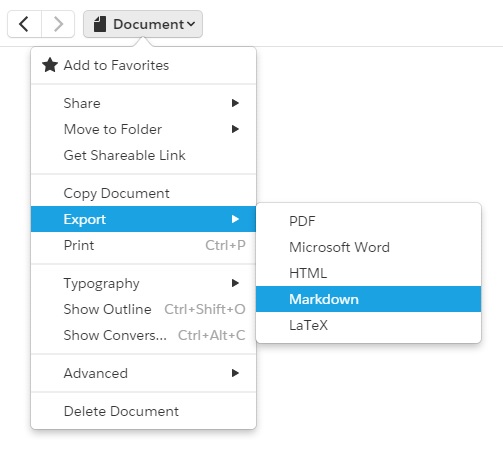
أما بالنسبة لأي شيء على مستوى الشركة، فأنتم بحاجة إلى استخدام واجهة برمجة التطبيقات للأتمتة أو الإدارة (Automation or Admin API) في Quip، والتي تأتي مع قيودها الخاصة التي تستحق التخطيط لها:
- التعليقاتوسجل المحادثات يجب التعامل معها بشكل صريح. يمكن لواجهة برمجة التطبيقات للتصدير بالجملة (Bulk Export API) تضمين سجل المحادثات في عمليات تصدير DOCX وXLSX، بينما توفر واجهة برمجة التطبيقات أيضًا طرقًا لاسترداد التعليقات بشكل منفصل عند الحاجة.
- إشارات بيانات Salesforce (Salesforce Data Mentions) هي عناصر ديناميكية مرتبطة بسجلات Salesforce وتجب مراعاتها بشكل منفصل عند تصدير محتواكم وإعادة بنائه، حيث قد لا تنقل بعض العناصر المرتبطة بـ Salesforce بشكل نظيف أثناء التصدير.
- واجهة برمجة التطبيقات محددة بمعدل الاستخدام (rate-limited)، لذا يجب التخطيط للتصدير الكامل لمساحة عمل كبيرة على دفعات بدلاً من تشغيلها كمهام واحدة.
ليس أي من هذا سببًا للذعر، ولكنه سبب لحصر ما لديكم قبل البدء في نقله، بدلاً من اكتشاف الفجوات في منتصف عملية الانتقال.
اختيار الوجهة الجديدة لمحتواكم
قبل البدء في التعامل مع واجهة برمجة التطبيقات، يجدر بكم تحديد ما تحتاجون إليه بالفعل من البديل، لأن Quip كان في الواقع عبارة عن ثلاث أدوات مجتمعة معًا: محرر مستندات، وجدول بيانات خفيف الوزن، ومحادثة جماعية مغطاة ببيانات Salesforce. عدد قليل جدًا من الفرق يحتاج إلى استبدال جميع الأدوات الثلاث بمنتج جديد واحد، ومحاولة فرض ذلك الملاءمة هي السبب في تباطؤ عمليات الانتقال عادةً.
السؤال الأكثر فائدة هو: ما الذي كنتم تفعلونه بالفعل في Quip يوميًا؟
لماذا يستحق ONLYOFFICE وضعه ضمن قائمة الخيارات القصيرة
يغطي ONLYOFFICE العديد من سير عمل المستندات وجداول البيانات والتعاون الأساسية التي اعتمدت عليها فرق Quip:
- التوافق الحقيقي للمستندات وجداول البيانات. يعمل ONLYOFFICE بشكل أصلي مع صيغ DOCX وXLSX، مما يجعل هذه الصيغ خيارًا عمليًا عند تصدير مستندات وجداول بيانات Quip لغرض الانتقال.
- التحرير المشترك في الوقت الفعلي، مع النوع نفسه من التعاون المتزامن داخل المستند الذي اعتادت عليه الفرق في Quip.
- الغرف والصلاحيات المرنة، بحيث يمكنكم إعادة بناء البنية حسب الفريق أو المشروع، مع التحكم في الوصول على مستوى الغرفة.
- الاستضافة الذاتية كخيار، إذا كان الاحتفاظ بالتحكم الكامل في مكان إقامة بيانات الشركة جزءًا من سبب مغادرتكم لمنصة ذات تاريخ إغلاق نهائي في المقام الأول.
- ميزات الذكاء الاصطناعي والتكامل المدمجة التي توسع الوظائف المتاحة للتعاون في المستندات، دون الانتظار لخارطة طريق المورد التي تقترب من نهايتها بالفعل.
هناك أيضًا إجابة مباشرة للفرق التي اعتمدت على إشارات بيانات Salesforce (Salesforce Data Mentions) الخاصة بـ Quip داخل جداول البيانات، حيث إن هذا هو الجزء الذي يقلق الناس أكثر بشأن فقدانه عادةً.
الاتصال باستخدام إضافة Salesforce من ONLYOFFICE
تتيح لكم إضافة Salesforce من ONLYOFFICE، والمتاحة على محررات ONLYOFFICE المضافة على استضافة ذاتية، استيراد تقارير Salesforce، بما في ذلك عوامل التصفية والتجميعات الخاصة بها، بالإضافة إلى البيانات من عناصر Salesforce القياسية والمخصصة مباشرةً إلى محرر جداول البيانات:
- استيراد التقارير الحالية وبيانات العناصر، مع عوامل التصفية والتجميعات وتحديد الحقول
- تصدير السجلات الجديدة أو المحدثة مباشرةً إلى Salesforce
- متاح في إصدارات الاستضافة الذاتية من محررات ONLYOFFICE
يتطلب الإعداد إنشاء تطبيق عميل خارجي (External Client App) في Salesforce للحصول على معرف العميل (Client ID)، ثم تثبيت الإضافة وتفويضها من إدارة الإضافات (Plugin Manager) في محرر جداول البيانات. يغطي الدليل الشامل كل خطوة بالتفصيل.
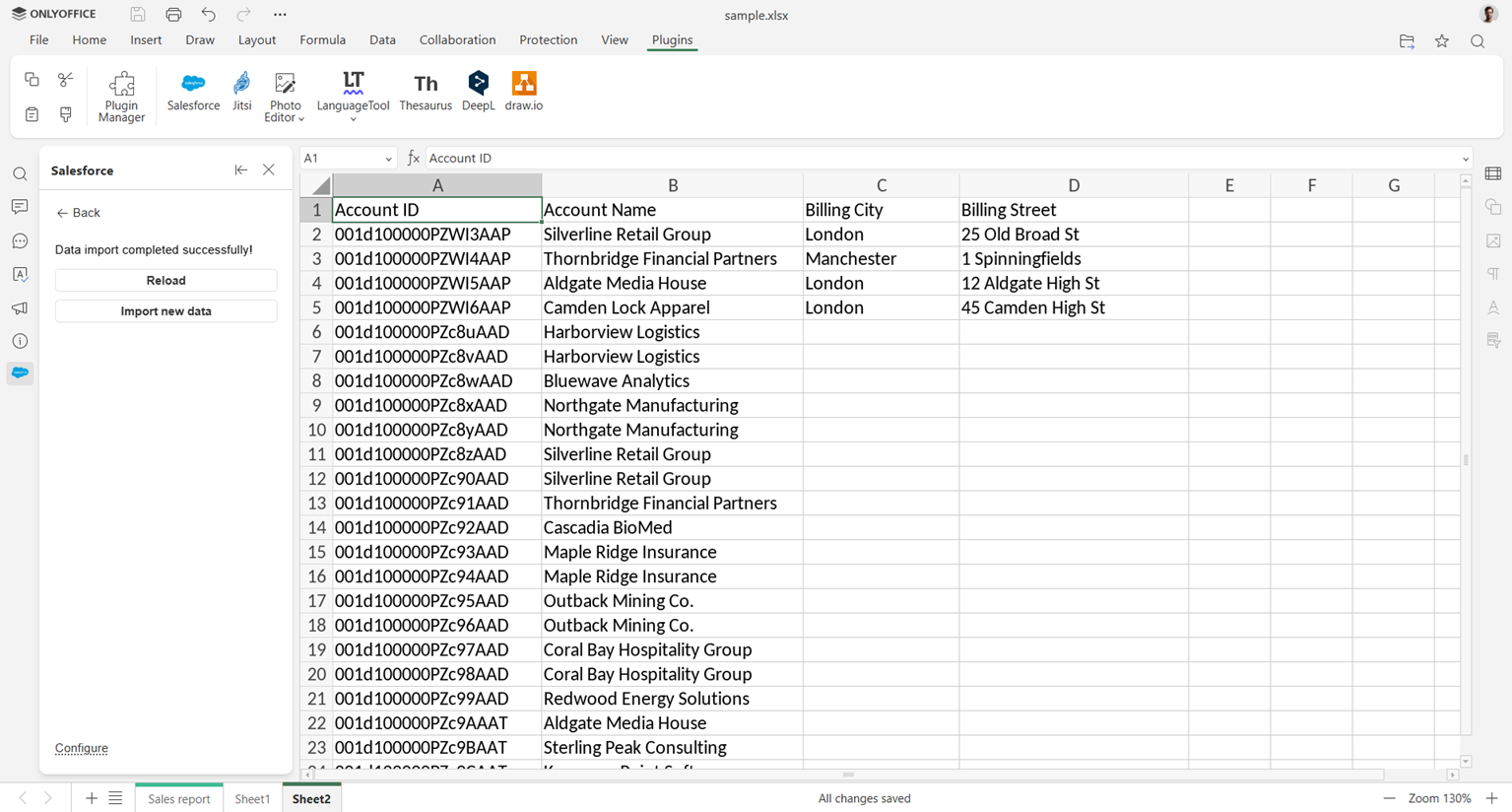
هل ترغبون في معرفة المزيد عن محرر جداول البيانات؟ ألقوا نظرة!
الاتصال باستخدام Zapier
إذا كنتم بحاجة إلى شيء أكثر تخصيصًا مما تغطيه الإضافة، فإن Zapier خيار بدون برمجة. Zapier هي منصة أتمتة تربط آلاف التطبيقات والخدمات، مما يتيح لكم إعداد سير عمل من نوع “إذا حدث هذا، فقم بذاك”، وتسمى Zaps، دون كتابة أي كود برمجي: يحدث حدث في تطبيق واحد (مُشغّل) ليُطلق تلقائيًا إجراءً في تطبيق آخر.
يمتلك ONLYOFFICE تكاملًا رسميًا مع Zapier مع مجموعة خاصة به من المُشغّلات والإجراءات:
- المُشغّلات: إنشاء ملف، حذف ملف، إنشاء مجلد، حذف مجلد، إضافة مستخدم
- الإجراءات: إنشاء ملف، إنشاء مجلد، حذف مجلد، دعوة مستخدم، الحصول على رابط قابل للتنزيل لملف
لا يوجد قالب جاهز من Salesforce إلى ONLYOFFICE حتى الآن، ولكن نظرًا لأن Zapier يدعم Salesforce بشكل منفصل من بين آلاف التطبيقات المتصلة به، فيمكنكم دمج مُشغّل Salesforce (سجل جديد، على سبيل المثال) مع أحد إجراءات ONLYOFFICE هذه، أو العكس، كل ذلك من خلال المحرر المرئي لـ Zapier ودون كتابة أي كود برمجي.
الاتصال باستخدام n8n
بالنسبة للفرق التي تمتلك موارد تطوير وترغب في مزيد من التحكم، أو ترغب في استضافة طبقة الأتمتة ذاتيًا أيضًا، فإن n8n هو الخيار الثالث. إنه أداة أتمتة سير عمل مفتوحة المصدر مبنية حول محرر مرئي قائم العقد (node-based): تمثل كل عقدة مُشغّلاً أو إجراءً أو جزءًا من المنطق البرمجي، وتقومون بربطها لبناء سير عمل، مع خيار إدراج JavaScript مخصص لأي شيء لا تغطيه العقد المدمجة. وبخلاف Zapier، يمكن استضافة n8n ذاتيًا على البنية التحتية الخاصة بكم، أو استخدامه كخدمة سحابية مدارة. يوفر ONLYOFFICE عقدة رسمية له مع مجموعة العمليات الخاصة بها:
- الملفات: إنشاء، تحديث، عرض قائمة، الحصول على، حذف، تنزيل
- المجلدات: إنشاء، تحديث، عرض قائمة، الحصول على، حذف
- المستخدمون: دعوة، بحث، تعطيل، تمكين، حذف
كما هو الحال مع Zapier، لا يوجد سير عمل Salesforce-ONLYOFFICE جاهز مسبقًا، ولكن المحرر المرئي لـ n8n يتيح لكم ربط عقدة Salesforce بعمليات ONLYOFFICE هذه وبناء الأتمتة المحددة التي يحتاجها فريقكم، سواء كانت ذلك مزامنة بسيطة من خطوة واحدة أو خط أنابيب أكثر تعقيدًا متعدد التطبيقات.
مسار عملي للانتقال
إليكم نهجًا خطوة بخطوة يبقي العملية قابلة للإدارة:
- الحصر قبل التصدير. قوموا بإدراج كل مساحة ومجلد وسلسلة محادثات، ودونوا من يملكها، وضعوا علامة على أي شيء مرتبط بـ Salesforce Data Mentions، حيث تحتاج تلك العناصر إلى إعادة إرفاق أو إعادة بناء يدوية في الوجهة الأخرى.
- التصدير على دفعات من خلال واجهة برمجة تطبيقات Quip، مع الحفاظ على المستندات وجداول البيانات بصيغها الأصلية (DOCX/XLSX) بدلاً من PDF، حتى لا يتم تسطيح أي شيء قبل وصوله إلى وجهته.
- إعداد بنية مساحة عمل ONLYOFFICE أولاً، ومطابقة مجلدات Quip قبل وصول المحتوى، حتى لا يقع أي شيء في المكان الخاطئ ويتطلب إعادة فرزه لاحقًا.
- الانتقال على مراحل، بدءًا بفريق تجريبي، حتى تتمكنوا من مقارنة المصدر والوجهة جنبًا إلى جنب بينما لا يزال Quip قابلاً للتعديل بالكامل وأي إصلاح لا يزال ممكنًا.
- إعادة بناء إشارات البيانات (Data Mentions) يدويًا حيثما كان ذلك مهمًا، نظرًا لأنها لا تحتفظ باتصالها المباشر بـ Salesforce بمجرد تصديرها؛ ومن ناحية أخرى، يمكن الحفاظ على التعليقات وسجل المحادثات من خلال واجهة برمجة التطبيقات إذا تم طلب ذلك في وقت التصدير.
- تحديد تاريخ قطع داخلي صارم، قبل وقت كافٍ من انتهاء مدة اشتراك Quip الفعلية، وإبلاغه بوضوح حتى تتوقف الفرق عن إنشاء محتوى جديد في مساحة عمل يجري إيقافها.
هل أنتم مستعدون لرؤية كيف يبدو الانتقال من Quip عمليًا؟
جربوا ONLYOFFICE والتحرير المشترك في الوقت الفعلي، والمحررات الكاملة، وخيارات الاستضافة الذاتية.
ONLYOFFICE ١. أنشئ حسابك المجاني من
،٢. قم بعرض و تحرير أو التعاون على المستندات، الجداول ، العروض التقديمية