كيفية تصدير صفحات Notion إلى Word (DOCX) والاستمرار في التعاون بعد ذلك
Summary
يمكن تصدير صفحات Notion إلى Word (DOCX) باستخدام عدة طرق بديلة، حيث لا يوفر Notion خيار التصدير المباشر إلى DOCX. يمكن استخدام وكيل Notion AI، أو ربط عميل ذكاء اصطناعي عبر Notion MCP، أو تصدير الصفحة كـ PDF/Markdown ثم تحويلها إلى Word. بعد التصدير، يمكن استخدام محرر المستندات ONLYOFFICE للتعاون على المستند الناتج.
- يمكن استخدام وكيل Notion AI لبناء الملف.
- ربط عميل ذكاء اصطناعي عبر Notion MCP متاح.
- يمكن تصدير الصفحة كـ PDF ثم تحويلها.
- ONLYOFFICE يدعم التعاون على مستندات DOCX.
لا يوفر Notion حاليًا خيارًا أصليًا “التصدير إلى Word”، ولكن هناك عدة طرق لتحويل صفحة Notion إلى ملف DOCX قابل للتعديل. إليكم كيفية عمل كل طريقة، وكيفية الاستمرار في التعاون على المستند الناتج بعد ذلك.

عادةً ما تأتي الحاجة إلى تصدير صفحة Notion لسبب ما: يرغب العميل في ملف Word، أو يعمل المراجع فقط باستخدام خيار تتبع التغييرات في Word، أو يحتاج المحتوى إلى مغادرة Notion تمامًا والوجود كمستند مستقل من الآن فصاعدًا. لم يُصمم Notion لهذا النوع من التسليم، ولكن توجد الآن عدة طرق لإدخال المحتوى في ملف DOCX قابل للتعديل، اعتمادًا على الأدوات المتاحة لديكم.
لماذا لا يصدر Notion مباشرة إلى DOCX
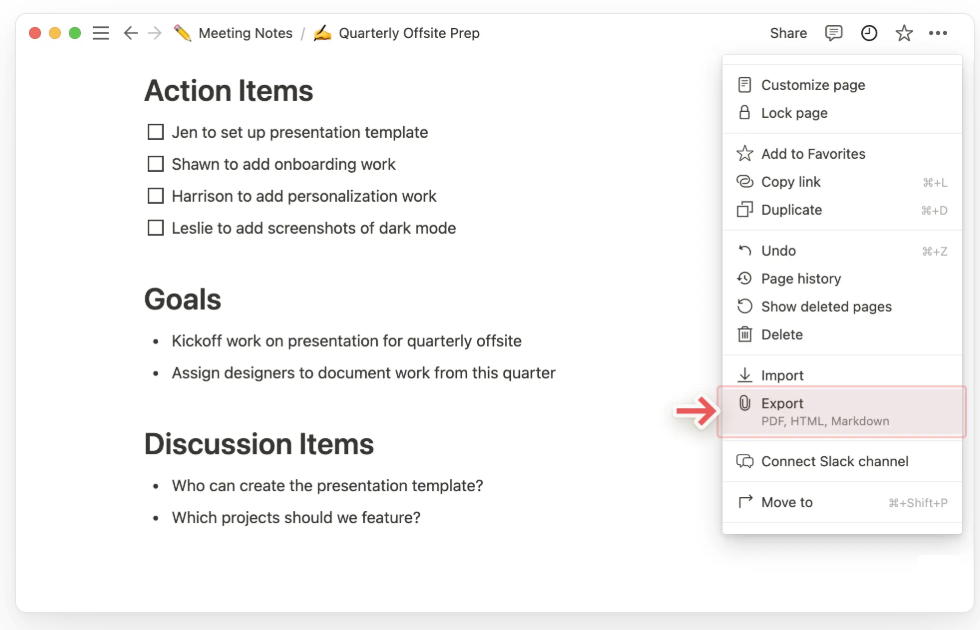
يوفر التصدير الأصلي لـ Notion، المتاح من قائمة ••• في الصفحة، حاليًا صيغ PDF وHTML وMarkdown & CSV. ولا يُعد DOCX أحد صيغ التصدير الأصلية. تستخدم صفحات Notion بنية قائمة على الكتل، بينما يتبع DOCX نموذج مستند مختلفًا، لذا فإن تحويل صفحة معقدة إلى مستند Word ليس دائمًا عملية تحويل صيغة بسيطة.
بالنسبة للصفحات الأكثر تعقيدًا، يمكن لوكيل الذكاء الاصطناعي أخذ محتوى الصفحة وإعادة بنائه كمستند مهيكل بدلاً من مجرد تحويل الكتل الأساسية.
ثلاث طرق لتحويل صفحة Notion إلى صيغة Word
دعونا نلقي نظرة على الخيارات المتاحة لدينا اليوم.
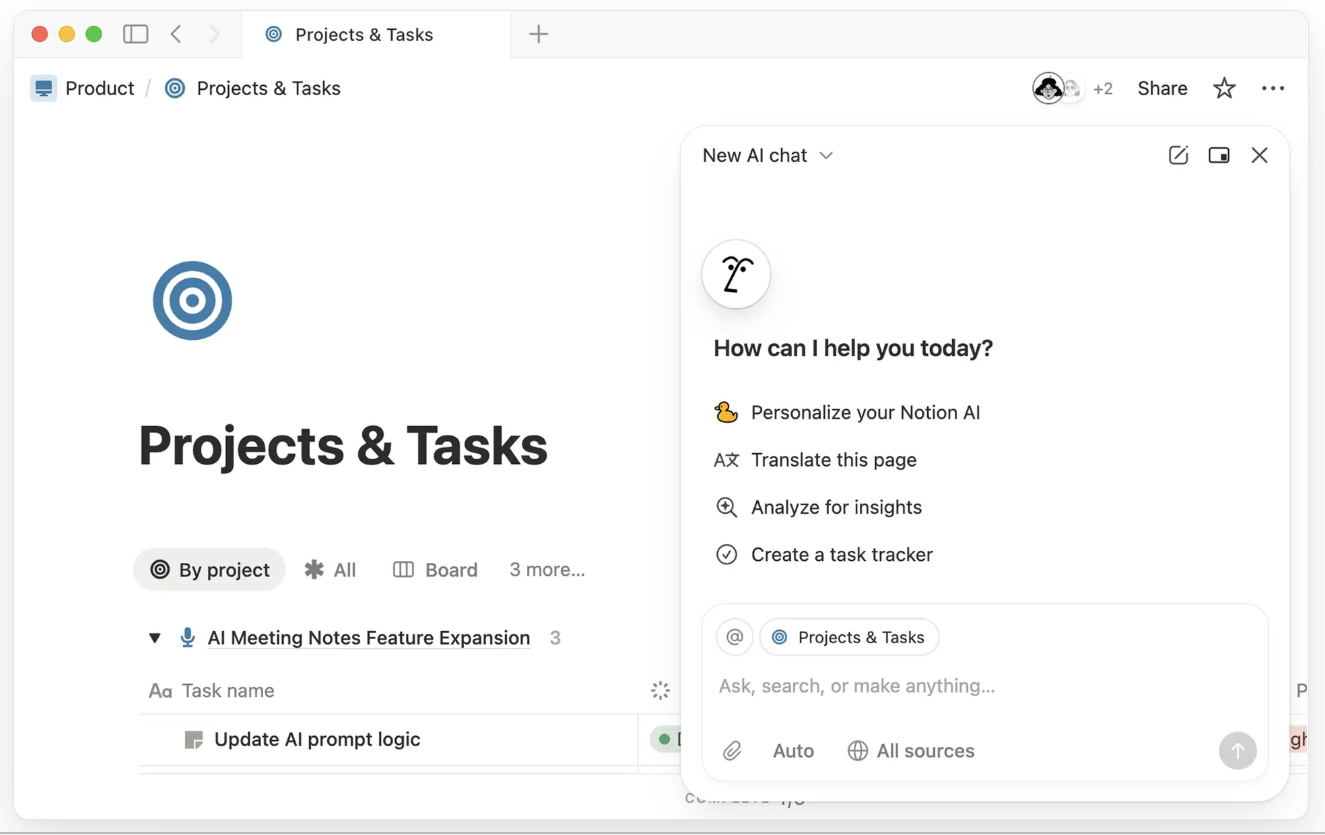
1. اطلبوا من وكيل Notion AI بناء الملف
منذ تحديث Notion 3.6 في 1 يوليو 2026، يمكن لـ Notion Agents إنشاء ملفات قابلة للتنزيل، بما في ذلك مستندات DOCX، بناءً على التعليمات التي تقدمونها لها. لاستخدام هذه الميزة، اطلبوا من الوكيل تحويل الصفحة إلى مستند Word وحددوا كيف تريدون هيكلة المحتوى. على سبيل المثال:
“حولوا هذه الصفحة إلى مستند Word منسق (.docx). حافظوا على العناوين والجداول والقوائم المنقطة والبنية العامة.”
يستخدم الوكيل محتوى الصفحة لبناء مستند قابل للتنزيل. بالنسبة للصفحات التي تحتوي على عناوين وجداول وقوائم ومحتوى مهيكل آخر، يمكن أن يكون هذا أكثر ملاءمة من التصدير إلى PDF وتحويل النتيجة بعد ذلك. يتوفر Notion Agent في خطط Business وEnterprise.
2. ربط عميل ذكاء اصطناعي عبر Notion MCP
يتيح Notion MCP لعملاء الذكاء الاصطناعي المتوافقين، بما في ذلك Claude والأدوات المدعومة الأخرى، الوصول إلى المحتوى في مساحة عمل Notion الخاصة بكم. يمكنكم استخدام صفحة Notion كسياق والطلب من عميل الذكاء الاصطناعي إنشاء ملف DOCX خارج Notion.
تعتمد بيئة العمل الدقيقة والميزات المتاحة ومتطلبات الخطة على عميل الذكاء الاصطناعي وإعدادات مساحة عمل Notion الخاصة بكم.
3. التصدير إلى PDF/Markdown وتحويله إلى Word
لا يتطلب الخيار الأبسط وجود ذكاء اصطناعي: قوموا بتصدير الصفحة كـ PDF أو Markdown من قائمة •••، ثم افتحوا المستند باستخدام أداة تحويل. يحول Word ملف PDF إلى مستند قابل للتعديل ويحاول الحفاظ على تخطيطه الأصلي، على الرغم من أن الجداول المعقدة والرسومات والعناصر الأخرى قد لا تتحول بشكل مثالي.
بالنسبة لصفحة قصيرة وبسيطة، قد يكون نسخ المحتوى مباشرة إلى Word سريعًا بنفس القدر.
بمجرد الحصول على ملف DOCX، حافظوا عليه قابلاً للتعديل والتشارك
أياً كانت الطريقة التي تستخدمونها، فإن ملف DOCX الناتج هو ملف منفصل عن صفحة Notion الأصلية، ولن يتم مزامنة التغييرات التي تجرونها عليه تلقائيًا مع Notion. لا يزال بإمكانكم تعديل الصفحة الأصلية ومشاركتها في الوقت الفعلي، لكن مستند Word المصرَّد يتبع سير عمل التعديل الخاص به من تلك النقطة فصاعدًا.
إذا كان ملف Word نفسه يحتاج الآن إلى المراجعة أو التعديل أو التحديث بواسطة فريق، فستحتاجون إلى محرر مستندات تعاوني يعمل مع ملفات DOCX. وهنا يأتي دور محرر المستندات ONLYOFFICE: يفتح الملف المصرَّد تمامًا كملف DOCX، مع بقاء التنسيق سليمًا، ومن هناك يعمل كمستند تعاوني عادي: التحرير المشترك في الوقت الفعلي بحيث يمكن للفريق العمل على نفس الملف في وقت واحد، والتعليقات للملاحظات، وتتبع التغييرات للمراجعة، وسجل الإصدارات لمعرفة ما تم تغييره والتراجع عنه إذا لزم الأمر.
تعد الحزمة مفتوحة المصدر ومجانية للاستضافة الذاتية على الخادم الخاص بكم، كما أنها تتكامل مع أكثر من 40 منصة، بما في ذلك Moodle وownCloud وWordPress، بحيث يمكن فتح الملف وتعديله عبر الإنترنت داخل أي نظام يستخدمه الفريق بالفعل، دون الحاجة إلى تطبيق منفصل.
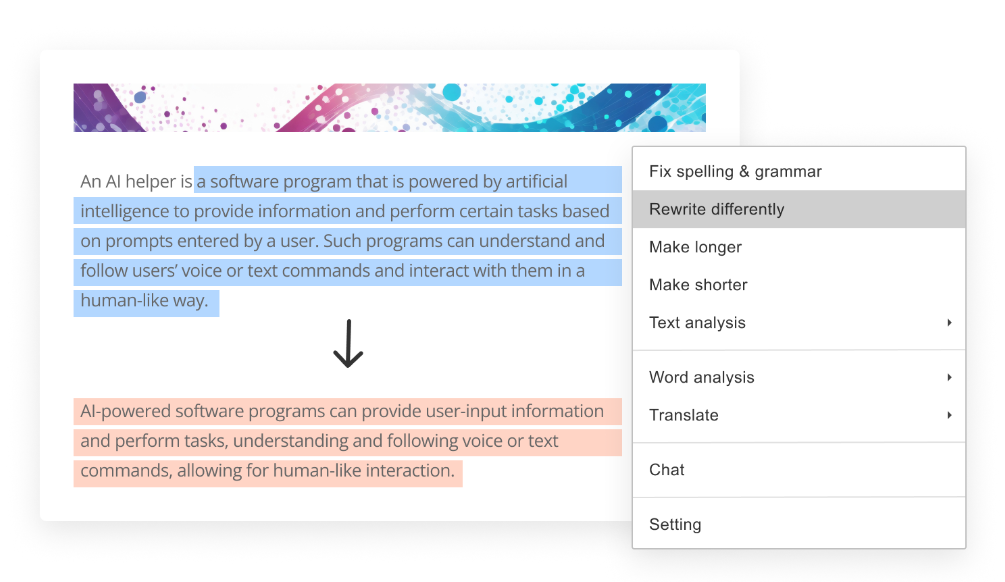
إذا ترك التصدير أطرافًا غير مصقولة، أو عنوانًا معزولًا، أو تنسيق قائمة غير متناسق، أو فقرة تبدو وكأنها تُرجِمَت مرتين، فيمكن لـ أدوات الذكاء الاصطناعي في ONLYOFFICE تنظيف ذلك داخل النافذة نفسها: إعادة كتابة فقرة، أو تعديل النبرة، أو إعادة تنسيق قسم، مع دعم لـ OpenAI وAnthropic Claude وGoogle Gemini وMistral وDeepSeek ومزودين آخرين، بحيث لا يقتصر اختيار النموذج على خيار واحد.
مقارنة طرق التصدير الثلاث
| الطريقة | المتطلبات | دقة المخرجات | الجهد |
| وكيل Notion AI | خطة Business أو Enterprise | عالية — تم إعادة بناء العناوين والجداول والقوائم | منخفض، مجرد موجه (prompt) |
| الذكاء الاصطناعي الخاص بكم عبر MCP | أي خطة Notion + عميل ذكاء اصطناعي | عالية — موازية للوكيل الأصلي | متوسط، إعداد لمرة واحدة |
| التصدير كـ PDF ثم التحويل | أي خطة Notion | متغيرة — ترث عيوب تخطيط PDF | منخفض، ولكن قد يتطلب التنظيف |
أفكار ختامية
لم يعد تحويل صفحة Notion إلى صيغة Word عملية نسخ ولصق مزعجة كما كان في السابق، لكن التصدير يظل مجرد نقطة البداية. وأياً كانت الطريقة التي أنتجت ملف DOCX، فإن ما يحدث بعد ذلك لا يقل أهمية: ففتحه في محرر المستندات ONLYOFFICE يحول التصدير الثابت إلى مستند يمكن للفريق مواصلة العمل عليه معًا بالفعل.
ابدؤوا مع ONLYOFFICE
افتحوا ملف Word المصرَّد في محرر المستندات ONLYOFFICE، أو استكشفوا الحزمة ذاتية الاستضافة مجانًا على الخادم الخاص بكم، أو حملوا تطبيق الحاسوب للبدء في التعديل والتعاون.
ONLYOFFICE ١. أنشئ حسابك المجاني من
،٢. قم بعرض و تحرير أو التعاون على المستندات، الجداول ، العروض التقديمية