شرح تصميم جداول Excel
للوهلة الأولى، يبدو جدول البيانات بسيطاً: صفوف، وأعمدة، وبعض البيانات، وانتهى الأمر. ولكن بمجرد أن ينمو ملفكم، تبدأ الأمور في الانهيار. تتوقف عوامل التصفية عن العمل بشكل صحيح، وتتعطل الصيغ، ويصبح العثور على القيمة الصحيحة أشبه بالبحث عن كنز. هذا هو المكان الذي يأتي فيه دور الجداول، وعندما يتم تصميمها بشكل جيد، فإنها تغير تماماً طريقة عملكم مع البيانات.
في هذه المقالة، سنلقي نظرة على كيفية عمل تصميم الجدول ولماذا هو مهم.

لماذا تعتبر بنية الجدول مهمة حقاً
نطاق الخلايا العادي سلبي. إنه يبقى هناك فقط. بدلاً من ذلك، يتصرف الجدول ككائن حي.
عندما تحولون مجموعة بيانات إلى جدول، يفهم المحرر فوراً أن بياناتكم لها بنية. تصبح الرؤوس رؤوساً حقيقية، وتنتمي الصفوف لبعضها البعض، ويتم تضمين البيانات الجديدة تلقائياً دون إصلاحات يدوية.
هذا له عواقب ملموسة جداً:
- تكون عوامل التصفية والفرز متاحة دائماً على الرؤوس
- تمتد الصيغ تلقائياً إلى الصفوف الجديدة
- تظل المراجع مستقرة حتى عند نمو الجدول
- تصبح بياناتكم قابلة للقراءة، وليست مجرد مخزنة
بمرور الوقت، يهم هذا الاستقرار أكثر بكثير مما يبدو في البداية، خاصة في الملفات التي يعاد استخدامها أو مشاركتها أو تحديثها بانتظام.
ما الذي يصنع جدولاً مصمماً جيداً
لا يتعلق تصميم الجدول الجيد بالألوان أو الحدود المزخرفة. إنه يتعلق بعدم إرباك محرك جدول البيانات أو البشر الذين يستخدمونه.
يتبع الجدول المتين بضع قواعد بسيطة:
- الرؤوس واضحة ووصفية (لا تستخدموا “بيانات1″، “قيمة”، أو “أشياء”)
- يحتوي كل عمود على نوع واحد فقط من البيانات (التواريخ تبقى تواريخ، والنص يبقى نصاً)
- لا توجد صفوف أو أعمدة فارغة داخل الجدول
- يتم تجميع المعلومات ذات الصلة منطقياً
- التنسيق يساعد على القراءة بدلاً من الصراخ لجذب الانتباه
إذا فشلت صيغة لديكم “بدون سبب”، فمن المحتمل أن تصميم الجدول كان المشكلة الحقيقية.
رؤية الجداول قيد العمل
لفهم سبب أهمية تصميم الجدول، من المفيد النظر في سيناريوهات حقيقية بدلاً من القواعد المجردة. دعونا نرى بضعة أمثلة باستخدام محرر جداول البيانات ONLYOFFICE.
مثال 1: جدول تتبع المشروع
تخيلوا ملفاً صغيراً لإدارة المشاريع يحتوي على مهام، ومواعيد نهائية، وحالات.
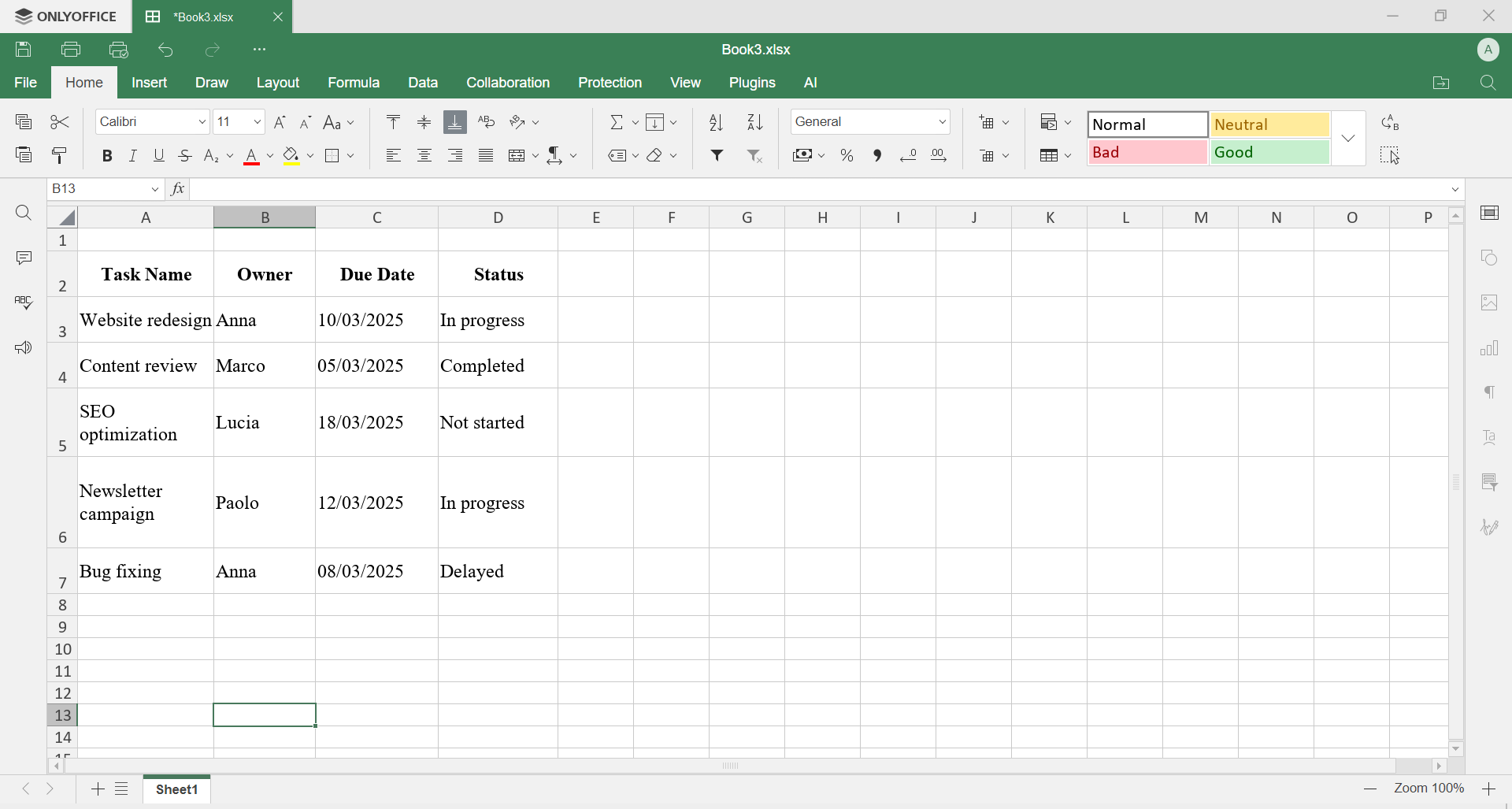
كنطاق بسيط، فهو هش. كجدول، يصبح قابلاً للإدارة.
حددوا النطاقات المطلوبة، ثم اذهبوا إلى إدراج > جدول (Insert > Table). إذا أردتم، يمكنكم التلوين والتنسيق والنمط في علامة تبويب الصفحة الرئيسية (Home).
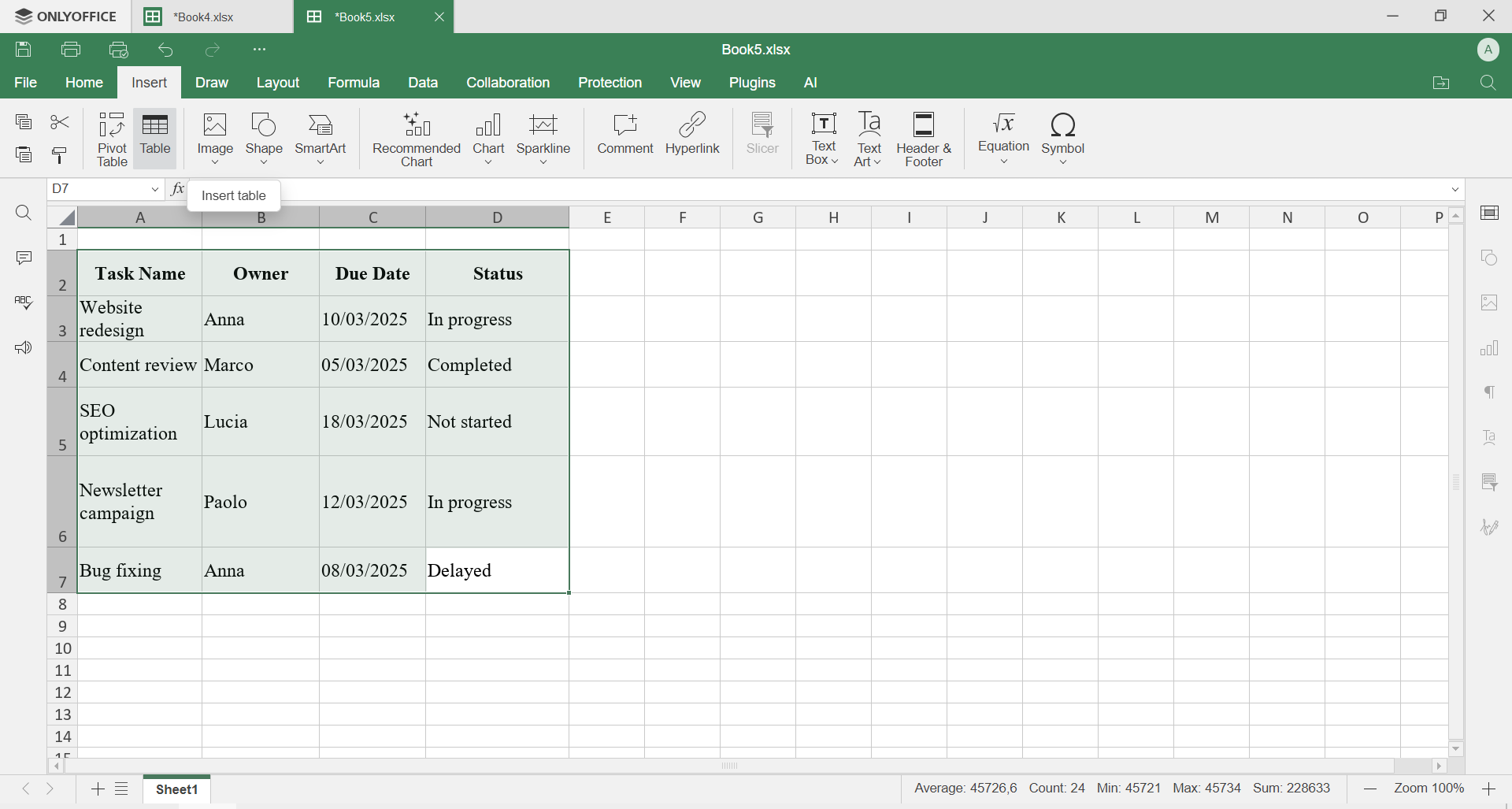
الآن يمكنكم:
- تصفية المهام المعينة لشخص محدد

- الفرز حسب تاريخ الاستحقاق لمعرفة ما هو عاجل

- تمييز العناصر المتأخرة باستخدام التنسيق الشرطي

- إضافة مهام جديدة دون لمس الصيغ أو التخطيط الموجود
هذا مثال مثالي على كيفية تحويل تصميم الجدول لقائمة ثابتة إلى أداة عمل.
مثال 2: جدول بيانات المبيعات
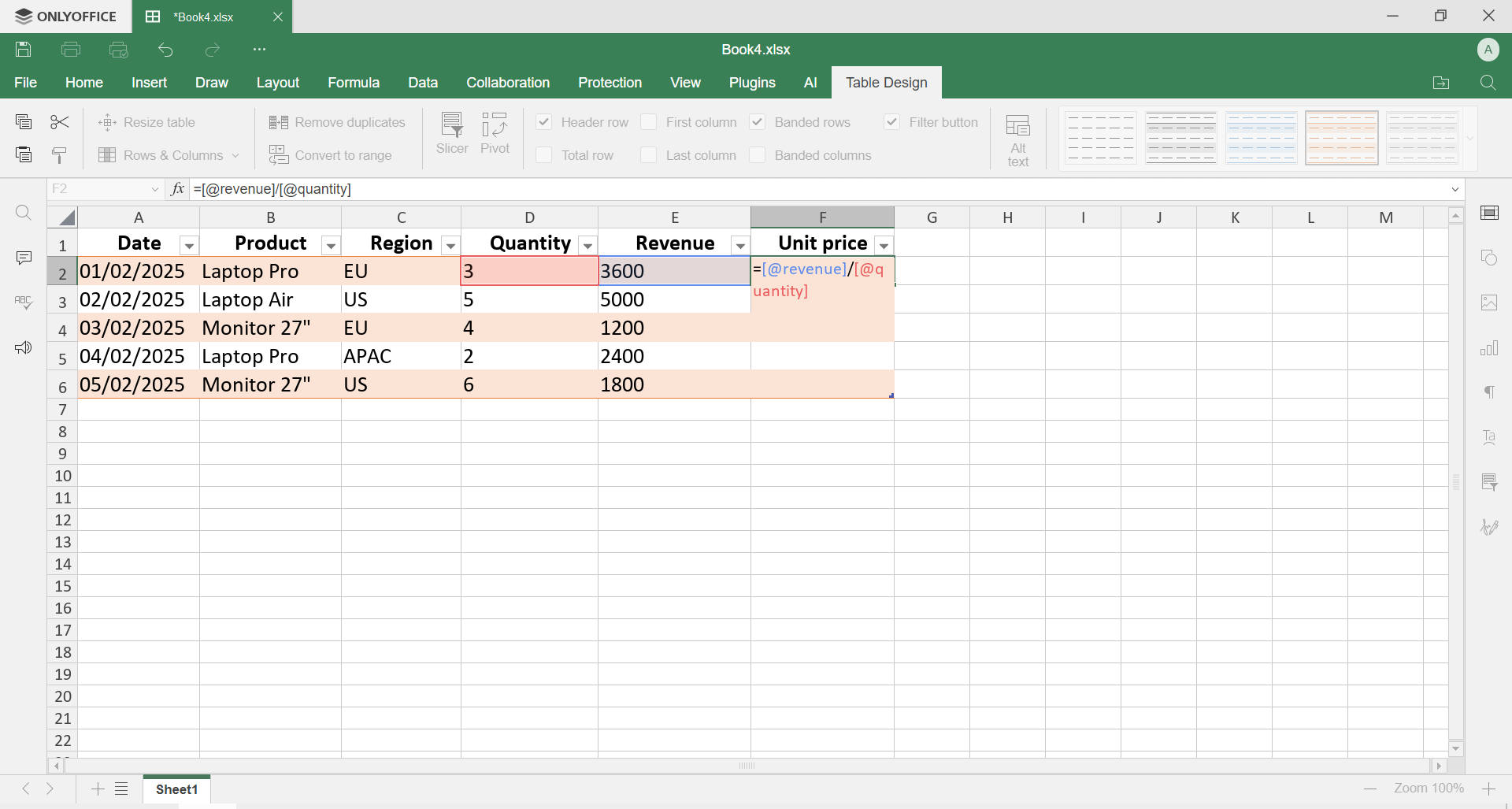
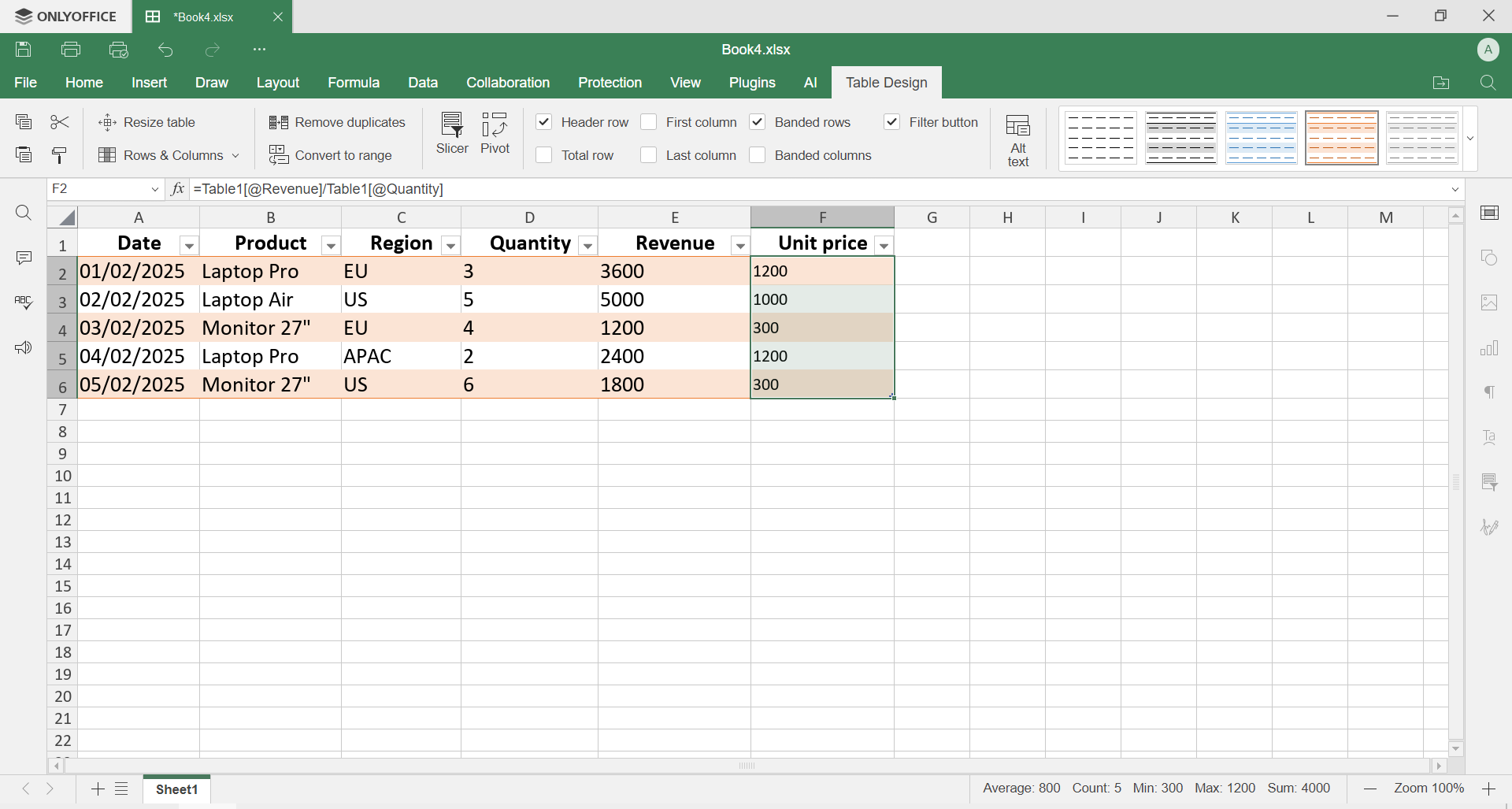
فكروا الآن في تقرير مبيعات يحتوي على أعمدة مثل التاريخ، والمنتج، والمنطقة، والكمية، والإيرادات.
كجدول:
- يمكنكم التصفية بسرعة حسب المنتج أو المنطقة
- تجعل المراجع الهيكلية قراءة الصيغ أسهل
- مجموعة البيانات جاهزة لـ الجداول المحورية (Pivot Tables) دون تنظيف إضافي
- يمكن للتنسيق المرئي تمييز المنتجات الأفضل أداءً أو المناطق الضعيفة
نفس البيانات، ولكن تجربة مختلفة تماماً عند استخدام الجداول.
لماذا يوفر تصميم الجدول الوقت
يقلل الجدول المصمم جيداً من الأخطاء، ويجعل الصيغ قابلة للتنبؤ، ويتيح لكم التركيز على التحليل بدلاً من إصلاح النطاقات المعطلة. تتوقفون عن محاربة جدول البيانات وتبدؤون في استخدامه.
تأتي معظم مشاكل جداول البيانات من البنية السيئة، وليس من الصيغ المعقدة. تعالج الجداول ذلك من الجذور.
جربوه بأنفسكم في محرر جداول البيانات ONLYOFFICE
هل تريدون وضع ما تعلمتموه حول تصميم الجدول موضع التنفيذ؟ افتحوا محرر جداول البيانات ONLYOFFICE وابدؤوا في إنشاء جداولكم الخاصة: قوموا بالتصفية، والفرز، وإضافة صفوف جديدة، وشاهدوا كيف تحافظ البنية على تنظيم واتساق كل شيء.
إذا لم يكن لديكم حساب ONLYOFFICE حتى الآن، فأنشئوا واحداً مجاناً وابدؤوا العمل على جداول حقيقية على الفور. يمكنكم استخدامه عبر الإنترنت أو تنزيل تطبيقات الحاسوب للعمل محلياً.
ONLYOFFICE ١. أنشئ حسابك المجاني من
،٢. قم بعرض و تحرير أو التعاون على المستندات، الجداول ، العروض التقديمية