Ինչպես խմբագրել Dropbox ֆայլերը ONLYOFFICE Համակարգչային Խմբագրերի միջոցով
Շատերս աշխատում ենք ամպում պահվող փաստաթղթերի հետ։ Եթե դուք օգտագործում եք Dropbox՝ ձեր ֆայլերը կազմակերպված պահելու համար, ֆայլերը ներբեռնելու, խմբագրելու և կրկին վերբեռնելու համար տարբեր հավելվածների միջև անցումը կարող է ժամանակատար լինել։
ONLYOFFICE Համակարգչային Խմբագրերի 9.3-ի վերջին տարբերակն այս գործընթացը դարձնում է անխափան։ Դուք կարող եք հեշտությամբ միացնել ձեր Dropbox հաշիվն անմիջապես համակարգչային խմբագրերին և աշխատել ձեր ֆայլերի հետ՝ առանց հավելվածից դուրս գալու անհրաժեշտության։
Dropbox ինտեգրացիայի ներկայացում
ONLYOFFICE Համակարգչային Խմբագրերի 9.3-ը ներկայացնում է հարմար նոր հնարավորություն՝ Dropbox ինտեգրում։ Դրա շնորհիվ դուք կարող եք բացել, խմբագրել և պահպանել ձեր Dropbox փաստաթղթերն անմիջապես համակարգչային խմբագրերից։
Արդեն կարիք չկա ֆայլերը ձեռքով ներբեռնելու, խմբագրելու և կրկին Dropbox վերբեռնելու անհրաժեշտություն։ Դուք կարող եք օգտագործել ձեր համակարգի տառատեսակները, սեղմատախտակը և տպիչները, ինչը հեշտացնում է փաստաթղթերի ձևաչափումը, տարբեր հավելվածների միջև բովանդակության պատճենումը և ֆայլերի տպումը՝ առանց լրացուցիչ քայլերի։ Ամեն ինչ կատարվում է մեկ վայրում, ինչն ապահովում է սահուն աշխատանքային գործընթաց և խնայում է ժամանակ։
Dropbox-ը ONLYOFFICE Համակարգչային Խմբագրերին միացնելը դարձնում է փաստաթղթերի կառավարումն ավելի հեշտ և արդյունավետ։ Այս հնարավորության առավելություններն են՝
- Խնայում է ժամանակ՝ խմբագրեք ֆայլերն առանց Dropbox-ի և համակարգչային հավելվածի միջև մշտապես անցնելու։
- Պահպանում է փաստաթղթերի կազմակերպվածությունը՝ փոփոխություններն ավտոմատ կերպով պահպանվում են Dropbox-ում, նվազեցնելով տարբերակների հետ կապված խնդիրների ռիսկը։
- Ապահովում է անխափան համագործակցություն՝ կիսվեք ֆայլերով ձեր թիմի հետ, առանց կորած կամ հնացած տարբերակների մասին անհանգստանալու։
Ինչպես միացնել Dropbox-ը ONLYOFFICE-ին
Սկսելը հեշտ է։ Հետևեք այս քայլերին՝ ձեր Dropbox հաշիվը միացնելու և ֆայլերը խմբագրելու համար՝
Քայլ 1։ Համոզվեք, որ ունեք Dropbox հաշիվ
Համոզվեք, որ ունեք Dropbox հաշիվ։ Եթե չունեք, կարող եք անվճար ստեղծել այն Dropbox-ի կայքում։
Քայլ 2։ Գործարկեք համակարգչային հավելվածը
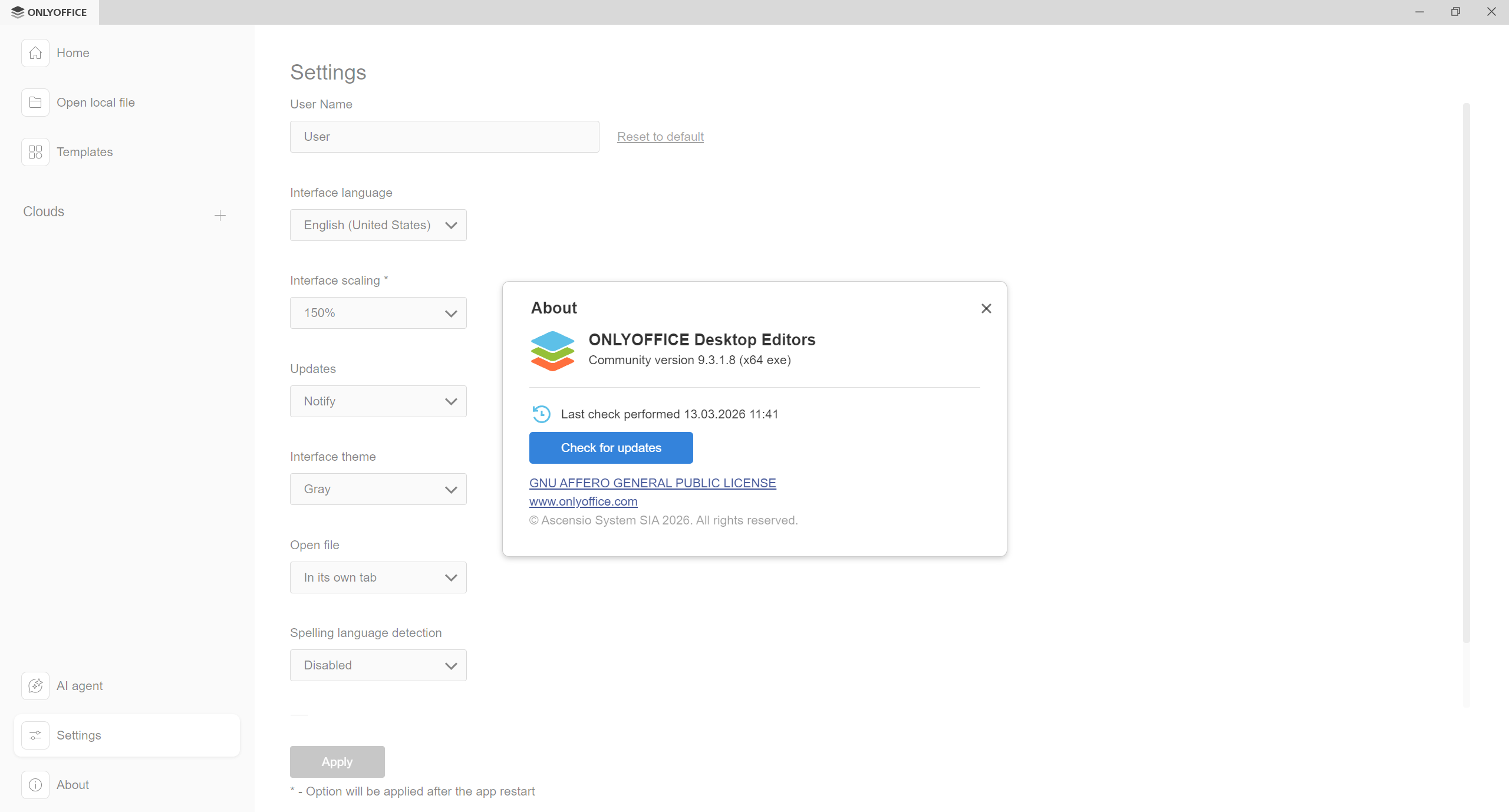
Գործարկեք համակարգչային հավելվածը ձեր համակարգչում։ Համոզվեք, որ օգտագործում եք 9.3 կամ ավելի նոր տարբերակը, Dropbox ինտեգրմանը հասանելիություն ունենալու համար։
Քայլ 3: Միացրեք ձեր Dropbox հաշիվը
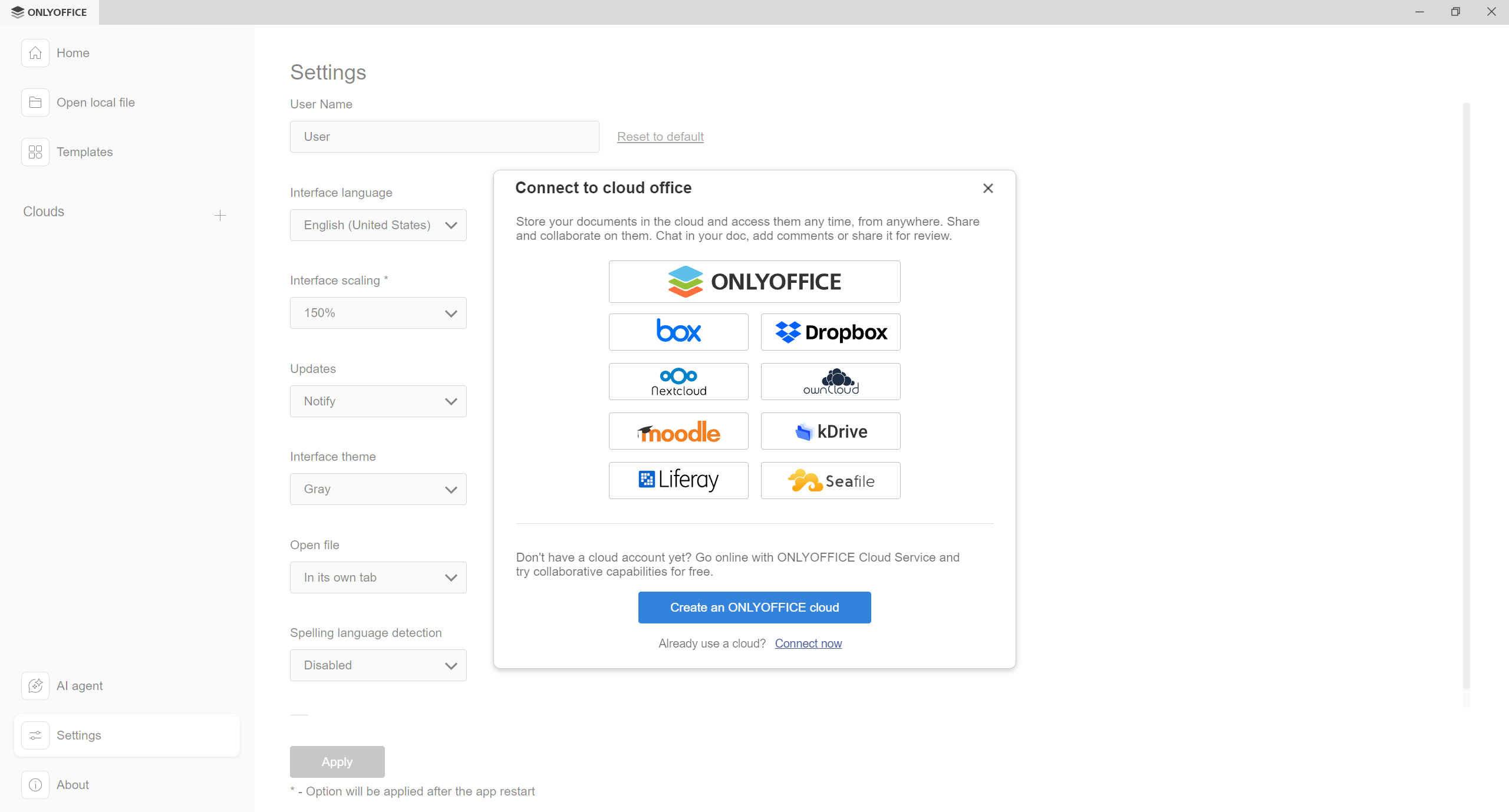
- Սկզբնական պատուհանում սեղմեք Ամպեր բաժնի կողքին գտնվող + կոճակը։
- Ընտրեք Dropbox-ը հասանելի բոլոր տարբերակների ցանկից։
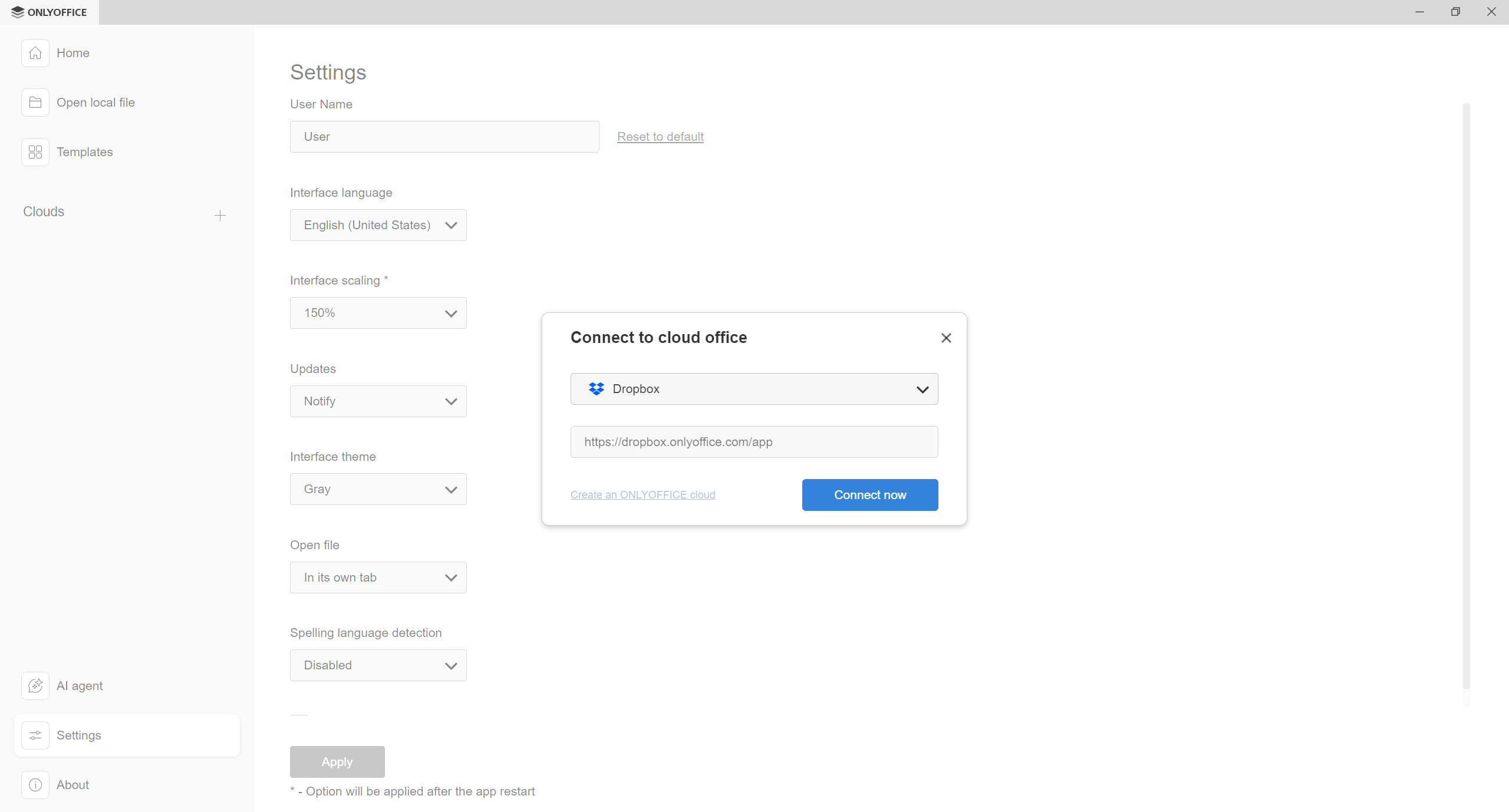
- Սեղմեք Միացնել հիմա կոճակը Միացեք ամպային գրասենյակին պատուհանում։
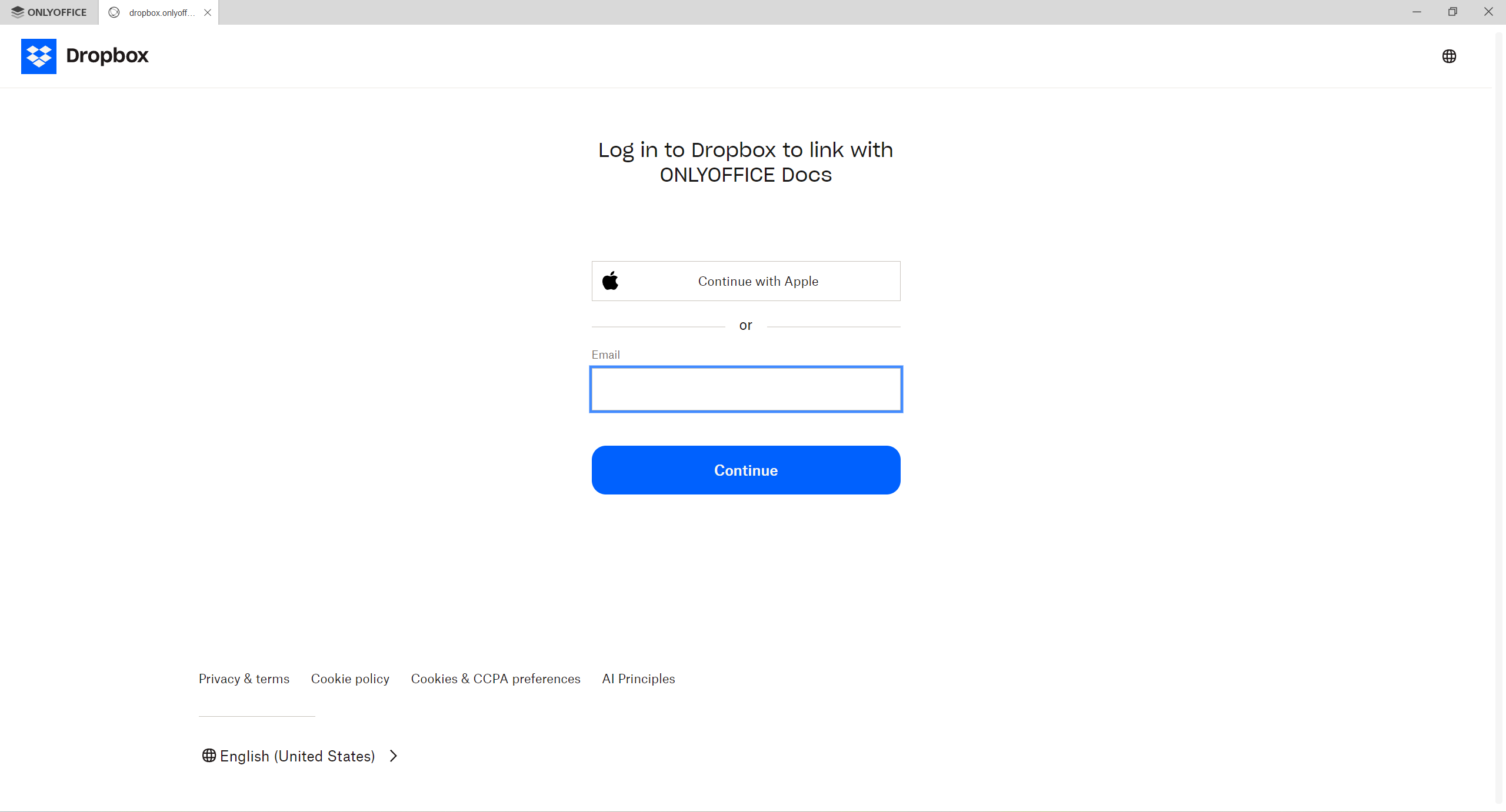
- Կբացվի թռուցիկ պատուհան, որտեղ ձեզանից կպահանջվի մուտք գործել ձեր Dropbox հաշիվ։ Մուտքագրեք ձեր տվյալները և թույլ տվեք ONLYOFFICE-ին մուտք ունենալ ձեր ֆայլերին։
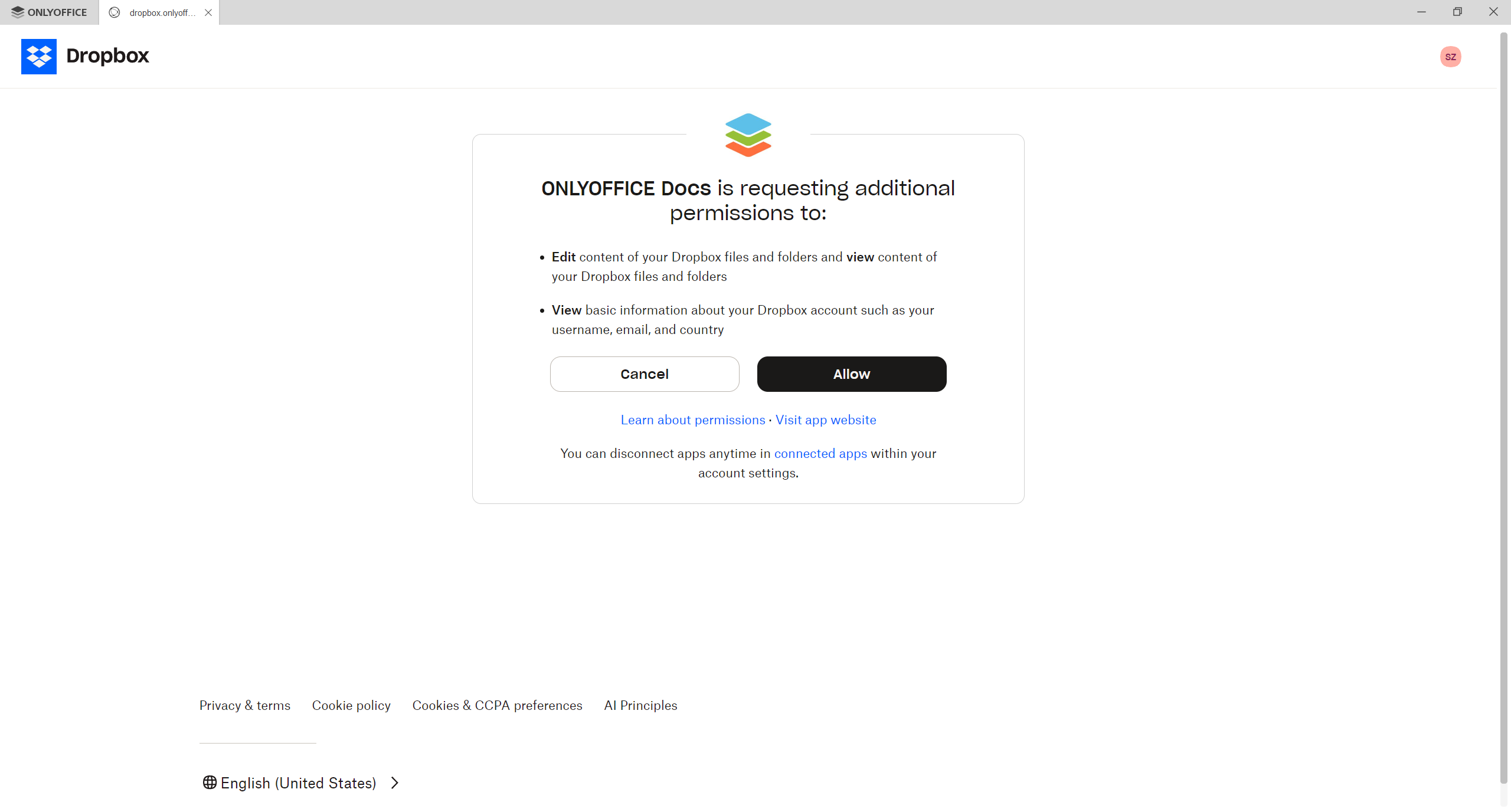
Թույլտվությունների տրամադրում։ Dropbox-ը կարող է խնդրել ձեզ դիտարկել և հաստատել լրացուցիչ թույլտվություններ։ Այս քայլը թույլ է տալիս ONLYOFFICE Համակարգչային Խմբագրերին ապահով կերպով մուտք գործել ձեր Dropbox ֆայլերը, որպեսզի կարողանաք բացել, խմբագրել և պահպանել փաստաթղթերն անմիջապես հավելվածից։ Ձեր հաշիվը միացնելու համար սեղմեք Թույլատրել։
Նշում։ Եթե ձեր Dropbox հաշվում միացված են լրացուցիչ անվտանգության կարգավորումներ, կարող են պահանջվել լրացուցիչ գործողություններ։ Կախված ձեր հաշվի կարգավորումներից՝ կարող է անհրաժեշտ լինել մուտքագրել հաստատման կոդ կամ անցնել նույնականացման այլ փուլ։ Այս հնարավորությունը կամընտրական է և լռելյայն միացված չէ։
Քայլ 4։ Դիտեք և բացեք ձեր ֆայլերը
Ձեր հաշիվը միացնելուց հետո կարող եք դիտել ձեր Dropbox թղթապանակներն անմիջապես ONLYOFFICE-ի ինտերֆեյսում։
- Անցեք այն թղթապանակը, որտեղ գտնվում են փաստաթղթերը, և համոզվեք, որ ցանկից ընտրված է մեր խմբագրի կողմից աջակցվող ձևաչափով ֆայլ։
- Սեղմեք երեք կետերից բաղկացած մենյուն (⋮)՝ ֆայլի համատեքստային մենյուն բացելու համար։
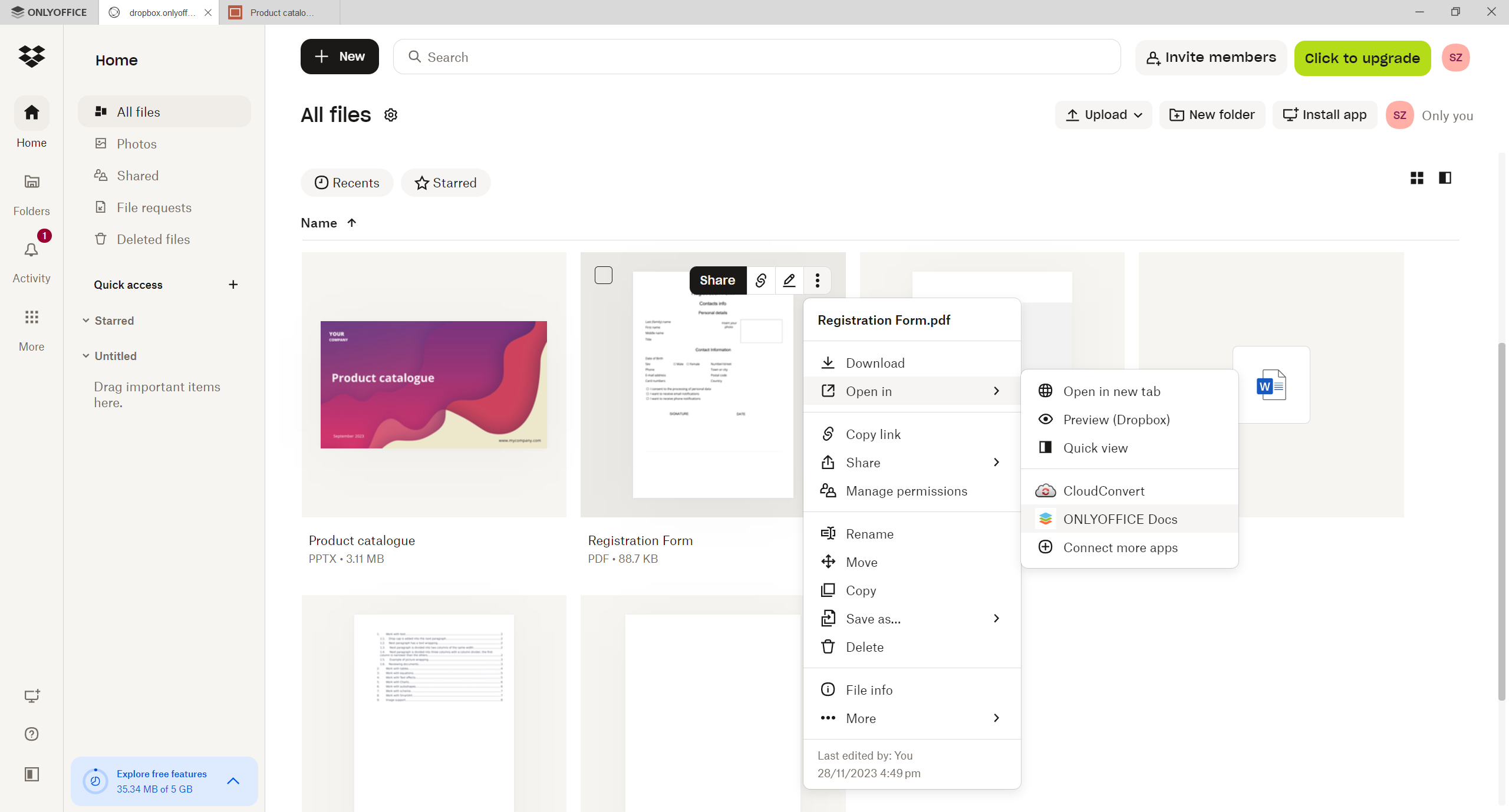
- Ընտրեք Բացել→ ONLYOFFICE Docs։
Ընտրված փաստաթուղթը, աղյուսակը կամ ներկայացումը կբացվի նոր ներդիրում։
Քայլ 5։ Խմբագրեք և պահպանեք փաստաթղթերը
Այժմ կարող եք խմբագրել փաստաթուղթն այնպես, ինչպես ձեր համակարգչում գտնվող ցանկացած այլ ֆայլ։ Ձեր կատարած բոլոր փոփոխություններն ավտոմատ կերպով պահպանվում են Dropbox-ում։ Ֆայլերը ներբեռնելու կամ կրկին վերբեռնելու անհրաժեշտություն չկա, ուստի ձեր աշխատանքը մնում է կազմակերպված և արդիական։
Սկսեք այսօր
ONLYOFFICE Համակարգչային Խմբագրերի 9.3-ում Dropbox ինտեգրումը փոքր փոփոխություն է, որը մեծ ազդեցություն է ունենում ձեր աշխատանքային գործընթացի վրա։
Ձեր Dropbox հաշիվը միացնելով՝ դուք կարող եք արդյունավետ աշխատել փաստաթղթերի հետ, քանի որ ամեն ինչ հասանելի է մեկ վայրում, և դուք օգտվում եք ONLYOFFICE-ի ամբողջական խմբագրման հնարավորություններից։
Ստեղծել ձեր անվճար ONLYOFFICE հաշիվը
Դիտում, խմբագրում և համագործակցում փաստաթղթերում, աղյուսակաթերթերում, սլայդներում, ձևաթղթերում և PDF ֆայլերում: