Ինչպես խմբագրել Box-ի փաստաթղթերը՝ օգտագործելով ONLYOFFICE Համակարգչային Խմբագրերը
Ամպային պահեստավորման ծառայությունների, ինչպես օրինակ Box-ի օգտագործումը հարմար է, սակայն սովորական աշխատանքային ընթացքը՝ ֆայլերը ներբեռնելը, լոկալ խմբագրելը և կրկին բեռնելը, արագ դառնում է անարդյունավետ, այն դանդաղեցնում է աշխատանքը, ստեղծում է կրկնօրինակ տարբերակներ և մեծացնում սխալների հավանականությունը։
ONLYOFFICE Համակարգչային Խմբագրերի միջոցով կարող եք խուսափել այս ամենից, ուղղակիորեն միացնելով ձեր Box հաշիվը և խմբագրելով փաստաթղթերը մեկ միասնական միջավայրում։

Ինչ պետք է իմանալ նախապես
ONLYOFFICE Համակարգչային Խմբագրերն անվճար, բազմահարթակ գրասենյակային փաթեթ է, որը հնարավորություն է տալիս աշխատել փաստաթղթերի հետ լոկալ համակարգում, միաժամանակ միանալով ամպային ծառայություններին։ Միացումից հետո կարող եք դիտել, բացել և խմբագրել առցանց պահված ֆայլերը առանց տարբեր գործիքների միջև անցնելու։
Սկսած 9.3 տարբերակից՝ ONLYOFFICE Համակարգչային Խմբագրերը բարելավում է ամպային ինտեգրման հնարավորությունները, աջակցելով նաև Box ինտեգրացիան։ Սա նշանակում է, որ կարող եք ավելի արագ մուտք գործել ձեր ամպային ֆայլերը և աշխատել դրանց հետ ավելի արդյունավետ, լիարժեք հնարավորություններով համակարգչային հավելվածում։
Միաժամանակ, հսմակարգչային հավելվածը տրամադրում է հասանելիություն լոկալ համակարգի ռեսուրսներին, որոնք հասանելի չեն բրաուզերում։ Դրանք ներառում են համակարգային տառատեսակները (ֆոնտերը), որոնք ապահովում են փաստաթղթերի ճիշտ արտապատկերումը, ինչպես նաևսեղմատախտակը և լոկալ տպիչները, որոնք հեշտացնում են առօրյա աշխատանքը*։
Հիմա տեսնենք, թե ինչպես միացնել ձեր Box հաշիվը խմբագիրներին։
*Նշում՝ Box հաշվին միանալու և իրական ժամանակում համատեղ խմբագրման հնարավորություններն օգտագործելու համար անհրաժեշտ է ինտերնետ կապ։ Առանց դրա հնարավոր չի լինի համաժամեցնել փոփոխությունները կամ համագործակցել այլ օգտատերերի հետ։
Քայլ 1։ Միացրեք ձեր Box հաշիվը
Սկզբում բացեք ONLYOFFICE Համակարգչային Խմբագրերը և նայեք ձախ կողմի վահանակին։ Ամպեր բաժնում սեղմեք Պլյուս(+) պատկերակին՝ նոր ամպային ծառայություն ավելացնելու համար։
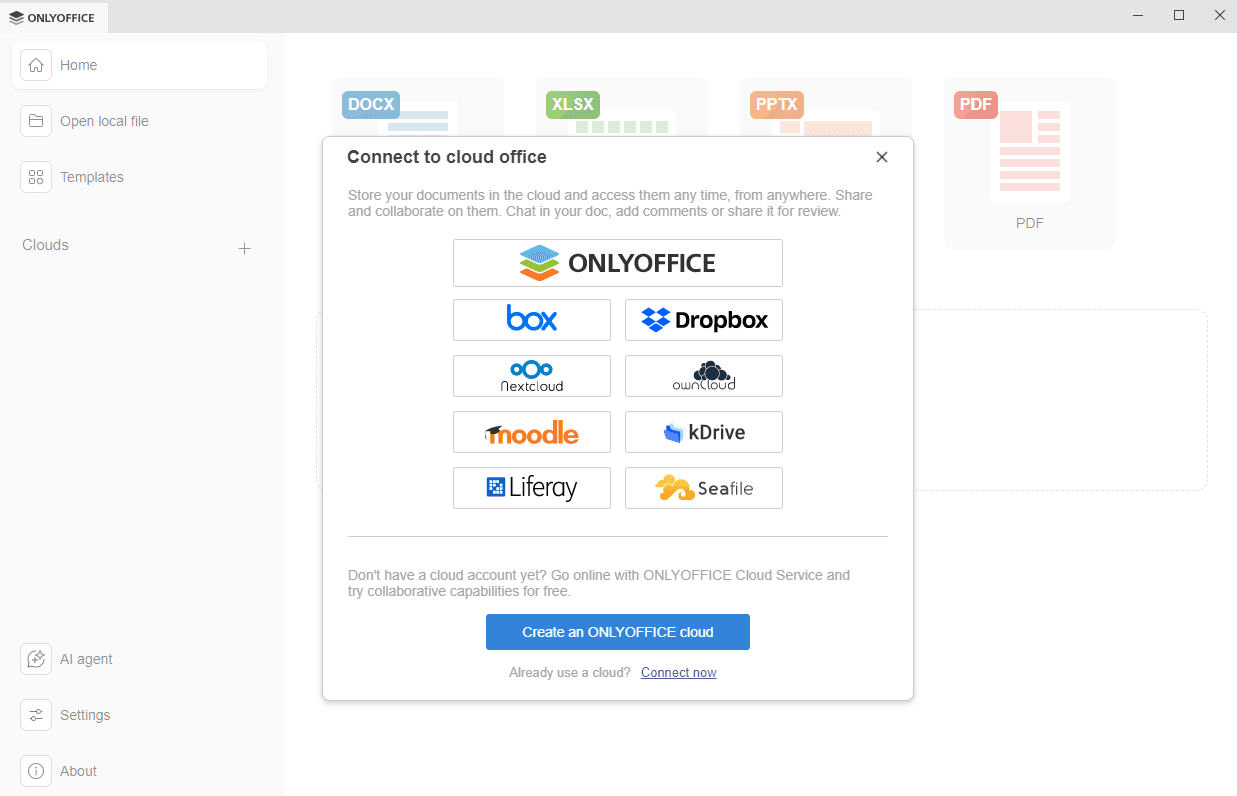
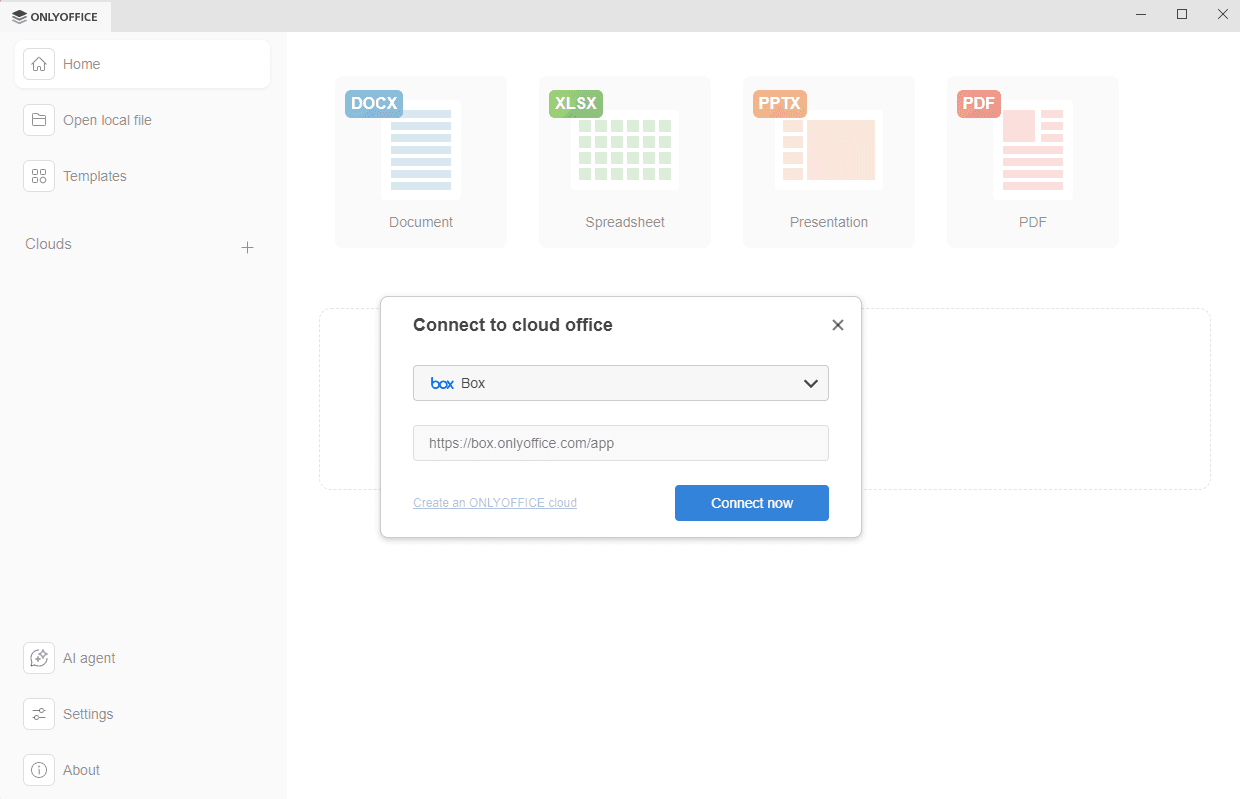
Երբ սեղմեք Box ամպային ծառայության կոճակը, կհայտնվի Միանալ ամպային գրասենյակին պատուհանը, որտեղ Box-ը արդեն նախապես ընտրված կլինի։ Եթե ցուցակում արդեն միացված այլ ծառայություններ կան, ապա գլխավոր պատուհանը (ցուցադրված վերևի սքրինշոթում) չի երևա՝ դրա փոխարեն անմիջապես կբացվի ծառայությունների ընտրության պատուհանը (տես ստորև ներկայացված սքրինշոթը)։
Եթե ընտրեք Միացնել հիմա հղումը, պարզապես բացվող ցանկից ընտրեք Box-ը։ Box ծառայության URL-ն արդեն սահմանված է, ուստի անհրաժեշտ է միայն սեղմել Միացնել հիմա՝ շարունակելու համար։
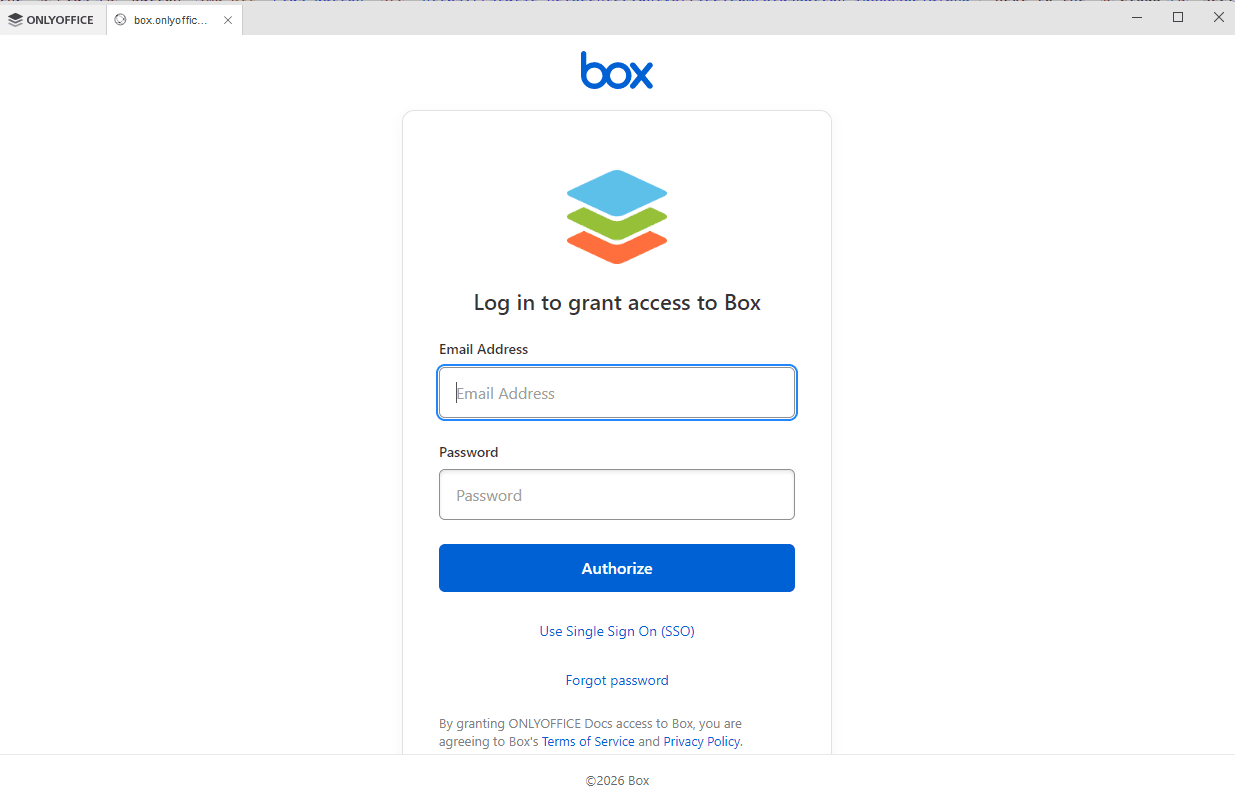
Box-ի մուտքի էջը կբացվի նոր ներդիրում՝ Համակարգչային Խմբագրերի ինտերֆեյսում։ Մուտքագրեք ձեր Box հաշվի էլ․ հասցեն և գաղտնաբառը կամ ընտրեք Նույնականացման տարբերակը, եթե այն հասանելի է։ Այնուհետև սեղմեք Հաստատել Մուտքը կոճակը։
Այժմ տրամադրեք ONLYOFFICE-ին հասանելիություն ձեր Box հաշվին։
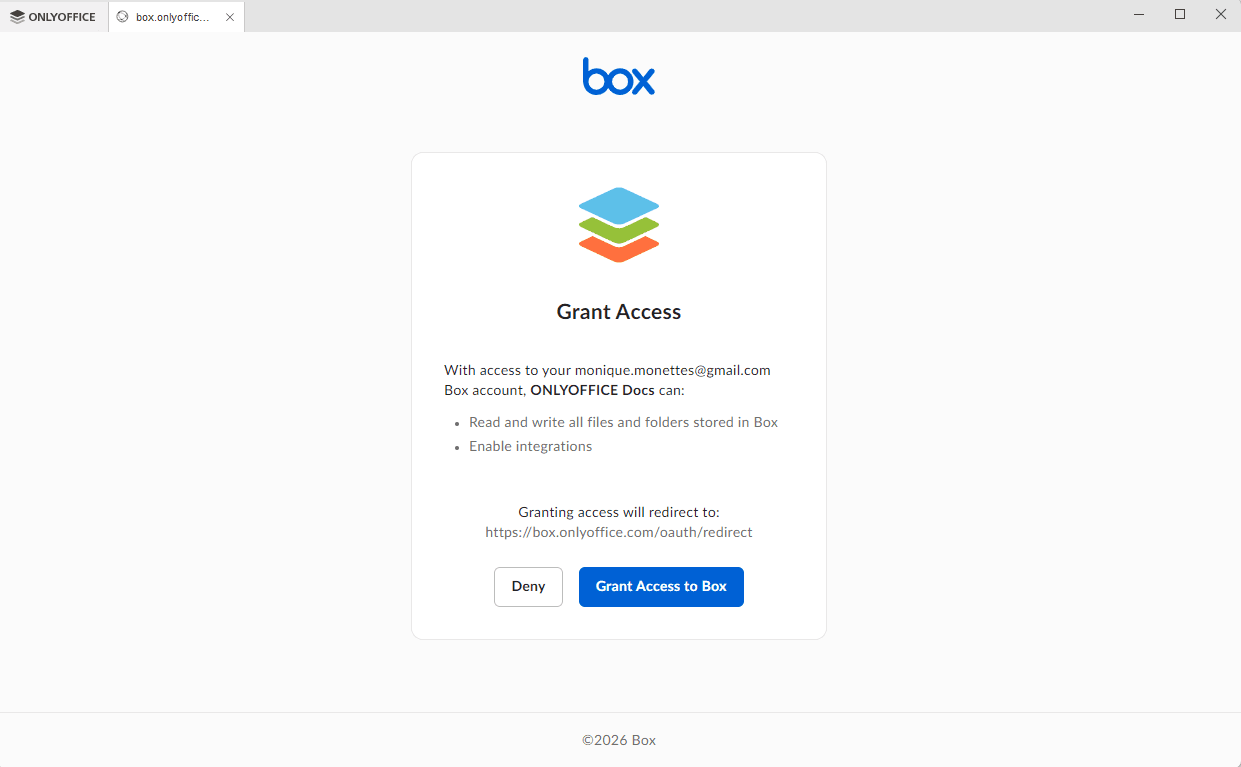
Հաստատել Մուտքը կոճակը սեղմելուց հետո անհրաժեշտ կլինի լրացնել լրացուցիչ հաստատման քայլ անմիջապես Box պորտալում՝ ձեր ֆայլերի հասանելիությունը հաստատելու համար։
Քայլ 2: Բացեք ձեր Box փաստաթղթերը
Միացման և անհրաժեշտ պորտալային ստուգման ավարտից հետո Box պորտալը ավտոմատ կբացվի Համակարգչային Խմբագրերի ինտերֆեյսում։ Այստեղից կարող եք անմիջապես մուտք գործել ձեր ֆայլեր, բացել առկա փաստաթղթերը, ստեղծել նորերը, կիսվել դրանցով և համագործակցել իրական ժամանակում։
Բացի այդ, ձեր Box հաշիվը կցուցադրվի ձախ կողմի վահանակի Ամպեր բաժնում։ Այնտեղից ցանկացած պահի կարող եք կրկին բացել Box-ը՝ առանց կրկնակի մուտք գործելու, ապահովելով արագ հասանելիություն ձեր բոլոր ֆայլերին և թղթապանակներին։
Քայլ 3։ Խմբագրեք և համագործակցեք ձեր ֆայլերում
Փաստաթուղթը բացելուց հետո կարող եք օգտագործել ONLYOFFICE-ի ամբողջական խմբագրման գործիքները։ Դրանք ներառում են առաջադեմ ձևաչափման հնարավորություններ, աղյուսակների և պատկերների հետ աշխատանք, բանաձևերով աղյուսակների խմբագրում, ինչպես նաև ներկայացումների ստեղծում և թարմացում։
Քայլ 4։ Կառավարեք ձեր միացված հաշիվները
ONLYOFFICE Համակարգչային խմբագրերը նաև հեշտացնում է ձեր միացված ամպային հաշիվների կառավարումը։ Երբ Box հաշիվն ավելացված է, այն մնում է տեսանելի ձախ կողմի Ամպեր բաժնում։
Հաշվի անվան վրա մկնիկը պահելով և սեղմելով երեք կետերի պատկերակը կարող եք օգտագործել մի քանի տարբերակներ՝ բացել հաշիվը, դուրս գալ, կամ ամբողջությամբ հեռացնել այն ցուցակից։
Սկսել հիմա
Box հաշիվը ONLYOFFICE Համակարգչային Խմբագրերին միացնելն արագ և հեշտ գործընթաց է, որը թույլ է տալիս խմբագրել, կիսվել և համագործակցել փաստաթղթերում անմիջապես ձեր համակարգչից։ Այս ինտեգրացիան համադրում է լոկալ գրասենյակային փաթեթի ամբողջական հնարավորություններն ամպային հասանելիության հետ, պահելով ձեր աշխատանքային հոսքը արագ և կազմակերպված։
Փորձեք այսօր և վայելեք ավելի հարթ խմբագրում ու լիարժեք վերահսկողություն ձեր Box ֆայլերում, առանց խմբագրից դուրս գալու։
Ստեղծել ձեր անվճար ONLYOFFICE հաշիվը
Դիտում, խմբագրում և համագործակցում փաստաթղթերում, աղյուսակաթերթերում, սլայդներում, ձևաթղթերում և PDF ֆայլերում: