Լավագույն PDF խմբագիրները Linux-ի համար, որոնք արժե փորձել 2026 թվականին
PDF ֆայլերն ամենուր են՝ պայմանագրեր, հաշիվ-ապրանքագրեր, գիտական աշխատանքներ, տեխնիկական ուղեցույցներ։ Այս ձևաչափը շարունակում է մնալ ոսկե ստանդարտն այնպիսի փաստաթղթեր տարածելու համար, որոնք բոլոր սարքերում նույն տեսքն ունեն։ Պատմականորեն Linux օգտատերերի համար դժվար էր գտնել վստահելի խմբագիր, որը կհամապատասխաներ Adobe Acrobat-ի նման գործիքների հզորությանը։ Սակայն դա արդեն անցյալում է։
2026 թվականին Linux-ի PDF էկոհամակարգը հասուն և բազմազան է։ Անկախ նրանից՝ պետք է ուղղել տառասխալ, թաքցնել զգայուն տվյալներ, միավորել ֆայլեր կամ ստեղծել ինտերակտիվ ձևաթղթեր, կգտնվի գործիք, որը կհամապատասխանի ձեր պահանջներին։
Ինչու՞ օգտագործել PDF խմբագիրը Linux-ում
PDF-երը նախատեսված են որպես ստատիկ ձևաչափ, սակայն այդ կայունությունը սահմանափակում է դառնում, երբ անհրաժեշտ են փոփոխություններ։ PDF խմբագիր օգտագործելու հիմնական պատճառներն են՝ սխալների ուղղումն առանց սկզբնական ֆայլին վերադառնալու, փաստաթղթերի նշագրում և վերանայում, ձևաթղթերի լրացում, գաղտնի տեղեկատվության թաքցնում, ֆայլերի միավորում կամ բաժանում, թվային ստորագրությունների ավելացում և PDF-երի փոխակերպում խմբագրվող ձևաչափերի, օրինակ՝ DOCX-ի։
Linux օգտատերերը չեն կարող օգտվել Adobe Acrobat-ի Windows տարբերակից, սակայն այսօր կան բազմաթիվ այլընտրանքներ, որոնք անվճար են, բաց ծածկագրով և լիովին բավարարում են աշխատանքային գործընթացների մեծ մասի պահանջները։
Լավագույն PDF խմբագիրները Linux-ի համար 2026 թվականին
1.ONLYOFFICE Համակարգչային Խմբագրեր
ONLYOFFICE Համակարգչային Խմբագրերը լիարժեք գրասենյակային փաթեթ է Linux-ի համար, որը ներառում է հզոր ներկառուցված PDF խմբագիր։ Ի տարբերություն շատ գործիքների, որոնք աջակցում են միայն նշագրումներին, այն թույլ է տալիս իրական խմբագրում կատարել PDF բովանդակության վրա։
Խմբագրման ռեժիմում կարող եք փոփոխել տեքստը, կարգավորել ձևաչափումը, ավելացնել պատկերներ, ձևեր, աղյուսակներ և գրաֆիկական տարրեր, ինչպես նաև կառավարել էջերը՝ դրանք ավելացնելով, ջնջելով կամ պտտելով։
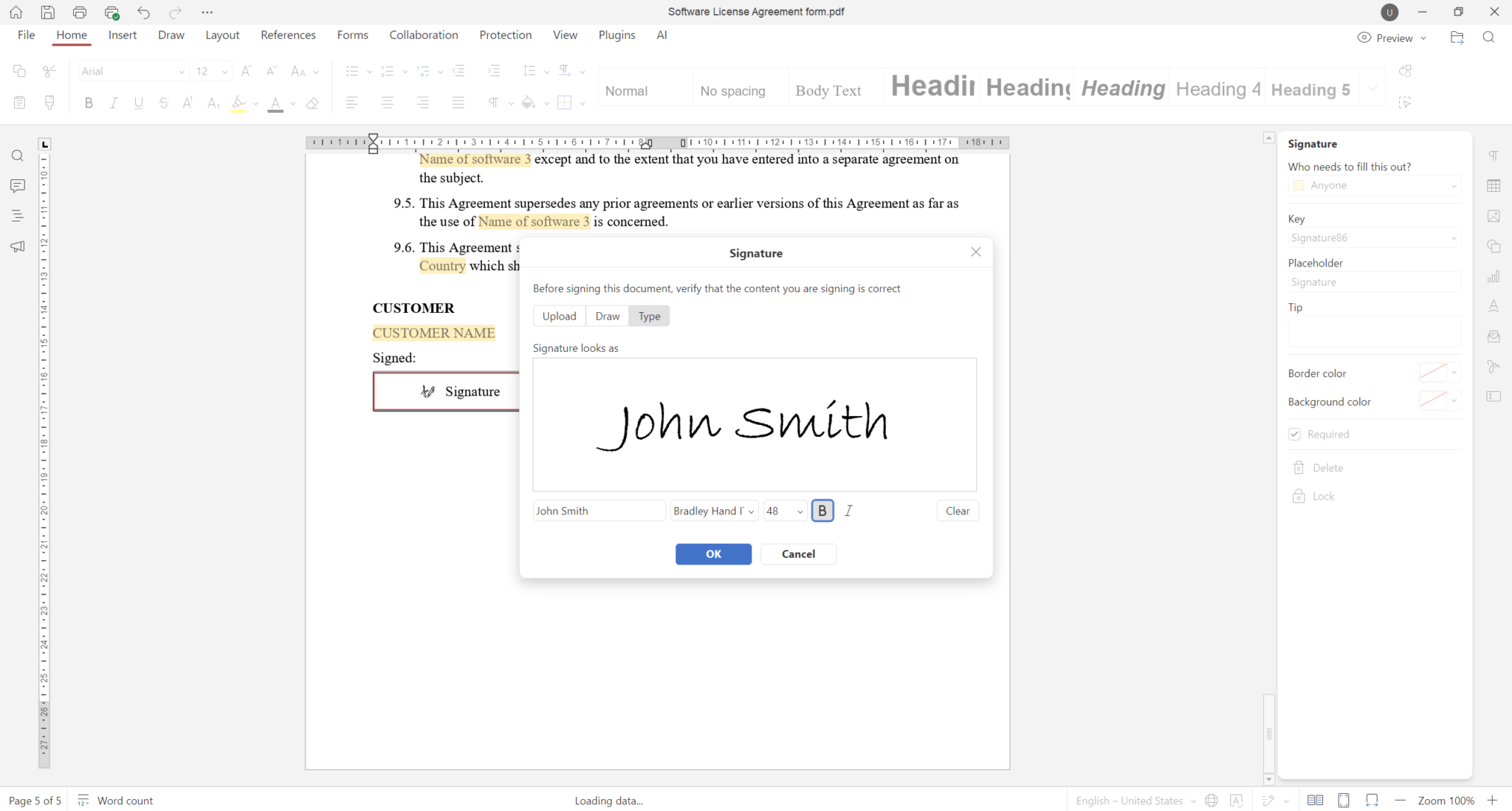
Խմբագիրը մշտապես զարգանում է՝ վերջին թարմացումներով ավելացվել է առանձին Խմբագրել ներդիր՝ զգայուն տվյալները թաքցնելու համար, բարելավվել են PDF ձևաթղթերի ստորագրման հնարավորությունները, ինչպես նաև ներդրվել է բազմաէջ դիտման նոր ռեժիմ, որը փաստաթղթերով նավիգացիան դարձնում է ավելի արդյունավետ և հարմարավետ։
Ներկառուցված ԱԲ օգնականն ինտեգրվում է ChatGPT-ի, DeepSeek-ի և Google Gemini-ի նման ծառայությունների հետ և կարող է միացնել ԱԲ-ի օգնությամբ OCR-ը սկանավորված PDF ֆայլերի համար։
Խմբագիրները հասանելի են որպես DEB/RPM փաթեթներ, Snap, Flatpak և AppImage ձևաչափերով, և աջակցում են Linux-ի բազմաթիվ դիստրիբուտիվների, ներառյալ ARM սարքերը։
Հիմնական ֆունկցիաները
- Ամբողջական տեքստի և դասավորության խմբագրում PDF խմբագրման ռեժիմում
- Տվյալների թաքցնում՝ հիմնված հիմնաբառերի որոնման վրա
- Լրացվող ձևաթղթեր և թվային ստորագրություններ
- Նշագրումների գործիքներ՝ ընդգծումներ, մեկնաբանություններ, նկարչություն, ձևեր
- ԱԲ-ի աջակցությամբ OCR՝ ինտեգրված ԱԲ ծառայությունների միջոցով
- Լայն համատեղելիություն Linux-ի հետ, ներառյալ ARM
Աջակցվող ձևաչափեր՝ PDF, PDF/A, DOCX, ODT, XLSX, ODS, PPTX, ODP, EPUB, XPS, DjVu, HTML, TXT, RTF, CSV
Առ․՝ անվճար և բաց ծածկագրով, իրական բովանդակության խմբագրում, ամբողջական գրասենյակային փաթեթ, հաճախակի թարմացումներ, լայն հարթակների աջակցություն։
Թեր․՝ ավելի ծանր է, քան թեթև գործիքները
Լավագույն կիրառման դեպքեր՝ օգտատերեր, որոնք ցանկանում են ամբողջական PDF խմբագրման լուծում համագործակցության և ԱԲ հնարավորություններով մեկ հավելվածում։
2. LibreOffice Draw
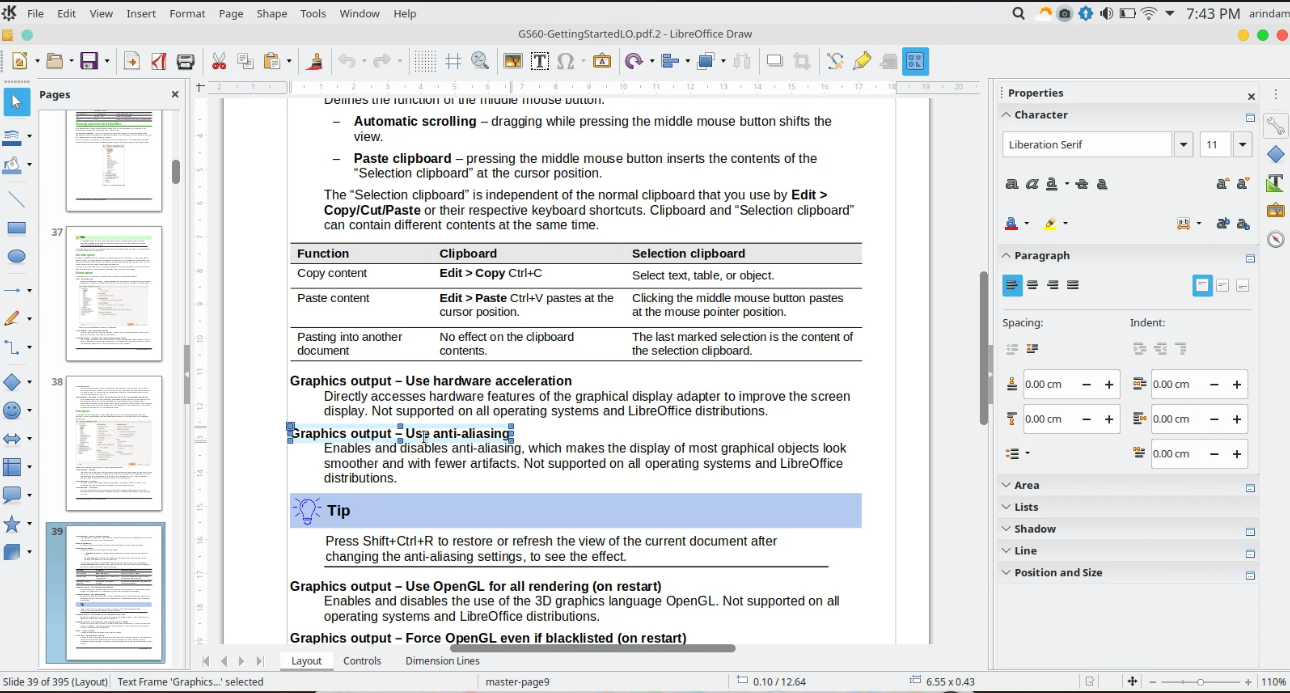
LibreOffice Draw-ն LibreOffice փաթեթի մի մասն է, որը նախապես տեղադրված է Linux-ի հիմնական դիստրիբուտիվների մեծ մասում, ներառյալ Ubuntu, Fedora և Linux Mint։ Թեև այն հատուկ PDF խմբագիր չէ, այն առաջարկում է գործնական լուծում՝ երբ բացում եք PDF ֆայլը, այն փոխակերպում է բովանդակությունը խմբագրվող վեկտորային օբյեկտների և տեքստային դաշտերի, որոնք կարող եք անմիջապես փոփոխել։
Այս մոտեցումը բավական լավ է աշխատում պարզ խմբագրումների համար՝ տառասխալի ուղղում, պատկերի փոխարինում կամ պիտակի կարգավորում։ Սակայն բարդ բազմասյուն դասավորությունները կամ հատուկ տառատեսակներով փաստաթղթերը կարող են ճշգրիտ չպահպանվել։ Տառատեսակները հաճախ փոխարինվում են, իսկ աղյուսակները կամ բարդ ձևաչափումները կարող են տեղաշարժվել։ Խմբագրումից հետո ֆայլը կարող եք կրկին արտահանել PDF ձևաչափով, օգտագործելով ներկառուցված արտահանման ֆունկցիան։
Հիմնական ֆունկցիաները
- Տեքստի և գրաֆիկական տարրերի խմբագրում
- Ձևերի, պատկերների և տեքստային դաշտերի ավելացում
- Վերաարտահանում PDF ձևաչափով
- Նախապես տեղադրված է Linux համակարգերի մեծ մասում
Աջակցվող ձևաչափեր՝ PDF, ODG, SVG, PNG, JPEG, BMP
Առ․՝ անվճար, բաց կոդով, լայնորեն հասանելի
Թեր․՝դասավորության խնդիրներ բարդ PDF-երի դեպքում, նշագրումների հատուկ գործիքների բացակայություն, տառատեսակների փոխարինման խնդիրներ
Լավագույն կիրառման դեպքեր՝ պարզ փաստաթղթերի արագ խմբագրում առանց լրացուցիչ ծրագրերի տեղադրման
3. Okular
Okular-ը KDE Plasma համակարգչային միջավայրի լռելյայն փաստաթղթերի դիտարկիչն է, որը մշակվում և պահպանվում է KDE համայնքի կողմից։ Այն արագ է, կայուն և աջակցում է բազմաթիվ ձևաչափերի՝ ոչ միայն PDF։ Թեև այն չի թույլատրում PDF բովանդակության խմբագրում, այն Linux-ում հասանելի ամենահզոր նշագրումների գործիքներից մեկն է։
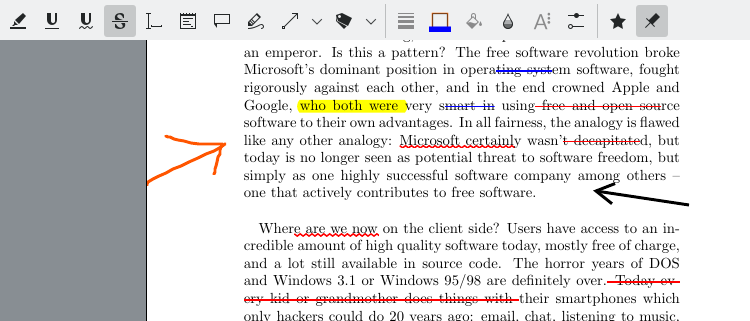
Վերանայողներն ու ուսանողները կգնահատեն նշագրման գործիքակազմը՝ կարող եք ընդգծել տեքստը, ավելացնել ներգծային նշումներ, նկարել ձևեր, կիրառել դրոշմակնիքներ, ինչպես նաև տեքստը գծել կամ ընդգծել։ Okular-ը նաև թույլ է տալիս դիտել և ստուգել առկա թվային ստորագրությունները, իսկ նավիգացիոն գործիքները՝ բովանդակության աղյուսակը, էջերի մանրապատկերները և էջանիշերը, հարմար են դարձնում երկար փաստաթղթերի հետ աշխատանքը։ Այն լավ է ինտեգրվում ինչպես KDE, այնպես էլ GNOME միջավայրերին։
Հիմնական ֆունկցիաներ՝
- Ընդգծում, գծում, ջնջագծում, նշումներ, դրոշմակնիքներ, ձևեր
- Թվային ստորագրությունների դիտում և ստուգում
- Բազմաֆորմատ աջակցություն (PDF, ePub, DjVu, պատկերներ)
- Նավիգացիայի գործիքներ (բովանդակության աղյուսակ, մանրապատկերներ)
Աջակցվող ձևաչափեր՝PDF, ePub, DjVu, ODT, CHM, XPS, TIFF, PNG, JPEG, CBZ, CBR
Առ․՝ անվճար, բաց կոդով, թեթև, հզոր նշագրումների գործիքներ
Թեր․՝ տեքստի խմբագրում չկա, OCR կամ ձևաթղթերի ստեղծում չի աջակցվում
Լավագույն կիրառման դեպքեր՝ փաստաթղթերի վերանայում և նշագրում
4. Master PDF Editor
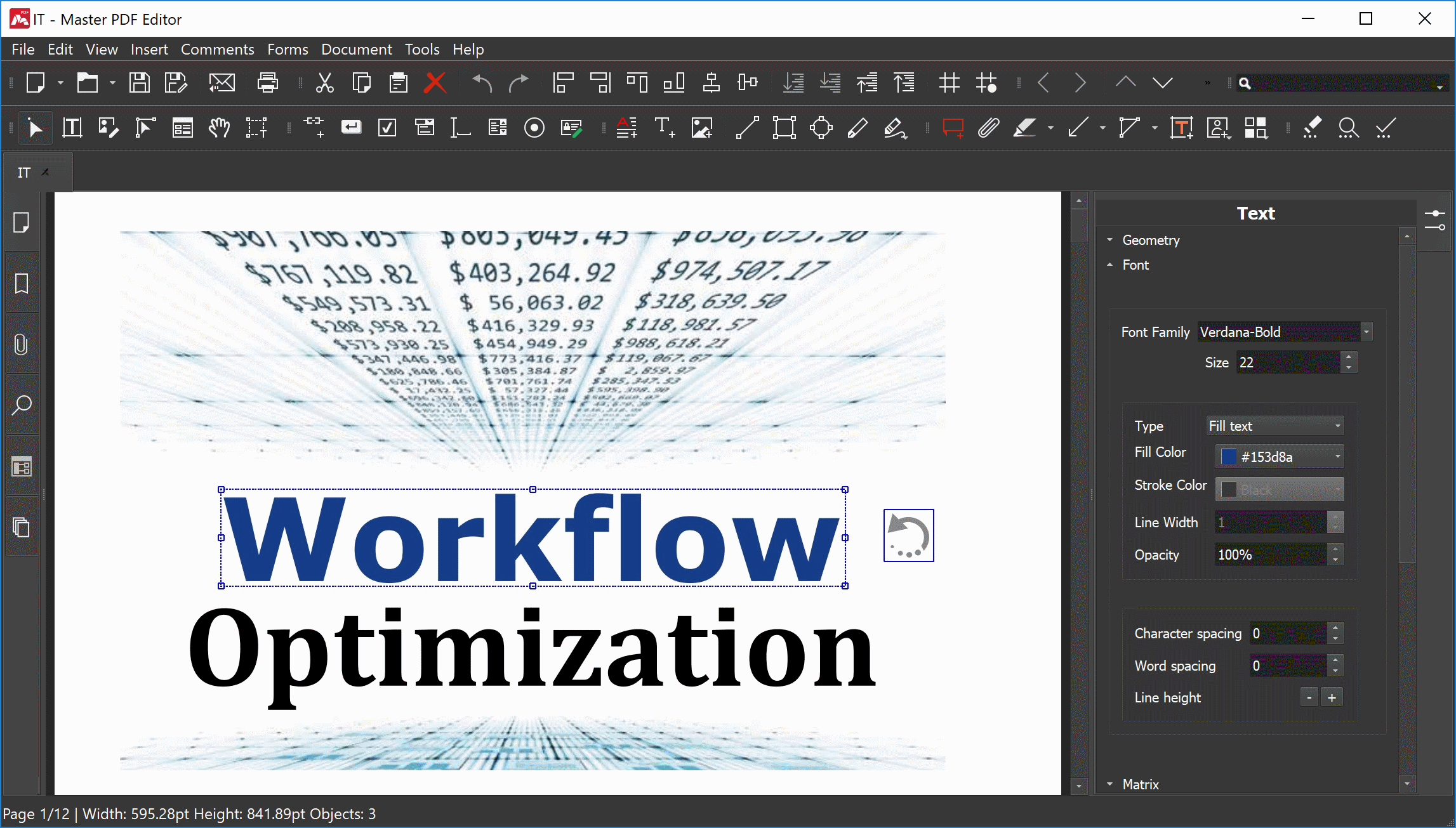
Master PDF Խմբագիրն երկար տարիներ հասանելի է Linux-ի համար և շարունակում է մնալ այն քիչ կոմերցիոն գործիքներից մեկը, որն ունի native Linux տարբերակ։ Ինտերֆեյսը ծանոթ կլինի նրանց, ովքեր օգտագործել են Adobe Acrobat կամ նման Windows ծրագրեր՝ դասական գործիքագոտու կառուցվածքով և լայն հնարավորություններով։
Այն աջակցում է PDF-ների ներսում իրական տեքստի և պատկերների խմբագրմանը, ունի ներկառուցված OCR սկանավորված փաստաթղթերի համար, ձևաթղթերի ստեղծման հնարավորություն, թվային ստորագրություններ և կոդավորում։ Էջերի կառավարման գործիքները թույլ են տալիս միավորել, բաժանել և վերադասավորել փաստաթղթերը։
Հիմնական ֆունկցիաներ
- Տեքստի և պատկերների խմբագրում
- OCR՝ սկանավորված փաստաթղթերի համար
- Ձևաթղթերի ստեղծման գործիքներ
- Թվային ստորագրություններ և կոդավորում
- Էջերի կառավարում (միավորում, բաժանում, վերադասավորում)
Աջակցվող ձևաչափեր՝PDF, PDF/A, XPS
Առ․՝հագեցած ֆունկցիոնալություն, լավ է աշխատում բարդ PDF-երի հետ
Թեր․` գույքային է, անվճար տարբերակը սահմանափակ է
Լավագույն կիրառման դեպքեր՝ օգտատերեր, որոնց անհրաժեշտ է լիարժեք PDF խմբագիր և պատրաստ են վճարել դրա համար
5. PDF Arranger
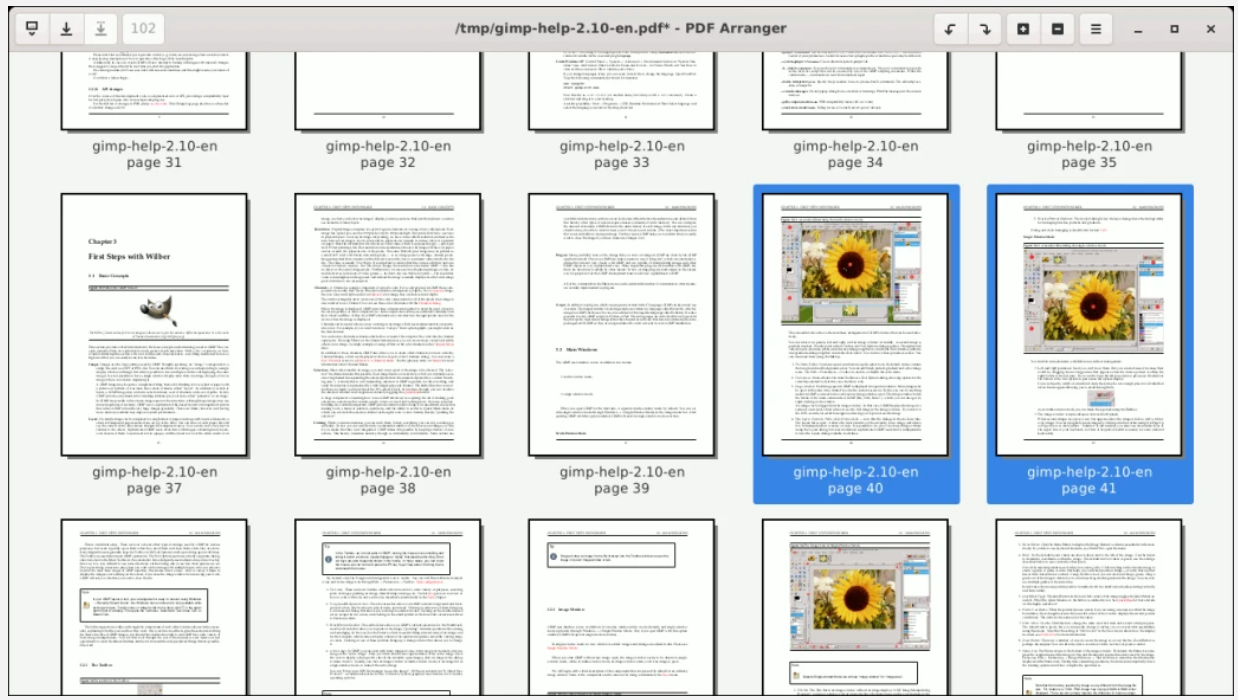
PDF Arranger-ը թեթև գործիք է, որը կենտրոնացած է միայն էջային մակարդակի գործողությունների վրա։ Այն հատկապես օգտակար է, երբ պետք է միավորել մի քանի PDF ֆայլ մեկում, առանձնացնել որոշ էջեր փաստաթղթից կամ կարգավորել սկանավորված ֆայլը՝ կիսվելուց առաջ։
Հիմնական ֆունկցիաներ
- Էջերի տեսողական վերադասավորում
- Փաստաթղթերի միավորում և բաժանում
- Էջերի պտտում, կտրում և ջնջում
Աջակցվող ձևաչափեր՝PDF
Առ․՝ անվճար, բաց կոդով, շատ թեթև, պարզ ինտերֆեյս
Թեր․՝ Խմբագրման կամ նշագրումների գործիքներ չկան
Լավագույն կիրառման դեպքեր՝ PDF ֆայլերի վերակազմավորում և միավորում
6. Xournal++
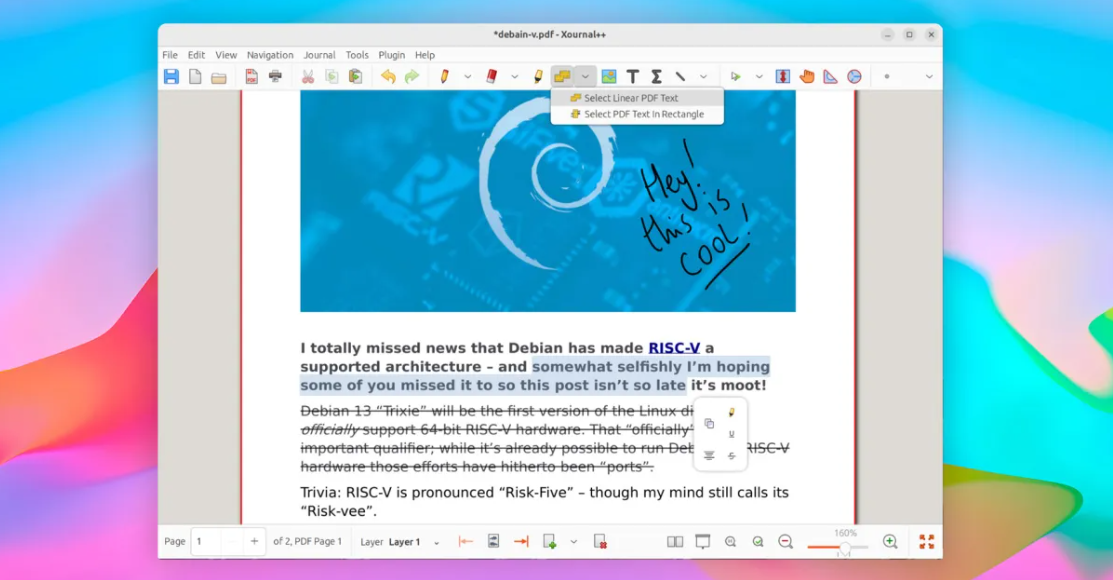
Xournal++-ը սկզբում ստեղծվել է Linux-ում ձեռագիր նշումներ անելու համար, սակայն ժամանակի ընթացքում դարձել է PDF-ների համար հզոր նշագրման գործիք։ Երբ բացում եք PDF ֆայլ, այն ցուցադրվում է որպես անփոփոխ ֆոն, և դուք կարող եք դրա վրա գրել կամ նկարել, օգտագործելով շերտեր ինչպես թափանցիկ թերթիկ դնել տպված փաստաթղթի վրա։
Այն հատկապես տարածված է ուսանողների և հետազոտողների շրջանում, որոնք օգտագործում են գրաֆիկական պլանշետներ կամ ստիլուսով սարքեր, քանի որ աջակցում է ճնշման զգայունությանը և գծերի ճշգրիտ վերահսկմանը։
Հիմնական ֆունկցիաներ
- Ձեռագրով նկարում և նշումներ
- Տեքստի և պատկերների ավելացում
- Շերտային նշագրում
- Ստիլուսի և ճնշման զգայունության աջակցություն
Աջակցվող ձևաչափեր՝ PDF, XOJ
Առ․՝անվճար և բաց կոդով, գերազանց է ձեռագիր նշումների համար
Թեր․՝PDF-ներում տեքստի խմբագրում չի ապահովում
Լավագույն կիրառման դեպքեր՝ ուսանողներ և պլանշետ օգտագործողներ, որոնք նշագրում են փաստաթղթեր
7. Inkscape
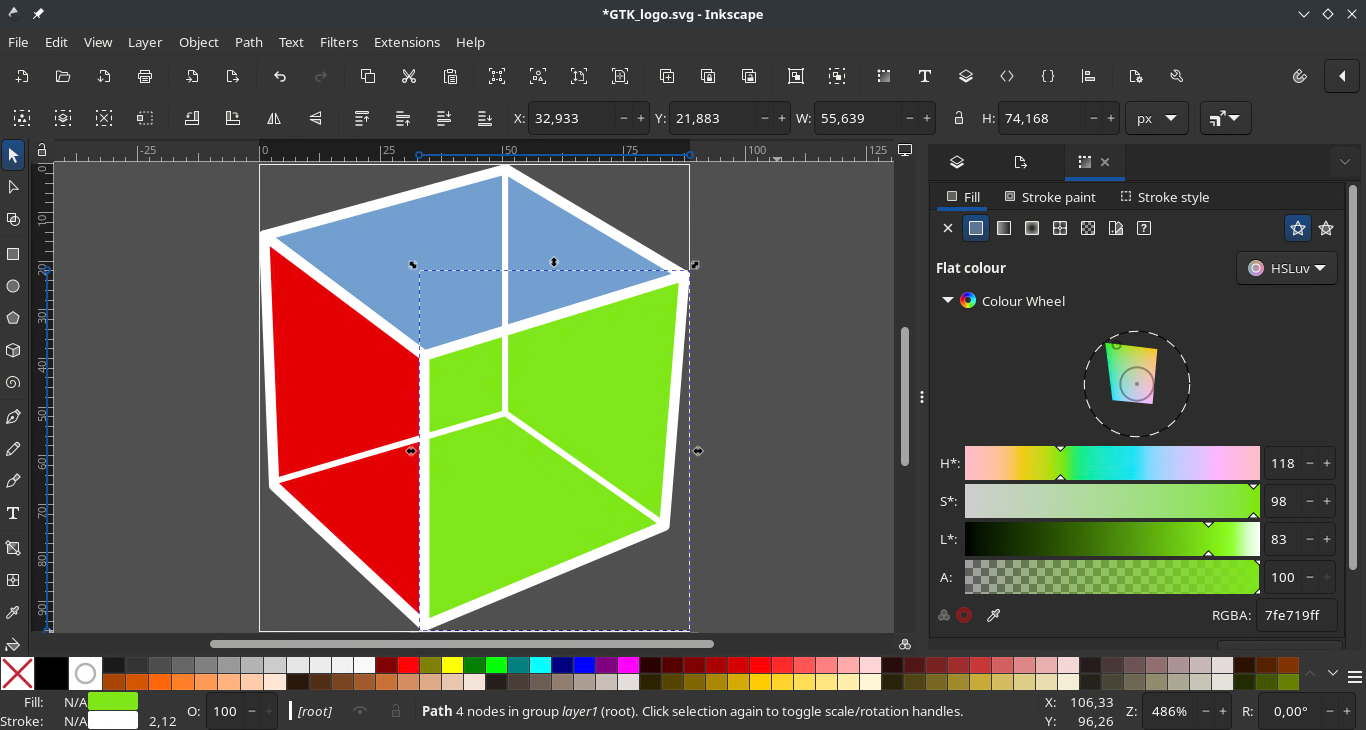
Inkscape-ը պրոֆեսիոնալ վեկտորային գրաֆիկայի խմբագիր է, որը համեմատվում է Adobe Illustrator-ի հետ և կարող է նաև ներմուծել PDF ֆայլեր։ Յուրաքանչյուր էջ ներմուծվում է առանձին՝ որպես վեկտորային օբյեկտների, ուղիների և տեքստային տարրերի հավաքածու, որոնք կարելի է ճշգրտորեն խմբագրել։
Այն այնքան էլ հարմար չէ տեքստային ծանր փաստաթղթերի համար, քանի որ ներմուծման ժամանակ տառատեսակների և դասավորության ճշգրտությունը կարող է խախտվել։ Բազմաէջ խմբագրումը նույնպես բարդ է, քանի որ յուրաքանչյուր էջ պետք է մշակել առանձին։ Ունի բավականին կտրուկ ուսուցման կոր, բայց ճիշտ օգտագործման դեպքում շատ հզոր գործիք է։
Հիմնական ֆունկցիաները
- PDF ֆայլերից վեկտորային տարրերի խմբագրում
- Ձևերի, գույների և օբյեկտների լիարժեք կառավարում
- Արտահանում տարբեր ձևաչափերով
Աջակցվող ձևաչափեր՝PDF, SVG, EPS, AI, PNG, JPEG
Առ․՝ անվճար և բաց կոդով, հզոր գրաֆիկական հնարավորություններ
Թեր․՝ Տեքստային ծանր PDF-երի համար հարմար չէ, բազմաէջ խմբագրումը բարդ է, ուսուցման կորը կտրուկ
Լավագույն կիրառման դեպքեր՝ Դիագրամների, ինֆոգրաֆիկաների և գրաֆիկական PDF-երի խմբագրում
8. PDFsam Basic
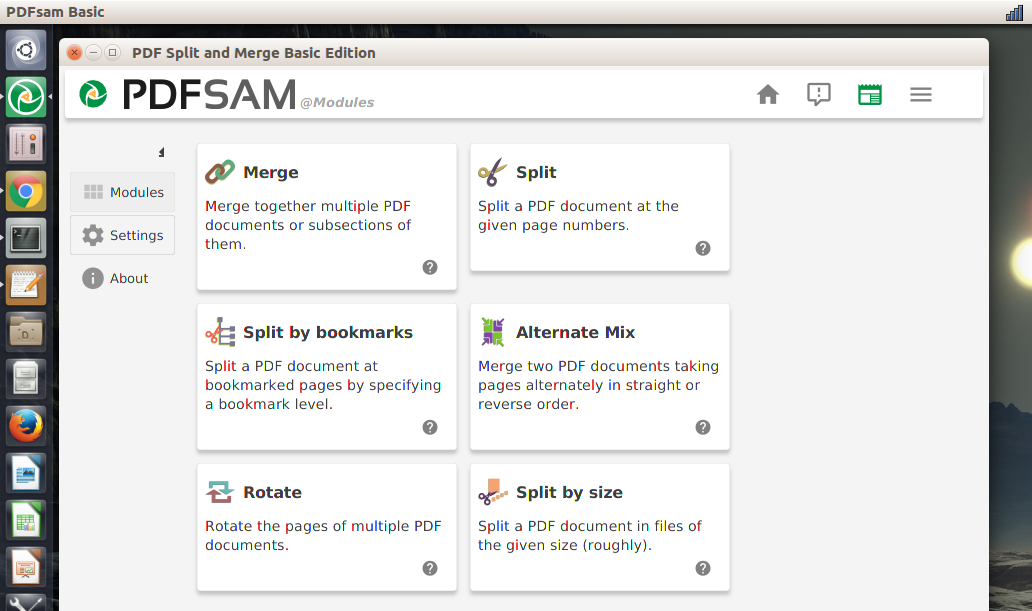
PDFsam (PDF Split and Merge) Basic-ը Linux օգտատերերի համար հուսալի բաց կոդով ծրագիր է եղել ավելի քան մեկ տասնամյակ։ Այն կենտրոնանում է բացառապես ֆայլային մակարդակի գործողությունների վրա՝ PDF-ը բաժանել առանձին էջերի կամ միջակայքերի, մի քանի ֆայլեր միավորել մեկի մեջ, առանձնացնել որոշակի բաժիններ, պտտել էջերը և ստեղծել գրքույկներ, էջերի հերթականությունը վերադասավորելով։
Ինտերֆեյսը պարզ է, թեև որոշ չափով հնացած, և գործիքը մեծ ֆայլերը մշակում է առանց խնդիրների։
Հիմնական ֆունկցիաներ
- Միավորում, բաժանում, էջերի արտահանում և պտտում
- Տարբեր PDF-ներից հերթագայված էջերի համակցում
- Բուկլետների ստեղծում
Աջակցվող ձևաչափեր՝ PDF
Առ․՝ անվճար և բաց կոդով, վստահելի, բազմահարթակ աջակցությամբ
Թեր․՝ խմբագրման կամ նշագրումների գործիքներ չկան, ինտերֆեյսը՝ հնացած
Լավագույն կիրառման դեպքեր՝ PDF փաստաթղթերի կառավարում և վերակազմավորում
9. Scribus
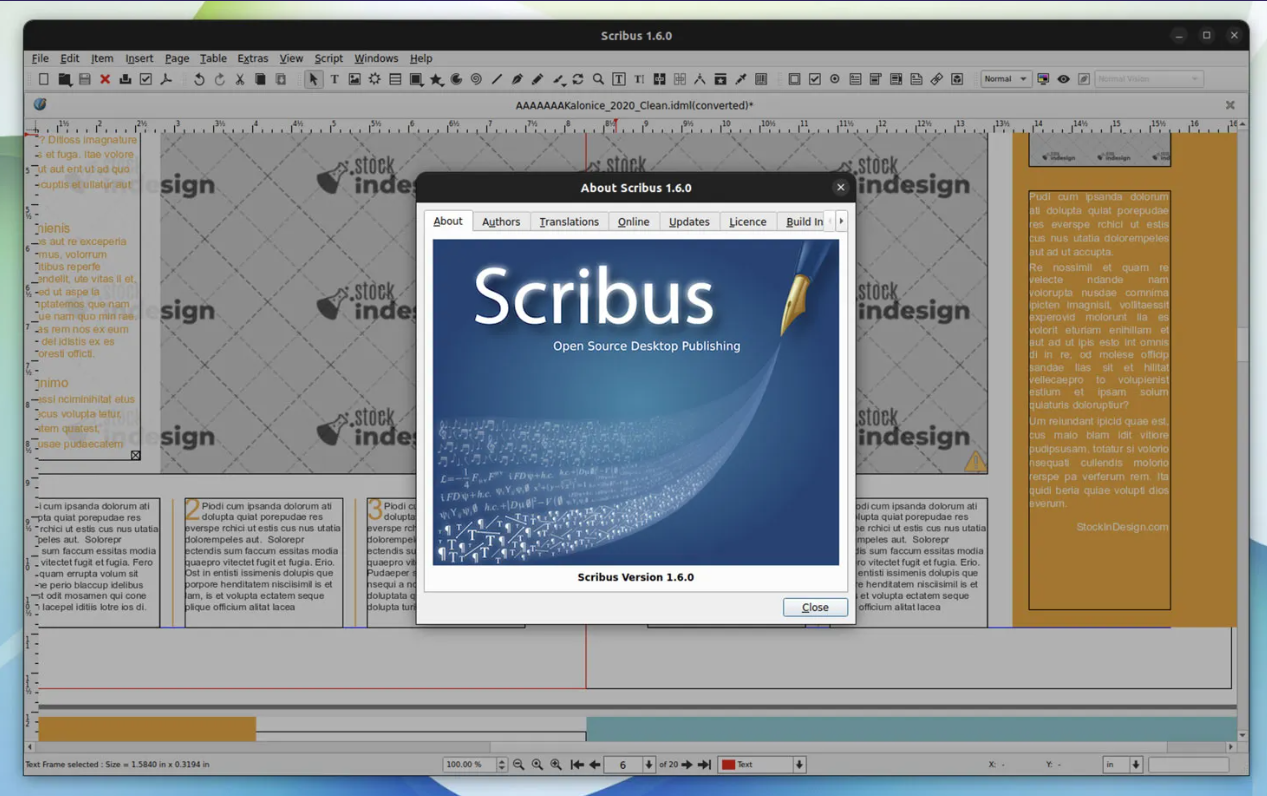
Scribus-ը desktop publishing (DTP) հավելված է, որը նախատեսված է պրոֆեսիոնալ տպագրության համար պատրաստ փաստաթղթեր ստեղծելու նպատակով՝ բրոշյուրներ, ամսագրեր, գրքեր և մարքեթինգային նյութեր։ Այն նախատեսված չէ գոյություն ունեցող PDF-ների խմբագրման համար, փոխարենը այն ստեղծման գործիք է, որը թույլ է տալիս կառուցել բարդ դասավորություններ զրոյից՝ ճշգրիտ տպագրական և գունային վերահսկմամբ։
Այն աջակցում է CMYK գունային պրոֆիլներ, PDF/X արտահանում՝ կոմերցիոն տպագրության համար, մաստեր էջեր և առաջադեմ տեքստի հոսք տարբեր շրջանակների միջև։ Եթե անհրաժեշտ է վերափոխել փաստաթուղթը կամ ստեղծել նոր հրապարակում, որը կարտահանվի PDF ձևաչափով, Scribus-ը Linux-ում լավագույն անվճար գործիքն է այդ նպատակով։ Սակայն գոյություն ունեցող PDF-երի խմբագրման համար այն հարմար չէ։
Հիմնական ֆունկցիաներ
- CMYK և PDF/X աջակցություն
- Պրոֆեսիոնալ նախատպագրական գործիքներ
Աջակցվող ձևաչափեր՝SLA, PDF, PDF/X, EPS, SVG
Առ․՝ անվճար և բաց կոդով, պրոֆեսիոնալ որակի արդյունք
Թեր․՝ PDF-երի խմբագրման համար հարմար չէ, ուսուցման կորը կտրուկ
Լավագույն կիրառման դեպքեր՝ բրոշյուրների, գրքերի և տպագրական նյութերի ձևավորում
10. Stirling PDF
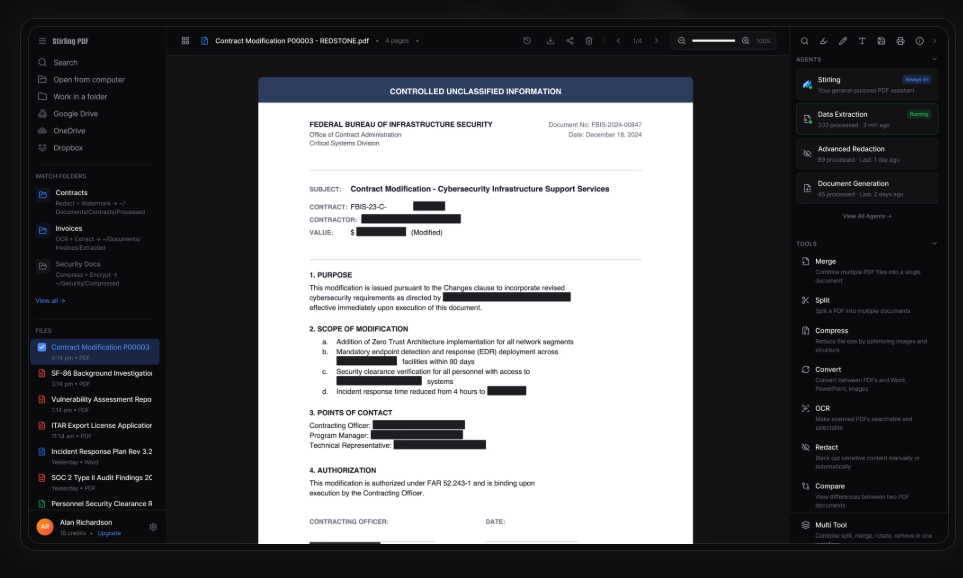
Stirling PDF-ն ինքնահոսթինգ վեբ հավելված է, որը միավորում է ավելի քան 60 PDF գործիքներ մեկ բրաուզերային ինտերֆեյսում։ Այն ավանդական համակարգչային հավելված չէ, փոխարենը աշխատում է որպես լոկալ սերվեր՝ սովորաբար Docker-ի միջոցով, և հասանելի է բրաուզերից, ինչը այն դարձնում է հարթակից անկախ՝ ձեր լոկալ ցանցում։
Գործիքակազմն ընդգրկում է գրեթե բոլոր PDF գործողությունները՝ միավորում, բաժանում, սեղմում, փոխարկում տարբեր ձևաչափերի, ջրանիշերի ավելացում, կոդավորում, OCR կիրառում և այլն։ Քանի որ ամբողջ մշակումը տեղի է ունենում լոկալ միջավայրում, ֆայլերը չեն ուղարկվում արտաքին սերվերներ, ինչը այն դարձնում է հետաքրքիր լուծում զգայուն փաստաթղթերի հետ աշխատողների համար։
Հիմնական ֆունկցիաներ
- Ավելի քան 60 PDF մշակման գործիք
- Փոխակերպման հնարավորություններ՝ կախված ակտիվացված մոդուլներից
- OCR, սեղմում, ջրանիշեր, կոդավորում
- Docker-ով տեղադրում և API աջակցություն
Աջակցվող ձևաչափեր՝ PDF, DOCX, XLSX, PPTX, HTML, JPEG, PNG, TIFF
Առ․՝ անվճար և բաց կոդով, շատ հագեցած հնարավորություններով, լիովին գաղտնի (տեղական մշակմամբ)
Թեր․՝ պահանջում է ինքնահոսթավորում, դասական համակարգչային հավելված չէ
Լավագույն կիրառման դեպքեր՝ առաջադեմ օգտատերեր, որոնք կարիք ունեն լոկալ և գաղտնիության վրա հիմնված PDF մշակման լուծման
11. Qoppa PDF Studio
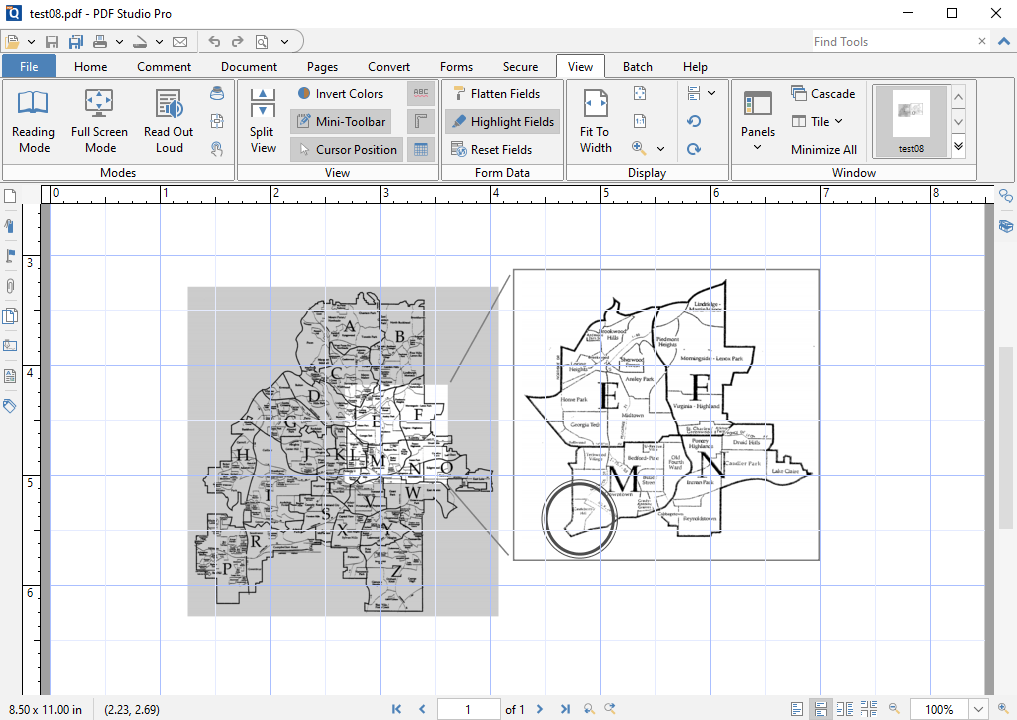
Qoppa PDF Studio-ն կոմերցիոն PDF խմբագիր է, որն ունի բնիկ Linux տարբերակ։ Standard տարբերակը ներառում է նշագրումներ, ձևաթղթերի լրացում, թվային ստորագրություններ և էջերի հիմնական կառավարում։ Pro տարբերակն ավելացնում է բովանդակության խմբագրում, OCR, խմբաքանակային մշակում, ինչպես նաև առաջադեմ PDF/A և PDF/X համապատասխանության գործիքներ։
Qoppa-ն նաև առաջարկում է հրամանի տող գործիք և սերվերի տարբերակ, ձեռնարկային աշխատանքային հոսքերի համար։ Լիցենզիաները վաճառվում են per-seat մոդելով՝ կա՛մ մշտական (perpetual), կա՛մ բաժանորդագրությամբ։
Հիմնական ֆունկցիաներ՝
- Նշագրումների և մեկնաբանությունների գործիքներ
- Ձևաթղթերի ստեղծում և թվային ստորագրություններ
- OCR և բովանդակության խմբագրում (Pro տարբերակում)
- Փաթեթային մշակում
Աջակցվող ձևաչափեր՝ PDF, PDF/A, PDF/X, TIFF, JPEG, PNG
Առ․՝ լիարժեք ֆունկցիոնալություն, լավ մշակված ինտերֆեյս, պրոֆեսիոնալ աջակցություն
Թեր․՝վճարովի ծրագրային ապահովում է, առաջադեմ հնարավորությունները հասանելի են միայն Pro տարբերակում
Լավագույն կիրառման դեպքեր՝ բիզնեսներ և մասնագետներ, որոնք կարիք ունեն հուսալի կոմերցիոն PDF լուծման
Համեմատական աղյուսակ
| Գործիք | Բովանդակության խմբագրում | Նշագրում | Ձևաթղթեր | OCR | Միավորում / բաժանում | Արժեք | Բաց կոդով |
| ONLYOFFICE | Այո (լիարժեք) | Այո | Այո | ԱԲ-ով | Այո | Անվճար | Այո |
| LibreOffice Draw | Այո (հիմնական) | Limited | Ոչ | No | No | Անվճար | Այո |
| Okular | Ոչ | Այո (լիարժեք) | Ոչ | No | No | Անվճար | Այո |
| Master PDF Editor | Այո | Այո | Այո | Այո | Այո | Անվճար / վճարովի | Ոչ |
| PDF Arranger | Ոչ | Ոչ | Ոչ | Ոչ | Այո | Անվճար | Այո |
| Xournal++ | Ոչ | Այո | Ոչ | Ոչ | Ոչ | Անվճար | Այո |
| Inkscape | Այո (վեկտոր) | Ոչ | Ոչ | Ոչ | Ոչ | Անվճար | Այո |
| PDFsam Basic | Ոչ | Ոչ | Ոչ | Ոչ | Այո | Անվճար | Այո |
| Scribus | Այո (lդասավորություն) | Ոչ | Ոչ | Ոչ | Ոչ | Անվճար | Այո |
| Stirling PDF | Գործիքների վրա հիմնված | Այո | Այո | Այո | Այո | Անվճար | Այո |
| Qoppa PDF Studio | Այո (Պռո) | Այո | Այո | Այո (Պռո) | Այո | Վճարովի | Ոչ |
Ո՞ր Linux PDF խմբագիրը պետք է ընտրել
Եթե փնտրում եք մեկ գործիք, որը կծածկի PDF-ի գրեթե բոլոր կարիքներն առանց սահմանափակումների, ապա ONLYOFFICE Համակարգչային Խմբագրերը Linux-ում հասանելի ամենահամապարփակ անվճար տարբերակն է, միավորելով բովանդակության խմբագրում, ձևաթղթեր, ստորագրություններ և համագործակցության հնարավորություններ մեկ միջավայրում։
Այնուամենայնիվ, մյուս գործիքները կարող են ավելի հարմար լինել կախված կոնկրետ առաջադրանքից։ Okular-ը լավ ընտրություն է արագ և վստահելի նշագրումների համար։ PDF Arranger-ը և PDFsam-ն իդեալական են, երբ հիմնական ուշադրությունը էջերի կազմակերպումն է։ Scribus-ը շարունակում է մնալ լավագույն լուծումը տպագրության համար պատրաստ փաստաթղթեր զրոյից ստեղծելու համար, իսկ Stirling PDF-ն առանձնանում է գաղտնիության վրա հիմնված աշխատանքային հոսքերի և փաթեթային մշակման հնարավորություններով։ Բիզնեսների համար, որոնք կարիք ունեն կոմերցիոն մակարդակի լուծման՝ աջակցությամբ, Qoppa PDF Studio-ն ուժեղ տարբերակ է։
Linux օգտատերերն այսօր ունեն հասուն PDF գործիքների էկոհամակարգ, որը թույլ է տալիս իրականացնել ամեն ինչ, սկսած արագ խմբագրումներից մինչև բարդ փաստաթղթային աշխատանքային հոսքեր՝ առանց սեփականատիրական հարթակներից կախվածության։
Սկսեք օգտագործել ONLYOFFICE Համակարգչային Խմբագրերը և խմբագրեք ձեր PDF-երը Linux-ում
Վերահսկեք ձեր PDF ֆայլերը՝ իրական բովանդակության խմբագրման, ներկառուցված ձևերի և առաջադեմ ծանոթագրության գործիքների միջոցով, բոլորը մեկ ծրագրում: Լրացուցիչ ծրագրաշարի կարիք չկա. ձեզ անհրաժեշտ ամեն ինչ արդեն իսկ առկա է, խմբագրումից մինչև ստորագրում և համագործակցություն:
Ստեղծել ձեր անվճար ONLYOFFICE հաշիվը
Դիտում, խմբագրում և համագործակցում փաստաթղթերում, աղյուսակաթերթերում, սլայդներում, ձևաթղթերում և PDF ֆայլերում: