Նոր Icons Պլագին ONLYOFFICE-ի համար՝ հեշտությամբ ավելացրեք հարմարեցված պատկերակներ ձեր փաստաթղթերում
Նոր ավելացված Icons պլագինի միջոցով դուք կարող եք ընտրել հազարավոր հարմարեցվող պատկերակներից և տեղադրել դրանք ձեր փաստաթղթերում, աղյուսակներում, ներկայացումներում և PDF ձևաթղթերում: Ընթերցեք այս գրառումը՝ ավելին իմանալու համար:

Պլագինի հիմնական ֆունկցիաները
Icons պլագինը ձեզ հնարավորություն է տալիս օգտագործել լայն տեսականի հարմարեցված վեկտորային գրաֆիկայի, որը կարող եք ավելացնել ձեր փաստաթղթերում՝ նվազեցնելու տեքստի չափը և ավելացնելու վիզուալ գրավչություն՝ փոխելով գույները, չափերը և նույնիսկ վերածելով ավելացված պատկերակները ձևերի հետագա խմբագրման համար: Պլագինը հիմնված է Font Awesome գրադարանի վրա, ինչը թույլ է տալիս ընտրել հազարավոր անվճար պատկերակներից, որոնք կարող են ավելացվել փաստաթղթերում, աղյուսակներում, ներկայացումներում և PDF ձևերում:
Պլագինը տեղադրելու դեպքում ONLYOFFICE խմբագիրներում դուք կարող եք՝
- Փնտրել պատկերակներ Font Awesome գրադարանից՝ տարբեր կատեգորիաներով անցնելու կամ որոնման դաշտը օգտագործելու միջոցով;
- Արագորեն ավելացնել պատկերակներ մի քանի սեղմումով;
- Հարմարեցնել ավելացված պատկերակների չափը, գույնը և ոճը;
- Ընտրել Regular, Solid և Brands պատկերակների ոճերից, որոնք աջակցվում են պլագինի կողմից:
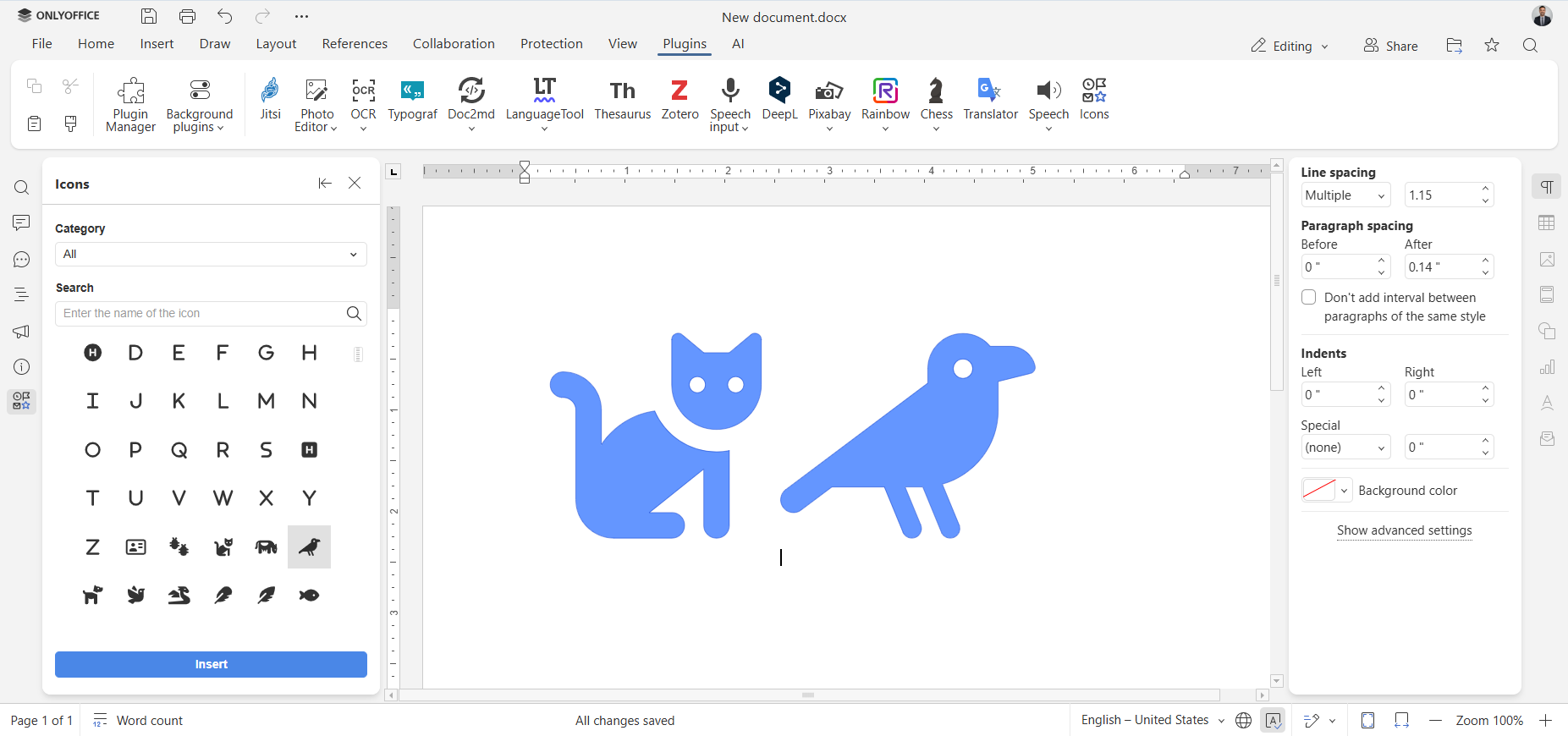
Ինչպես ավելացնել և հարմարեցնել պատկերակը
Վեկտոր գրաֆիկա ավելացնելը Icons պլագինի միջոցով հեշտ է և պահանջում է մի քանի քայլ:
Քայլ 1՝ Բացեք ձեր փաստաթուղթը և անցեք Պլագիններ ներդիրին վերին գործիքագոտում։
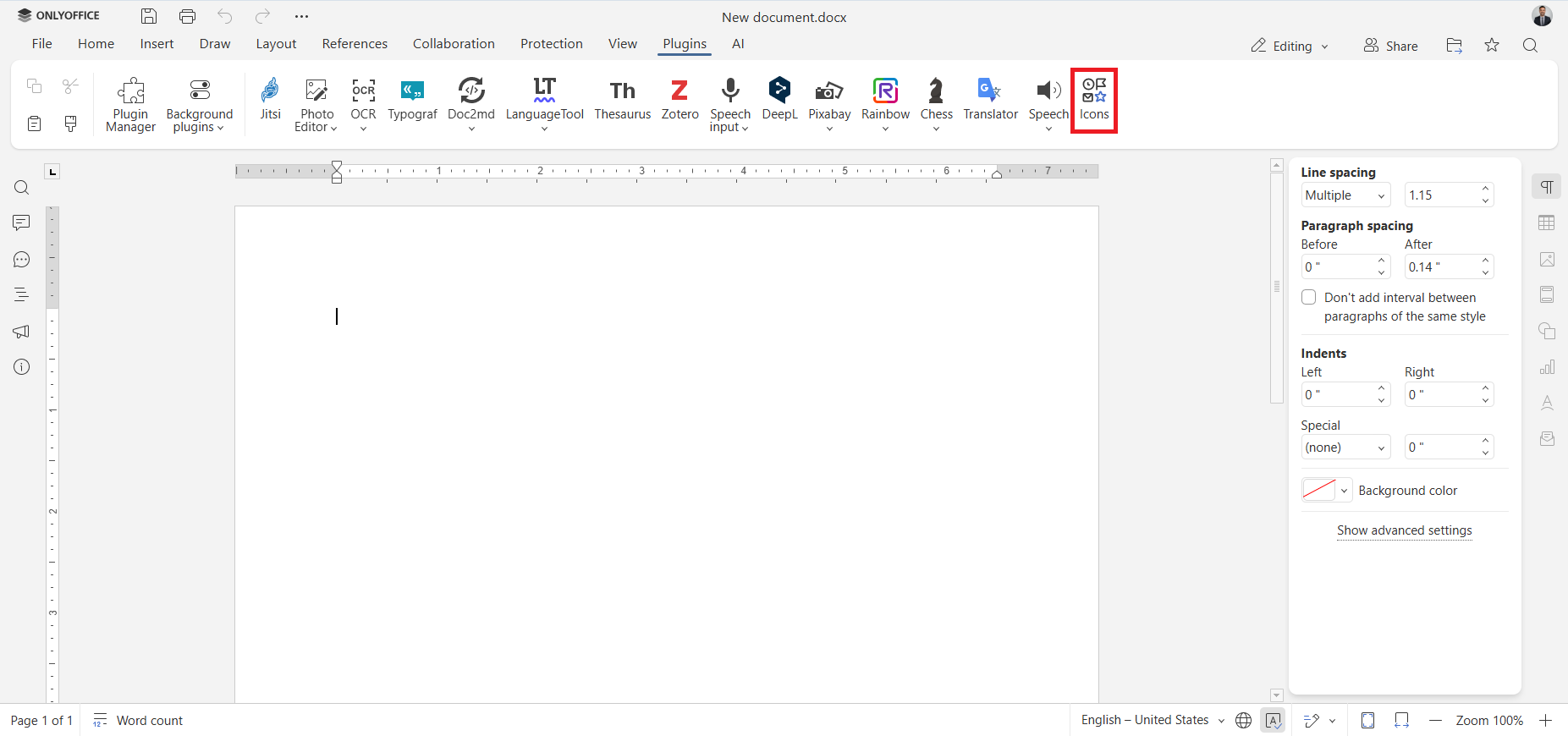
Քայլ 2՝ Սեղմեք Icons հղման վրա Պլագիններ ներդիրում։
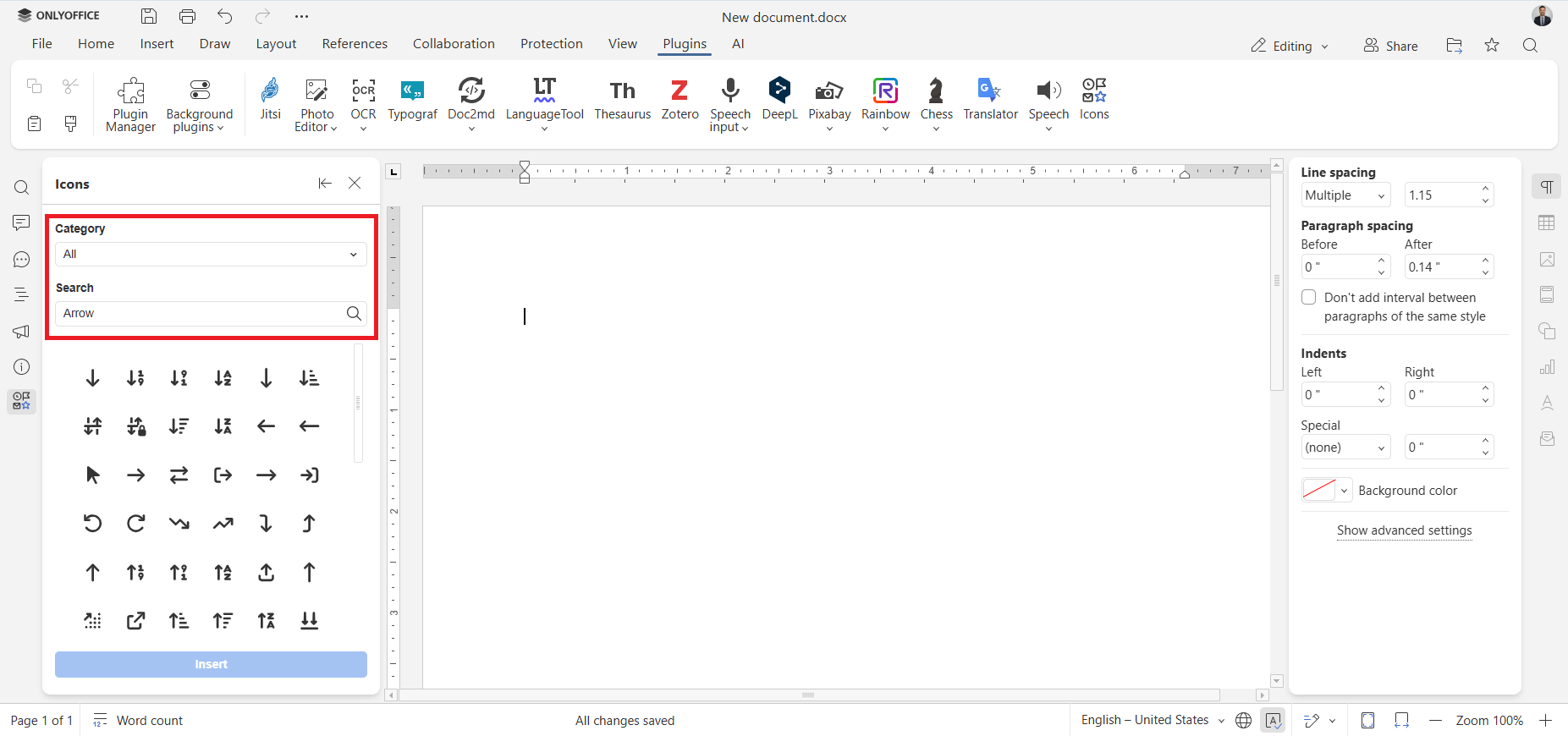
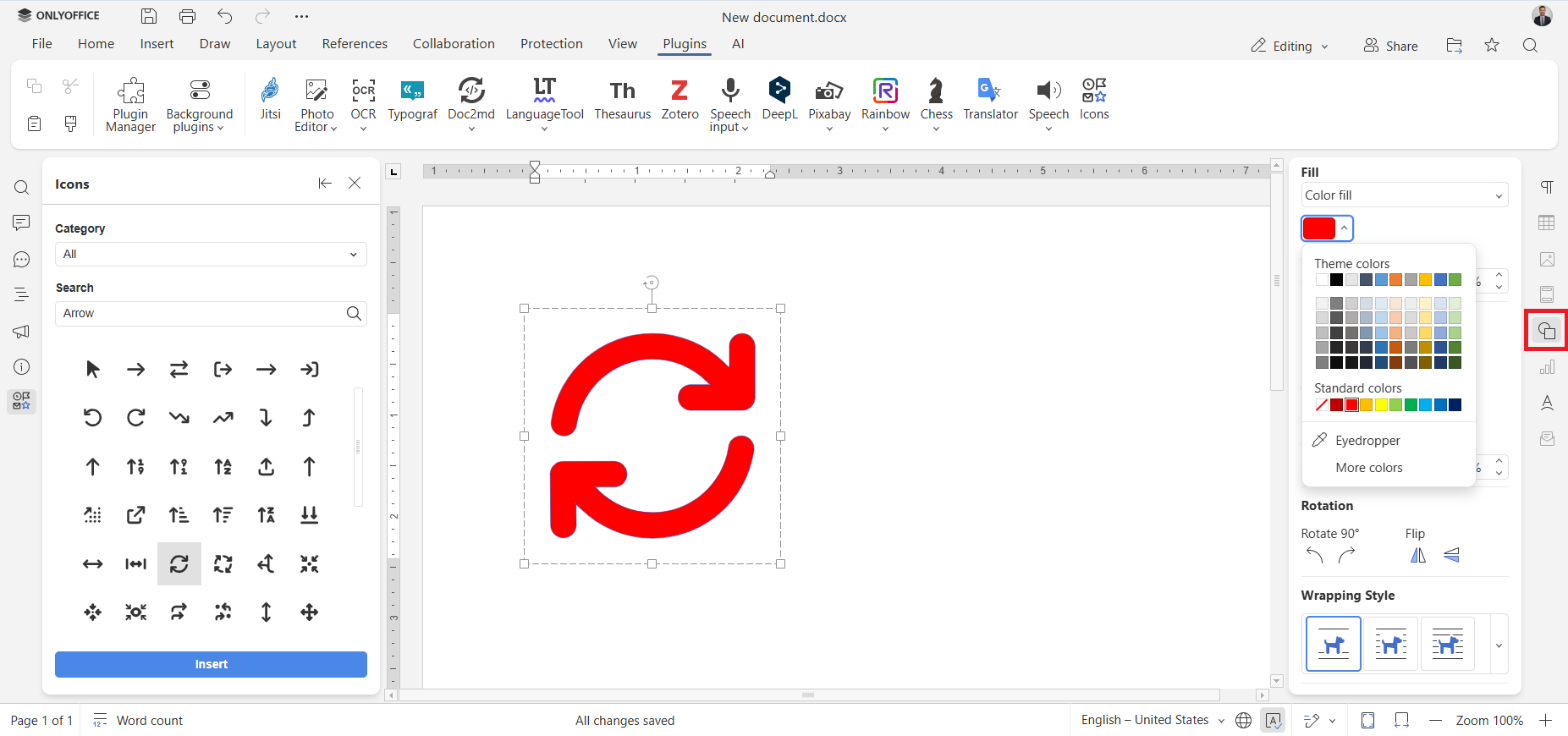
Քայլ 3՝ Գտեք այն պատկերակը, որը ցանկանում եք ավելացնել, օգտագործելով Կատեգորիա բացվող ցանկը կամ Որոնում դաշտը։
Քայլ 4՝ Ընտրեք ցանկալի պատկերակը և սեղմեք Զետեղել։
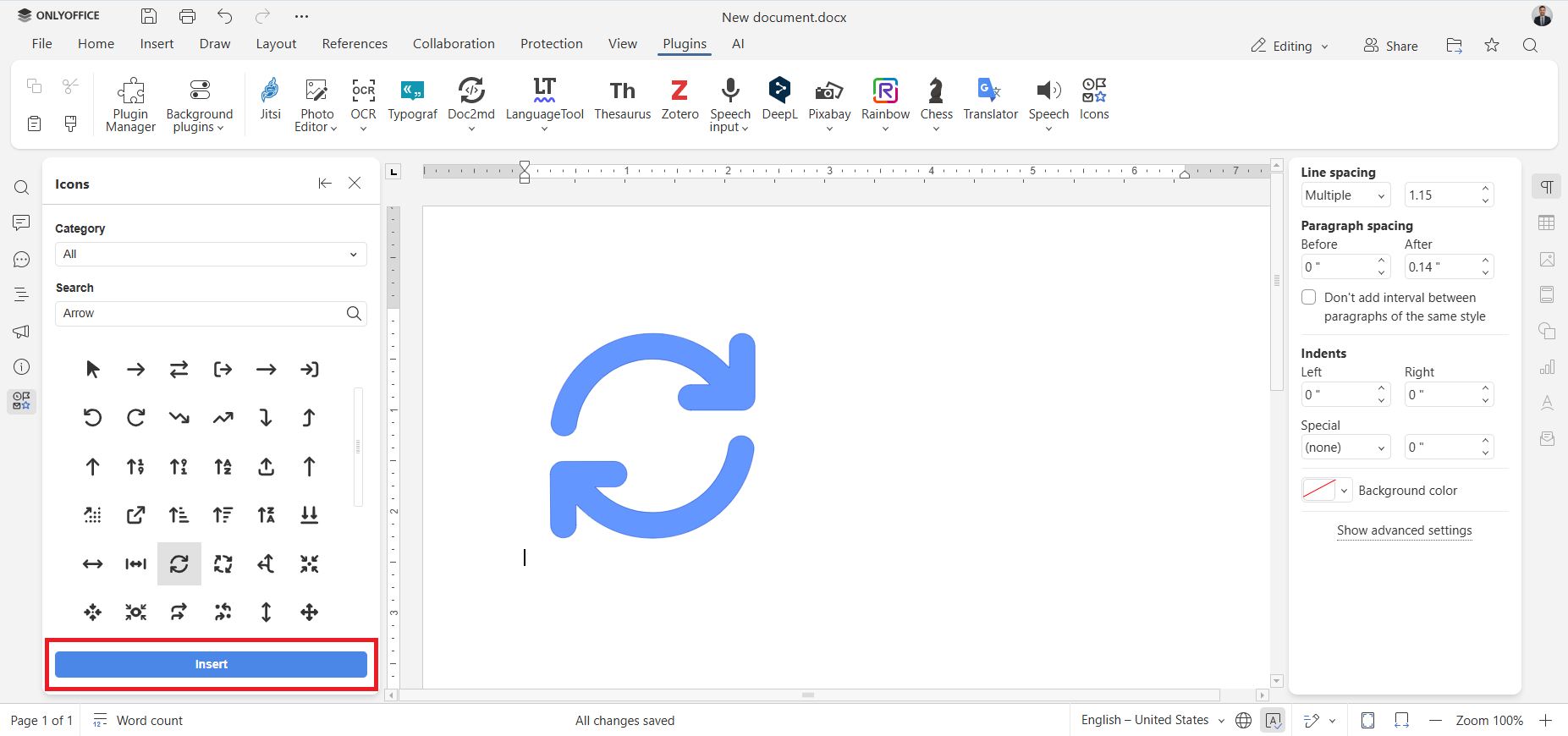
Ահա և վերջ։ Ավելացված վեկտորային գրաֆիկան կհայտնվի ձեր փաստաթղթում։
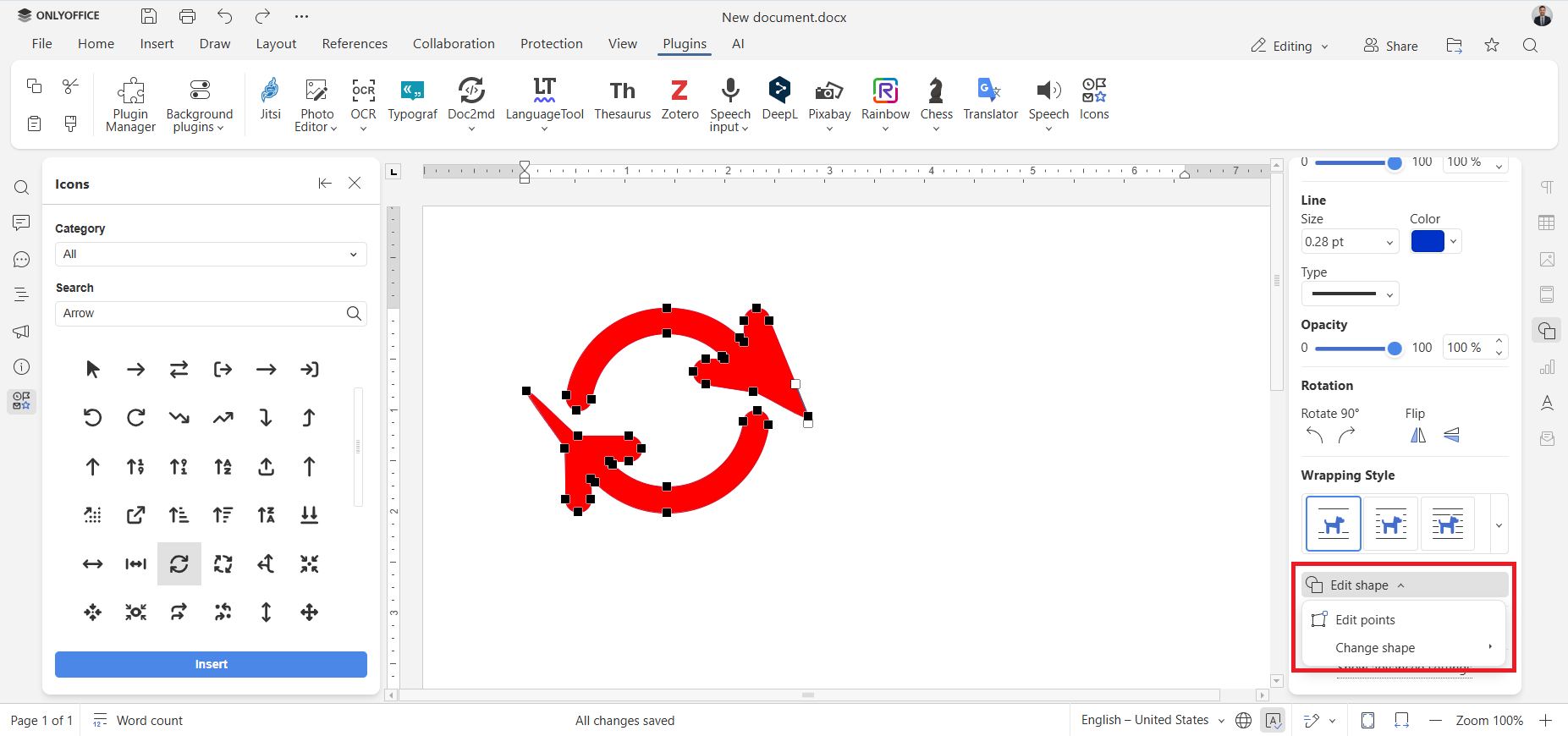
Եթե ցանկանում եք հարմարեցնել ավելացված պատկերակը, ընտրեք այն և բացեք Ձևի կարգավորումներ մենյուն աջ կողմի վահանակում։ Այստեղ դուք կարող եք հարմարեցնել պատկերակի չափը, գույնը, ոճը և ձևը։
Ինչպես տեղադրել Icons պլագինը
Մյուս ցանկացած ONLYOFFICE պլագինի նման, Icons պլագինը հասանելի է ONLYOFFICE Marketplace-ում և կարող է տեղադրվել Պլագին Մենեջերի միջոցով։ Պլագինը տեղադրելու համար կատարեք հետևյալ քայլերը՝
- Բացեք ձեր փաստաթուղթը։
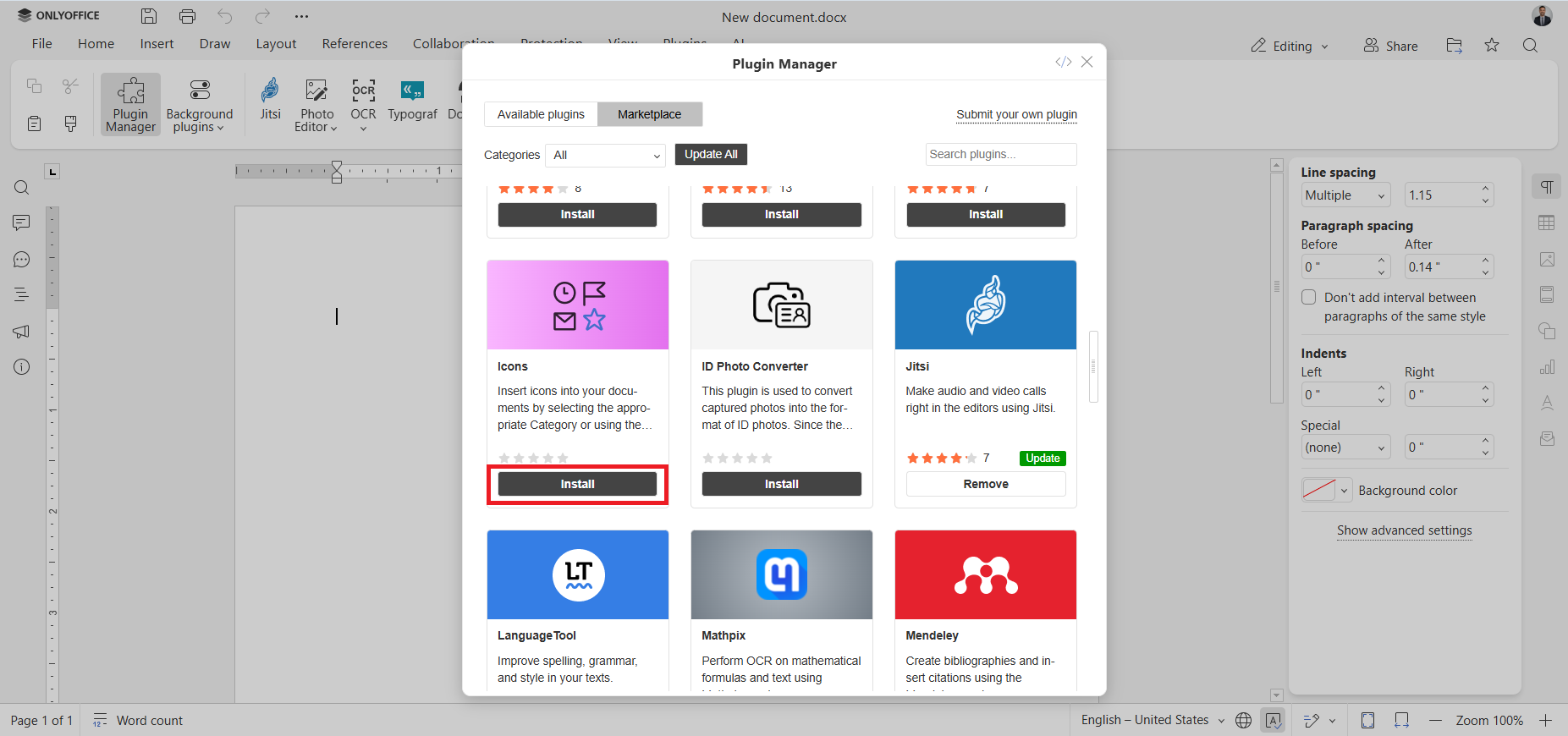
- Գործարկեք Պլագին Մենեջերը՝ սեղմելով պատկերակին Պլագիններ ներդիրում։
- Գտեք Icons պլագինը։
- Սեղմեք Տեղադրել կոճակը։
Այժմ դուք կարող եք ցանկացած պահի մուտք գործել պլագին Պլագիններ ներդիրից։
Ձեռք բերեք ONLYOFFICE և հեշտությամբ ավելացրեք պատկերակներ
Ավելացրեք և հարմարեցրեք տարբեր պատկերակներ ձեր փաստաթղթերում օնլայն՝ ստեղծելով անվճար ONLYOFFICE DocSpace հաշիվ, կամ օֆֆլայն՝ ներբեռնելով անվճար համակարգչային տարբերակը Windows, Linux կամ macOS համակարգերի համար։
ՍԿՍԵԼ ՕՆԼԱՅՆ ՁԵՌՔ ԲԵՐԵԼ DESKTOP ՀԱՎԵԼՎԱԾԸ
ՀՏՀ՝ Icons պլագինը և նրա առանձնահատկությունները
Հարց: Icons պլագինը անվճար է՞։
Այո, պլագինը անվճար է։
Հարց: Պլագինը աշխատում է միա՞յն փաստաթղթերում։
Բացի փաստաթղթերից, պլագինը թույլ է տալիս ավելացնել պատկերակներ նաև աղյուսակներում, ներկայացումներում և PDF ձևերում։
Հարց: Ինչպես կարող եմ հարմարեցնել իմ պատկերակները։
Դուք հեշտությամբ կարող եք հարմարեցնել պատկերակների չափը, գույնը, ոճը և ձևը՝ օգտագործելով Ձևի կարգավորումներ մենյուն աջ կողմի վահանակում։
Հարց: Ինչպես ջնջել պլագինը։
Դուք կարող եք ջնջել Icons պլագինը՝ օգտագործելով Պլագին Մենեջերը վերին գործիքագոտում։
Օգտակար հղումներ
Icons պլագին: GitHub / Marketplace
Ինչպես որոնել, տեղադրել և կառավարել պլագինները
Ի՞նչ նորություններ կան: Docs 9.2 / Desktop Խմբագիրներ 9.2
Ստեղծել ձեր անվճար ONLYOFFICE հաշիվը
Դիտում, խմբագրում և համագործակցում փաստաթղթերում, աղյուսակաթերթերում, սլայդներում, ձևաթղթերում և PDF ֆայլերում: