Αναγνώριση πινάκων στο ONLYOFFICE PDF Editor: σταματήστε να αναδημιουργείτε πίνακες PDF χειροκίνητα
Τα αρχεία PDF χρησιμοποιούνται ευρέως για την κοινοποίηση τιμολογίων, αναφορών, τιμοκαταλόγων και καταλόγων προϊόντων. Όταν όμως χρειάζεται να ενημερώσετε πληροφορίες σε ένα από αυτά τα έγγραφα, η επεξεργασία ενός πίνακα μπορεί να μετατραπεί σε ξεχωριστή εργασία. Αντί απλώς να αλλάξετε τις πληροφορίες, ίσως χρειαστεί να αναδημιουργήσετε τον πίνακα σε μια άλλη εφαρμογή.
Από την έκδοση 10, το ONLYOFFICE PDF Editor προσφέρει έναν πιο άμεσο τρόπο διαχείρισης αυτών των αλλαγών. Αναγνωρίζει αυτόματα τους πίνακες και τους καθιστά επεξεργάσιμους απευθείας στο PDF. Μπορείτε να εργαστείτε με τον αναγνωρισμένο πίνακα αντί να ανακατασκευάζετε χειροκίνητα τις γραμμές και τις στήλες του.
Ας δούμε πώς να επεξεργαστείτε έναν υπάρχοντα πίνακα PDF.

Γιατί οι πίνακες PDF είναι δύσκολοι στην επεξεργασία
Ένας πίνακας σε ένα PDF μπορεί να μοιάζει ακριβώς με έναν πίνακα σε υπολογιστικό φύλλο ή έγγραφο κειμένου, αλλά δεν διατηρεί απαραίτητα την ίδια επεξεργάσιμη δομή. Ανάλογα με τον τρόπο δημιουργίας του PDF, το περιεχόμενο ενδέχεται να είναι αποθηκευμένο ως ξεχωριστά στοιχεία κειμένου ή ως εικόνα.
Αυτό δημιουργεί πρόβλημα όταν χρειάζεται να κάνετε ακόμη και μια μικρή διόρθωση. Για παράδειγμα, η ενημέρωση της τιμής ενός προϊόντος μπορεί να απαιτεί κάτι περισσότερο από την αντικατάσταση ενός αριθμού. Ίσως χρειαστεί να αναδημιουργήσετε τον πίνακα, να προσαρμόσετε τα πλάτη των στηλών, να ευθυγραμμίσετε το κείμενο στα σωστά κελιά και να επαναφέρετε τα περιγράμματα.
Το ίδιο ισχύει για τιμολόγια, οικονομικές αναφορές, χρονοδιαγράμματα και άλλα έγγραφα όπου οι πίνακες περιέχουν πληροφορίες που αλλάζουν με την πάροδο του χρόνου. Η ανακατασκευή της διάταξης μόνο και μόνο για να διορθώσετε μερικές λεπτομέρειες απαιτεί περιττό χρόνο.
Αυτόματη αναγνώριση πινάκων στο ONLYOFFICE PDF Editor
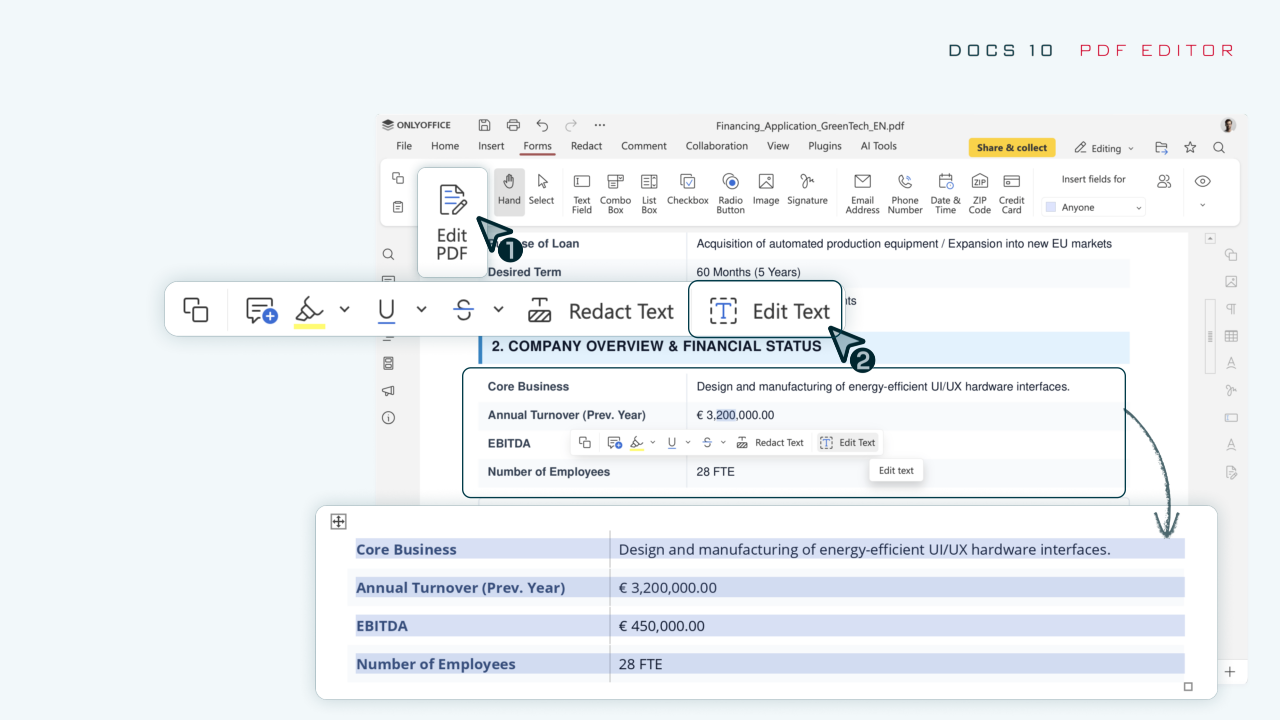
Στο ONLYOFFICE PDF Editor 10.0, δεν χρειάζεται πλέον να αναδημιουργήσετε έναν πίνακα με περιγράμματα πριν επεξεργαστείτε το περιεχόμενό του. Ο επεξεργαστής εντοπίζει γραμμές και στήλες και καθιστά τη δομή του πίνακα διαθέσιμη για επεξεργασία.
Η δυνατότητα μπορεί να είναι χρήσιμη για:
- Τιμοκαταλόγους και καταλόγους προϊόντων: ενημερώστε τιμές, ποσότητες ή περιγραφές προϊόντων.
- Τιμολόγια και οικονομικά έγγραφα: διορθώστε ποσά, ημερομηνίες ή άλλες λεπτομέρειες.
- Αναφορές και χρονοδιαγράμματα: αντικαταστήστε παρωχημένες πληροφορίες χωρίς να αναδημιουργήσετε τον πίνακα.
Ας δούμε πώς να κάνετε αλλαγές σε έναν υπάρχοντα πίνακα.
Πώς να επεξεργαστείτε έναν πίνακα σε PDF
Βήμα 1. Ανοίξτε το PDF σε λειτουργία επεξεργασίας
Ανοίξτε το αρχείο PDF σας στο PDF Editor και μεταβείτε στη λειτουργία επεξεργασίας. Κάντε κλικ στο Edit PDF στην επάνω γραμμή εργαλείων ή χρησιμοποιήστε την αναπτυσσόμενη λίστα στην επάνω δεξιά γωνία για να αποκτήσετε πρόσβαση στα εργαλεία επεξεργασίας.
Βήμα 2. Επιλέξτε επεξεργασία κειμένου
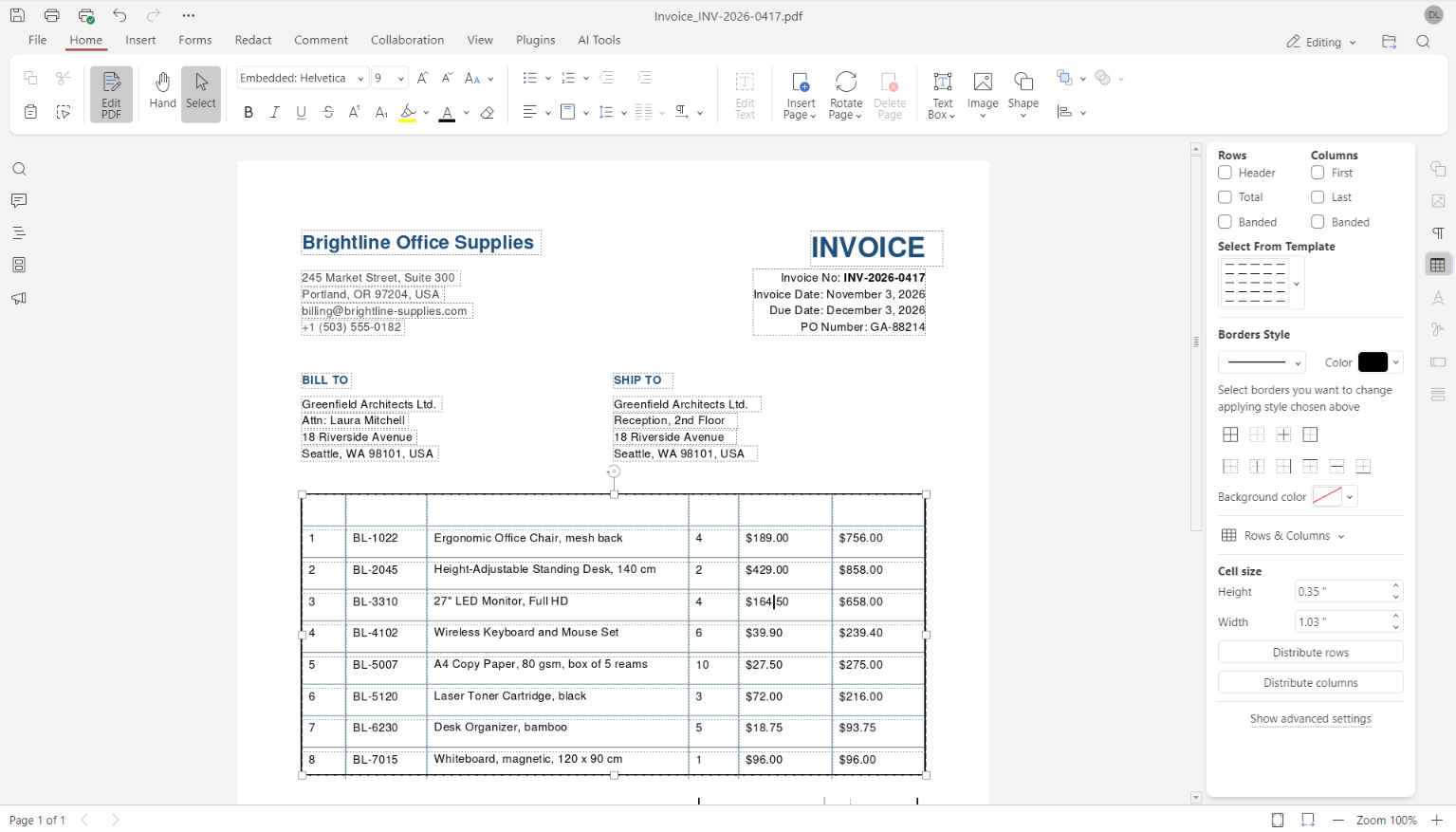
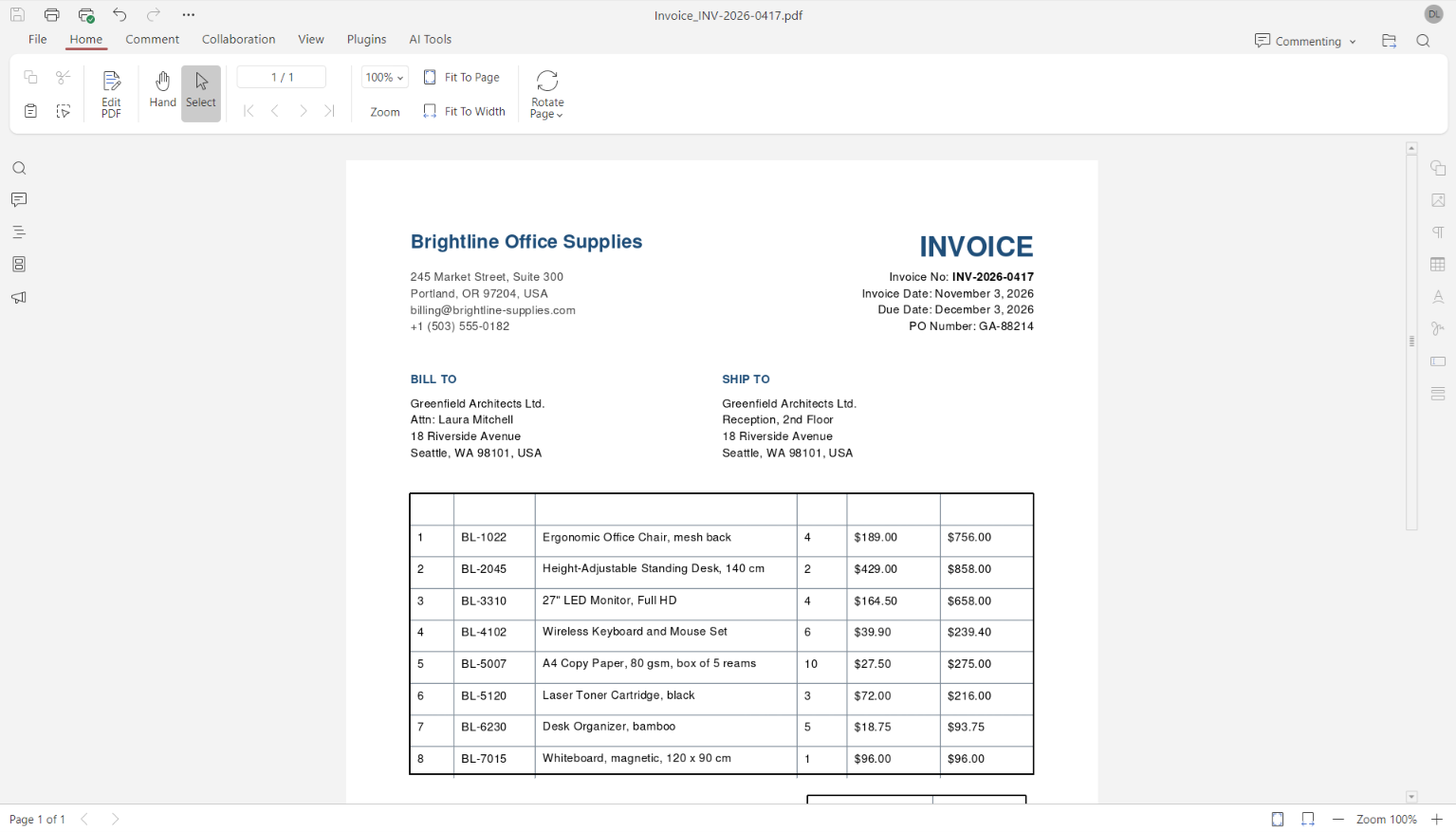
Μεταβείτε στην καρτέλα Home και κάντε κλικ στο Edit Text. Ο επεξεργαστής θα εντοπίσει αυτόματα τους πίνακες με ορατά περιγράμματα και θα αναγνωρίσει τη δομή τους.
Βήμα 3. Επεξεργαστείτε το περιεχόμενο του πίνακα
Επεξεργαστείτε το περιεχόμενο του πίνακα. Κάντε κλικ στο κείμενο που θέλετε να αλλάξετε και εισαγάγετε τις νέες πληροφορίες. Μπορείτε να ενημερώσετε μεμονωμένες τιμές ή περιγραφές απευθείας στον αναγνωρισμένο πίνακα χωρίς να αναδημιουργήσετε τις γραμμές και τις στήλες του.
Βήμα 4 (προαιρετικό). Μορφοποιήστε τον πίνακα
Για να προσαρμόσετε την εμφάνιση του πίνακα, ανοίξτε τις ρυθμίσεις πίνακα στη δεξιά πλευρική γραμμή. Εκεί μπορείτε να αλλάξετε το πρότυπο πίνακα, το στυλ και το χρώμα περιγράμματος, το χρώμα φόντου, το μέγεθος κελιών κ.λπ.
Βήμα 5. Αποθηκεύστε το PDF
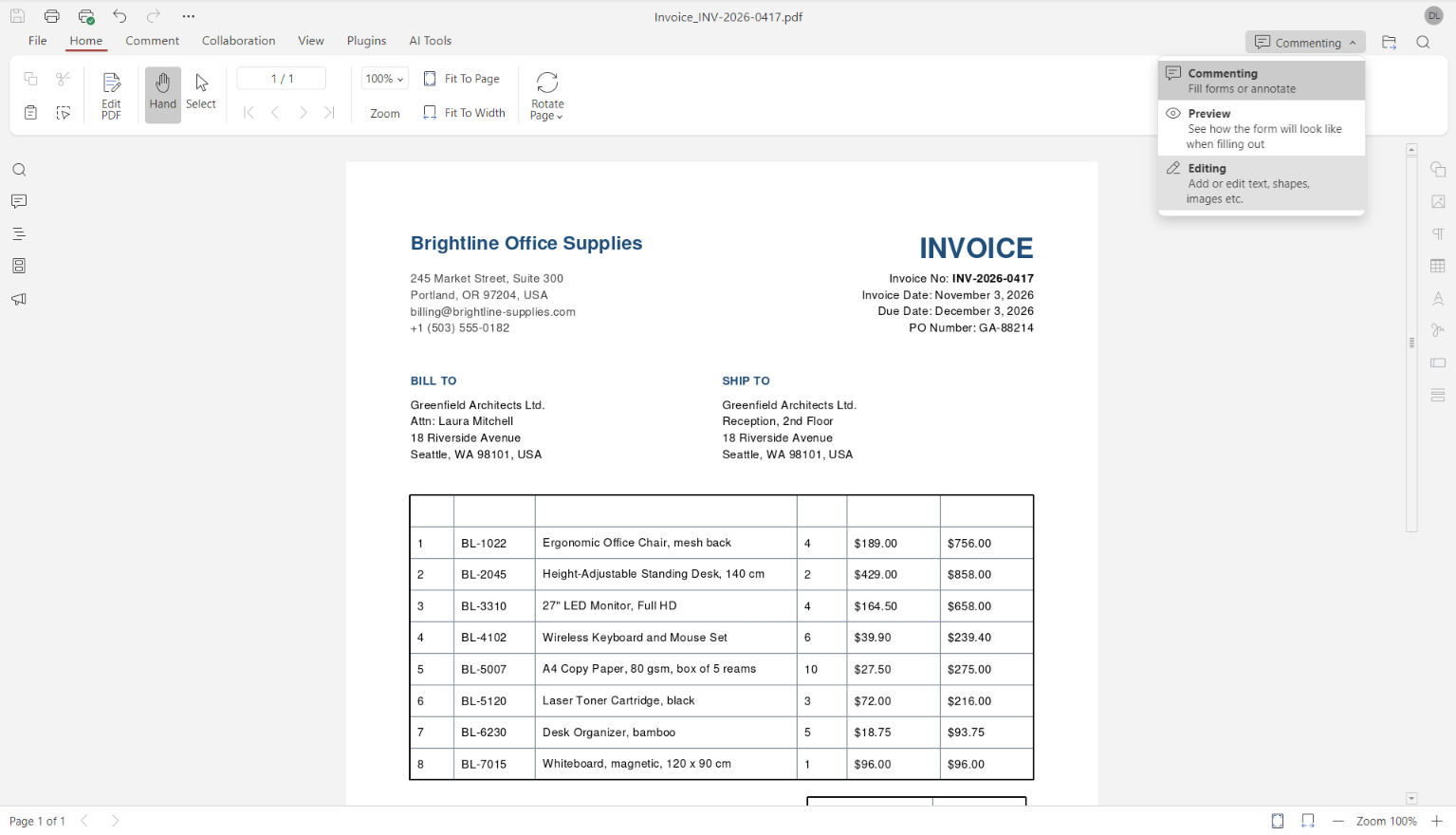
Μόλις ολοκληρώσετε την επεξεργασία και τη μορφοποίηση του πίνακα, μεταβείτε στη λειτουργία Commenting για να κάνετε προεπισκόπηση του πώς φαίνεται στο έγγραφο. Εάν όλα είναι σωστά, αποθηκεύστε το PDF με τις αλλαγές σας.
Επεξεργαστείτε πίνακες σε PDF με το ONLYOFFICE
Χρησιμοποιήστε το ONLYOFFICE PDF Editor για να επεξεργαστείτε τα αρχεία PDF σας και να εργαστείτε με άλλους τύπους εγγράφων στην εφαρμογή για υπολογιστές για Windows, Linux και macOS ή δημιουργήστε έναν δωρεάν λογαριασμό cloud.
Δημιουργήστε τον δωρεάν λογαριασμό ONLYOFFICE σας
Online προβολή, επεξεργασία και συνεργασία σε έγγραφα, υπολογιστικά φύλλα, παρουσιάσεις, φόρμες και αρχεία PDF.