Επεξήγηση της κρεμαστής εσοχής
Όταν μορφοποιείτε μια βιβλιογραφία, ένα γλωσσάρι ή μια λίστα νομικών παραπομπών με το χέρι (πατώντας Tab, πατώντας Enter, πατώντας ξανά Tab για κάθε καταχώριση) η κρεμαστή εσοχή είναι η λύση που σας έλειπε. Αντί να βάζει εσοχή στην πρώτη γραμμή μιας παραγράφου, μια κρεμαστή εσοχή πιέζει προς τα μέσα κάθε γραμμή εκτός από την πρώτη, κρατώντας την πρώτη λέξη στο αριστερό περιθώριο ενώ η υπόλοιπη καταχώριση αναδιπλώνεται τακτοποιημένα από κάτω. Αυτός ο οδηγός καλύπτει τι είναι η κρεμαστή εσοχή, πότε να τη χρησιμοποιείτε και πώς να τη ρυθμίζετε.

Τι είναι η κρεμαστή εσοχή;
Η κρεμαστή εσοχή (επίσης γνωστή ως «εσοχή δεύτερης γραμμής») είναι μια μορφοποίηση παραγράφου όπου η πρώτη γραμμή ξεκινά στο αριστερό περιθώριο και κάθε επόμενη γραμμή έχει εσοχή προς τα μέσα. Είναι το κατοπτρικό είδωλο της τυπικής εσοχής πρώτης γραμμής, η οποία σπρώχνει προς τα μέσα μόνο την πρώτη γραμμή και αφήνει τις υπόλοιπες στο αριστερό περιθώριο.
Παράδειγμα:
Smith, J. (2024). Η ιστορία της τυπογραφίας.
Oxford University Press.
Το όνομα του συγγραφέα παραμένει ορατό στο αριστερό άκρο και η υπόλοιπη παραπομπή αναδιπλώνεται από κάτω. Αυτή η οπτική αγκύρωση είναι ακριβώς αυτό που κάνει τις κρεμαστές εσοχές τόσο συνηθισμένες στις λίστες αναφορών.
Πώς λειτουργούν οι κρεμαστές εσοχές: Η μηχανική
Η κρεμαστή εσοχή ελέγχεται από δύο ξεχωριστές ρυθμίσεις παραγράφου, όχι από χειροκίνητα tab ή κενά:
- Εσοχή πρώτης γραμμής: ορίζεται στο 0, ώστε η πρώτη γραμμή να βρίσκεται στο αριστερό περιθώριο της παραγράφου.
- Εσοχή (αριστερά): ορίζεται σε θετική τιμή, η οποία μετατοπίζει το συνολικό αριστερό άκρο της παραγράφου προς τα μέσα.
Όταν η τιμή της πρώτης γραμμής είναι αρνητική σε σχέση με την αριστερή εσοχή της παραγράφου, η πρώτη γραμμή «κρέμεται» ξανά προς το περιθώριο, ενώ κάθε επόμενη γραμμή πέφτει στη θέση της εσοχής. Αυτή είναι μια ιδιότητα σε επίπεδο παραγράφου, οπότε μετακινείται και αναδιπλώνεται αυτόματα καθώς επεξεργάζεστε το κείμενο. Σε αντίθεση με μια χειροκίνητη εσοχή που δημιουργείται με Tab και αλλαγές γραμμής, η οποία καταστρέφεται τη στιγμή που η παράγραφος αναδιπλωθεί ξανά.
Πώς να εφαρμόσετε κρεμαστή εσοχή
Τώρα ας δούμε πώς να ρυθμίσετε μια κρεμαστή εσοχή χρησιμοποιώντας το ONLYOFFICE Document Editor.
Πρώτα, επιλέξτε το κείμενο
- Τοποθετήστε τον κέρσορα μέσα σε μία μόνο παράγραφο για να μορφοποιήσετε μόνο αυτήν.
- Επιλέξτε πολλές παραγράφους με το ποντίκι για να τις μορφοποιήσετε όλες μαζί.
- Πατήστε Ctrl+A για να εφαρμόσετε την κρεμαστή εσοχή σε ολόκληρο το έγγραφο.
Στη συνέχεια, εφαρμόστε την κρεμαστή εσοχή με μία από τις παρακάτω δύο μεθόδους.
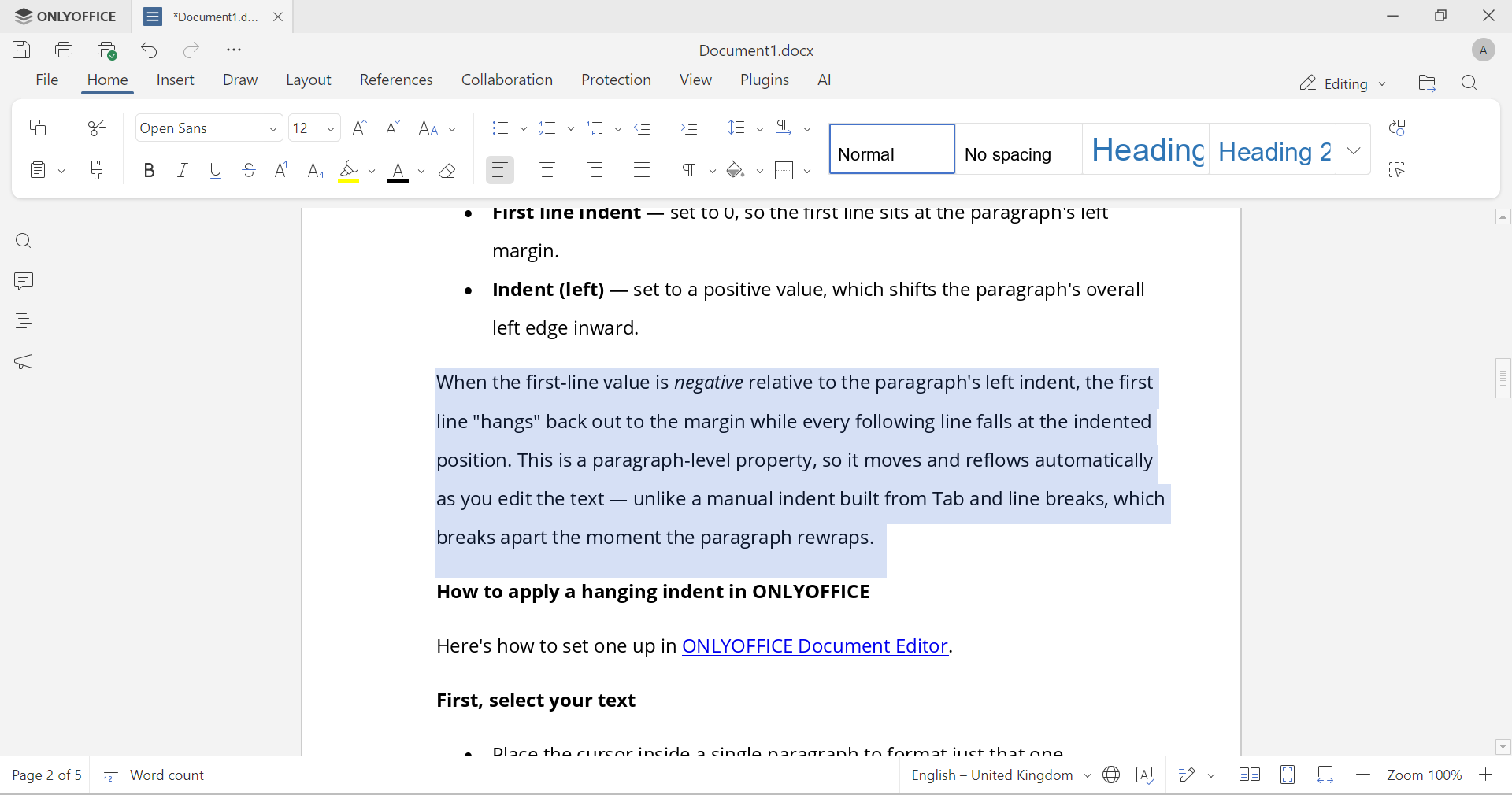
Μέθοδος 1: Σύνθετες ρυθμίσεις παραγράφου
- Κάντε δεξί κλικ στο επιλεγμένο κείμενο και επιλέξτε Σύνθετες ρυθμίσεις παραγράφου (ή χρησιμοποιήστε Εμφάνιση σύνθετων ρυθμίσεων στη δεξιά πλαϊνή στήλη).
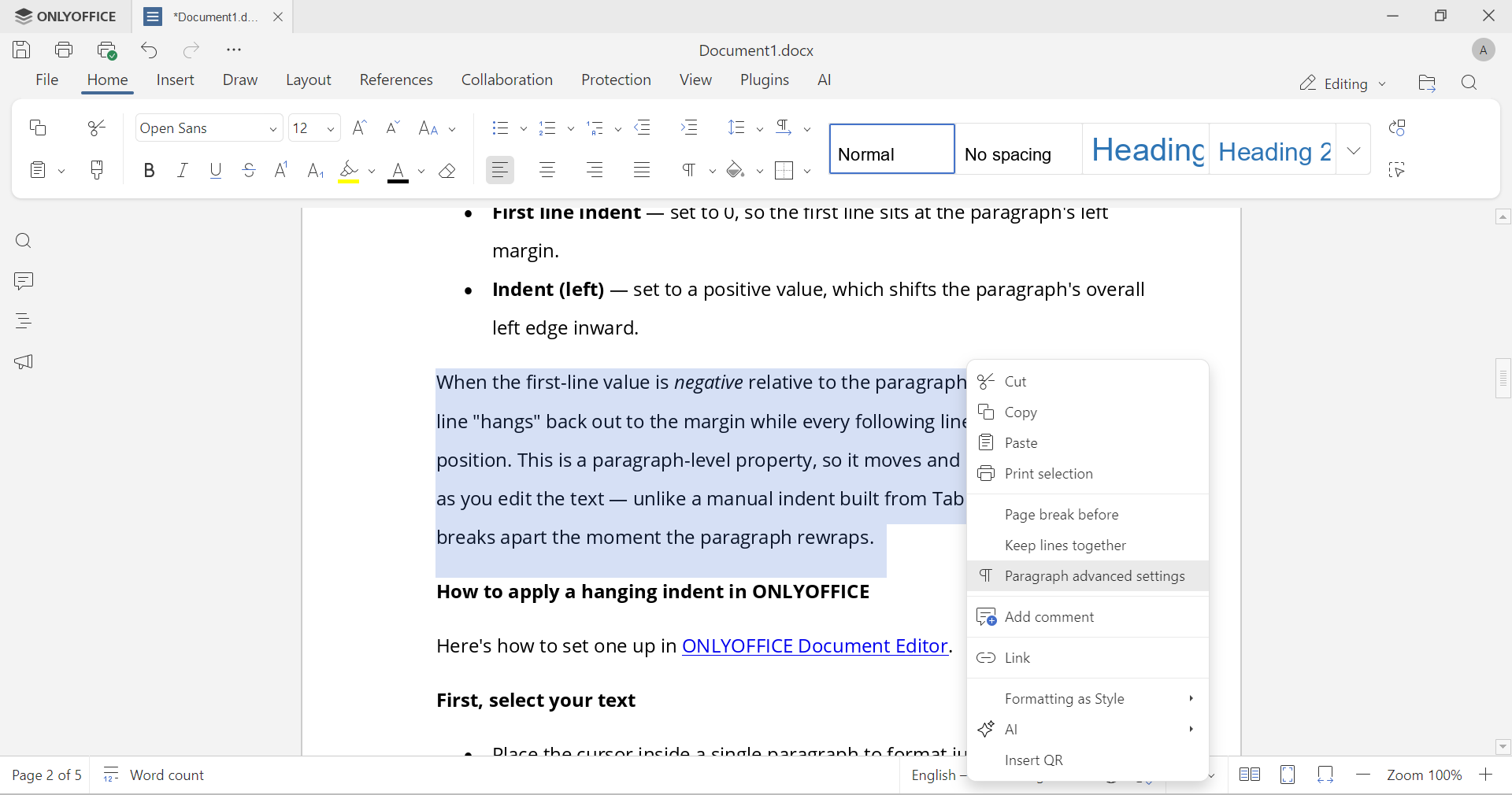
- Μεταβείτε στην καρτέλα Εσοχές & Διαστήματα.
- Στην ενότητα Εσοχές, ανοίξτε το αναπτυσσόμενο μενού Ειδική και επιλέξτε Κρεμαστή.
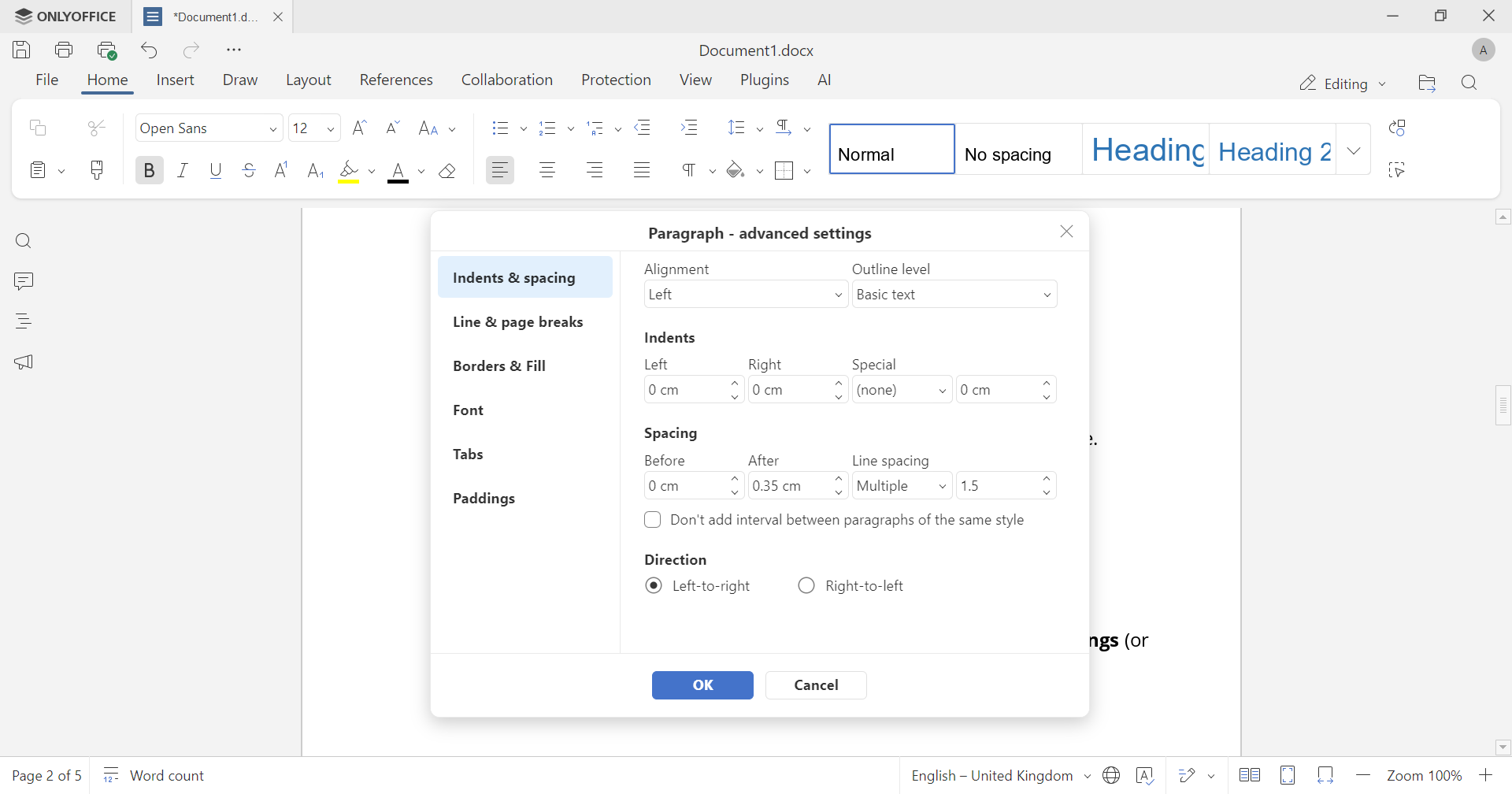
- Προσαρμόστε την τιμή στο πεδίο δεξιά αν χρειάζεται· η προεπιλογή είναι 1,27 cm (0,5 ίντσας), που ταιριάζει με τα περισσότερα ακαδημαϊκά στυλ παραπομπών.
- Κάντε κλικ στο OK για εφαρμογή.
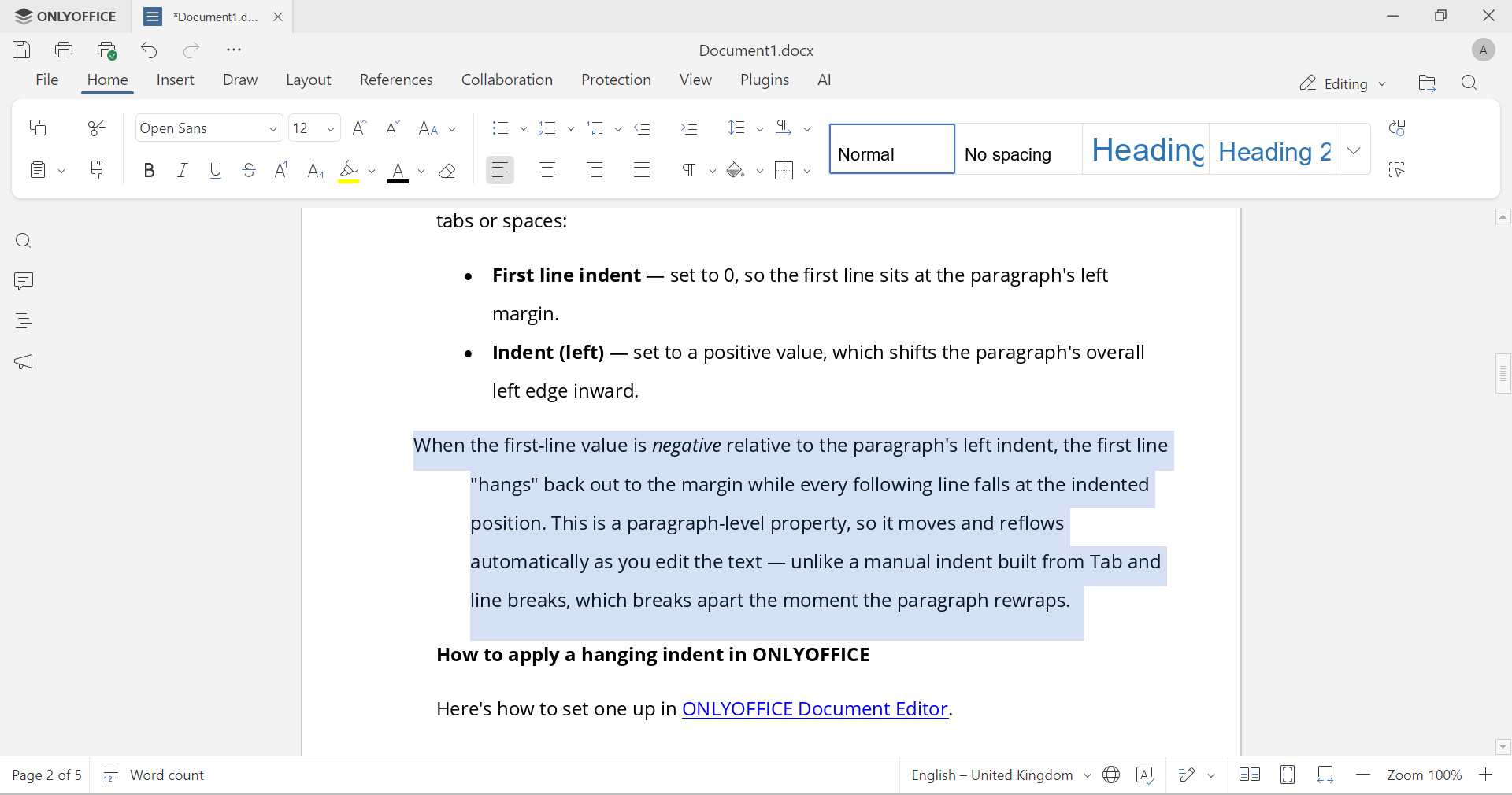
Μέθοδος 2: Ο χάρακας
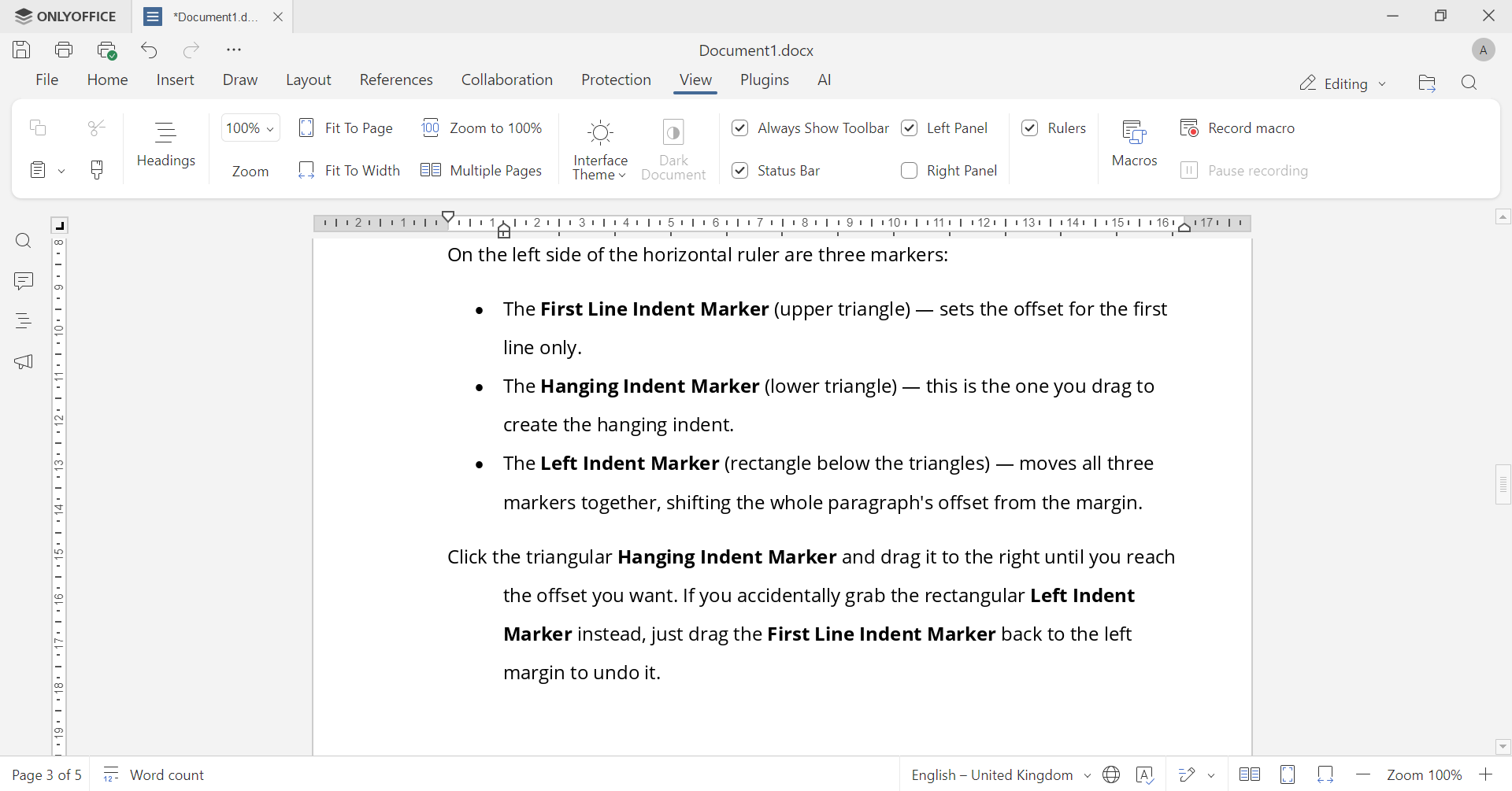
Βεβαιωθείτε πρώτα ότι οι χάρακες είναι ορατοί. Εμφανίζονται από προεπιλογή, αλλά αν έχουν κρυφτεί, πηγαίνετε στο Προβολή → Χάρακες για να τους εμφανίσετε ξανά.
Στην αριστερή πλευρά του οριζόντιου χάρακα υπάρχουν τρεις δείκτες:
- Ο Δείκτης εσοχής πρώτης γραμμής (πάνω τρίγωνο): ορίζει τη μετατόπιση μόνο για την πρώτη γραμμή.
- Ο Δείκτης κρεμαστής εσοχής (κάτω τρίγωνο): αυτός είναι που σύρετε για να δημιουργήσετε την κρεμαστή εσοχή.
- Ο Δείκτης αριστερής εσοχής (ορθογώνιο κάτω από τα τρίγωνα): μετακινεί και τους τρεις δείκτες μαζί, μετατοπίζοντας ολόκληρη την παράγραφο από το περιθώριο.
Κάντε κλικ στο τριγωνικό Δείκτη κρεμαστής εσοχής και σύρετέ τον προς τα δεξιά μέχρι να φτάσετε στη μετατόπιση που θέλετε. Αν κατά λάθος πιάσετε το ορθογώνιο Δείκτη αριστερής εσοχής, απλώς σύρετε τον Δείκτη εσοχής πρώτης γραμμής πίσω στο αριστερό περιθώριο για να το αναιρέσετε.
Κρεμαστές εσοχές vs. εσοχές πρώτης γραμμής: Μάθετε τη διαφορά
| Μορφή | Πρώτη γραμμή | Επόμενες γραμμές | Συνήθης χρήση |
| Εσοχή πρώτης γραμμής | Με εσοχή | Στο αριστερό περιθώριο | Τυπικές παράγραφοι πεζού λόγου |
| Κρεμαστή εσοχή | Στο αριστερό περιθώριο | Με εσοχή | Βιβλιογραφίες, γλωσσάρια, νομικές παραπομπές |
Το να τα μπερδεύετε είναι ένα συνηθισμένο λάθος μορφοποίησης — για παράδειγμα, αν εφαρμόσετε εσοχή πρώτης γραμμής σε μια λίστα αναφορών, θάβετε το όνομα του συγγραφέα στη μέση της γραμμής αντί να το αγκυρώνετε στο περιθώριο, κάτι που τα στυλ παραπομπών έχουν σχεδιαστεί ακριβώς για να αποφεύγουν.
Πότε να χρησιμοποιείτε κρεμαστή εσοχή
- Βιβλιογραφίες και λίστες αναφορών: Τα στυλ APA, MLA και Chicago απαιτούν κρεμαστές εσοχές για τις καταχωρίσεις έργων που παραπέμπονται.
- Γλωσσάρια και λίστες ορισμών: ο όρος παραμένει στο αριστερό περιθώριο ενώ ο ορισμός αναδιπλώνεται από κάτω.
- Νομικά έγγραφα: αριθμημένες ρήτρες και παραπομπές χρησιμοποιούν συχνά κρεμαστές εσοχές ώστε οι αριθμοί των ρητρών να ξεχωρίζουν οπτικά.
- Βιογραφικά σημειώματα: τίτλοι θέσεων ή ημερομηνίες στο αριστερό περιθώριο, με τις αρμοδιότητες να έχουν εσοχή από κάτω.
- Ποίηση και σενάρια: χρησιμοποιούνται περιστασιακά για σκηνοθετικές οδηγίες ή συνέχειες στίχων.
Πρακτικές επισημάνσεις
Μερικές πρακτικές συμβουλές για να κρατήσετε το κείμενό σας καθαρό:
- Η συνέπεια μετράει: εφαρμόστε την κρεμαστή εσοχή ως στυλ παραγράφου αντί παράγραφο-παράγραφο αν μορφοποιείτε ένα μεγάλο έγγραφο· έτσι κάθε καταχώριση παραμένει ομοιόμορφη αν αργότερα αλλάξετε την τιμή.
- Μη χρησιμοποιείτε κενά ή tab: η χειροκίνητη δημιουργία εσοχής με το spacebar ή επαναλαμβανόμενα πατήματα Tab καταστρέφεται μόλις το κείμενο αναδιπλωθεί ή αλλάξει το μέγεθος γραμματοσειράς. Η ρύθμιση σε επίπεδο παραγράφου είναι η μόνη εκδοχή που επιβιώνει από τις επεξεργασίες.
- Ελέγξτε τον οδηγό στυλ σας: η τυπική τιμή εσοχής είναι 0,5 ίντσας στα περισσότερα δυτικά ακαδημαϊκά στυλ, αλλά να την επιβεβαιώνετε πάντα με το συγκεκριμένο στυλ παραπομπών που ακολουθείτε.
- Λειτουργεί το ίδιο σε όλες τις μορφές: μια κρεμαστή εσοχή που ορίζεται στο ONLYOFFICE Document Editor διατηρείται όταν το αρχείο αποθηκεύεται ως .docx ή .odt, οπότε η μορφοποίηση δεν μετατοπίζεται όταν το έγγραφο μετακινείται μεταξύ επεξεργαστών.
Αποκτήστε το ONLYOFFICE και μορφοποιήστε με σιγουριά
Δώστε στα κείμενά σας μια πιο επαγγελματική εμφάνιση με το ONLYOFFICE Document Editor και εξερευνήστε τις πολλές χρήσιμες λειτουργίες του.
Δημιουργήστε τον δωρεάν λογαριασμό ONLYOFFICE σας
Online προβολή, επεξεργασία και συνεργασία σε έγγραφα, υπολογιστικά φύλλα, παρουσιάσεις, φόρμες και αρχεία PDF.