كيفية تصدير Airtable إلى Excel ومتابعة التحرير من هناك
Summary
لتصدير بيانات Airtable إلى Excel ومتابعة التحرير، يجب أولاً تنزيل البيانات بتنسيق CSV من Airtable، ثم فتح هذا الملف في محرر جداول بيانات مثل ONLYOFFICE وتحويله إلى تنسيق XLSX. العملية تتطلب بعض الخطوات الإضافية، مثل إعادة بناء العلاقات وتنظيف المعادلات، حيث لا تبقى المعادلات والروابط حية بعد التصدير.
- قم بتنزيل CSV من Airtable.
- افتح الملف في محرر جداول بيانات ONLYOFFICE.
- احفظ الملف كتنسيق XLSX.
- أعد بناء العلاقات المفقودة يدويًا.
- استخدم ميزات ONLYOFFICE لتحليل البيانات.
تحتاج العديد من الفرق التي تبني سير عملها في Airtable في النهاية إلى نفس البيانات في جدول بيانات بسيط، سواء كان ذلك لمشاركتها مع شخص خارج الفريق، أو لإجراء تحليل أعمق، أو ببساطة للاستمرار في العمل بشكل غير متصل بالإنترنت. ليست العملية مباشرة كما تبدو، لذا إليك ما يحدث فعليًا عند التصدير، وكيفية استئناف العمل من هناك.
ما هو Airtable؟
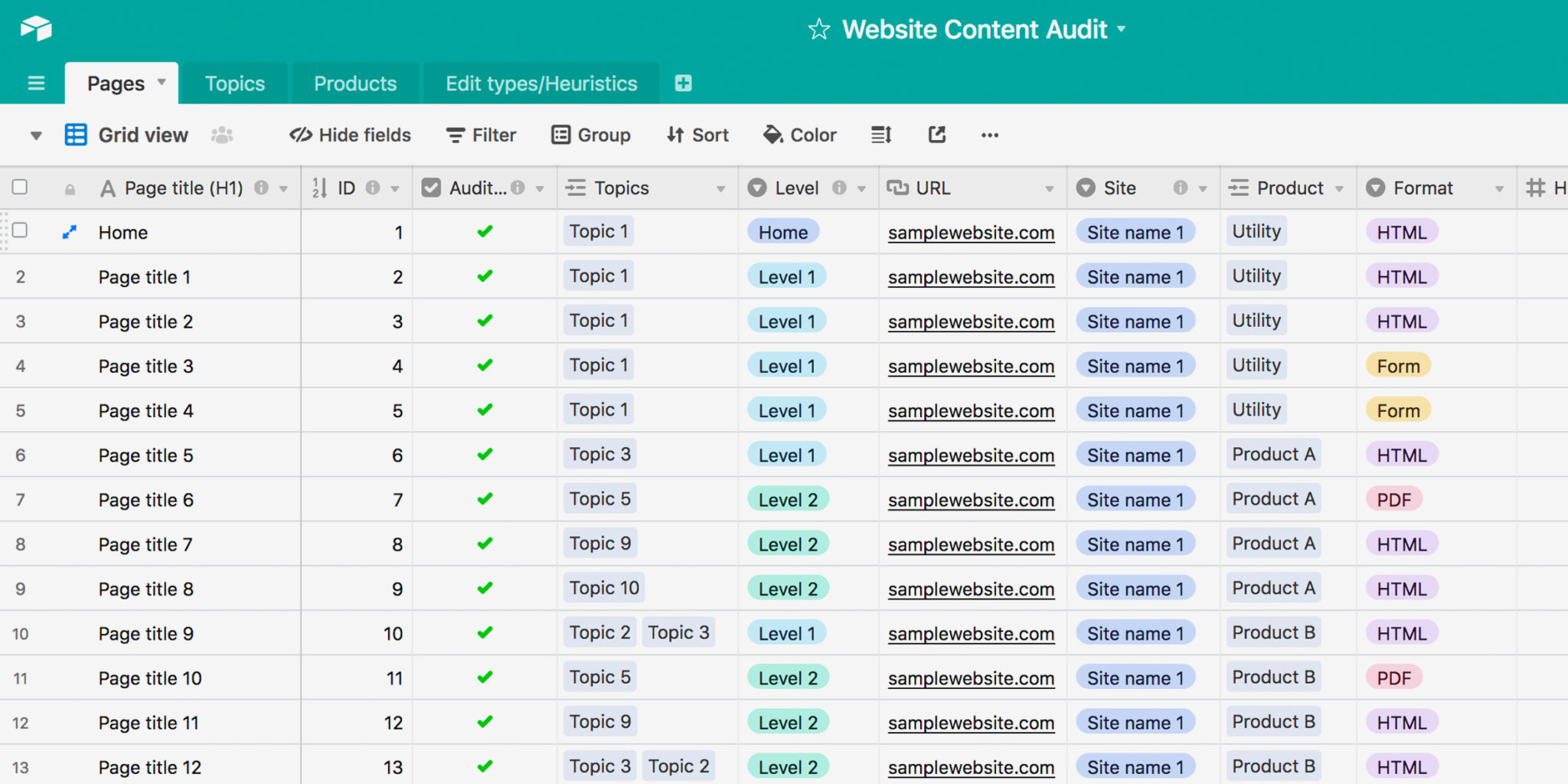
Airtable هو منصة قائمة على السحابة تجمع بين شبكة بنمط جدول البيانات وبنية قاعدة بيانات: تحتوي القواعد على جداول، وتحتوي الجداول على سجلات وحقول، ويمكن أن تتجاوز الحقول النصوص البسيطة لتشمل المرفقات، وصناديق الاختيار، والمعادلات، والروابط إلى سجلات في جداول أخرى. يمكن عرض نفس البيانات كشبكة، أو تقويم، أو لوحة كانبان، أو معرض، ويمكن أن تؤدي الأتمتة المدمجة إجراءات تلقائية كلما تغيّر سجل ما. هذه المجموعة من الخصائص هي السبب الذي يجعل الفرق تعتمد عليها لتتبع المشاريع، وجدول المحتويات، وأنظمة إدارة علاقات العملاء البسيطة، دون الحاجة لكتابة SQL.
لكن هذه المرونة تأتي مع بعض الحدود. نظرًا لأن كل شيء، من الروابط والمعادلات والعرض، يعمل بشكل كامل داخل نموذج Airtable الخاص، فإن مشاركة البيانات مع الأشخاص خارج الفريق، أو مع الأدوات التي تتطلب جدول بيانات بسيط، تعني الخروج من هذا النموذج في مرحلة ما.
لا يعني أي من هذا أن Airtable ليست مناسبة لما تم إنشاؤها من أجله، لكن هذا يفسر لماذا يتم التصدير بشكل متكرر.
لا تحتوي Airtable على زر “تصدير إلى Excel” أصلي
عند الحديث عن كيفية الحصول على البيانات خارجًا، فإن Airtable لا تجعلها مهمة بنقرة واحدة. لا يوجد تصدير مباشر بصيغة .xlsx في Airtable، فقط CSV. الطريق دائمًا يتطلب خطوتين: تنزيل CSV من عرض، ثم فتحه أو تحويله في محرر جداول بيانات.
بعض الأمور التي يجب معرفتها قبل الشروع في التصدير:
- بإمكانك تصدير جدول واحد فقط في كل مرة، وليس القاعدة بأكملها. لا تقدم Airtable تصديرًا واحدًا لقاعدة كاملة، لذا فإن قاعدة تحتوي على عدة جداول مرتبطة تعني عدة عمليات تصدير منفصلة.
- لا تأتي الحقول المخفية معًا أثناء التصدير. تشمل فقط الحقول المرئية في العرض الذي تقوم بالتصدير منه، لذا من المفيد إنشاء عرض مخصص مع كل الحقول المرئية وبدون تطبيق أي فلاتر إذا كنت تريد تصديرًا كاملاً.
- تُصدر المعادلات والبحث والترتيب كقيمها الحالية، وليس كحقول Airtable القابلة للتحرير. بمجرد فتح CSV خارج Airtable، لم تعد تتحدث تلقائيًا.
- تُصدر السجلات المرتبطة كقيم بدلاً من علاقات Airtable. إذا كانت متعددة السجلات مرتبطة، قد تظهر قيمها معًا كقائمة في CSV المُصدر، لذا لا تتوفر العلاقة الأصلية.
- تُصدر المرفقات كروابط، وليس كملفات. تتحول حقول المرفقات إلى أسماء ملفات وURLs، وتلك الروابط تنتهي صلاحيتها بعد بضع ساعات، لذا فهي ليست نسخة احتياطية حقيقية للملفات نفسها – أي شيء تحتاج إلى الاحتفاظ به يجب تنزيله بشكل منفصل، على الفور.
- لا تُحفظ ألوان الخلايا وتنسيق عرض Airtable الأخرى. يحتوي CSV على بيانات بدلاً من التنسيق المرئي لعرض Airtable الخاص بك، لذا ستحتاج إلى إعادة إنشاء هذا التنسيق في محرر جداول بياناتك.
قام مجتمع Airtable أيضًا ببناء مكونات إضافية غير رسمية من طرف ثالث تقدم تصدير XLSX مباشر أكثر من مسار CSV الأصلي. هذه ليست مصنوعة أو مدارة من قبل Airtable نفسها، لذا يعتمد مدى فاعليتها، وما إذا كانت ستستمر في العمل بمرور الوقت، على المطور وراء كل واحدة منها.
لا يعد أي من ذلك سببًا لتجنب التصدير، لكنه يعني أنه يجب عليك اعتبار التصدير كصورة بيانات، وليس كمرآة حية لقاعدتك.
كيفية تصدير جدول إلى Excel
الآن دعنا نرى كيف نفعل ذلك عمليًا، باستخدام محرر جداول بيانات ONLYOFFICE كمثال للخطوة الأخيرة.
- افتح قاعدة Airtable وانتقل إلى العرض الذي تريد تصديره، ويفضل أن يكون واحدًا مع كل الحقول مرئية وبدون فلاتر.
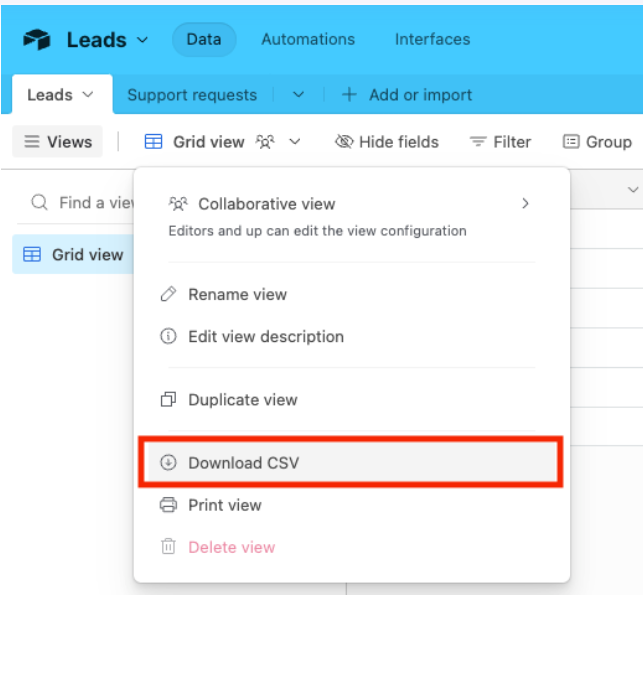
- اضغط على السهم المنسدل بجوار اسم العرض، أو قائمة النقاط الثلاث، واختر تنزيل CSV.
- إذا كانت أي سجلات تحتوي على مرفقات تريد الاحتفاظ بها، افتح كل مرفق واحفظه قبل انتهاء صلاحية رابط التنزيل.
- افتح ملف CSV الذي تم تنزيله في محرر جداول بيانات ONLYOFFICE
- اذهب إلى ملف > حفظ باسم، واختر XLSX كتنسيق.
بالنسبة لقاعدة تحتوي على عدة جداول مرتبطة، كرر هذا لكل جدول، وتوقع إعادة بناء العلاقات يدويًا بمجرد أن تكون كل شيء في شكل جدول بيانات، حيث أن الروابط نفسها لا تبقى بعد التصدير.
إذا كنت بحاجة إلى نقل بيانات Airtable بشكل منتظم، يمكن أن تؤدي أتمتة Airtable إجراءات عند تغيير السجلات، لكنها لا تحول تصدير CSV القياسي إلى تصدير XLSX مجدول تلقائي. للحصول على سير عمل أكثر تقدمًا، يمكن أن تربط منصات الأتمتة من طرف ثالث مثل Zapier بين Airtable وخدمات أخرى.
للحصول على شيء أقرب إلى الأتمتة الحقيقية، يمكن أن تربط أدوات بدون رمز مثل Zapier أو Make بين Airtable والمحركات مباشرة، على الرغم من أن الإعداد قد يتطلب المزيد من العمل مقارنةً بتصدير يدوي.
استمر في التحرير باستخدام ONLYOFFICE
مع تصدير الملف، الخطوة التالية هي إعادة تشكيله: إعادة بناء العلاقات التي أزالتها عملية التصدير، وتنظيف المعادلات، وتجهيزه للمشاركة. يغطي محرر جداول بيانات ONLYOFFICE ذلك:
- التوافق مع XLSX، مما يسمح لك بالاستمرار في العمل مع المعادلات والتنسيق وميزات جدول البيانات الأخرى بعد تحويل CSV إلى XLSX.
- التحرير التعاوني في الوقت الفعلي، وهو مفيد عندما يحتاج عدة أشخاص إلى تنظيف البيانات المُصدرة، وإضافة المعادلات، أو الاستمرار في العمل معًا على جدول البيانات.
- معادلات جدول بيانات مألوفة والجداول المحورية، مما يمنحك مزيدًا من المرونة في تحليل وإعادة تنظيم البيانات المُصدرة في بيئة جدول بيانات تقليدية.
- الاستضافة الذاتية كخيار، إذا كانت البيانات التي تغادر Airtable تشمل أي شيء حساس لدرجة أنك تفضل عدم تمريرها عبر مزود سحابي آخر.
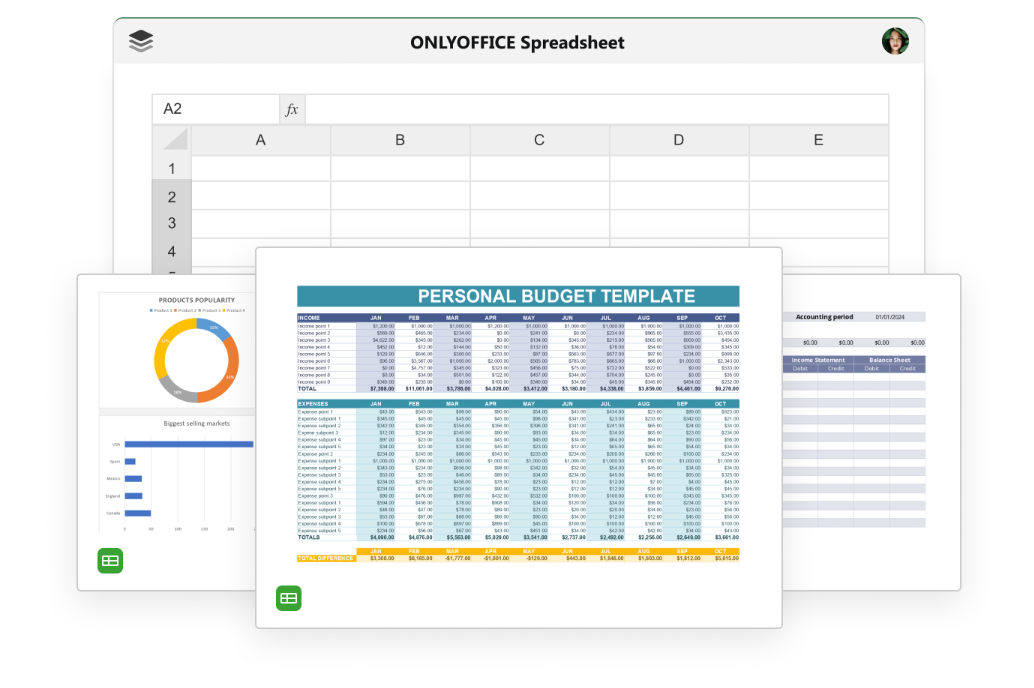
افتح ملفك في محرر جداول بيانات ONLYOFFICE لتستأنف بالضبط من حيث ترك التصدير.
اطلع على هذا الفيديو لتتعلم المزيد عن جداول البيانات في ONLYOFFICE:
أسئلة شائعة حول التصدير
هل ستظل تعمل معادلاتي بعد تصديرها إلى Excel؟ لا. لا تبقى معادلات Airtable والبحث والترتيب كحقول Airtable حية بعد تصدير CSV. لم تعد قيمها المصدرة متصلة بالمنطق الأصلي في Airtable، لذا لن يتم تحديثها تلقائيًا خارج Airtable.
ماذا يحدث للمرفقات عندما أصدر؟ تُصدر كاسم ملف ورابط بدلاً من الملف الفعلي، وتنتهي صلاحية ذلك الرابط بعد بضع ساعات. إذا كنت بحاجة إلى الاحتفاظ بالمرفقات، قم بتنزيلها بشكل منفصل قبل انتهاء صلاحية الرابط.
هل تبقى السجلات المرتبطة بعد التصدير؟ ليس كروابط. يقوم حقل السجل المرتبط بتصدير ليظهر كقائمة مفصولة بفواصل لقيم الحقول الأساسية للسجل المرتبط، كنص عادي، لذا يحتاج العلاقة نفسها إلى إعادة بنائها يدويًا إذا كنت لا تزال بحاجة إليها.
هل أنت مستعد للاستئناف من حيث ترك التصدير؟
لا يجب أن تبقى بيانات Airtable محصورة في صورة مرة واحدة. انظر ماذا يمكن أن توفره لك ONLYOFFICE عندما تكون هذه البيانات في جدول بيانات.
ONLYOFFICE ١. أنشئ حسابك المجاني من
،٢. قم بعرض و تحرير أو التعاون على المستندات، الجداول ، العروض التقديمية