10 أمور يجب معرفتها عن الذكاء الاصطناعي في ONLYOFFICE Cloud 10.0
ONLYOFFICE 10.0 يقدّم دردشة الذكاء الاصطناعي جديدة إلى السحابة. وهي موجودة بجوار ملفاتكم مباشرةً في أي غرفة أو مجلد، وتعرف المشروع الذي تعملون عليه، وتساعدكم على صياغة المستندات وتحليلها وإنشائها دون مغادرة مساحة عملكم. وهي اختيارية تمامًا: أنتم من تقررون ما إذا كنتم ستفعّلونها وكيف ستستخدمونها.
في هذه المقالة نشارككم 10 أمور عن الذكاء الاصطناعي في ONLYOFFICE Cloud، بدءًا من الإعدادات والتسعير وصولًا إلى الوكلاء والأدوات. وكإضافة خاصة: كيفية الاستفادة من ميزات ذكاء اصطناعي أكثر مع ONLYOFFICE Desktop Editors.
1. دردشة الذكاء الاصطناعي متاحة الآن في كل مكان
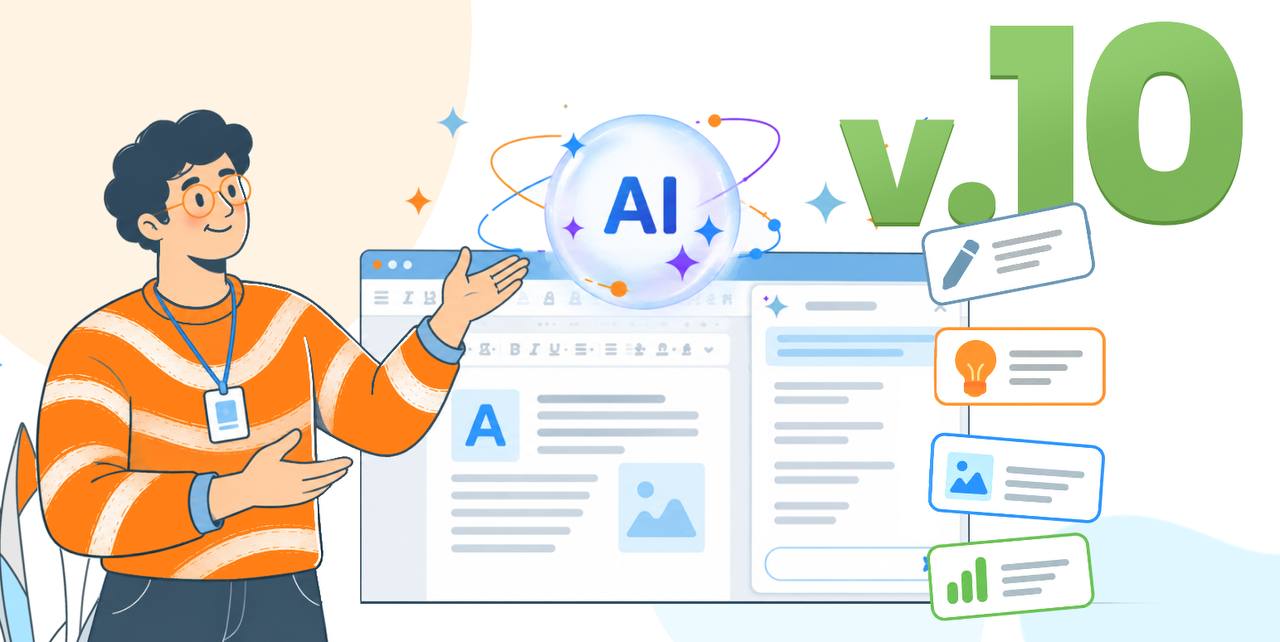
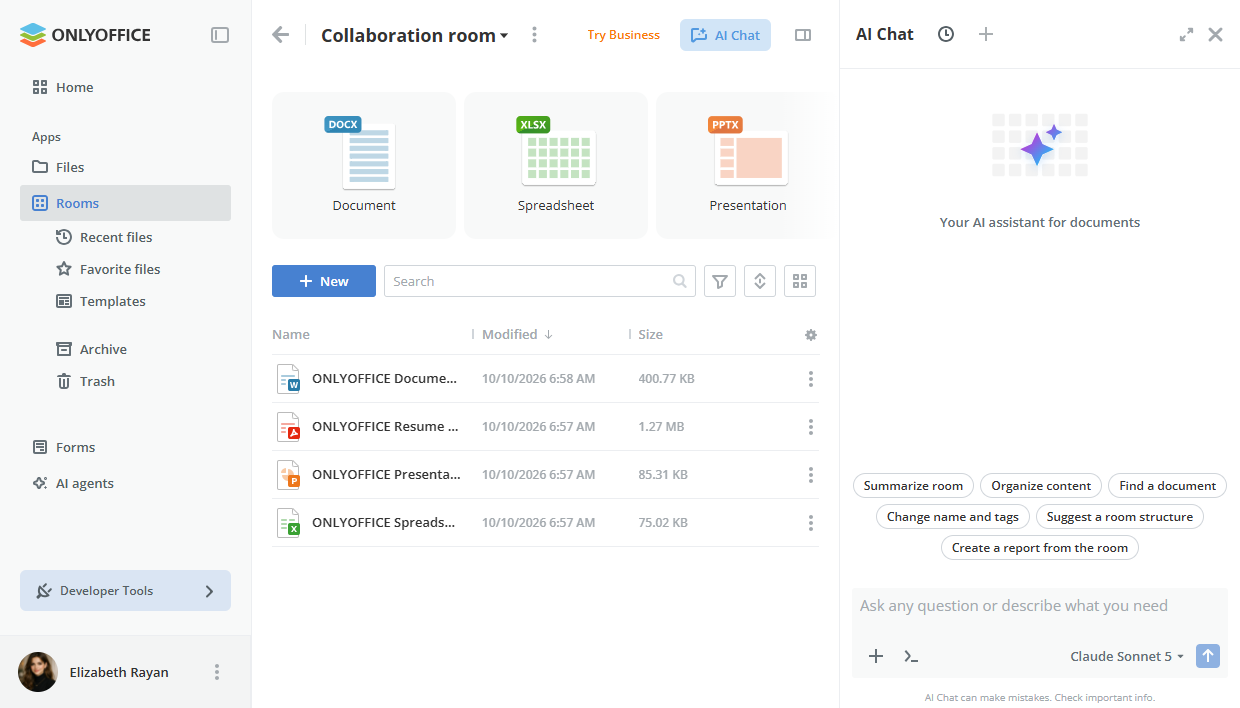
تحدثوا مع الذكاء الاصطناعي بجوار ملفاتكم مباشرةً. في السابق، كان بإمكانكم التحدث مع الذكاء الاصطناعي داخل غرف وكلاء الذكاء الاصطناعي فقط. أما الآن، فتُفتح دردشة الذكاء الاصطناعي كلوحة جانبية في أي غرفة أو مجلد أو مستند في مساحة عملكم.
محادثاتكم ترافقكم. يُشارَك سجل الدردشة والنموذج المحدد عبر مساحة عملكم بأكملها: تعرض دردشة الذكاء الاصطناعي في الغرفة A أو الغرفة B أو في مستنداتي سلاسل المحادثات نفسها، بحيث يمكنكم بدء محادثة في مكان ومتابعتها في مكان آخر. وتُعد وكلاء الذكاء الاصطناعي الاستثناء الوحيد: إذ يحتفظ كل وكيل بسجل الدردشة والنموذج الخاصين به، ولذلك تبقى المحادثات معه منفصلة عن بقية عملكم.
دردشة الذكاء الاصطناعي متاحة لجميع مستخدمي مساحة العمل في الغرف والمجلدات والمستندات. ولن يتمكن الضيوف من الوصول إليها.
2. البدء لا يتطلب سوى بضع نقرات
في ONLYOFFICE Cloud، لا حاجة إلى التسجيل لدى مزوّد ذكاء اصطناعي أو إنشاء مفاتيح API أو لصق عناوين URL لنقاط النهاية. وبمجرد تفعيل الذكاء الاصطناعي، يصبح جاهزًا للاستخدام.
فعّلوا الذكاء الاصطناعي بنقرة واحدة. إذا لم يكن الذكاء الاصطناعي مفعّلًا في مساحة عملكم بعد، تعرض لوحة الدردشة شاشة تفعيل بدلًا من محادثة فارغة. وستظهر لكم الشاشة نفسها عند محاولة إنشاء وكيل ذكاء اصطناعي. ما عليكم سوى النقر على تفعيل، أو على شحن الرصيد والتفعيل إذا كانت محفظتكم تحتاج إلى رصيد أولًا.
أوقفوا الذكاء الاصطناعي عند الحاجة. يمكن لمسؤولي مساحة العمل تفعيل خدمات الذكاء الاصطناعي أو إيقافها لمساحة العمل بأكملها في أي وقت. ويُحتفظ بسجل الدردشة حتى عند إيقاف الذكاء الاصطناعي.
مكان العثور عليه: الإعدادات ← التخصيصات ← خدمات الذكاء الاصطناعي
3. التسعير بسيط: ادفعوا فقط مقابل ما تستخدمونه
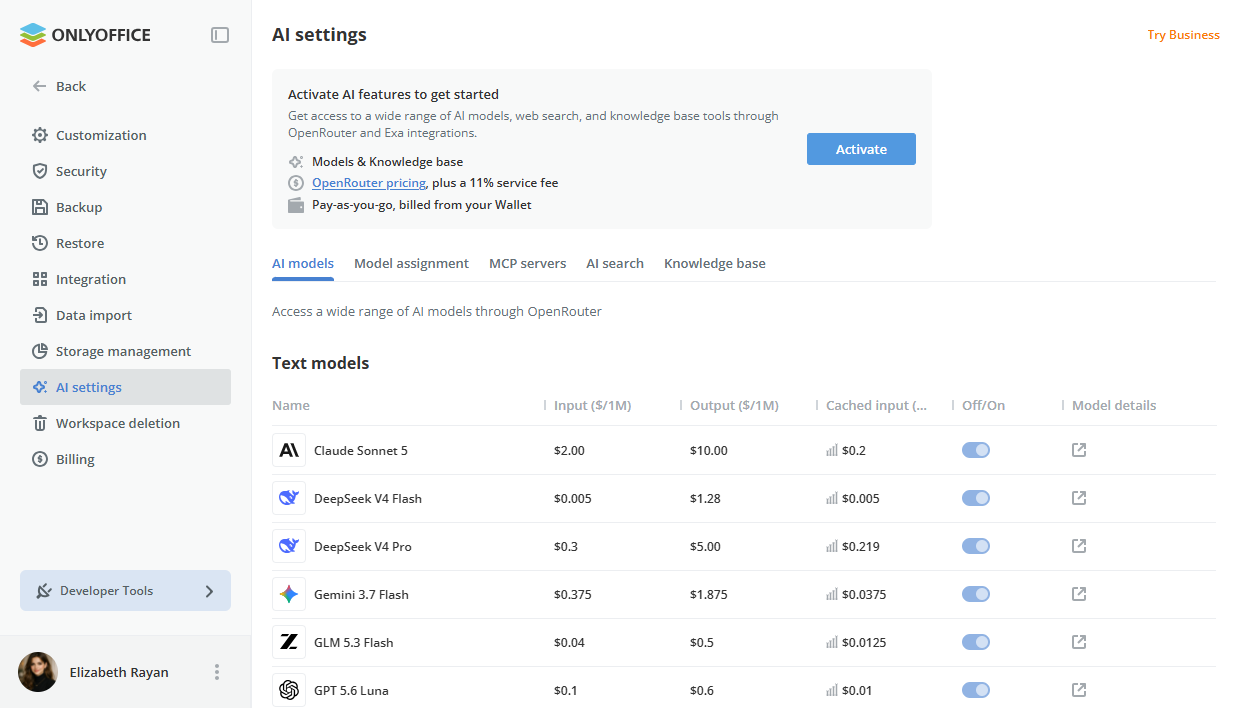
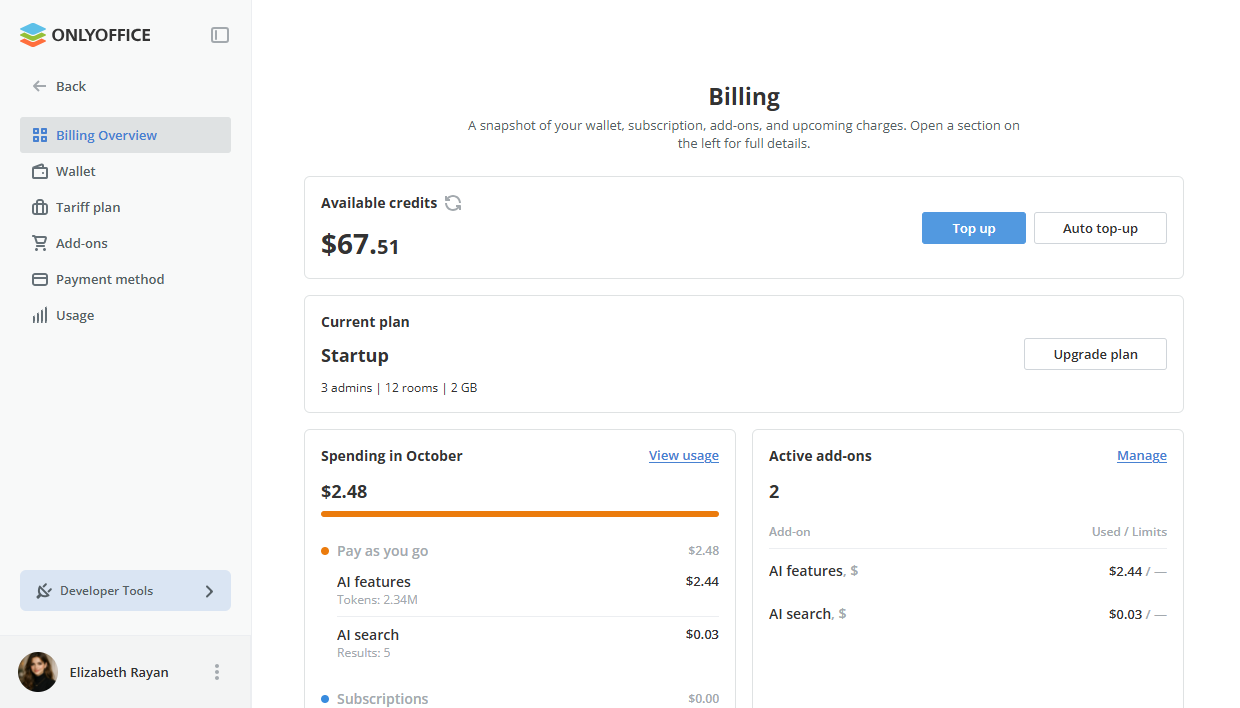
لا يوجد اشتراك في الذكاء الاصطناعي ولا رسوم شهرية ثابتة. يُقدَّم الذكاء الاصطناعي في ONLYOFFICE Cloud عبر OpenRouter: فأنتم تدفعون سعر النموذج القياسي في OpenRouter بالإضافة إلى رسوم خدمة بنسبة 11%. فعلى سبيل المثال، إذا كانت تكلفة طلب ما $1.00 على OpenRouter، فستدفعون $1.11.
ادفعوا من محفظتكم. تُغطّى جميع تكاليف الذكاء الاصطناعي من محفظة مساحة عملكم. اشحنوها يدويًا أو فعّلوا الشحن التلقائي حتى لا ينفد رصيدكم في منتصف مهمة ما. وتُدرج كل معاملة في سجل المحفظة، ولذلك تعرفون دائمًا ما تنفقونه.
يُحاسَب البحث في الويب بشكل منفصل. لمنح دردشات الذكاء الاصطناعي والوكلاء لديكم إمكانية الوصول إلى المعلومات في الوقت الفعلي، يمكنكم استخدام ONLYOFFICE Web Search المدعوم من Exa. ويمكنكم تفعيله في إعدادات مساحة العمل. ولخدمة Web Search قسم خاص بها في صفحة الفوترة، ولذلك يمكنكم تتبع جميع الخدمات في مكان واحد.
ملاحظة: ستصبح جميع مفاتيح API المخصصة التي تم إعدادها سابقًا لميزات الذكاء الاصطناعي في ONLYOFFICE Cloud غير متاحة بعد التحديث إلى الإصدار 10.0. ويُدار الذكاء الاصطناعي في ONLYOFFICE Cloud الآن عبر صفحة الفوترة المركزية، بينما لا يزال بإمكانكم استخدام مفاتيح API الخاصة بكم في ONLYOFFICE Desktop Editors.
مكان العثور عليه: الإعدادات ← الفوترة ← الخدمات ← ميزات الذكاء الاصطناعي
4. مئات النماذج في مكان واحد
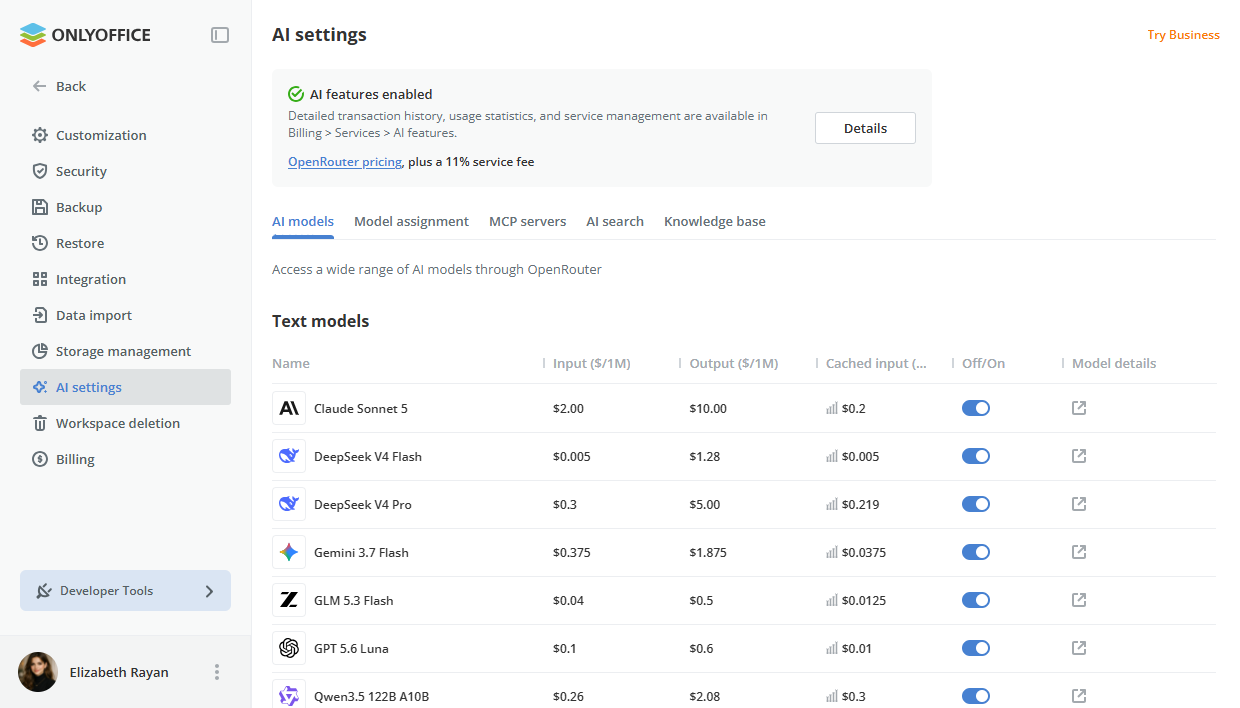
يوفر ONLYOFFICE Cloud مجموعة مختارة بعناية من النماذج الرائدة من OpenAI و Anthropic و Google و xAI و DeepSeek و Alibaba و Z.ai و Moonshot AI. وتدعم جميع نماذج الدردشة الأدوات والاستدلال، ويمكن لمعظمها العمل مع الصور أيضًا. استخدموا نموذجًا سريعًا واقتصاديًا للمهام اليومية، وانتقلوا إلى نموذج أكثر قوة عندما تحتاجون إلى تحليل أعمق:
| الأنسب لـ | النماذج | |
|---|---|---|
| الرائدة | التحليل المعقد، والمستندات الطويلة، والمهام الصعبة | GPT 6.1 Sol, Claude Opus 5.5 |
| القياسية | العمل اليومي الذي يتطلب نتائج عالية الجودة | Claude Sonnet 5.5, GPT 5.6 Terra, Grok 4.7, Qwen3.8 Max, GLM 5.3, DeepSeek V4 Pro, Kimi K3 |
| الخفيفة | المهام السريعة والاقتصادية | GPT 6 Luna, Gemini 3.8 Flash, DeepSeek V4.1 Flash, Qwen3.8 Flash, GLM 5.3 Flash |
| توليد الصور | إنشاء الصور والمرئيات | GPT 5.4 Image 2, Nano Banana 2, Nano Banana 2 Lite |
قد تتغير قائمة النماذج المتاحة مع صدور إصدارات جديدة.
اطلعوا على ما يستطيع كل نموذج فعله. لكل نموذج في القائمة قسم تفاصيل النموذج يمكنكم من خلاله الاطلاع على جميع قدراته، مثل التعامل مع النصوص، وفهم الصور، وتوليد الصور، واستخدام الأدوات، والاستدلال.
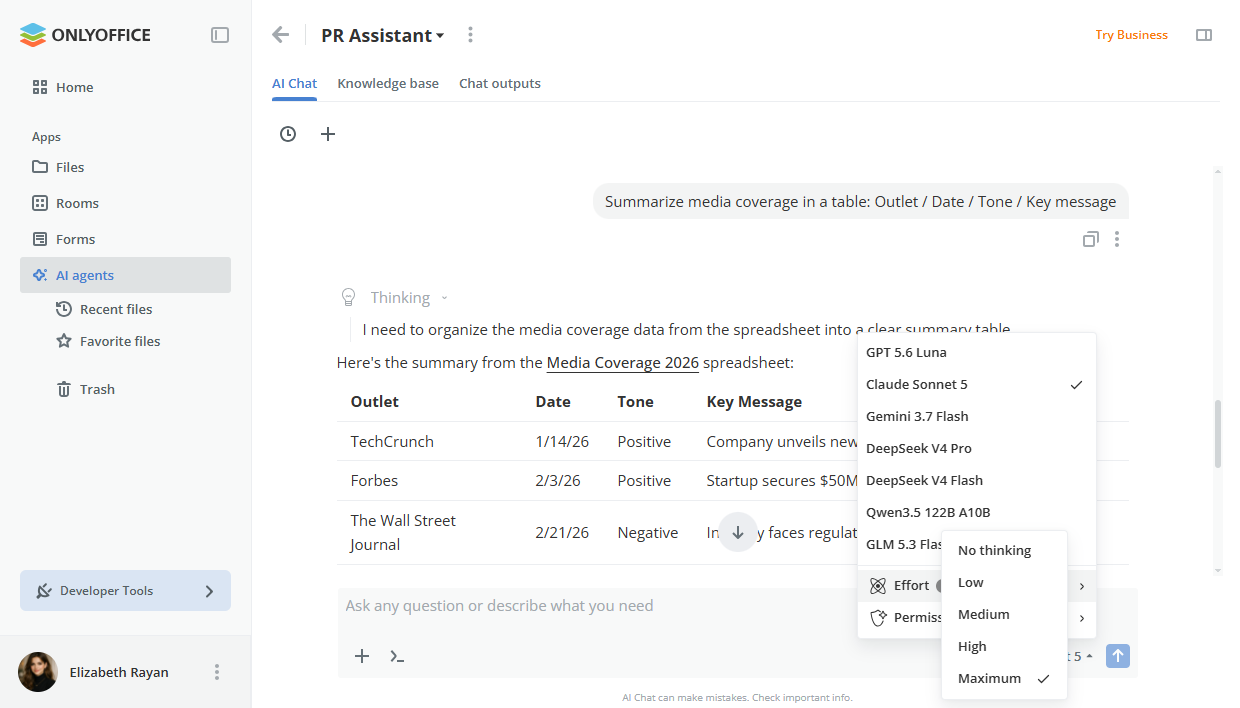
بدّلوا بين النماذج فورًا. يوجد محدد النماذج في حقل إدخال الدردشة مباشرةً، ولذلك يمكنكم اختيار نموذج مختلف لكل محادثة. وتتذكر كل سلسلة محادثة نموذجها وتستعيده عند عودتكم.
5. النموذج المناسب لكل مهمة
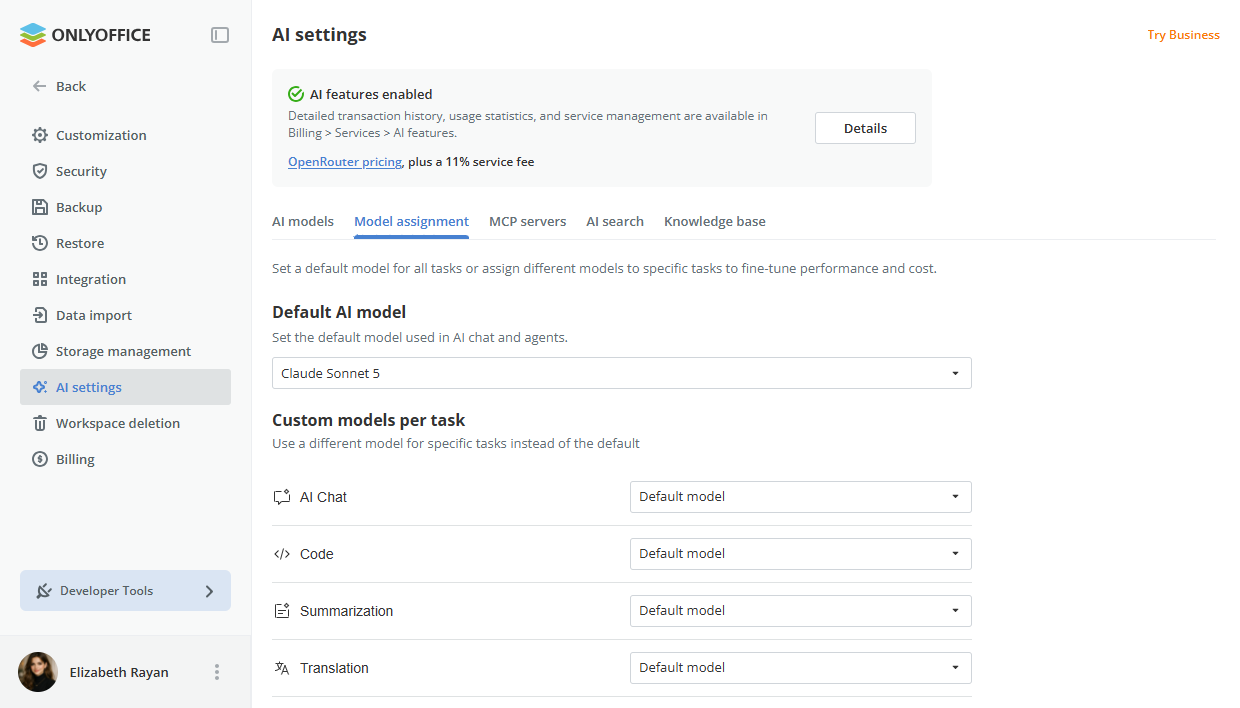
ليست كل المهام بحاجة إلى النموذج نفسه. في إعدادات تعيين النماذج، اختاروا نموذجًا مستقلًا لكل نوع من المهام:
- الدردشة
- البرمجة
- التلخيص
- الترجمة
- تحليل النصوص
- التعرف الضوئي على الحروف (OCR)
- الرؤية
- توليد الصور
- تحليل النماذج
لا تُعرض لكل مهمة سوى النماذج التي تملك القدرات المناسبة. فعلى سبيل المثال، تتضمن قائمة توليد الصور نماذج الصور فقط. وبهذه الطريقة، يمكنكم استخدام نموذج أقل تكلفة للملخصات السريعة والاحتفاظ بنموذج من الطراز الأول للتحليل المعقد، لتحققوا التوازن بين الجودة والتكلفة.
مكان العثور عليه: الإعدادات ← إعدادات الذكاء الاصطناعي ← تعيين النماذج
6. دردشة مريحة في العمل
أُعيد بناء دردشة الذكاء الاصطناعي بكل ما تحتاجون إليه لتوجيه إجابات الذكاء الاصطناعي وتحسينها وإعادة استخدامها، لتقضوا وقتًا أقل في إعادة صياغة الطلبات ونسخ النصوص.
ابقوا متحكمين في الإجابات. إذا كانت الإجابة تسير في الاتجاه الخطأ، انقروا على إيقاف. يُحتفظ بالنص المكتوب بالفعل، ويمكنكم إرسال رسالة جديدة فورًا. هل أنتم غير راضين عن النتيجة؟ انقروا على إعادة التوليد للحصول على إجابة جديدة من النموذج نفسه.
دعوا الذكاء الاصطناعي يفكر بعمق أكبر. للأسئلة المعقدة، فعّلوا التفكير الموسّع. وإذا كان النموذج يدعم ذلك، تعرض كتلة قابلة للطي كيف استدل قبل الإجابة.
اقرأوا الإجابات وأعيدوا استخدامها بسهولة. تأتي الردود منسقة بشكل أنيق وجاهزة للعمل عليها:
- تُعرض العناوين والقوائم والجداول والاقتباسات والروابط بشكل صحيح؛
- تأتي كتل الأكواد مع تمييز بناء الجملة وزر نسخ؛
- تُعرض الصيغ الرياضية بشكل صحيح بدلًا من LaTeX الخام؛
- يمكن نسخ أي رد بصيغة Markdown أو حفظه كملف DOCX أو حفظه مباشرةً في مساحة عملكم.
حافظوا على تنظيم المحادثات. تُسمّى السلاسل تلقائيًا بناءً على سؤالكم الأول وتُجمَّع حسب التاريخ: اليوم، أمس، آخر 7 أيام، وهكذا. ويمكنكم البحث فيها أو إعادة تسميتها أو حذفها أو مسحها، أو تصدير سلسلة كاملة إلى ملف.
احفظوا مطالباتكم المفضلة. أعيدوا استخدامها بنقرة واحدة ونظّموها في مجلدات. وتساعدكم مجموعة من المطالبات المدمجة على البدء.
7. اعملوا مع ملفاتكم وصوركم
يكون الذكاء الاصطناعي أكثر فائدة عندما يعرف ما تعملون عليه. انقروا على + في الدردشة لإرفاق الملفات:
- إضافة ملفات تفتح منتقي الملفات، بحيث يمكنكم إضافة أي مستند أو جدول بيانات أو ملف PDF مخزّن في مساحة عملكم.
- رفع من الجهاز يرفع ملفًا إلى المجلد الحالي ويرفقه برسالتكم.
يمكنكم أيضًا سحب الصور والملفات النصية وإفلاتها مباشرةً في الدردشة. ويمكن أن تتضمن كل رسالة ما يصل إلى 5 ملفات و5 صور.
دعوا الذكاء الاصطناعي يرى صوركم. تصبح لقطات الشاشة والصور الفوتوغرافية والمسوحات الضوئية جزءًا من المحادثة، طالما أن النموذج المحدد يدعم الصور. وفيما يلي بعض الطرق لاستخدام ذلك في عملكم اليومي:
- رقمنة المستندات الورقية. أرفقوا عقدًا ممسوحًا ضوئيًا أو صورة لنموذج موقّع واطلبوا: “استخرج النص واحفظه كمستند”.
- معالجة الإيصالات والفواتير. ارفعوا صورة إيصال واطلبوا من الذكاء الاصطناعي استخراج التاريخ والبائع والإجمالي لتقرير المصروفات الخاص بكم.
- افهموا المخططات بنظرة سريعة. شاركوا لقطة شاشة للوحة معلومات واسألوا: “ما الاتجاهات الثلاثة الرئيسية هنا؟”
- حوّلوا ملاحظات السبورة إلى نص. التقطوا صورة بعد الاجتماع واحصلوا على قائمة واضحة بالمهام المطلوبة.
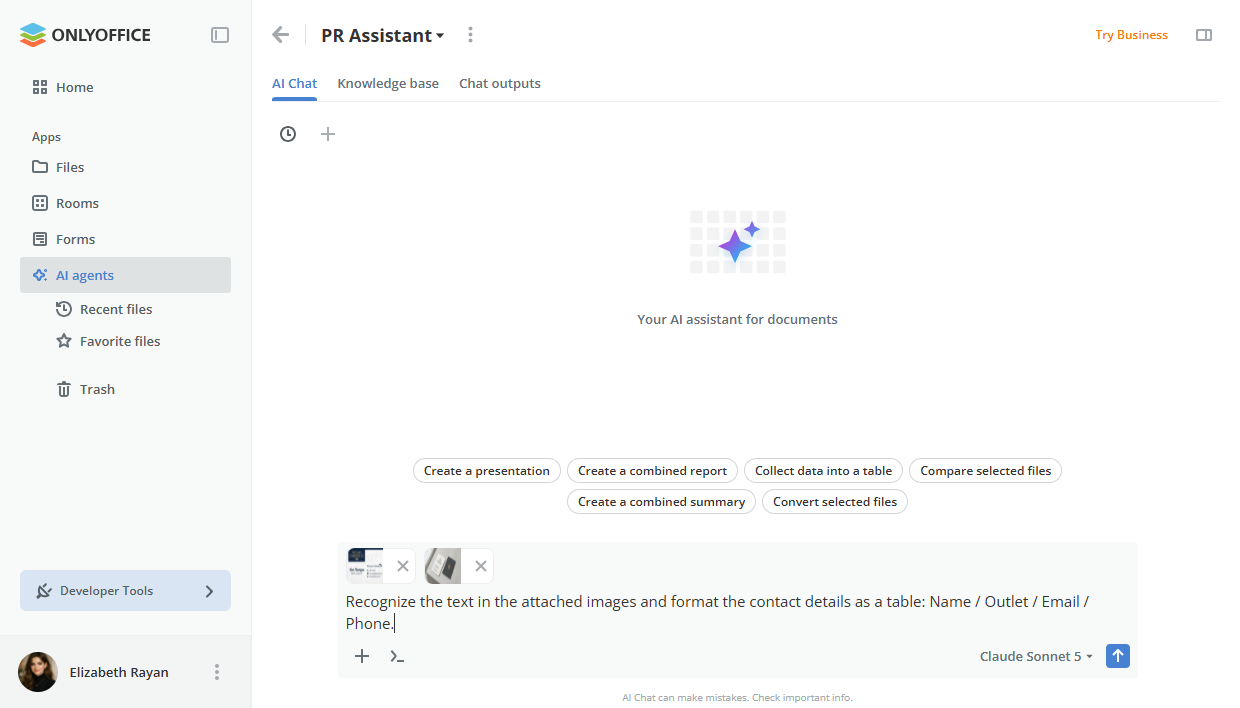
8. أنشئوا المستندات والنماذج والعروض التقديمية والصور
لا تكتفي دردشة الذكاء الاصطناعي بالإجابة عن الأسئلة، بل تُنشئ ملفات جاهزة للاستخدام. جرّبوا طلبات مثل:
- “اكتب مسودة تقرير ربع سنوي بناءً على هذه الملاحظات”
- “أنشئ قالب نموذج اتفاقية عدم الإفصاح (NDA)”
- “أنشئ عرضًا تقديميًا من 10 شرائح عن منتجنا الجديد”
يُنشئ الذكاء الاصطناعي مستند DOCX أو نموذج PDF أو عرضًا تقديميًا بصيغة PPTX. وبمجرد تأكيدكم الإجراء، يُفتح الملف النهائي في محررات ONLYOFFICE، حيث يمكنكم مراجعته وتحسينه.
أنشئوا الصور. إذا تم تحديد نموذج صور في تعيين النماذج، يمكن للدردشة إنشاء الصور أيضًا. وتُحفظ تلقائيًا في الغرفة أو المجلد الحالي، أو في مستنداتي إذا لم تكن لديكم صلاحية لإضافة ملفات هناك.
احصلوا على نماذج PDF جاهزة للتعبئة. صِفوا النموذج الذي تحتاجون إليه، على سبيل المثال: “أنشئ نموذج طلب توظيف يتضمن حقولًا للاسم الكامل وبيانات الاتصال وتاريخ البدء والتوقيع”، ويُنشئ الذكاء الاصطناعي نموذج PDF بحقول قابلة للتعبئة بدلًا من مستند ثابت. اضبطوا التخطيط بدقة باستخدام محرر ملفات PDF في ONLYOFFICE، ثم شاركوا النموذج عبر تطبيق Forms لجمع الردود من الزملاء أو العملاء أو الشركاء. ويمكن تجهيز العقود والاستطلاعات وقوائم التحقق الخاصة بالتهيئة ونماذج الطلبات كلها خلال دقائق.
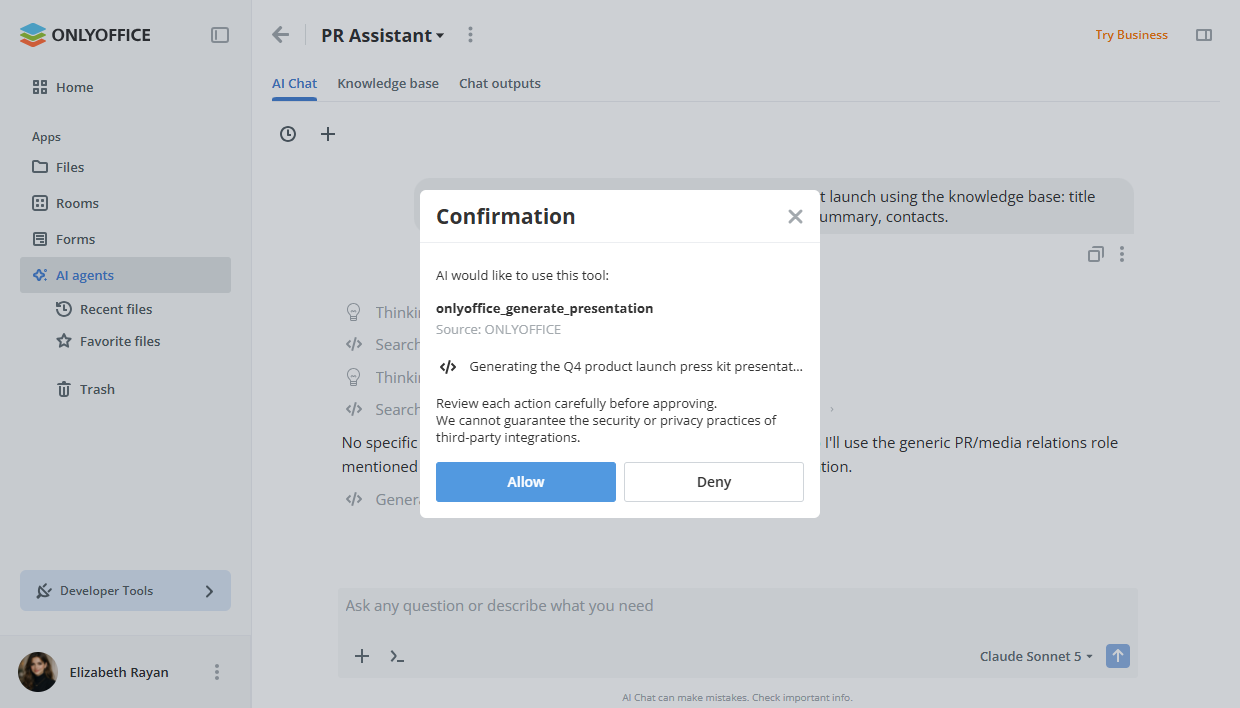
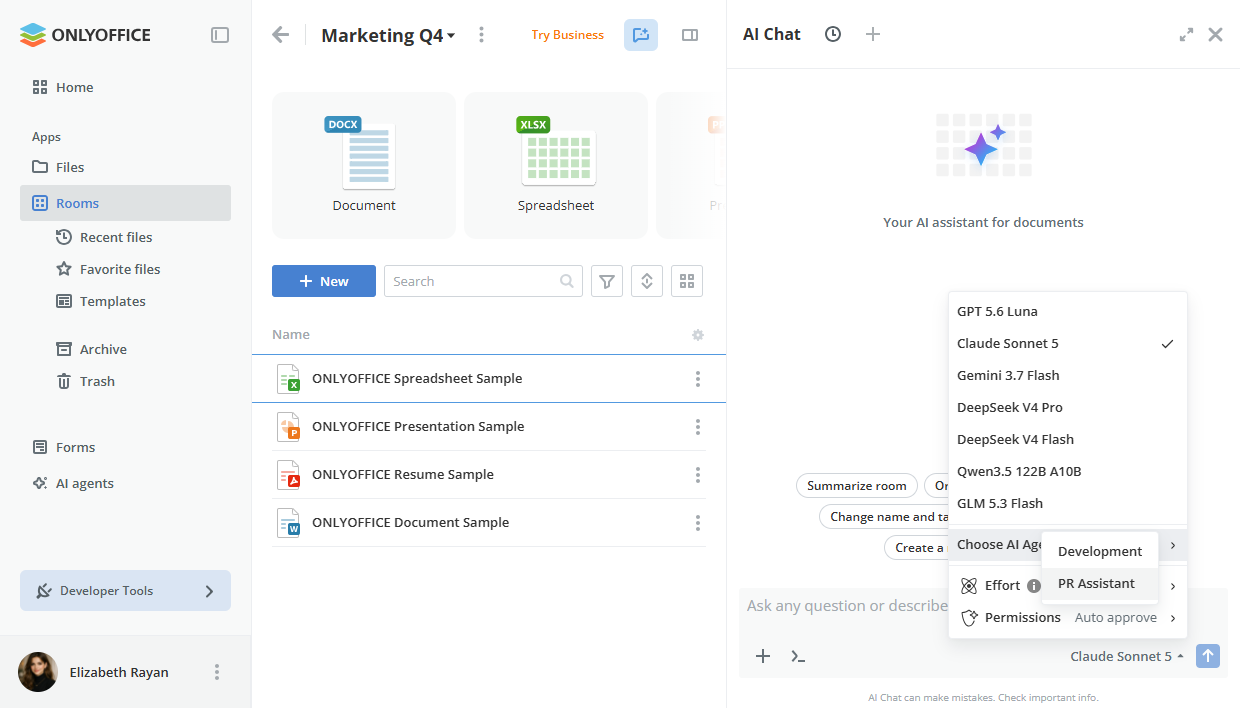
9. وكلاء ذكاء اصطناعي يذهبون إلى حيثما تحتاجون إليهم
وكلاء الذكاء الاصطناعي في ONLYOFFICE هم مساعدون يعملون في غرفهم الخاصة، بجوار ملفات فريقكم مباشرةً.
زوّدوا الوكيل بالتعليمات، وارفعوا المستندات إلى قاعدة المعرفة الخاصة به، وادعوا زملاءكم بأدوار مختلفة: يقوم مديرو الوكلاء بإعداده، ويضيف منشئو المحتوى المعرفة، ويطّلع المشاهدون على النتائج.
يُحفظ كل ما يُنشئه الوكيل في مجلد مخزن النتائج في الغرفة، جاهزًا للفتح والتحرير في محررات ONLYOFFICE. فعلى سبيل المثال، يمكن لوكيل الموارد البشرية الإجابة عن الأسئلة استنادًا إلى سياسات شركتكم، بينما يُعدّ وكيل المبيعات مقترحات من قوائم الأسعار والقوالب لديكم.
أعدّوا الوكلاء بسرعة أكبر. في ONLYOFFICE 10.0، تختارون نموذج الذكاء الاصطناعي مباشرةً في نافذة إنشاء الوكيل، ويمكن لكل وكيل أن تكون له مجموعة خاصة به من خوادم MCP. وداخل غرفة الوكيل، يتحدد النموذج بحسب إعدادات الوكيل، ولذلك يحصل الجميع في الغرفة على نتائج متسقة.
استدعوا وكيلكم من أي دردشة. في السابق، كان عليكم فتح غرفة الوكيل للعمل معه. أما الآن فيمكنكم اختيار وكيل من محدد النماذج في دردشة الذكاء الاصطناعي في أي غرفة أو مجلد. وتأتي الإجابة من الوكيل، بنموذجه وأدواته وسياق غرفته. ويُتذكَّر الوكيل المحدد عند إعادة فتح السلسلة.
امنحوا الوكلاء قاعدة معرفة. ارفعوا مستندات شركتكم، مثل السياسات ومواصفات المنتجات وقوائم الأسعار والمقترحات السابقة، إلى قاعدة المعرفة الخاصة بالوكيل. وتتم فهرسة المستندات ليتمكن الوكيل من البحث فيها والإجابة عن الأسئلة استنادًا إلى بياناتكم الخاصة بدلًا من المعرفة العامة.
ملاحظة: قاعدة المعرفة مصممة للعثور على المعلومات ذات الصلة، وليس لإنشاء الملخصات أو إجراء تحليل أوسع.
مكان العثور عليه: الإعدادات ← إعدادات الذكاء الاصطناعي ← قاعدة المعرفة (الفهرسة)، أو في إعدادات كل وكيل ذكاء اصطناعي
10. وسّعوا إمكانات الذكاء الاصطناعي بالأدوات والبحث في الويب
اربطوا خوادم MCP. مع ONLYOFFICE MCP Server المدمج، يمكن للذكاء الاصطناعي إنشاء الغرف وتنظيم الملفات وإدارة المستخدمين مباشرةً من الدردشة. ما عليكم سوى أن تطلبوا: “انقل جميع ملفات PDF من هذا المجلد إلى غرفة العقود”. ويمكنكم أيضًا ربط خوادم MCP خارجية باستخدام ملف إعدادات JSON. وتُضاف أدواتها إلى القائمة المشتركة، ويمكنكم تفعيل أدوات فردية أو خوادم كاملة أو تعطيلها.
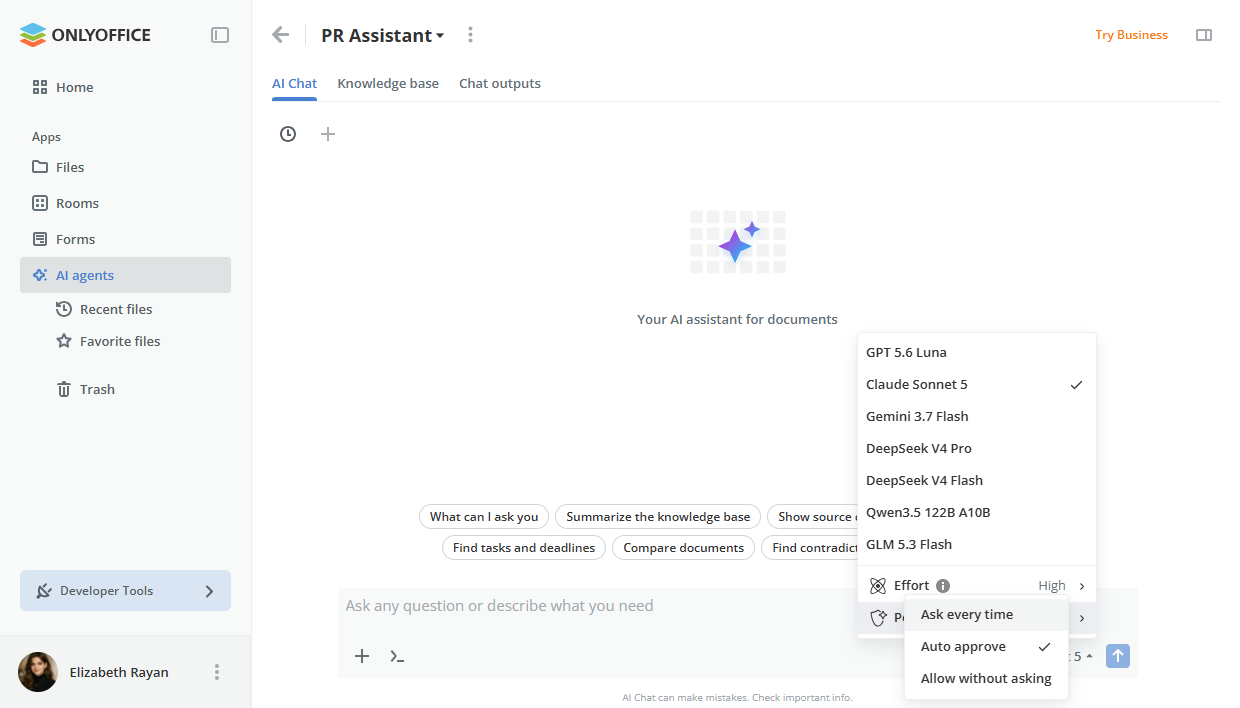
اختاروا وضع الموافقة على الأدوات. أنتم من يقرر مقدار الحرية التي يحصل عليها الذكاء الاصطناعي:
- اسأل في كل مرة: يتطلب كل استدعاء لأداة تأكيدكم.
- الموافقة التلقائية: يلزم التأكيد لجميع الأدوات باستثناء تلك المصنفة على أنها آمنة.
- السماح دون سؤال: تعمل جميع الأدوات تلقائيًا.
استخدموا ONLYOFFICE MCP Server في أدوات الذكاء الاصطناعي الأخرى. يتيح الخادم نفسه لمساعدي الذكاء الاصطناعي والعملاء الخارجيين العمل مع ملفات مساحة عملكم وغرفها. ويقدّم إصداره الجديد 3.3.0:
- تعليقات توضيحية للسلامة لجميع الأدوات، مع تصنيف أرشفة الغرف ونسخ الملفات ونقلها ورفعها على أنها غير مدمّرة. ويساعد ذلك عملاء الذكاء الاصطناعي، بما في ذلك وضع الموافقة التلقائية المذكور أعلاه، على تحديد الإجراءات التي تتطلب تأكيدكم؛
- الاسم الجديد ONLYOFFICE Apps في الوثائق والبيانات الوصفية، مع استمرار عمل إعداداتكم الحالية؛
- إصلاحات في بيانات التفويض الوصفية لاتصال أسلس مع عملاء الذكاء الاصطناعي؛
- تحديث الاعتماديات.
يمكنكم الحصول عليه من GitHub أو npm أو Docker Hub. وتتوفر القائمة الكاملة للتغييرات في سجل التغييرات.
ابحثوا في الويب. مع البحث في الويب المدمج في ONLYOFFICE، يمكن للذكاء الاصطناعي العثور على معلومات محدّثة عبر الإنترنت. وتتضمن الإجابات قائمة مصادر قابلة للنقر، ولذلك يمكنكم دائمًا التحقق من مصدر المعلومات. ويمكن تفعيل البحث في الويب أو إيقافه في أي وقت.
إضافة خاصة: احصلوا على المزيد من الذكاء الاصطناعي مع ONLYOFFICE Desktop Editors
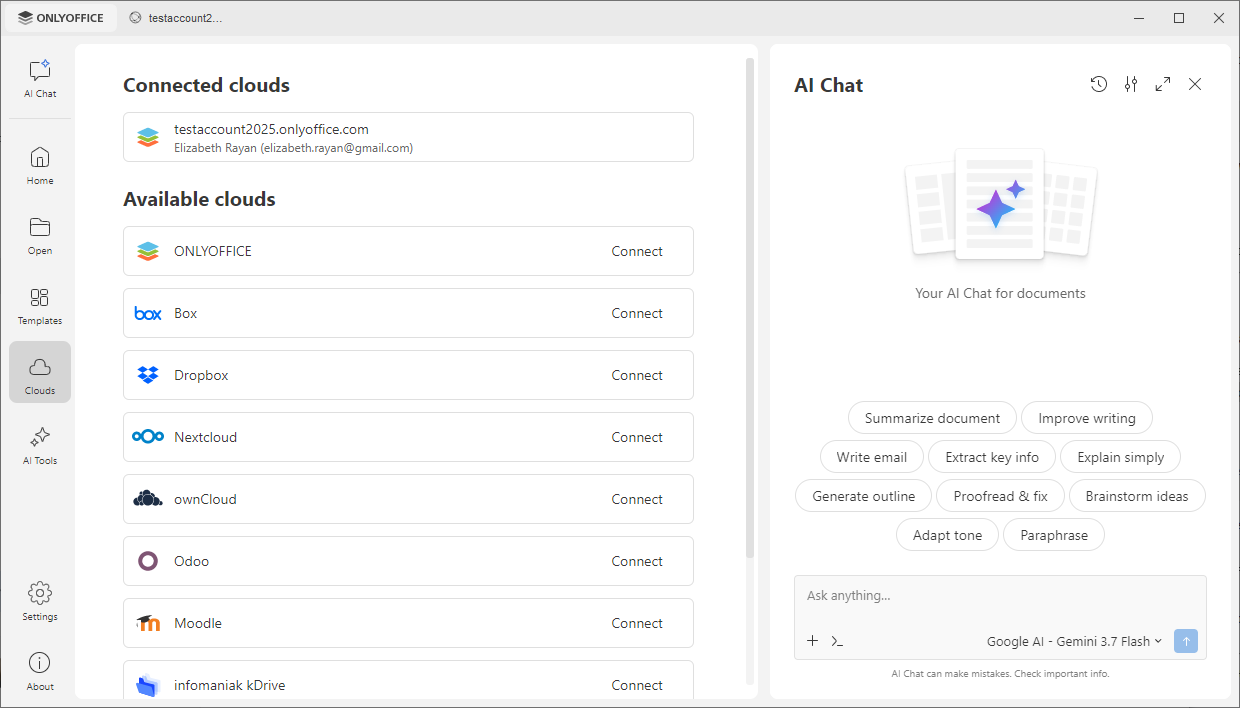
هل تريدون الذهاب أبعد من ذلك؟ اربطوا ONLYOFFICE Cloud الخاص بكم بـ ONLYOFFICE Desktop Editors المجاني لأنظمة Windows و macOS و Linux. وتواصلون العمل مع ملفاتكم السحابية وتحصلون على مجموعة أوسع بكثير من ميزات الذكاء الاصطناعي:
- مفاتيح API الخاصة بكم. اربطوا أي مزوّد تفضلونه، مثل OpenAI أو Anthropic أو Google أو DeepSeek أو xAI أو Mistral أو Together AI، وادفعوا لهم مباشرةً.
- النماذج المحلية. شغّلوا الذكاء الاصطناعي على حاسوبكم الخاص باستخدام Ollama أو LM Studio. ولا تغادر بياناتكم جهازكم أبدًا، ولا توجد رسوم لكل طلب.
- النماذج الذكية. دعوا الذكاء الاصطناعي يحلل نموذجًا ويملؤه نيابةً عنكم.
- أدوات الملفات المحلية. اطلبوا من الذكاء الاصطناعي قراءة الملفات والمجلدات على حاسوبكم أو فتح مستنداتكم الأخيرة.
| ONLYOFFICE Cloud | Cloud + Desktop Editors | |
|---|---|---|
| نماذج الذكاء الاصطناعي | مئات النماذج عبر OpenRouter | OpenRouter بالإضافة إلى مفاتيح API الخاصة بكم لأي مزوّد |
| النماذج المحلية (Ollama و LM Studio) | لا | نعم |
| الوصول إلى الملفات المحلية | لا | نعم |
جرّبوا الذكاء الاصطناعي في ONLYOFFICE Cloud
الذكاء الاصطناعي في ONLYOFFICE 10.0 بانتظاركم بالفعل في مساحة عملكم. فعّلوه، واختاروا نموذجًا، وابدأوا العمل مع مستنداتكم بطريقة جديدة. ليس لديكم حساب بعد؟ أنشئوا حسابًا مجانيًا واكتشفوا ما يمكن للذكاء الاصطناعي فعله لفريقكم.
أنشئوا حسابًا مجانيًا تطبيق الحاسوب
رأيكم يهمنا، فلا تترددوا في مشاركة أفكاركم وملاحظاتكم على منتدى المجتمع لدينا. شاركونا في صياغة مستقبل ONLYOFFICE!
يرجى ملاحظة أن ردود الذكاء الاصطناعي يتم إنشاؤها بواسطة نماذج تابعة لجهات خارجية وقد تحتوي على أخطاء. راجعوا دائمًا المعلومات المهمة قبل استخدامها. وتعتمد تكلفة طلبات الذكاء الاصطناعي على النموذج الذي تختارونه.
ONLYOFFICE ١. أنشئ حسابك المجاني من
،٢. قم بعرض و تحرير أو التعاون على المستندات، الجداول ، العروض التقديمية