كيفية الانتقال من Microsoft 365 دون الحاجة إلى ترحيل كامل
تنهي Microsoft دعمها للمنتجات الرئيسية المثبتة محلياً هذا العام، بما في ذلك Office Online Server و SharePoint Server 2016 و 2019 و Exchange Server، بينما يتم أيضاً الإلغاء التدريجي لخطط SharePoint المستقلة. بالنسبة للعديد من المؤسسات، يبدو ذلك وكأنه انتقال إجباري ومزعج، ولكن في معظم الحالات، هناك مسار أبسط: احتفظوا بملفاتكم وأنظمتكم حيث هي، وقوموا ببساطة بتغيير أداة التحرير دون تعطيل العمل اليومي.
حالة انتهاء دعم Microsoft 365
المواعيد النهائية ثابتة، وتصل بسرعة. يحال Office Online Server، المنتج الذي يشغل تحرير المستندات عبر المتصفح على البنية التحتية الخاصة بكم، إلى التقاعد في ديسمبر دون وجود بديل يثبت محلياً. فقد SharePoint Server 2016 و 2019 الدعم في يوليو. كما انقضى دعم Exchange Server.
النمط واضح: المسار الوحيد الذي تقدمه Microsoft يؤدي إلى سحابتها. بالنسبة للمؤسسات في قطاعات التمويل والرعاية الصحية والحكومة والقطاعات المنظمة الأخرى، فإن هذا ليس خياراً قابلاً للتطبيق دائماً. غالباً ما تتطلب قواعد سيادة البيانات ومتطلبات الامتثال وسياسات الحوكمة الداخلية بقاء المستندات على بنية تحتية تتحكمون بها.
لذا فإن السؤال ليس ما إذا كان يجب عليكم التصرف، فالجدول الزمني يقرر ذلك بالنيابة عنكم. السؤال هو كيفية التصرف دون التسبب في التعطيل الذي يخشاه الجميع.
لماذا يكون الانتقال الكامل غير ضروري غالباً
تعتمد معظم المخاوف حول ترك Microsoft 365 على افتراض واحد: أن الانتقال يعني انتقالاً كاملاً. نقل الملفات. إعادة بناء هياكل المجلدات. إعادة تكوين الصلاحيات. إعادة تصميم مسارات العمل من الصفر.
هذا الافتراض خاطئ بالنسبة لغالبية فرق العمل.
بدلاً من نقل أي شيء، تقومون بربط حزمة تحرير جديدة بالمنصة التي تستخدمونها بالفعل. تبقى ملفاتكم في مكانها. تظل التدرجات الهرمية للمجلدات وعناصر التحكم في الوصول والصلاحيات الخاصة بكم كما هي دون مساس. يستمر فريقكم في العمل بنفس ملفات DOCX و XLSX و PPTX التي استخدموها دائماً. الشيء الوحيد الذي يتغير هو طبقة التحرير.
فكروا في الأمر كخطة ربط، وليس خطة انتقال. لا توجد لحظة واحدة يتوقف فيها كل شيء بينما يقوم قسم تكنولوجيا المعلومات بنقل الملفات. هذا التمييز هو الأهم الآن، لأنه يمنحكم طريقة لمواصلة العمل على بنيتكم التحتية، وبشروطكم، ووفقاً لجدولكم الزمني الخاص.
ما هو ONLYOFFICE وكيف يتم ربطه
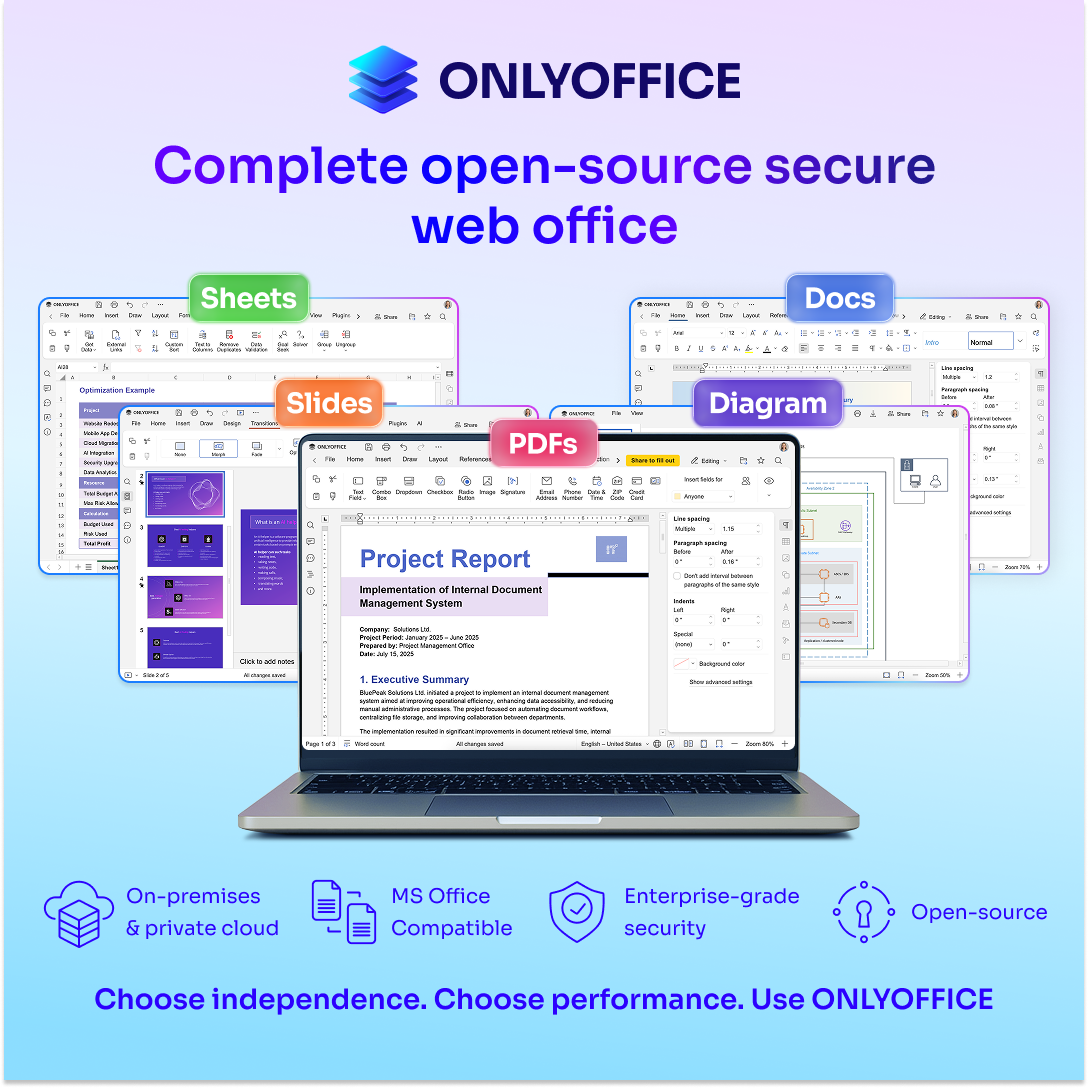
ONLYOFFICE هي حزمة مكتبية شاملة تغطي المستندات وجداول البيانات والعروض التقديمية وملفات PDF، وكلها مبنية حول معيار Office Open XML. صيغ DOCX و XLSX و PPTX هي تنسيقات العمل الأصلية الخاصة بها، وليست واردات يتم تحويلها في الخلفية.
يتم نشر الكود المصدري بموجب ترخيص مفتوح المصدر، لذلك يمكن لأي شخص فحص وتدقيق ما يفعله البرنامج ببياناته بالضبط. بالنسبة للمؤسسات التي لديها متطلبات صارمة لحوكمة البيانات، فإن هذه الشفافية تعد ميزة مهمة.
تقومون بنشر ONLYOFFICE على خوادمكم الخاصة أو في السحابة – أيهما يناسب وضعكم – وتقومون بربطه بمنصة التخزين أو التعاون الحالية الخاصة بكم. تتوفر موصلات جاهزة لعشرات المنصات، بما في ذلك SharePoint و Confluence و ownCloud و Odoo وما إلى ذلك، مع API مفتوحة لكل شيء آخر.
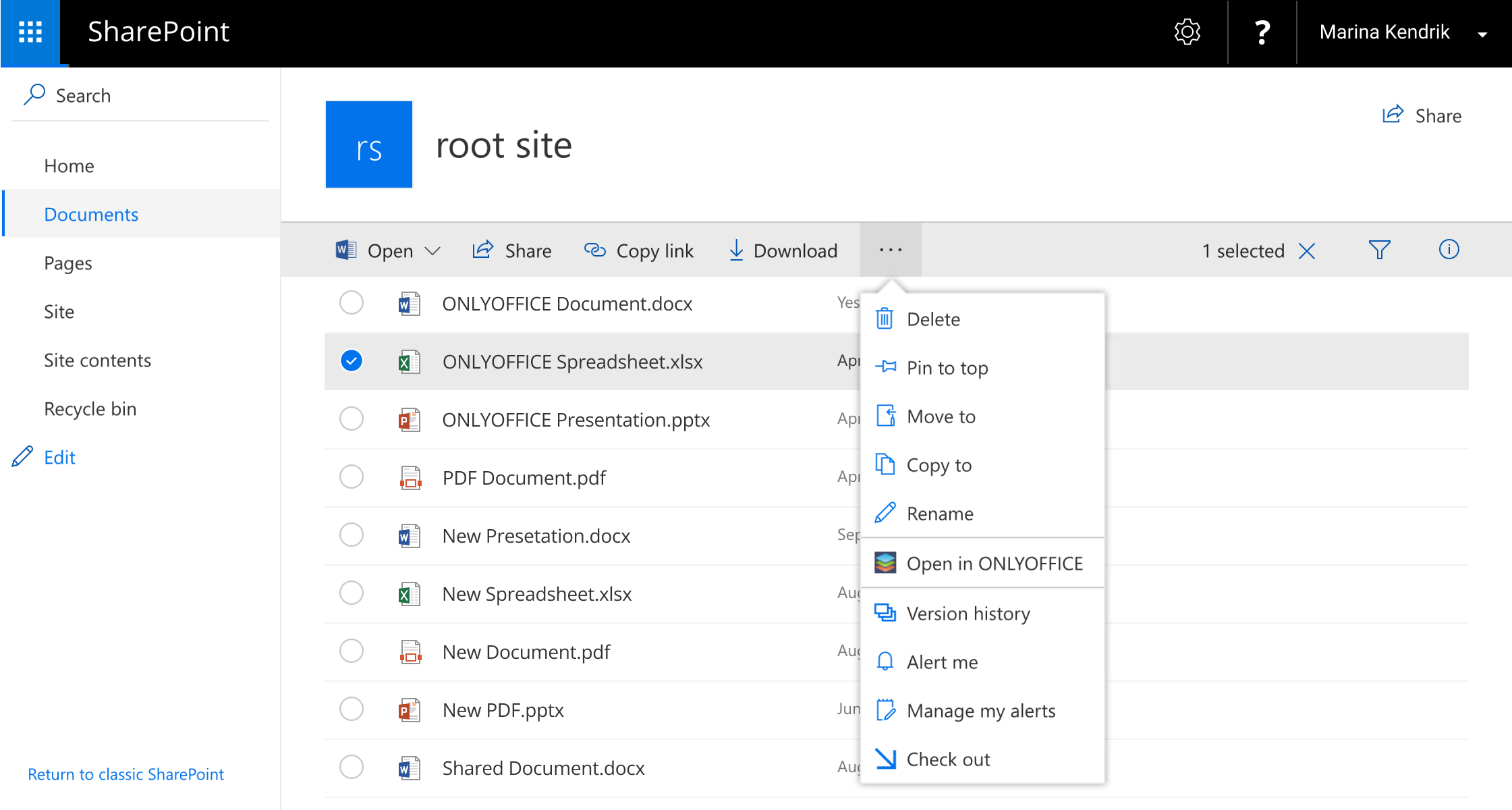
إليكم كيف يعمل الأمر عملياً مع SharePoint:
قوموا بتثبيت الموصل، وسيظهر خيار “Edit in ONLYOFFICE” جديد في مكتبة المستندات الخاصة بكم. انقروا عليه، وسيُفتح الملف في محرر ONLYOFFICE مباشرة في متصفحكم. قوموا بالتحرير والحفظ، وسيعود الملف إلى SharePoint. لا يوجد نقل للملفات، ولا يوجد تحويل لتنسيق الخلفية. يقوم فريق تكنولوجيا المعلومات الخاص بكم بتكوين الاتصال مرة واحدة، وبعد ذلك، يكون غير مرئي للأشخاص الذين يستخدمونه. بالنسبة للفرق التي تقوم حالياً بتشغيل Office Online Server على SharePoint، فهذا يعد بديلاً مباشراً.
الميزات الرئيسية التي سيستخدمها فريقكم كل يوم
بمجرد الاتصال، أول شيء يلاحظه الأشخاص هو مدى ألفة الواجهة. تتبع تخطيطات شريط الأدوات، وهيكل علامات التبويب، وخيارات التنسيق، التقاليد التي يعرفها فريقكم بالفعل من Word و Excel و PowerPoint. لا يوجد منحنى تعليمي حاد.
هذه محررات كاملة الميزات، وليست عارضات مبسطة:
- محرر المستندات: الأنماط، الجداول، الرؤوس والتذييلات، جدول المحتويات، دمج المراسلات، ومقارنة المستندات.
- محرر جداول البيانات: أكثر من 400 دالة، الجداول المحورية، المخططات، التنسيق الشرطي، والنطاقات المسماة.
- محرر العروض التقديمية: الانتقالات، الرسوم المتحركة، ملاحظات المتحدث، ووضع مقدم العرض.
التعاون في الوقت الفعلي يعمل بمجرد التثبيت. يمكن لشخصين فتح نفس المستند ورؤية تغييرات بعضهما البعض فور حدوثها. يقدم ONLYOFFICE وضعين للتحرير المشترك: وضع الوقت الفعلي حيث يظهر كل تغيير على الفور، ووضع قفل الفقرة حيث يظل القسم الخاص بكم خاصاً حتى تقومون بالحفظ. تتبع التغييرات، التعليقات، الإشارات، الدردشة المدمجة، وسجل الإصدارات كلها مضمنة. الوصول متاح عبر منصات متعددة، مع تحرير عبر المتصفح بالإضافة إلى تطبيقات أصلية لأنظمة Windows و Linux و macOS و iOS و Android.
أدوات PDF المدمجة تغطي مسارات العمل التي تتطلب عادةً اشتراكاً منفصلاً. يمكنكم تحرير النصوص والصور، إضافة التعليقات التوضيحية، تعبئة حقول النماذج، تحويل ملفات PDF إلى مستندات قابلة للتحرير، وحجب المحتوى الحساس. الحجب هو أداة مخصصة مع ميزة البحث والحجب لكلمات أو عبارات أو نطاقات صفحات محددة، ويتم إزالة المحتوى المحجوب بشكل دائم من الملف.
منشئ النماذج يتيح لكم بناء نماذج PDF قابلة للتعبئة باستخدام حقول النص، القوائم المنسدلة، مربعات الاختيار، أزرار الخيارات، حقول التوقيع، منتقيات التاريخ، وأقنعة الإدخال. قوموا بتعيين الأدوار بحيث يكمل أشخاص مختلفون أقساماً مختلفة، وشاركوها عبر رابط، واجمعوا الردود في جدول بيانات تلقائياً.
يتوفر مساعد ذكاء اصطناعي مرن كإضافة تدعم OpenAI و Google Gemini و Anthropic و DeepSeek و Mistral والنماذج المحلية من خلال Ollama أو GPT4All. تختارون المزود الذي يعالج بياناتكم، ويمكنكم تعيين نماذج مختلفة لمهام مختلفة. إذا تغيرت سياسة البيانات الخاصة بكم، فيمكنكم تبديل المزودين دون المساس بإعدادات التحرير الخاصة بكم.
أين تختلف الأمور
دعونا نكون مباشرين بشأن الحالات الاستثنائية. مع استبدال الخطوط غير المعتادة أو القوالب المخصصة بشكل كبير، قد تلاحظون اختلافات مرئية طفيفة. هذا صحيح لأي مسار عمل للمستندات عبر منصات متعددة. بالنسبة للمستندات التي تتعامل معها الفرق يوماً بيوم، مثل التقارير، العقود، خطط المشاريع، أوراق البيانات، فإن التوافق عالٍ ومستقر.
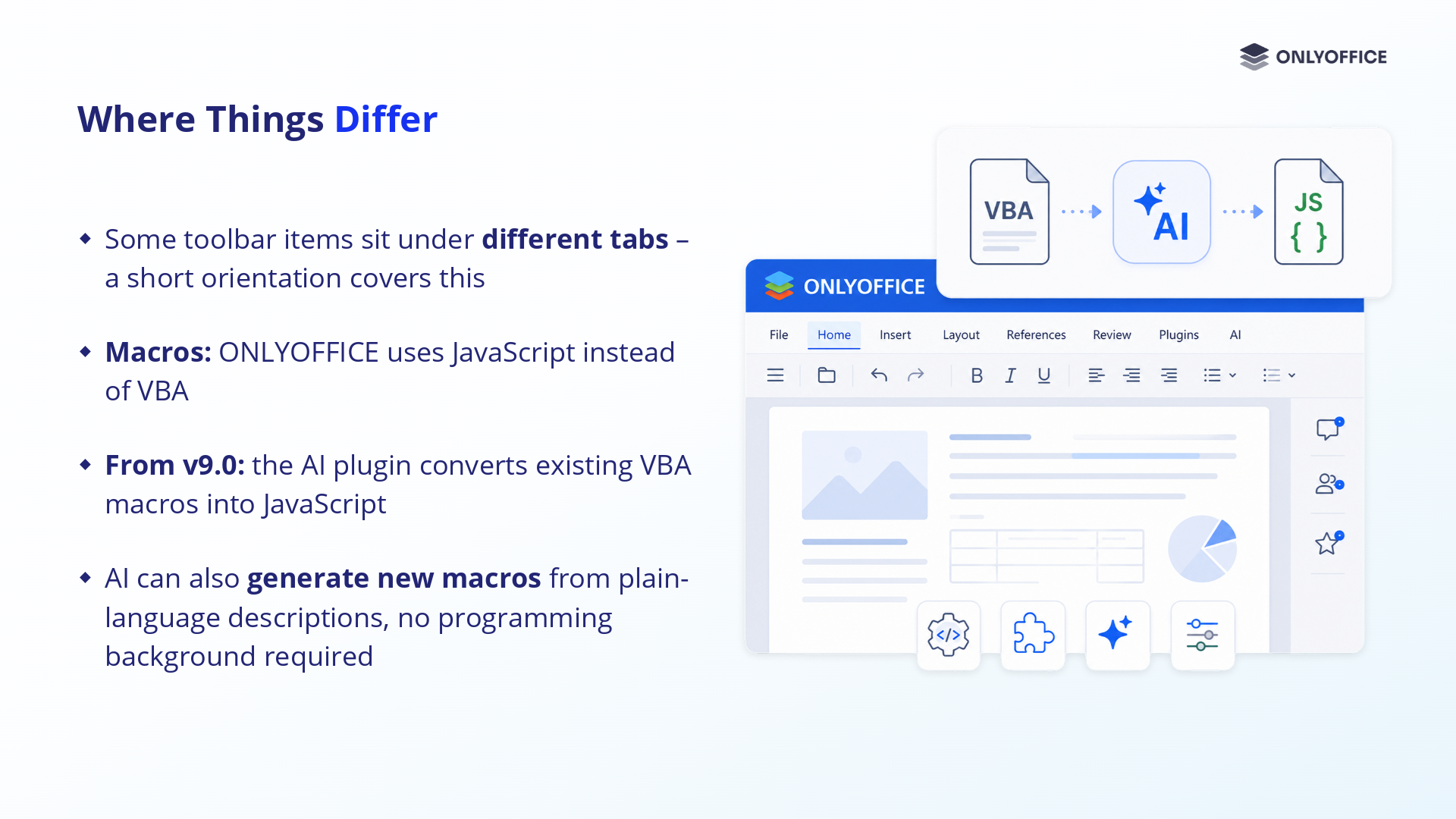
هناك اختلافان آخران يستحقان الذكر. تقع بعض عناصر شريط الأدوات أسفل علامات تبويب مختلفة، وهو ما تحله جلسة توجيهية موجزة. ويستخدم ONLYOFFICE وحدات ماكرو تعتمد على JavaScript بدلاً من VBA. إنه نهج أكثر قابلية للنقل ومعزول في بيئة آمنة.
الخبر السار: يمكن لإضافة الذكاء الاصطناعي تحويل VBA إلى JavaScript متوافق مع ONLYOFFICE. تقومون بلصق VBA، ويقوم الذكاء الاصطناعي بتعيين منطقه إلى واجهة برمجة تطبيقات (API) الخاصة بـ ONLYOFFICE. يتم تحويل وحدات الماكرو القياسية مباشرة؛ قد تحتاج البرامج النصية المخصصة بشكل كبير إلى المراجعة، ولكن الذكاء الاصطناعي يتعامل مع الجزء الأكبر من العمل. يمكنكم حتى إنشاء وحدات ماكرو جديدة من أوصاف باللغة العادية.
إطار عمل انتقال عملي
نظراً لأن هذه خطة ربط وليست عملية انتقال، يظل الطرح منخفض المخاطر. إليكم إطار عمل من 5 خطوات لانتقال سلس:
- التقييم. قوموا بتوثيق أماكن تواجد ملفاتكم: SharePoint أو Confluence أو NAS أو التخزين السحابي. حددوا التنسيقات ومسارات العمل الأكثر أهمية، ولاحظوا أي وحدات ماكرو أو قوالب أو عمليات أتمتة تعتمد عليها فرقكم.
- ربط برنامج تجريبي. قوموا بربط ONLYOFFICE بنظامكم الحالي لفريق واحد أو مشروع واحد. لا يتم نقل أي ملفات، أنتم تضيفون طبقة تحرير، ولا تستبدلون التخزين. دعوا المجموعة التجريبية تعمل بملفات حقيقية على المنصة الحقيقية لفترة محددة.
- تجهيز أفرادكم. شاركوا أدلة مرئية قصيرة وورقة مرجعية سريعة توضح أين تم نقل عناصر الواجهة. وجهوا الجميع إلى الدعم. الهدف هو إعادة التوجيه السلس، وليس إعادة التدريب.
- الطرح في مراحل. وسعوا نطاق الربط ليشمل المزيد من الفرق تدريجياً. يستمر العمل اليومي طوال الوقت، لأن النظام الأساسي لم يتغير، فقط أداة التحرير هي الجديدة.
- المراجعة والتحسين. اجمعوا الملاحظات بعد كل مرحلة وقوموا بحل المشكلات الصغيرة قبل التوسع إلى المجموعة التالية.
قبل التوسع إلى ما هو أبعد من البرنامج التجريبي، تحققوا من 4 أشياء: فتح مستنداتكم الرئيسية وعرضها بشكل صحيح من موقعها الحالي، احتفاظ جداول البيانات بصيغها وتنسيقها سليمة، قدرة الفرق على التحرير المشترك والتعليق كما هو متوقع، ومعرفة الجميع من أين يحصلون على المساعدة. إذا تم التحقق من ذلك، فأنتم مستعدون للتوسع.
شاهدوا الندوة عبر الإنترنت المجانية لمعرفة المزيد:
هل أنتم مستعدون لاستكشاف خياراتكم؟
تنهي Microsoft دعمها للمنتجات الرئيسية المثبتة محلياً هذا العام، ولن تتغير المواعيد النهائية. لكن الانتقال الكامل غالباً ما يكون غير ضروري. من خلال ربط ONLYOFFICE بالمنصة التي تستخدمونها بالفعل، فإنكم تحتفظون بملفاتكم ومجلداتكم ومسارات عملكم في مكانها بينما تحصلون على حزمة تحرير حديثة، وأدوات PDF ونماذج قوية، وحرية اختيار مزود الذكاء الاصطناعي الخاص بكم.
لمعرفة كيف يبدو هذا الإعداد الخاص بكم، راسلونا عبر البريد الإلكتروني على sales@onlyoffice.com للحصول على استشارة مجانية. إنها قصيرة، ولا يوجد أي التزام، وستحصلون على صورة واضحة لكيفية اتصال ONLYOFFICE بأي شيء تقومون بتشغيله اليوم.
المواعيد النهائية حقيقية، لكن ليس بالضرورة أن يكون هناك تعطيل للعمل.
ONLYOFFICE ١. أنشئ حسابك المجاني من
،٢. قم بعرض و تحرير أو التعاون على المستندات، الجداول ، العروض التقديمية