كيفية استيراد البيانات من عناصر وتقارير Salesforce إلى محرر جداول البيانات ONLYOFFICE
Summary
يمكنك استيراد البيانات من كائنات وتقارير Salesforce إلى جداول بيانات ONLYOFFICE باستخدام المكون الإضافي لـ Salesforce. يتيح لك هذا المكون الإضافي استيراد تقارير Salesforce الحالية أو سحب البيانات من كائنات Salesforce القياسية والمخصصة، مما يسهل تحليل البيانات وتنظيمها مباشرة في محرر جدول البيانات.
- استورد تقارير Salesforce مع الفلاتر والتجميعات.
- سحب البيانات من كائنات Salesforce القياسية والمخصصة.
- تصدير السجلات الجديدة أو تحديث السجلات الموجودة.
- يتطلب إعداد التطبيق في Salesforce قبل الاستخدام.
غالبًا ما يعني العمل مع بيانات CRM التبديل بين تطبيقات متعددة: تصدير سجلات Salesforce، وتنظيفها في جدول بيانات، وتحليل النتائج، وإعادة التحديثات إلى Salesforce. تستهلك هذه الدورة الوقت والتركيز.
تساعد إضافة Salesforce على التخلص من هذه المهمة المتكررة والروتينية. فهي تجلب بياناتكم إلى جداول البيانات، بحيث يمكنكم تحرير البيانات وتحليلها وتصديرها. في هذا الدليل، اكتشفوا كيف تعمل وكيفية البدء.
نبذة عن إضافة Salesforce
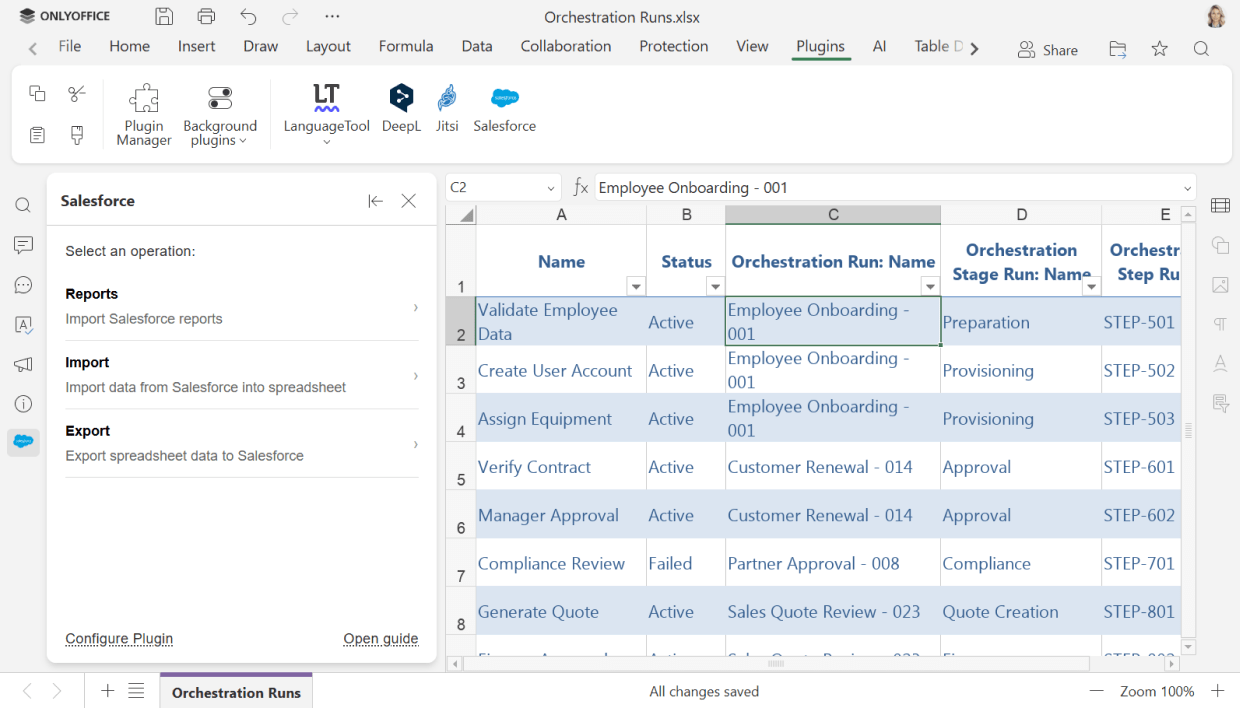
تتيح لكم إضافة Salesforce الجديدة ربط مؤسستكم والعمل مع بيانات Salesforce مباشرة في محرر جداول البيانات.
باستخدام هذه الإضافة، يمكنكم:
- استيراد تقارير Salesforce الحالية، كاملة مع عوامل التصفية والتجميعات الخاصة بها.
- سحب البيانات من عناصر Salesforce القياسية والمخصصة.
- تحليل وتنظيم وتحرير البيانات المستوردة باستخدام أدوات جداول البيانات المألوفة.
- تصدير السجلات الجديدة أو تحديث السجلات الحالية مرة أخرى إلى Salesforce.
يرجى الملاحظة: الإضافة متوافقة مع الإصدارات المستضافة ذاتيًا من محررات ONLYOFFICE.
كيفية استيراد التقارير من Salesforce
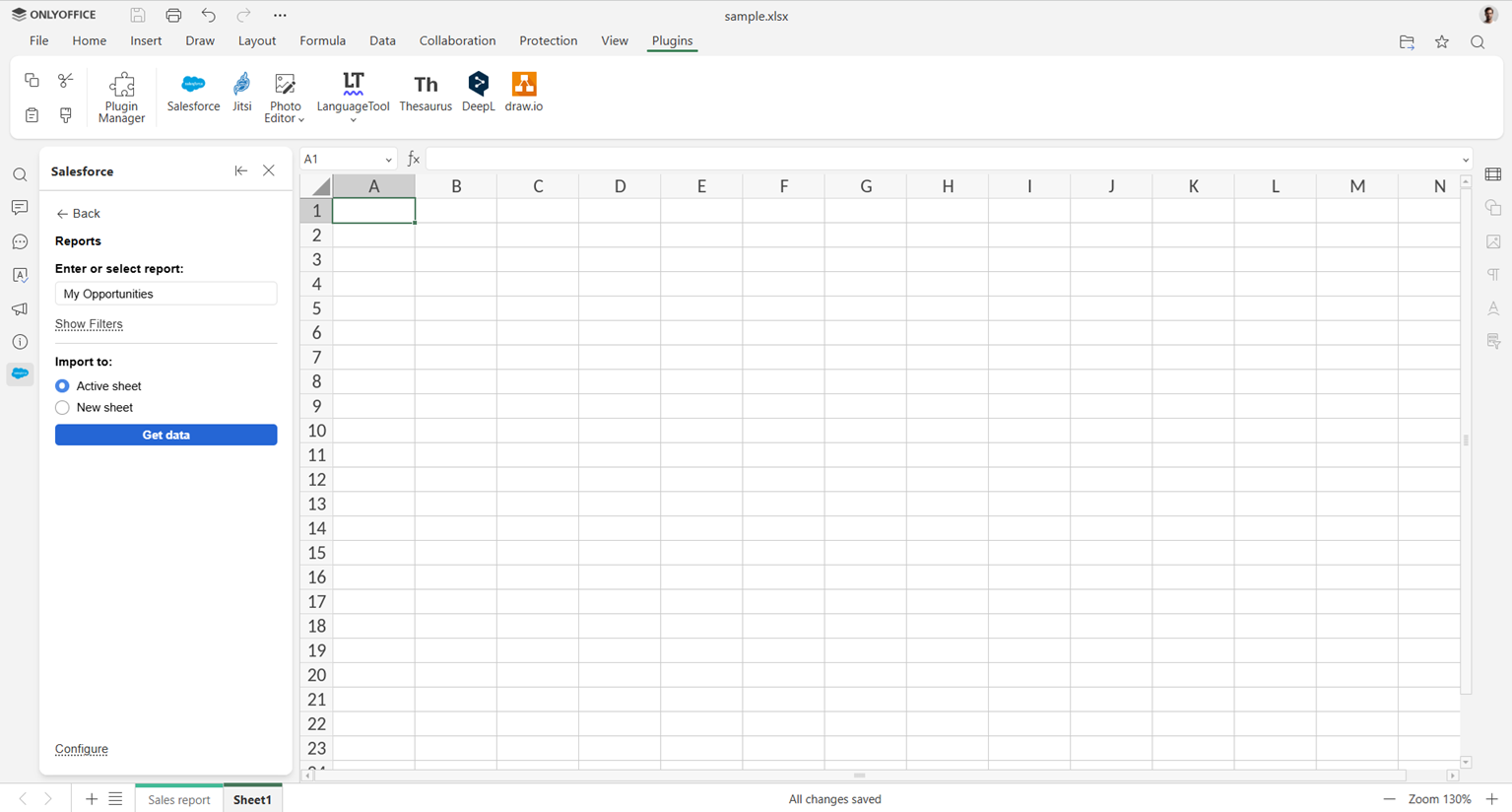
إذا كنتم تعتمدون بالفعل على تقارير Salesforce لتتبع مساركم، فيمكن للإضافة سحب نفس مجموعة النتائج، بما في ذلك عوامل التصفية والتجميعات.
1. افتحوا إضافة Salesforce وحددوا Reports.
2. اختاروا تقريرًا من القائمة المنسدلة. استخدموا عوامل التصفية للعثور على التقرير المناسب إذا لزم الأمر.
3. حددوا المكان الذي تريدون استيراد التقرير إليه: إلى ورقة نشطة أو ورقة جديدة.
4. انقروا فوق Get data لسحب مجموعة نتائج التقرير إلى جدول البيانات الخاص بكم.
تظهر بيانات تقريركم في الورقة، جاهزة لمزيد من العمل.
كيفية استيراد البيانات من عناصر Salesforce
في بعض الأحيان، لا يتطابق التقرير المحفوظ تمامًا مع ما تحتاجون إليه، وتفضلون سحب السجلات الأولية مباشرة من عنصر ما.
1. حددوا Import في لوحة الإضافة.
2. اختاروا عنصرًا قياسيًا أو مخصصًا من القائمة (Accounts، Opportunities، إلخ)، أو بدّلوا إلى وضع الاستعلام واكتبوا عبارة SOQL الخاصة بكم للحصول على نتائج أكثر تحديدًا.
3. حددوا الحقول التي تحتاجونها بالفعل.
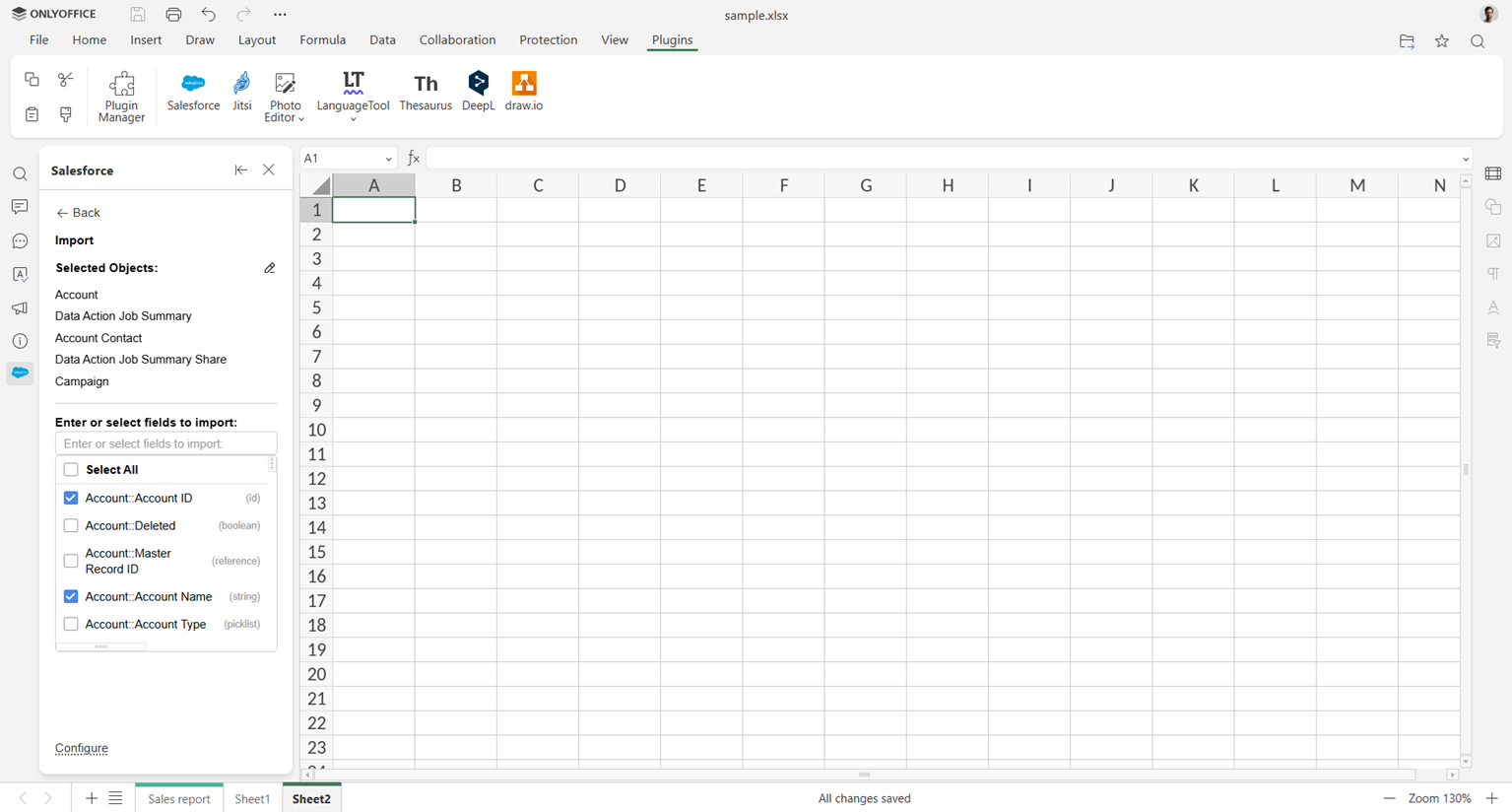
4. قلصوا النتائج باستخدام شروط التصفية (حسب المالك أو الحالة أو النطاق الزمني أو أي حقل آخر)، وعينوا حدًا لعدد السجلات للعناصر الكبيرة.
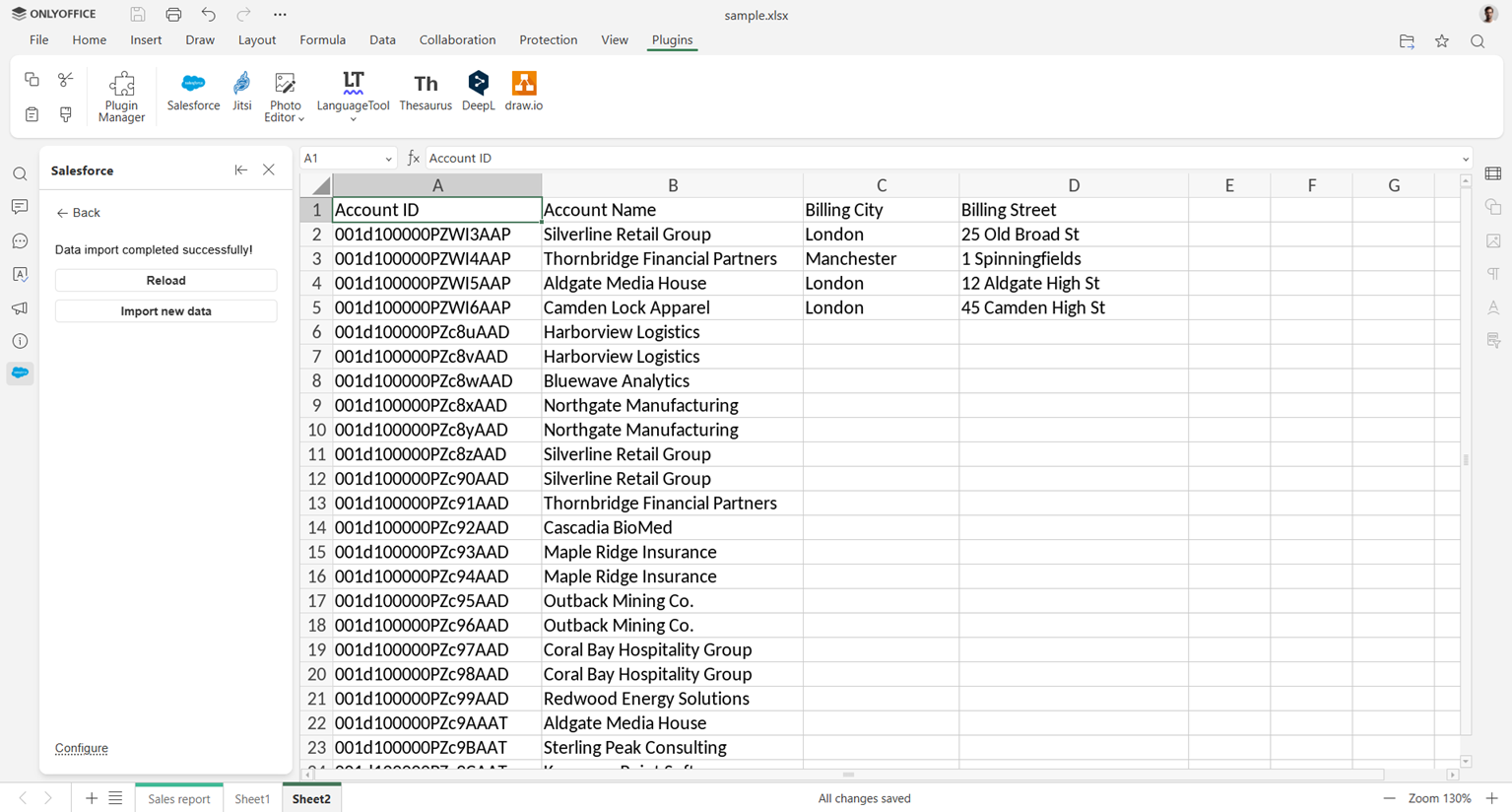
5. انقروا فوق Import. يتم لصق مجموعة النتائج بدءًا من الخلية المحددة.
كيفية تصدير السجلات مرة أخرى إلى Salesforce
بمجرد قيامكم بتنظيف بياناتكم أو إعادة حسابها أو التعليق عليها في جدول البيانات، فإن إرسالها مرة أخرى إلى Salesforce أمر مباشر.
1. انقروا فوق Export.
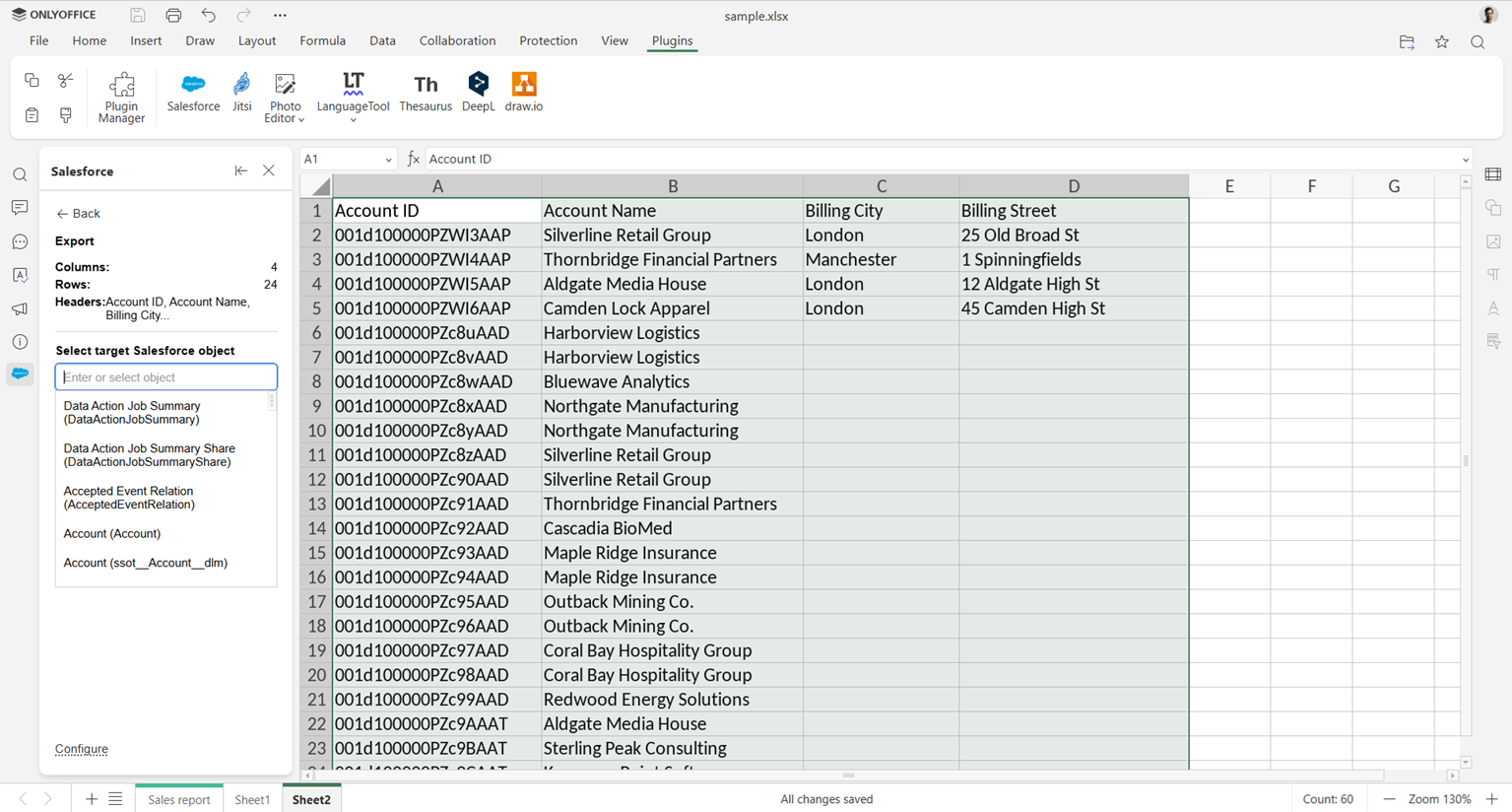
2. اختاروا نطاق الخلايا الذي تريدون تصديره (بما في ذلك صف الرأس) وانقروا فوق Load Data.
3. حددوا عنصر Salesforce الذي تريدون إرسال بياناتكم إليه وانقروا فوق Next.
4. قموا بتعيين كل عمود في جدول البيانات إلى حقل العنصر المقابل. لن يتم إرسال الأعمدة غير المعينة.
5. أكدوا التصدير. يتم إنشاء سجلات جديدة في Salesforce للصفوف المصدرة.
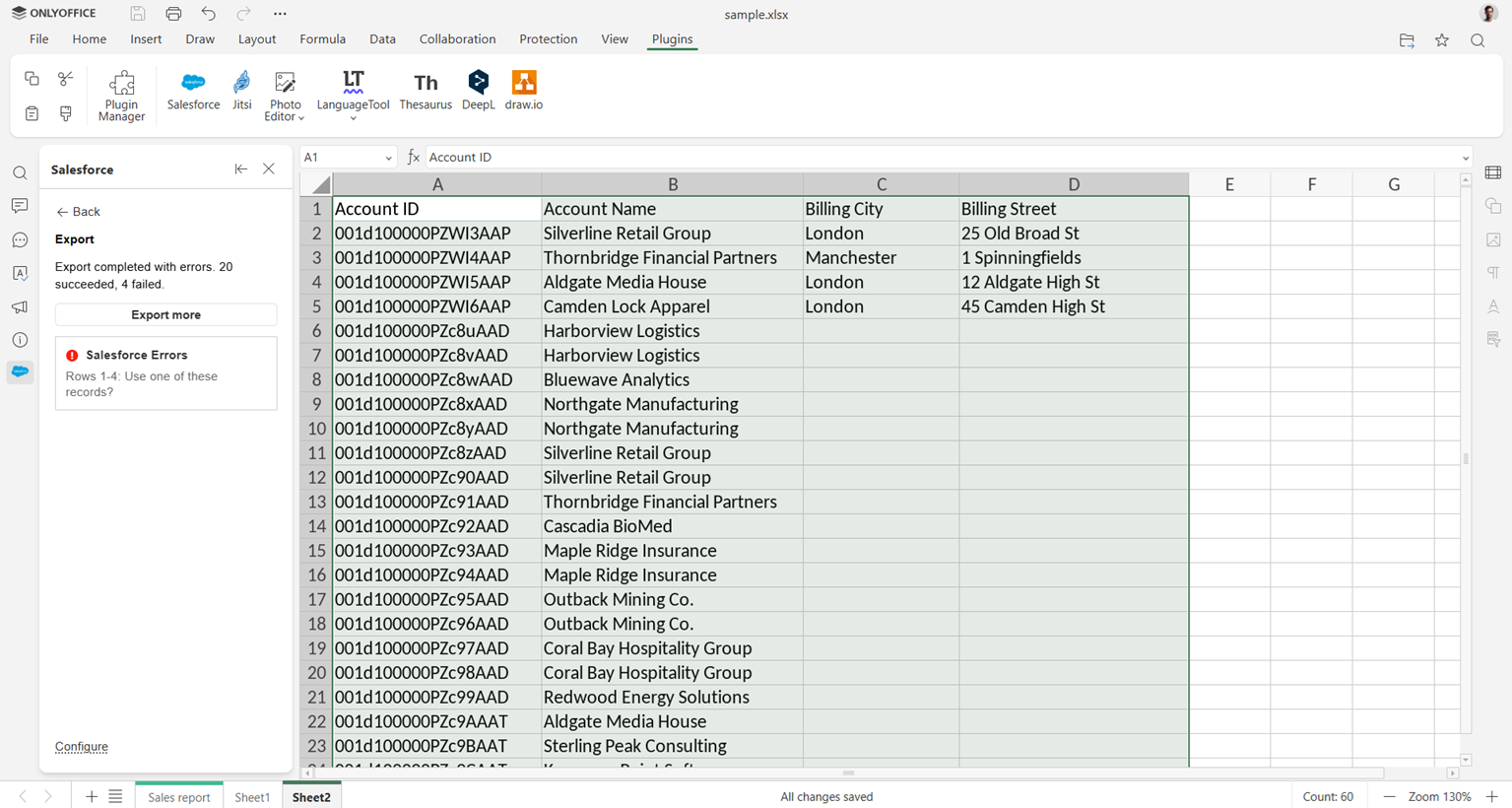
بمجرد انتهاء التصدير، سترون النتيجة وأي أخطاء في حالة حدوث خطأ ما.
كيفية تثبيت وتهيئة تكامل
قبل استخدام الإضافة، يجب على المسؤول إنشاء تطبيق متصل في Salesforce والحصول على Client ID.
إنشاء تطبيق Salesforce خارجي
1. في Salesforce، انتقلوا إلى
Setup → Platform Tools → Apps → External Client Apps → External Client App Manager
وانقروا فوق New External Client App. 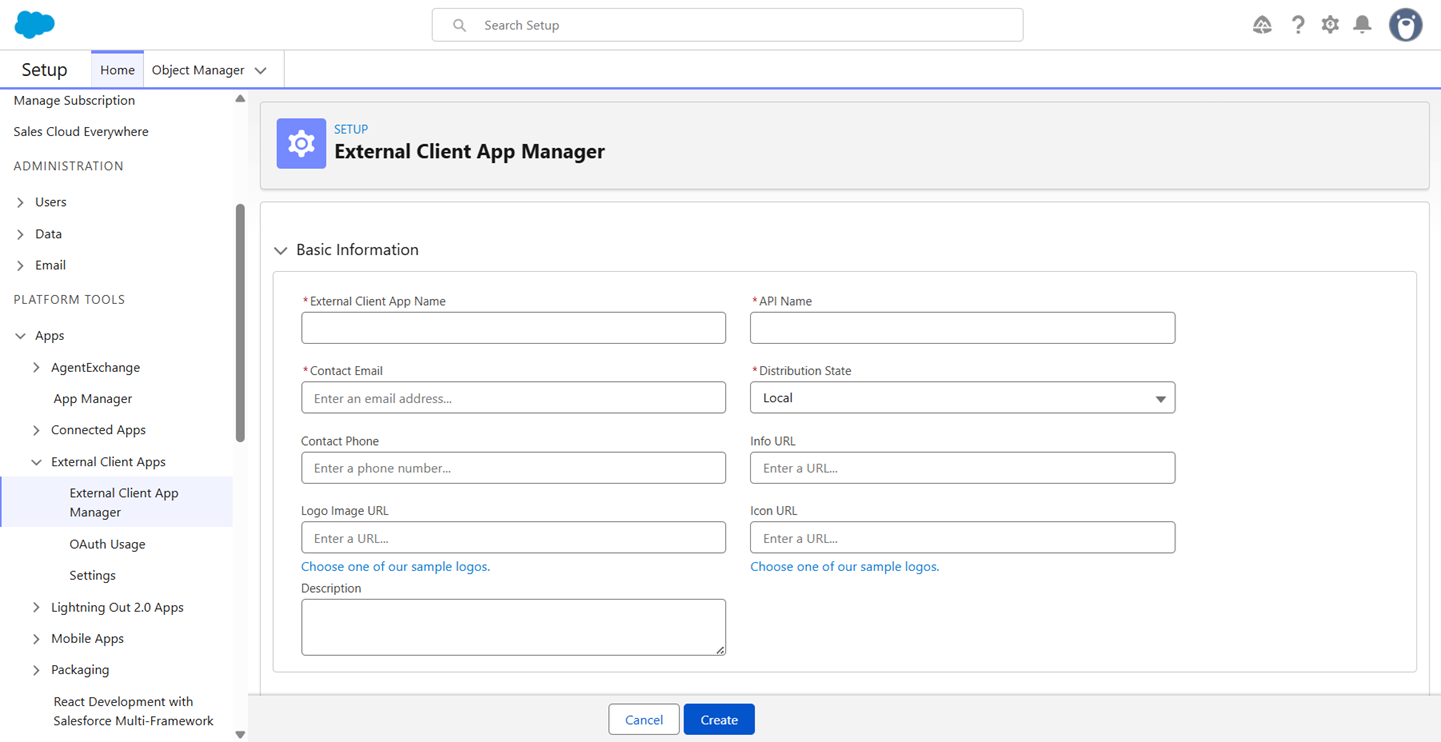
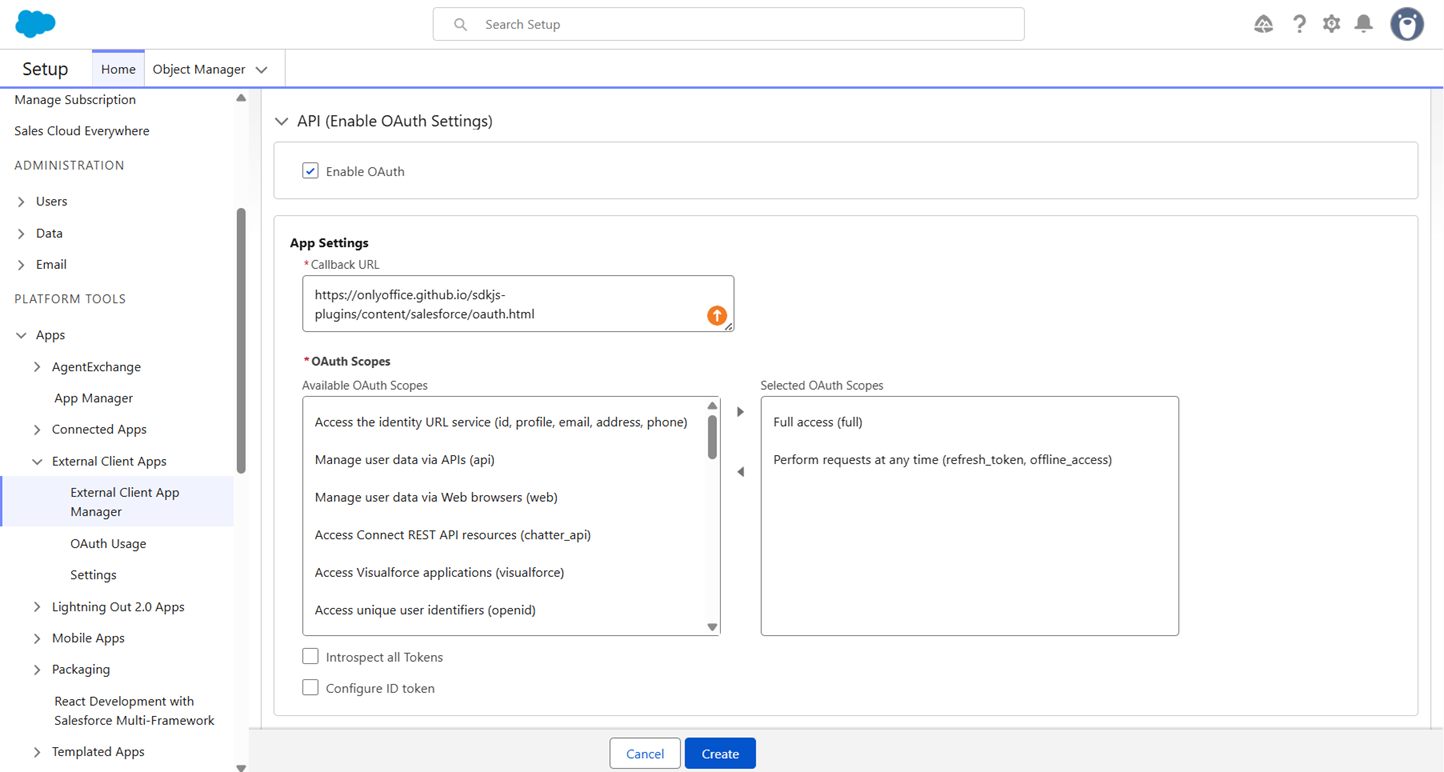
2. املؤوا معلومات التطبيق الأساسية، ثم مكنوا OAuth Settings. بالأسفل، عينوا Callback URL إلى https://onlyoffice.github.io/sdkjs-plugins/content/salesforce/oauth.html.
3. أضيفوا ما يلي إلى Selected OAuth Scopes:
- Full access (full)
- Perform requests at any time (refresh_token, offline_access)
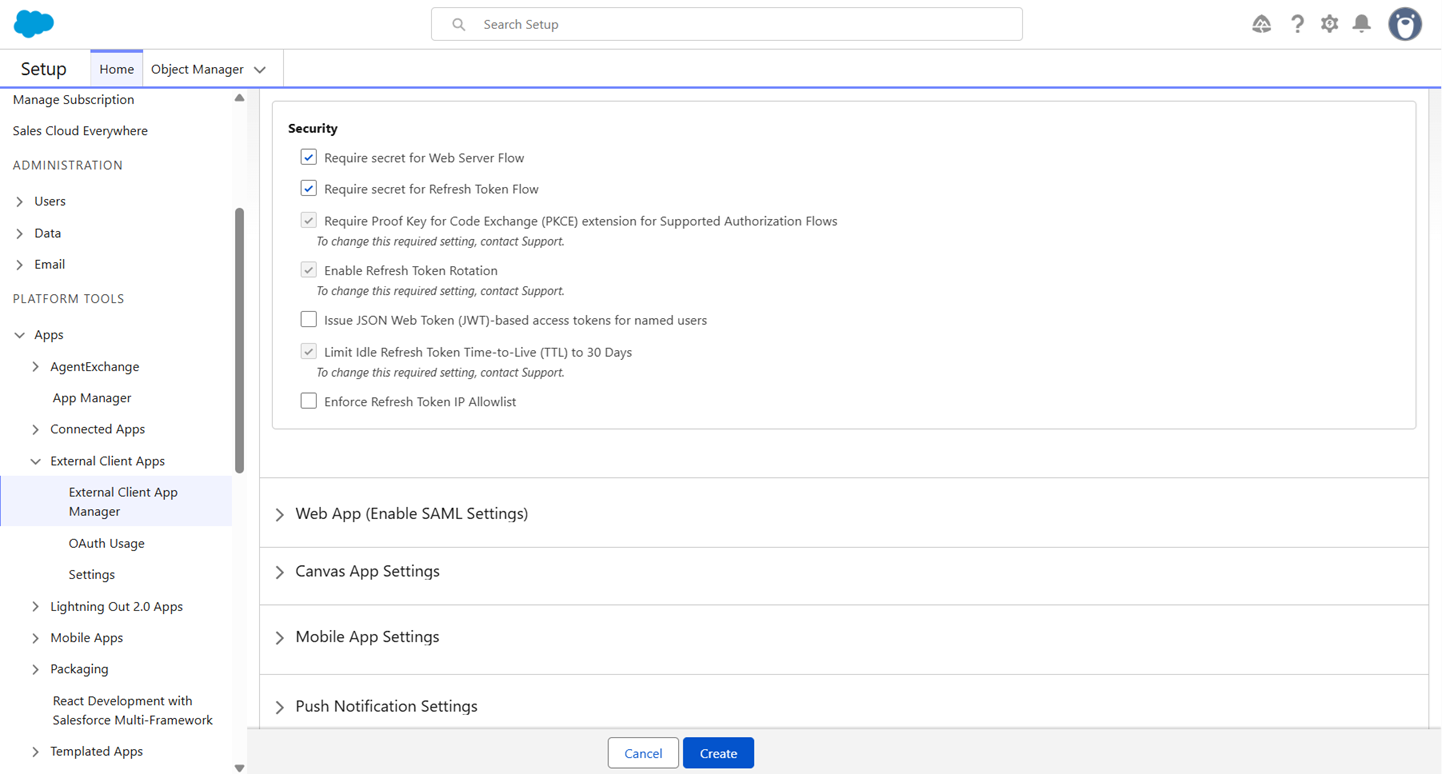
4. ضمن Security، مكنوا:
- Require secret for Web Server Flow
- Require secret for Refresh Token Flow.
انقروا فوق Create.
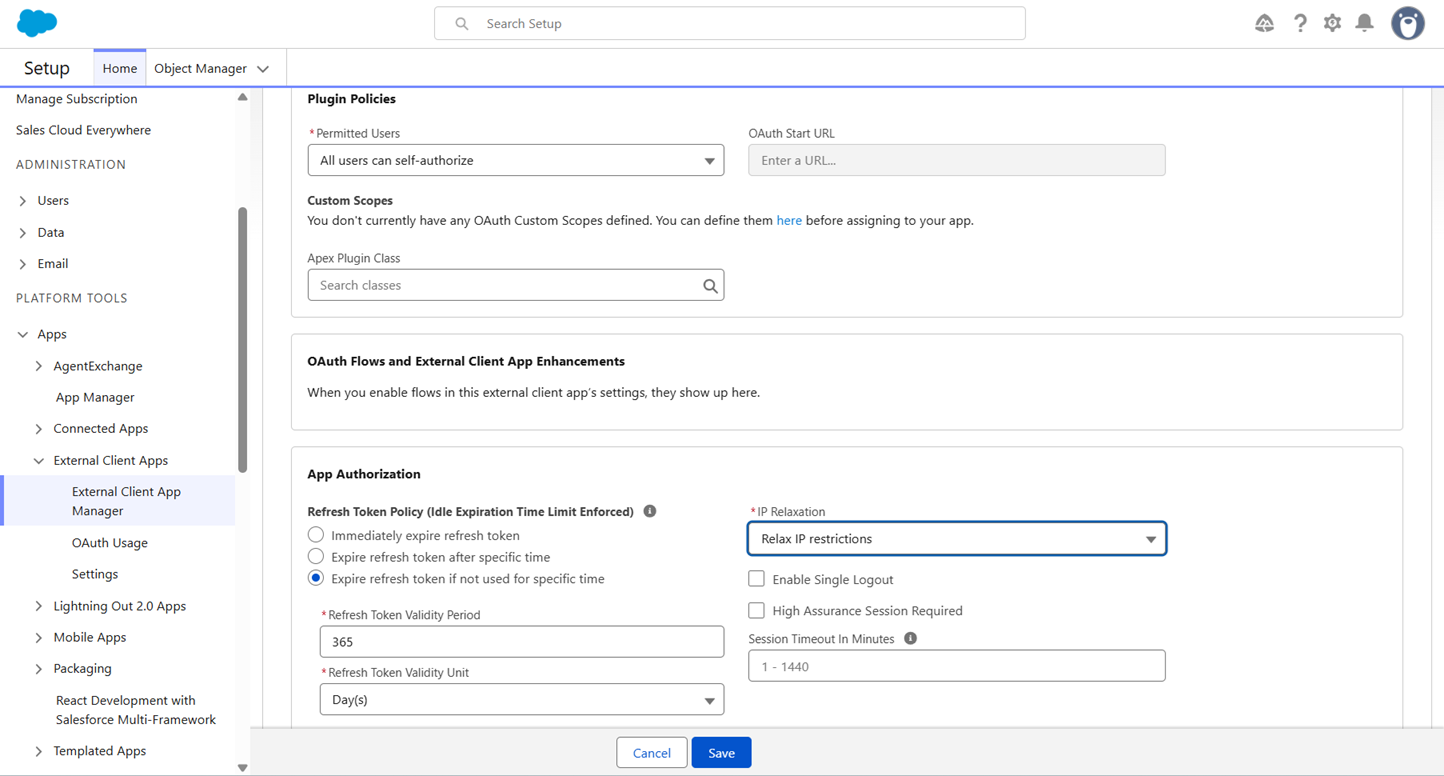
5. عينوا OAuth Policies على All users can self-authorize، مع انتهاء صلاحية رموز التحديث بعد 365 يومًا، وتخفيف قيود IP.
6. احفظوا التطبيق، وافتحوا OAuth Settings وانسخوا Consumer Key – هذا هو Client ID الخاص بكم.
7. انتقلوا إلى Setup → Security → CORS
وأضيفوا إدخالًا جديدًا مع نمط عنوان URL الأصلي https://onlyoffice.github.io واحفظوه.
تثبيت الإضافة في ONLYOFFICE
يمكن تثبيت إضافة Salesforce مباشرة من ONLYOFFICE.
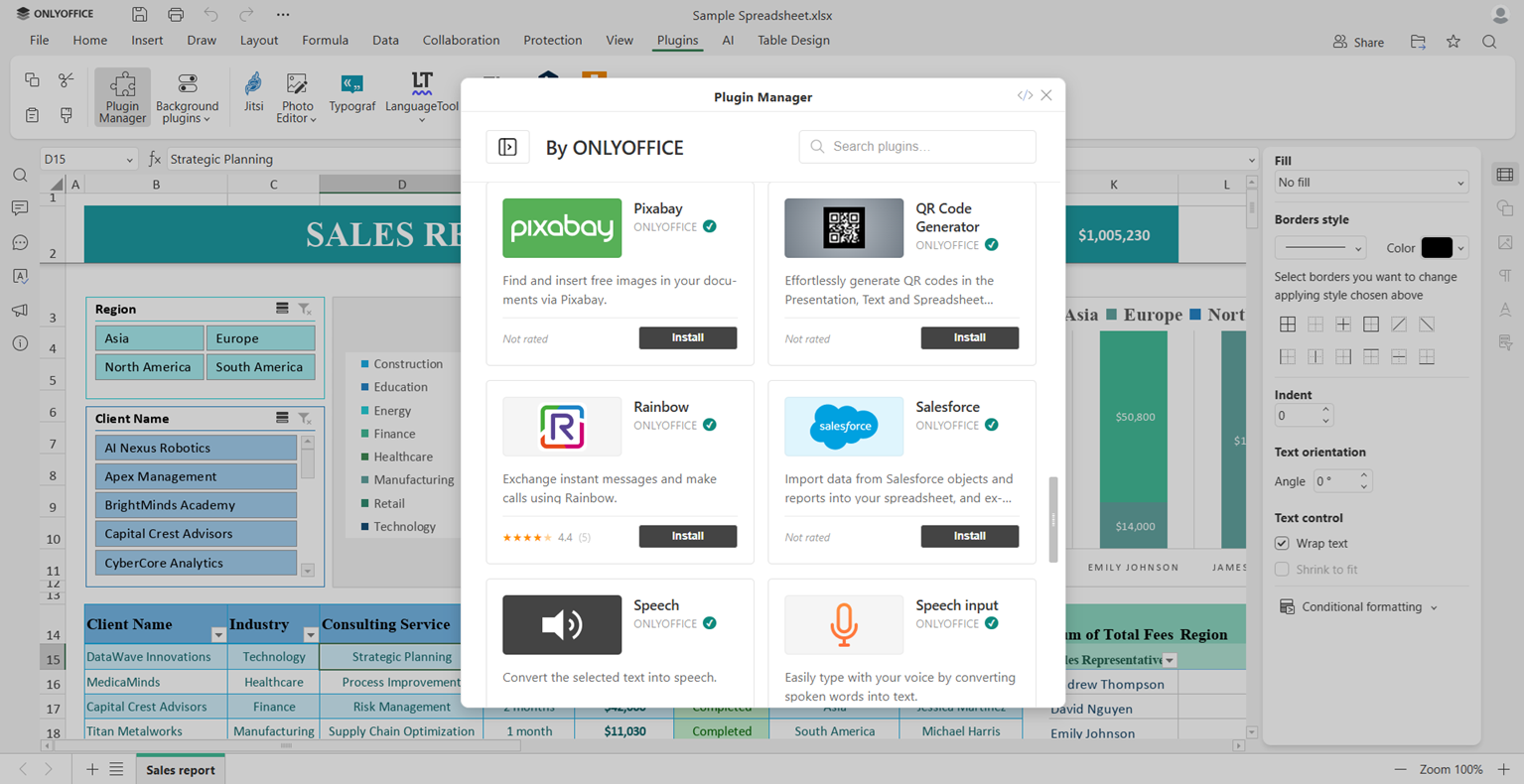
1. افتحوا محرر جداول البيانات ONLYOFFICE وانتقلوا إلى علامة تبويب الإضافات.
2. انقروا فوق أيقونة Plugin Manager.
3. ابحثوا عن Salesforce في قائمة الإضافات المتاحة وانقروا فوق Install بجوار أيقونة الإضافة.
ستظهر الإضافة في علامة تبويب الإضافات.
تهيئة تكامل
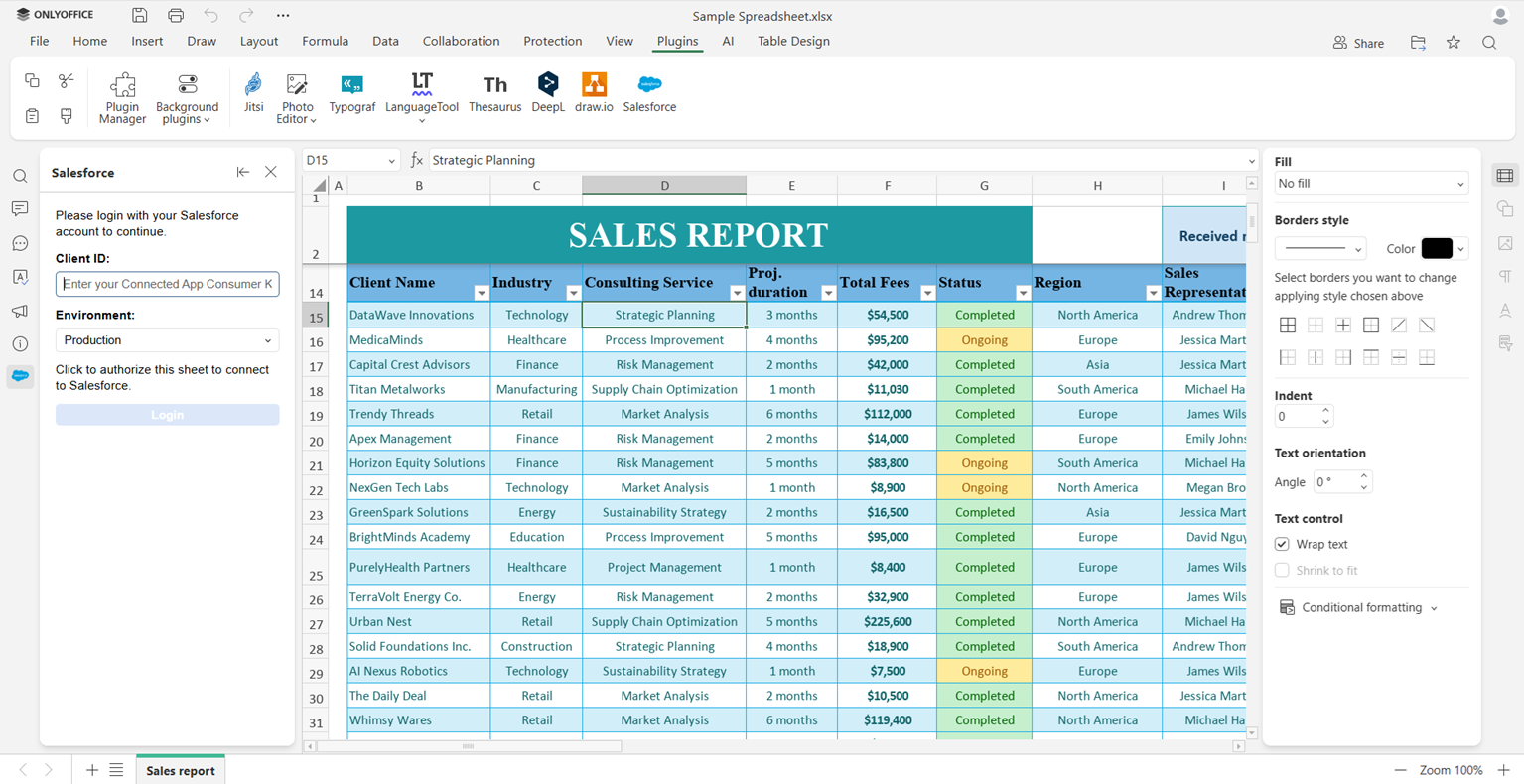
1. افتحوا إضافة Salesforce من خلال النقر على الأيقونة.
2. في شريط الأدوات الأيسر، أدخلوا Client ID واختاروا البيئة: Production أو Sandbox.
3. انقروا فوق Log in وقموا بالتفويض باستخدام حساب Salesforce الخاص بكم.
بمجرد الاتصال، أنتم جاهزون لاستيراد وتصدير البيانات.
استيراد بيانات Salesforce الخاصة بكم إلى محرر جداول البيانات ONLYOFFICE
قموا باستيراد البيانات، واجلبوا التقارير الحالية إلى ورقة العمل الخاصة بكم، وأجروا التغييرات اللازمة مباشرة من محرر جداول البيانات ONLYOFFICE.
جربوا الإضافة الجديدة في نسختكم المستضافة ذاتيًا:
روابط مفيدة
إضافة Salesforce: Marketplace / GitHub
محرر جداول البيانات ONLYOFFICE
احصلوا على ONLYOFFICE: مستضاف ذاتيًا / تطبيقات حاسوب
ONLYOFFICE ١. أنشئ حسابك المجاني من
،٢. قم بعرض و تحرير أو التعاون على المستندات، الجداول ، العروض التقديمية