كيف يعمل ONLYOFFICE لكل مستخدم: إمكانية الوصول البصرية والحركية والإدراكية واللغوية
في ONLYOFFICE، نحن نبني محررات لا تعيق طريقكم وتسمح للأشخاص بالعمل. بالنسبة لمعظم المستخدمين، يعني ذلك تصميماً نظيفاً وأداءً سريعاً. أما بالنسبة للمستخدمين ذوي الاحتياجات البصرية أو الحركية أو الإدراكية أو المتعلقة باللغة، فهذا يعني شيئاً أكثر تحديداً: أدوات تستجيب لكيفية عملهم فعلياً، وليس لكيفية افتراض عمل المستخدم العادي.
يستعرض هذا المنشور ميزات إمكانية الوصول المدمجة في ONLYOFFICE اليوم، وما نعمل عليه تالياً.
للمستخدمين ذوي الإعاقات البصرية
التكبير والتحجيم الذي يناسب شاشاتكم
يمنحكم ONLYOFFICE تحكماً حقيقياً في حجم ظهور منطقة التحرير، ليس فقط النص، بل مساحة العمل بأكملها. تتراوح الإعدادات المسبقة للتحجيم من 50% إلى 500%، ويمكنكم ملاءمة العرض مع عرض الصفحة أو مع عرض شاشاتكم. يعمل هذا بشكل مستقل عن إعدادات التكبير الخاصة بمتصفحكم، لذلك لا يتعارضان أبداً.
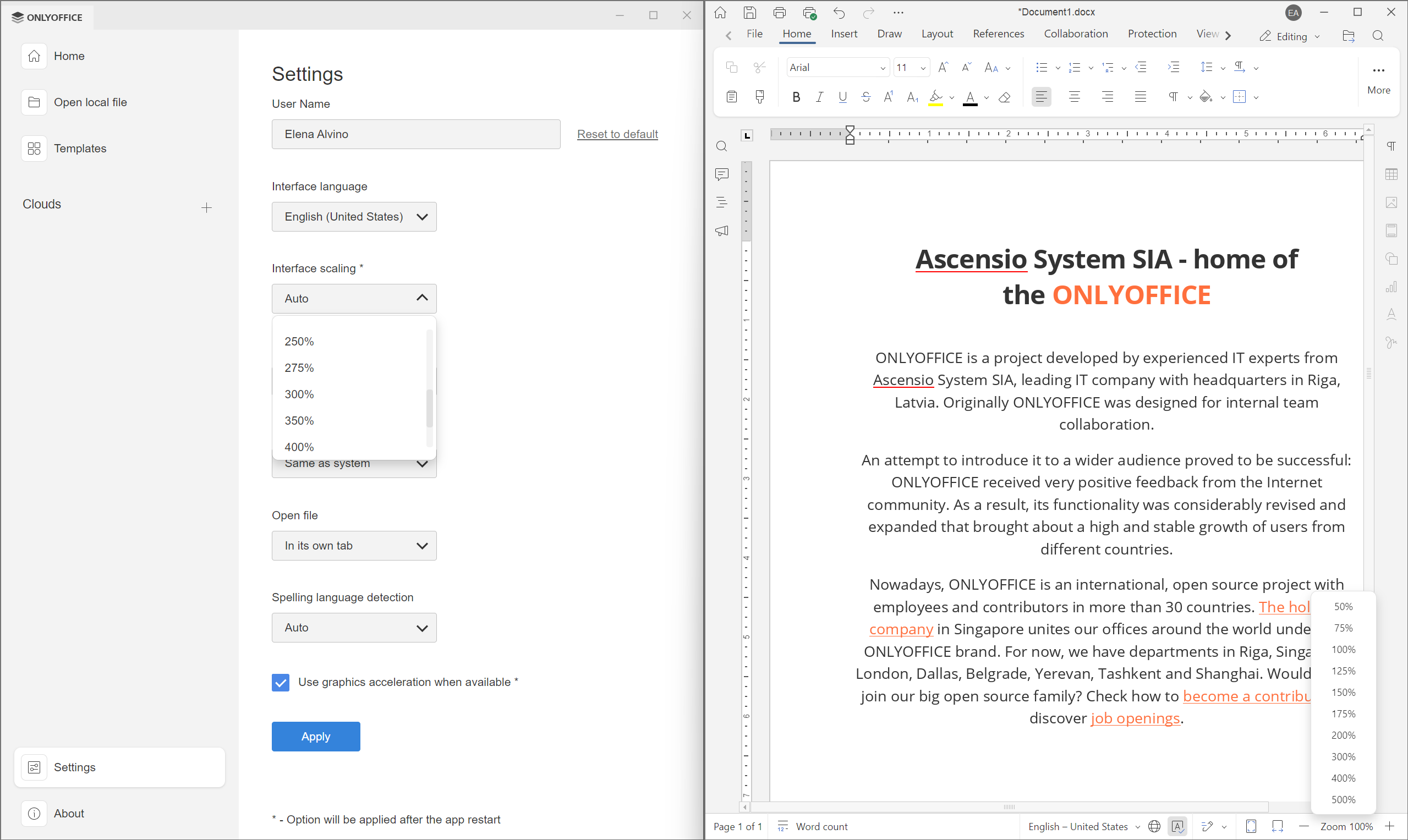
إذا كنتم تريدون مساحة بصرية أكبر، يمكن إخفاء شريط الأدوات وشريط الحالة والمسطرة بشكل مستقل. تتنحى الواجهة جانباً وتترككم مع المستند.
الوضع الداكن والمخططات المدركة للألوان
سمات الواجهة الفاتحة والداكنة متاحة عبر جميع المحررات. بالنسبة للمستخدمين الذين يعانون من حساسية للضوء أو إجهاد بصري، فإن الوضع الداكن للجلسات الممتدة يشكل فرقاً حقيقياً، وليس مجرد خيار للأناقة.
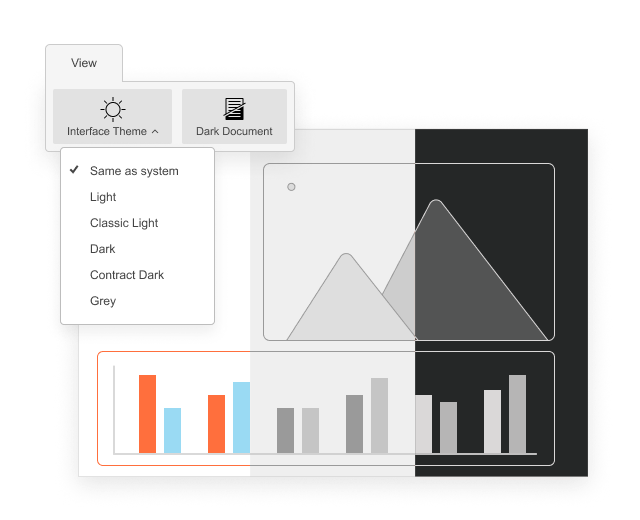
بالنسبة للمخططات، يذهب ONLYOFFICE إلى أبعد من ذلك: يمكن عرض عناصر المخطط باستخدام أنماط هندسية وحدود بدلاً من اللون وحده. المخطط الدائري الذي لا يمكن تمييز كل جزء فيه بتدرج الرمادي لا يمكن الوصول إليه. يحل ONLYOFFICE هذه المشكلة مباشرة، دون الحاجة إلى تكوين يدوي من المستخدم.
مقروء على أي حجم شاشة
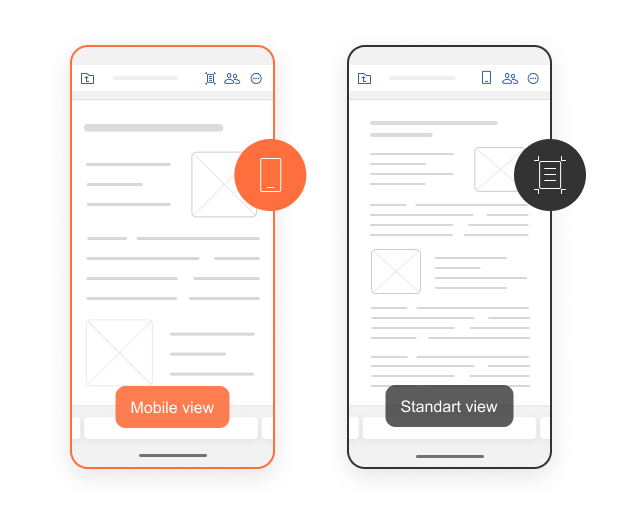
عندما تفتحون مستنداً على جهاز محمول في وضع القراءة، يمكن زيادة حجم الخط أو تقليله دون التسبب في التمرير الأفقي. يتدفق المحتوى مجدداً ليناسب الشاشة. بالنسبة للمستخدمين الذين يصلون إلى المستندات على هاتف وهم يعانون من ضعف البصر أو في ظروف إضاءة صعبة، فإن هذا يهم.
للمستخدمين ذوي الاختلافات الحركية
التنقل عبر لوحة المفاتيح
يغطي التنقل عبر لوحة المفاتيح في ONLYOFFICE مسارات العمل الأساسية: مفتاح الجدولة ومفاتيح الأسهم تتنقل عبر القوائم، وأشرطة الأدوات، وعناصر المستند؛ مفتاح القائمة و Shift+F10 يفتحان قوائم السياق؛ Ctrl+/ يجلب المرجع الكامل للاختصارات من داخل أي محرر. نحن نوسع هذه التغطية بنشاط؛ إنها منطقة تطوير مستمرة، وملاحظات المستخدمين تشكل بشكل مباشر ما نعطيه الأولوية.
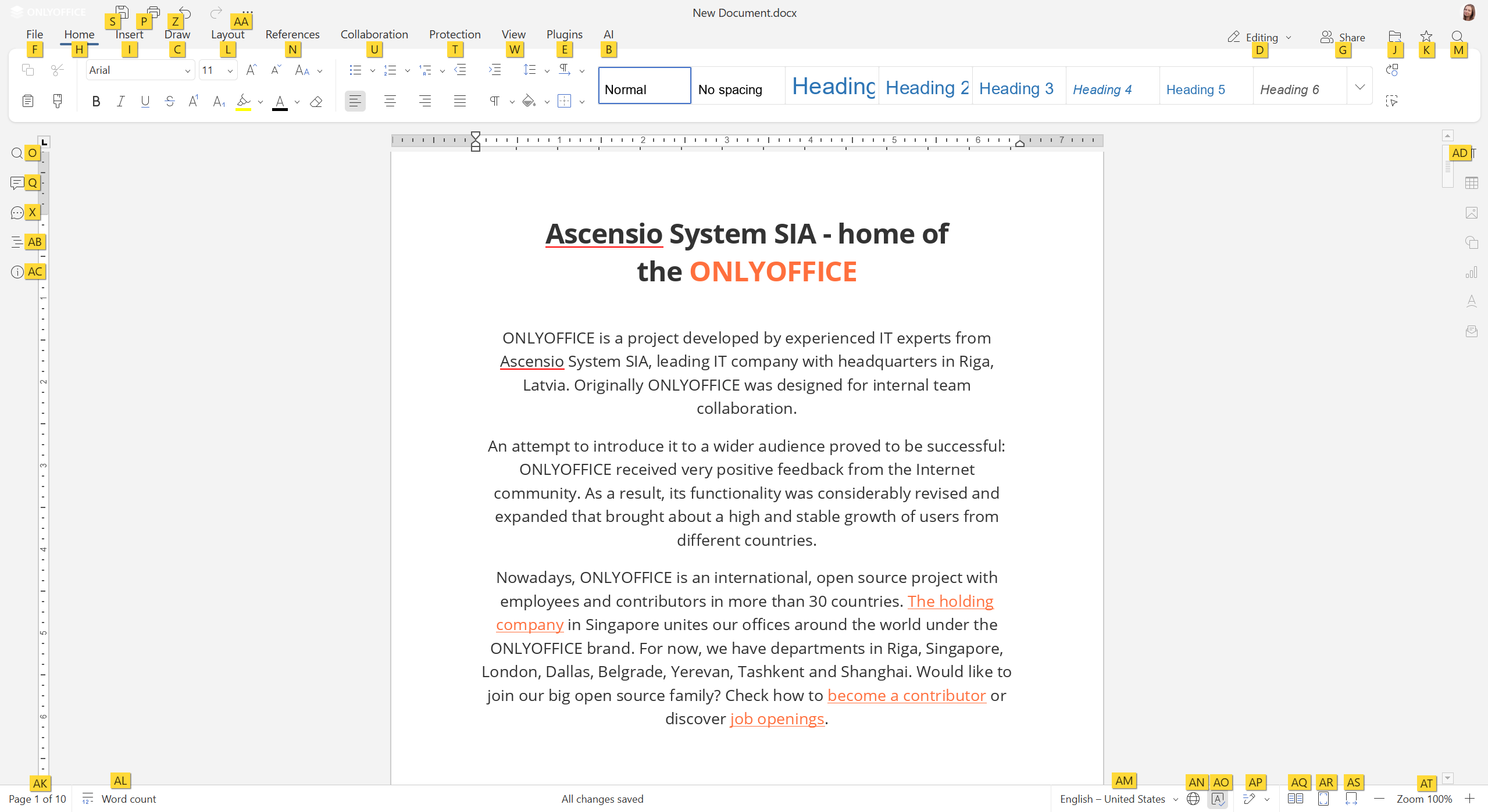
تغطي مجموعة الاختصارات مسارات العمل الأكثر استخداماً: عمليات التنسيق (غامق، مائل، تسطير، عناوين، قوائم)، التنقل (بين الخلايا، والشرائح، وأقسام المستند)، وميزات التعاون (التعليقات، وتتبع التغييرات، وسجل الإصدارات). تتبع التقاليد أنماط حزم المكاتب المألوفة، لذلك سيجد المستخدمون القادمون من أدوات أخرى الكثير منها بديهياً بالفعل. تتوسع التغطية مع كل إصدار.
الإدخال الصوتي عبر إضافة الذكاء الاصطناعي
إن إضافة الذكاء الاصطناعي لـ ONLYOFFICE، المتوفرة في إصدار الويب (عبر الإنترنت) من المحررات، تدعم الإدخال الصوتي. بدلاً من كتابة موجه، تتحدثون به. تحول الإضافة الكلام إلى نص وتعالج الطلب: صياغة فقرة، أو إعادة كتابة قسم، أو تصحيح القواعد، أو إعادة هيكلة المحتوى.
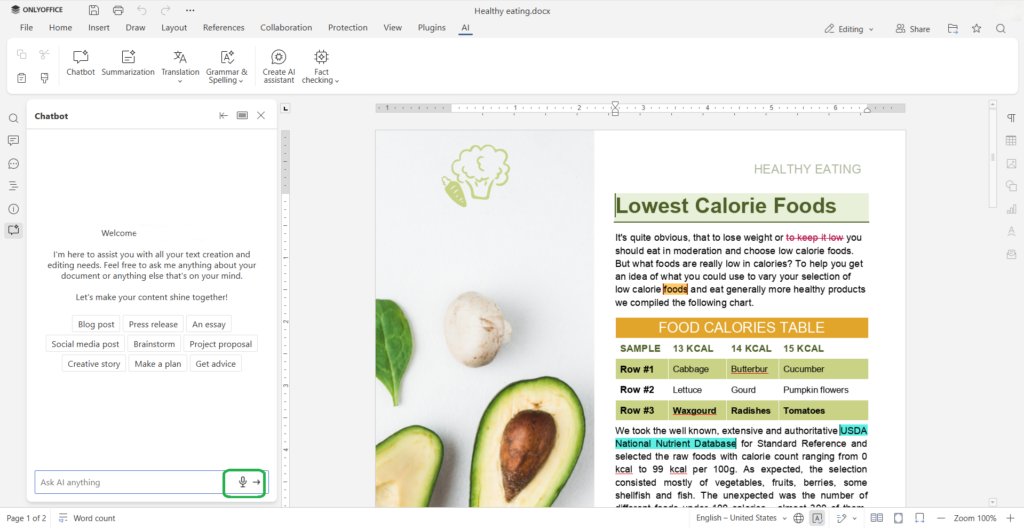
بالنسبة للمستخدمين الذين يجدون إدخال لوحة المفاتيح صعباً جسدياً أو مرهقاً، فإن هذا ينقل العبء الثقيل. لا تزالون تراجعون وتنقحون مخرجات الذكاء الاصطناعي، ويبقى الحكم التحريري معكم، ولكن الجهد البدني لبدء العمل وتوجيهه يقل بشكل كبير.
تحويل الكلام إلى نص لإدخال المستندات
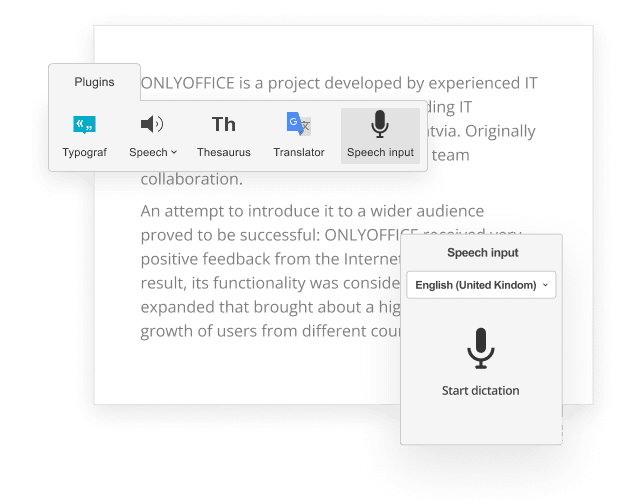
بالإضافة إلى الموجهات المدعومة بالذكاء الاصطناعي، يدعم ONLYOFFICE إضافة الإدخال الصوتي مخصصة، يمكن تثبيتها من مدير الإضافات. بمجرد التمكين، تحول الكلمات المنطوقة مباشرة إلى نص داخل المستند، وهو مفيد للمستخدمين الذين يفضلون إملاء المحتوى بدلاً من كتابته.
الهاتف المحمول: محسّن للمس مع إمكانية وصول المنصة
تم بناء تطبيقات الهاتف المحمول لـ ONLYOFFICE لأنظمة iOS و Android لتلائم اللمس. على نظام iOS، يتم دعم كل من VoiceOver و Dynamic Type. على نظام Android، تتوافق المحررات مع TalkBack. يتوفر التكبير بالقرص والتنقل بالتمرير في كلا التطبيقين، ونحن مستمرون في تحسين تجربة التنقل.
للمستخدمين ذوي الاختلافات الإدراكية
تقليل الضوضاء البصرية
تجعل الواجهة المزدحمة العمل المركز أصعب للمستخدمين المصابين باضطراب فرط الحركة ونقص الانتباه، أو عسر القراءة، أو اختلافات المعالجة الإدراكية الأخرى. في ONLYOFFICE، يمكن تجريد الواجهة بشكل كبير:
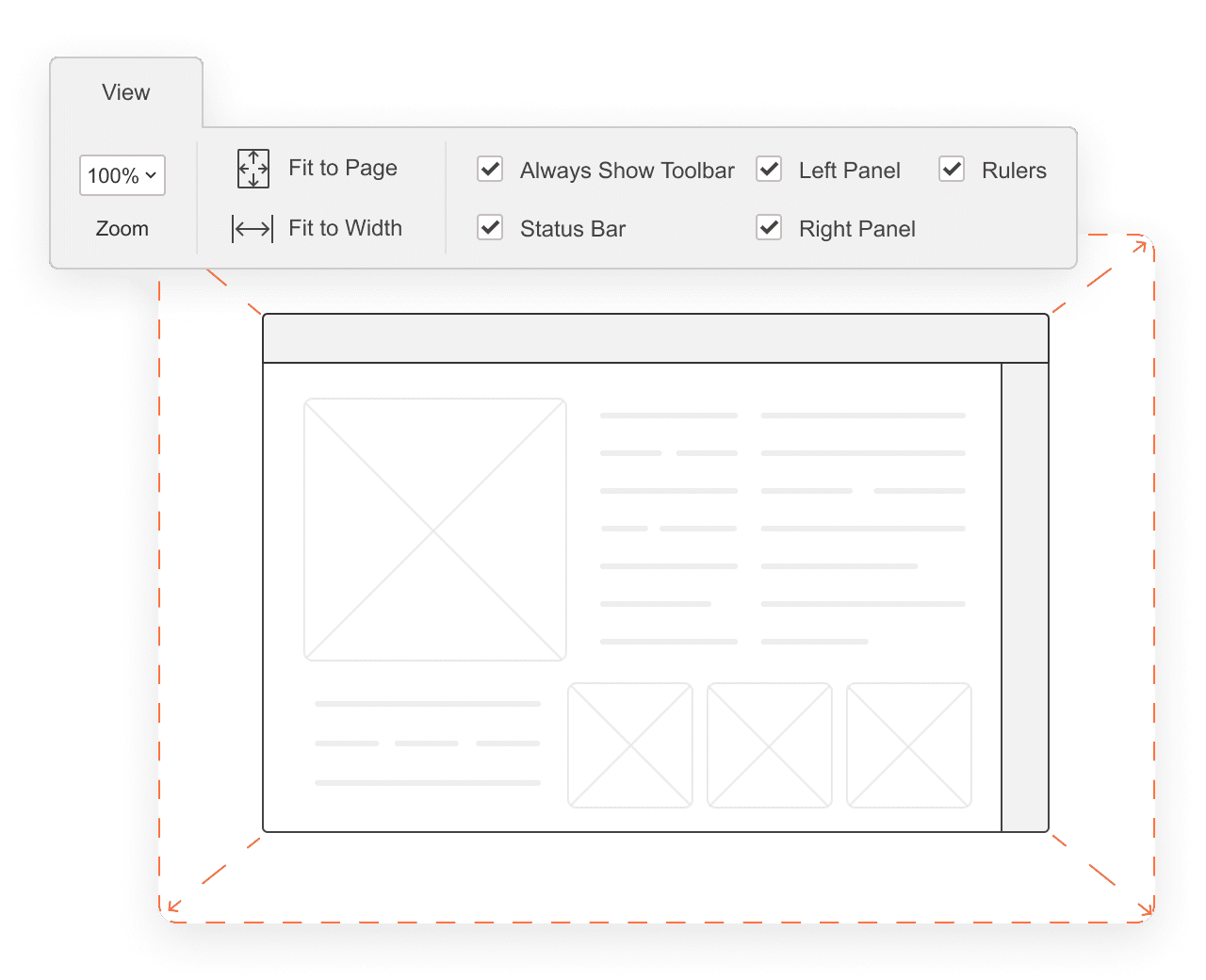
- يمكن إخفاء شريط الأدوات بالكامل، مما يترك المستند فقط.
- يمكن إيقاف تشغيل شريط الحالة والمسطرة بشكل مستقل.
- يعمل وضع شريط الأدوات المدمج على تقليل بصمة الواجهة بشكل أكبر.
- يزيل وضع التحرير بملء الشاشة كل شيء باستثناء المحتوى نفسه.
إن الوضع الداكن، بخلاف كونه تفضيلاً بصرياً، يقلل من كثافة التباين التي يجدها بعض المستخدمين مرهقة خلال الجلسات الطويلة.
واجهة متسقة عبر المحررات
تتشارك محرر المستندات ومحرر جداول البيانات ومحرر العروض التقديمية ومحرر ملفات PDF في ONLYOFFICE منطق واجهة مشترك. إن تعلم محرر واحد يعني أنه يمكنكم التنقل في المحررات الأخرى دون إعادة تعلم التخطيط. يقلل هذا الاتساق من العبء المعرفي للتبديل بين أنواع الملفات.
دعم التدقيق الإملائي والنحوي بأكثر من 80 لغة
يغطي التدقيق الإملائي المدمج أكثر من 80 لغة. يتوفر التدقيق النحوي للغات المدعومة. يمكن تكوين أو تعطيل التصحيح التلقائي والتنسيق التلقائي بالكامل، وهو مفيد للمستخدمين الذين يجدون التصحيحات التلقائية مزعجة أو الذين يعملون في الكتابة الفنية حيث لا تنطبق القواعد القياسية.
بالنسبة للمستخدمين الذين يعانون من عسر القراءة، فإن اكتشاف الأخطاء في الخلفية يقلل من عبء المراقبة الذاتية الذي يجعل الكتابة المستمرة مجهدة. إنه ليس بديلاً لأدوات دعم القراءة المناسبة، ولكنه طبقة ذات مغزى من المساعدة.
الكتابة المدعومة بالذكاء الاصطناعي
إن إضافة الذكاء الاصطناعي لـ ONLYOFFICE، المتوفرة للنشر السحابي والمستضاف ذاتياً، مع دعم النماذج المحلية التي تبقي المحتوى بالكامل داخل بنيتكم التحتية، تقلل من الاحتكاك بين التفكير وإنتاج المستند.
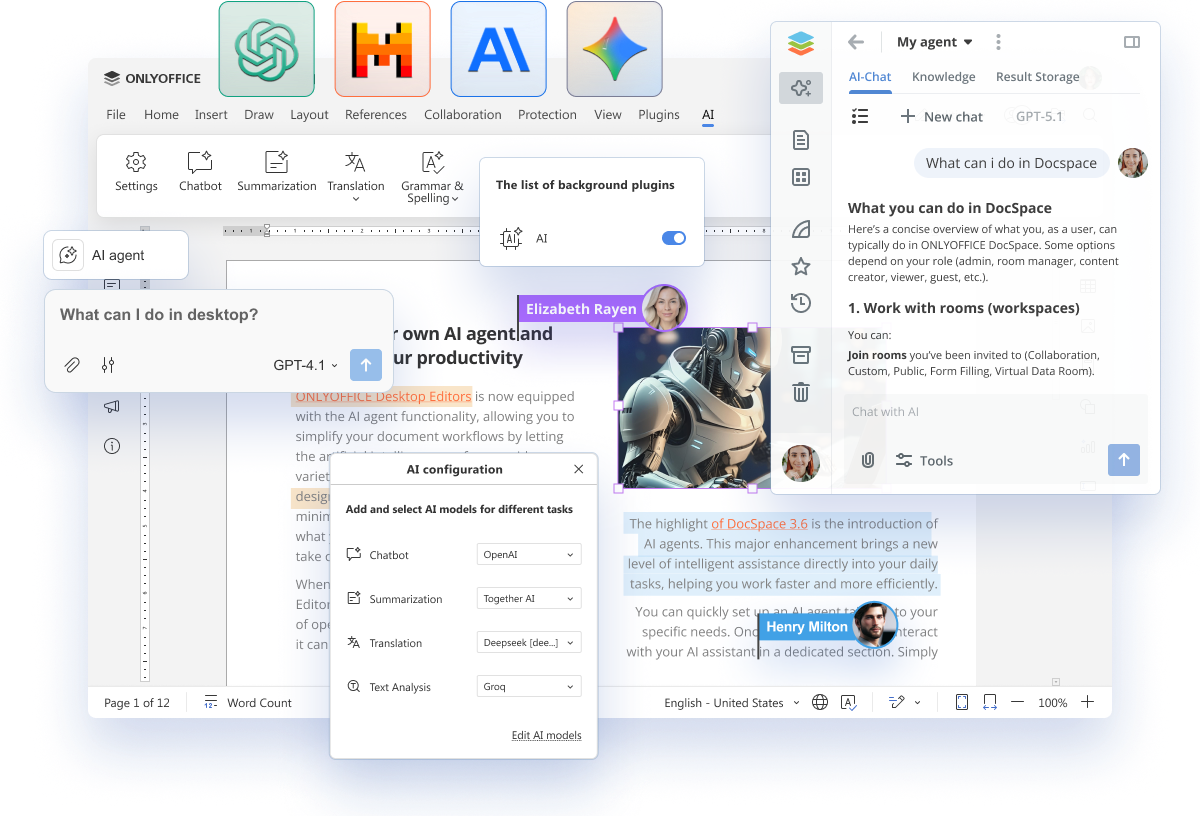
للمستخدمين الذين يجدون الكتابة تتطلب جهداً إدراكياً، تقدم الإضافة ما يلي:
- إنشاء النص: صفوا ما تحتاجونه واحصلوا على مسودة لفقرة أو قسم للعمل منه.
- إعادة الكتابة: بسطوا اللغة المعقدة، أو اضبطوا مستوى القراءة، أو غيروا النغمة بموجه واحد.
- التلخيص: كثفوا مستنداً طويلاً أو قسماً في نقاط رئيسية.
- التدقيق النحوي والإملائي: أصلحوا الأخطاء في النص المحدد دون مقاطعة تدفق الكتابة.
للمستخدمين الذين يعملون بلغات وأنظمة كتابة أخرى
أكثر من 25 لغة للواجهة
تم توطين ONLYOFFICE بالكامل بأكثر من 25 لغة، لتغطي الواجهة، والقوائم، وتلميحات الأدوات، ورسائل الخطأ. يمكن تعيين لغة المستند بشكل مستقل عن لغة الواجهة، بحيث يمكنكم العمل في واجهة إنجليزية بينما يكون مستندكم باللغة الفرنسية، ويطبق التدقيق الإملائي القاموس الصحيح تلقائياً.
النصوص من اليمين إلى اليسار (RTL) والنصوص ثنائية الاتجاه، مدمجة في المحرك
غالباً ما يكون دعم اللغات التي تُكتب من اليمين إلى اليسار في محررات المستندات فكرة لاحقة. في ONLYOFFICE، تم دمجها في محرك التحرير، وليست مجرد إضافة سطحية.
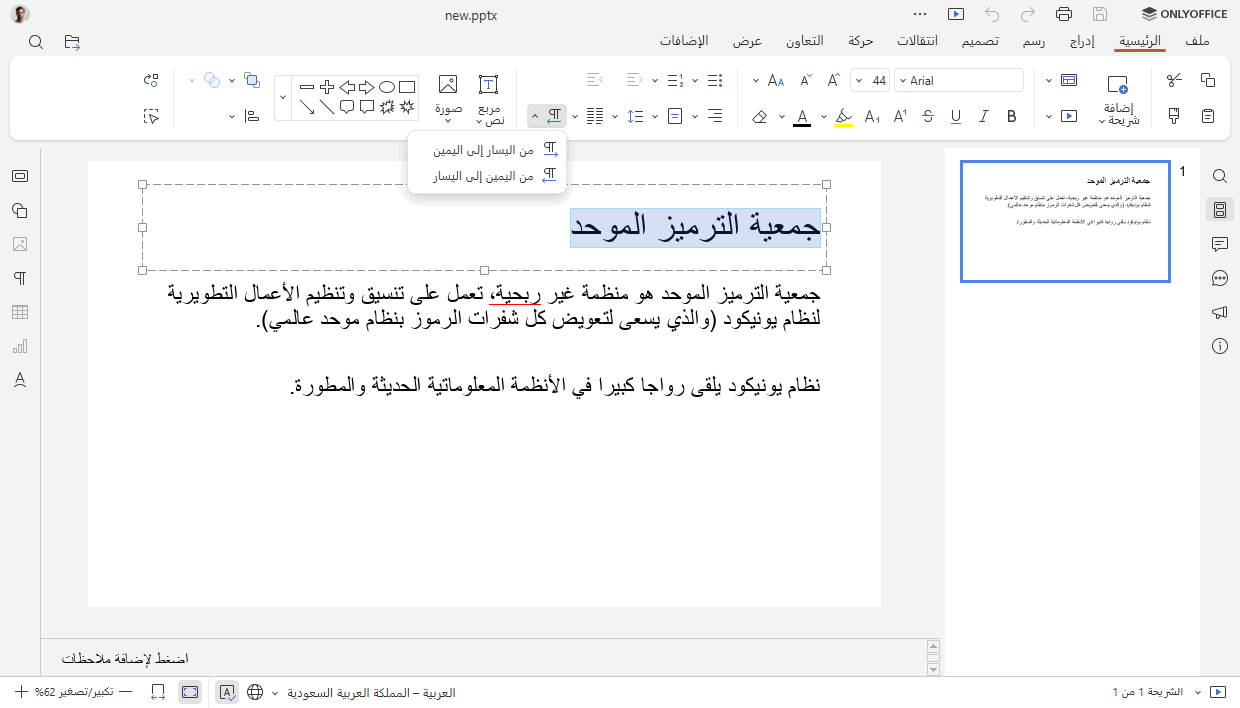
يتم عرض وطباعة اللغة العربية، والعبرية، والفارسية، والأردية، ولغات RTL الأخرى بشكل صحيح دون حلول بديلة يدوية. يمكن تعيين اتجاه الفقرة من اليمين إلى اليسار لكل فقرة، ويتم دعم المحتوى المختلط بين LTR/RTL ضمن مستند واحد. يمتد هذا إلى محرر جداول البيانات ومحرر العروض التقديمية، وليس فقط المستندات.
ما نعمل عليه تالياً
إمكانية الوصول ليست ميزة يتم إطلاقها وتجاوزها. العمل مستمر، وهناك العديد من القدرات قيد التطوير النشط أو المخطط لها.
دعم قارئ الشاشة
يعد دعم قارئ الشاشة مجالاً ذا أولوية لـ ONLYOFFICE. نحن نعمل بنشاط نحو دعم قوي لـ NVDA و JAWS على نظام Windows و VoiceOver على نظام macOS عبر محرر المستندات ومحرر جداول البيانات ومحرر العروض التقديمية ومحرر ملفات PDF، بما في ذلك الإشعارات الصوتية لإدخال النص، وإجراءات التنسيق، والتنقل، وهيكل المستند. من المتوقع أن يكون وضع التنشيط سهلاً عبر علامة تبويب الإضافات في المحرر.
توسيع التنقل عبر لوحة المفاتيح
يتم توسيع تغطية التنقل عبر لوحة المفاتيح لتشمل محرر ملفات PDF وواجهات تعبئة النماذج، والتي تتمتع حالياً بإمكانية وصول محدودة أكثر للوحة المفاتيح مقارنة بمحرر المستندات ومحرر جداول البيانات. هذا أحد العناصر الملموسة في خارطة طريق التطوير الخاصة بنا.
دعم الخطوط الملائمة لعسر القراءة
نحن نقوم بتقييم دعم الخطوط الملائمة لعسر القراءة (مثل OpenDyslexic) كخيار يمكن للمستخدم تحديده ضمن واجهة المحرر.
إعدادات تقليل الحركة
بالنسبة للمستخدمين الحساسين للرسوم المتحركة وتأثيرات الحركة في الواجهة، نحن نعمل على إعداد لتقليل الحركة يقلل أو يزيل الانتقالات غير الضرورية.
تدقيق المطابقة لمعيار WCAG 2.1 AA و VPAT
نحن نعمل نحو تدقيق رسمي للمطابقة لمعيار WCAG 2.1 Level AA عبر جميع محررات ONLYOFFICE. يتم إعداد قالب الوصول الطوعي للمنتج (VPAT / تقرير مطابقة إمكانية الوصول) لأغراض المشتريات.
كيفية البدء
إذا كنتم جدداً على ONLYOFFICE وترغبون في تجربة المحررات، بما في ذلك ميزات إمكانية الوصول الموضحة في هذا المنشور، أنشئوا حساباً مجانياً وابدؤوا العمل مع المستندات، وجداول البيانات، والعروض التقديمية، والنماذج، وملفات PDF عبر الإنترنت.
للمؤسسات التي تتطلع إلى نشر ONLYOFFICE بمتطلبات إمكانية وصول محددة، بما في ذلك خيارات الاستضافة الذاتية ودعم Enterprise:
تواصلوا معنا
إذا كانت لديكم متطلبات محددة، أو كنتم بحاجة إلى وثائق لعملية شراء، أو كنتم ترغبون في الإبلاغ عن مشكلة، اتصلوا بنا على marketing@onlyoffice.com.
يمكنكم أيضاً طرح مواضيع في منتدى مجتمع ONLYOFFICE أو فتح مشكلة على GitHub.
إذا لم يكن ONLYOFFICE متاحاً بعد بلغتكم وكنتم ترغبون في المساعدة في الترجمة، فالتفاصيل متاحة في مركز مساعدة ONLYOFFICE.
ONLYOFFICE ١. أنشئ حسابك المجاني من
،٢. قم بعرض و تحرير أو التعاون على المستندات، الجداول ، العروض التقديمية