كيفية تحرير ملفات Dropbox باستخدام ONLYOFFICE Desktop Editors
يعمل الكثير منا على مستندات مخزنة في السحابة. إذا كنتم تستخدمون Dropbox للحفاظ على تنظيم ملفاتكم، فقد يكون التبديل بين التطبيقات لتنزيل الملفات وتحريرها ورفعها أمراً مملاً.
يجعل الإصدار الأحدث من ONLYOFFICE Desktop Editors 9.3 هذه العملية سلسة. يمكنكم بسهولة ربط حساب Dropbox الخاص بكم مباشرة بمحرر حاسوب والعمل على ملفاتكم دون الحاجة إلى مغادرة التطبيق.
تقديم تكامل Dropbox
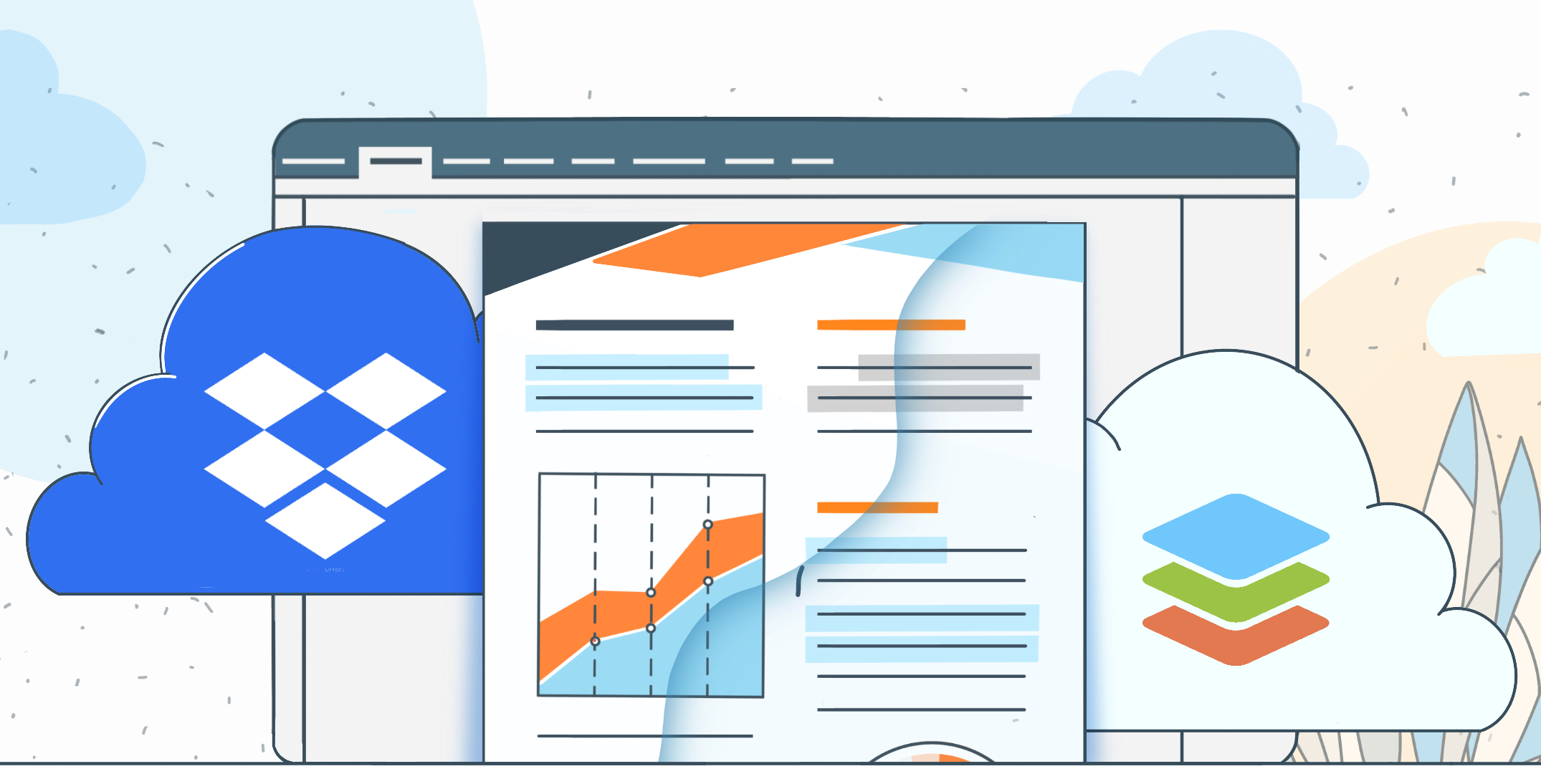
يقدم ONLYOFFICE Desktop Editors 9.3 ميزة جديدة ومريحة: تكامل Dropbox. باستخدام هذا، يمكنكم فتح مستندات Dropbox الخاصة بكم وتحريرها وحفظها مباشرة من محرر حاسوب.
يزيل هذا متطلبات تنزيل الملفات يدوياً، وتحريرها، ورفعها مرة أخرى إلى Dropbox. يمكنكم استخدام خطوط نظامكم، والحافظة، والطابعات، مما يسهل تنسيق المستندات، ونسخ المحتوى بين التطبيقات، وطباعة الملفات دون خطوات إضافية. يحدث كل شيء في مكان واحد، مما يجعل سير العمل سلساً ويوفر الوقت.
يؤدي ربط Dropbox بـ ONLYOFFICE Desktop Editors إلى جعل إدارة المستندات أسهل وأكثر كفاءة. فوائد هذه الميزة هي:
- يوفر الوقت: قوموا بتحرير الملفات دون التبديل باستمرار بين Dropbox وتطبيق حاسوب الخاص بكم.
- يحافظ على تنظيم المستندات: يتم حفظ التغييرات تلقائياً في Dropbox. يقلل هذا من مخاطر مشاكل الإصدارات.
- يمكنكم التعاون بسلاسة: شاركوا الملفات مع فريقكم دون القلق بشأن إصدارات التطبيق المفقودة أو القديمة.
كيفية ربط Dropbox بـ ONLYOFFICE
البدء بسيط. اتبعوا هذه الخطوات لربط حساب Dropbox الخاص بكم والبدء في تحرير ملفاتكم:
الخطوة 1: تأكدوا من أن لديكم حساب Dropbox
تأكدوا من أن لديكم حساب Dropbox. إذا لم يكن لديكم حساب Dropbox، يمكنكم إنشاء حساب مجاناً على موقع Dropbox الإلكتروني.
الخطوة 2: تشغيل تطبيق حاسوب
قوموا بتشغيل تطبيق حاسوب على جهاز الكمبيوتر الخاص بكم. تأكدوا من استخدامكم للإصدار الأحدث 9.3 أو أحدث للوصول إلى تكامل Dropbox.
الخطوة 3: ربط حساب Dropbox الخاص بكم
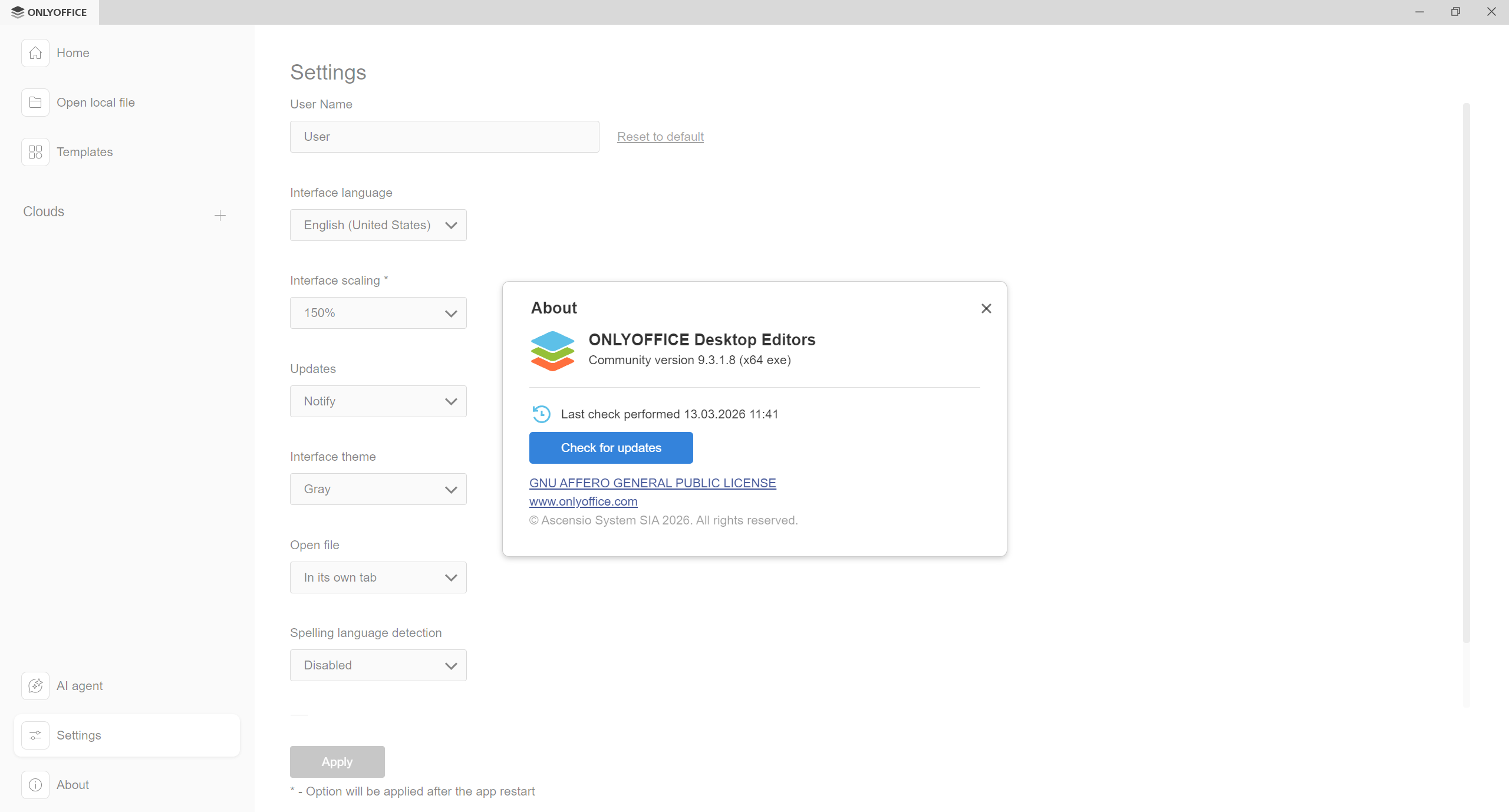
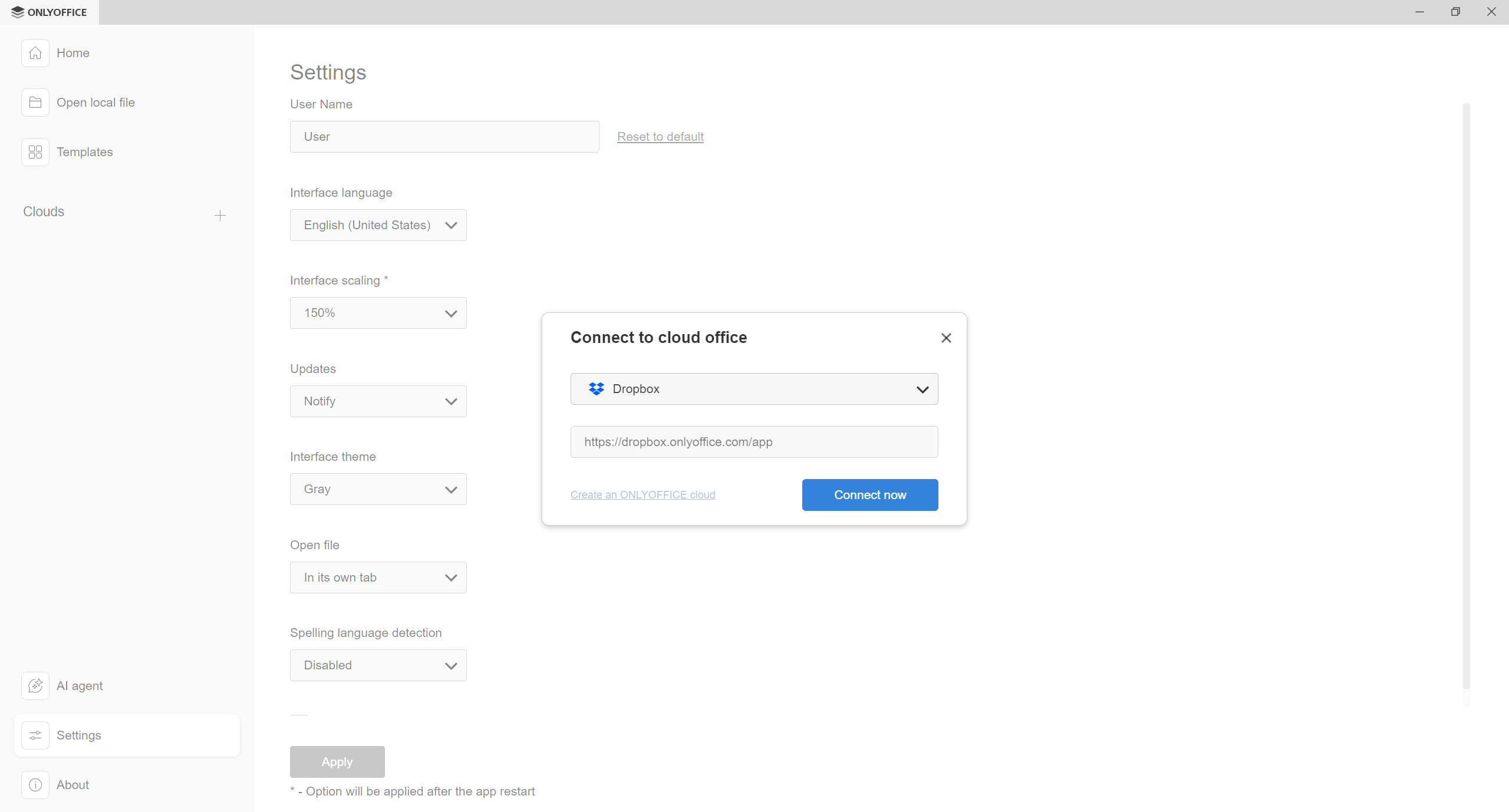
- انقروا على زر + بجوار خيار Clouds في نافذة البدء.
- حددوا Dropbox من قائمة جميع الخيارات المتاحة.
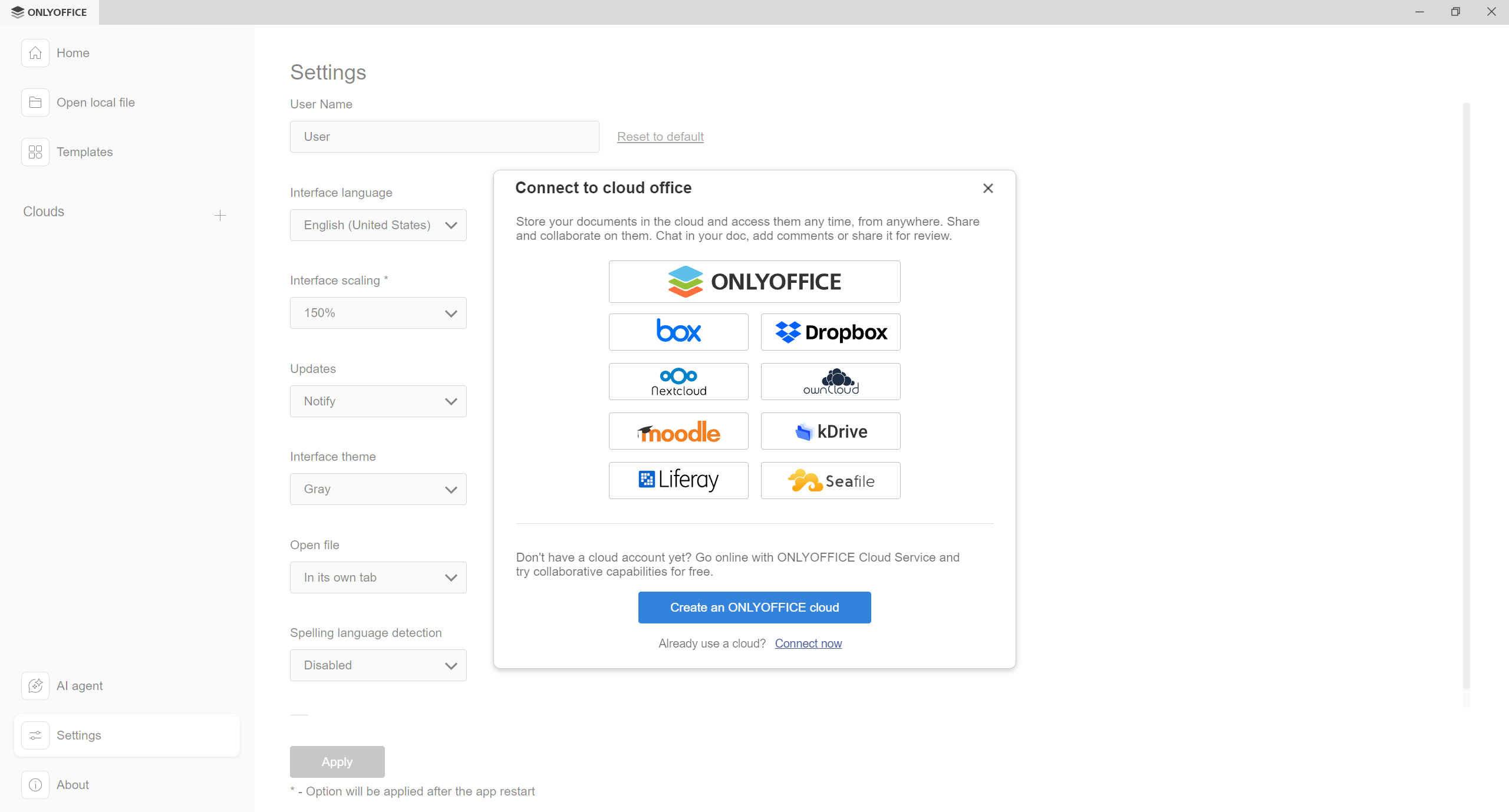
- انقروا على Connect now في نافذة Connect to cloud office.
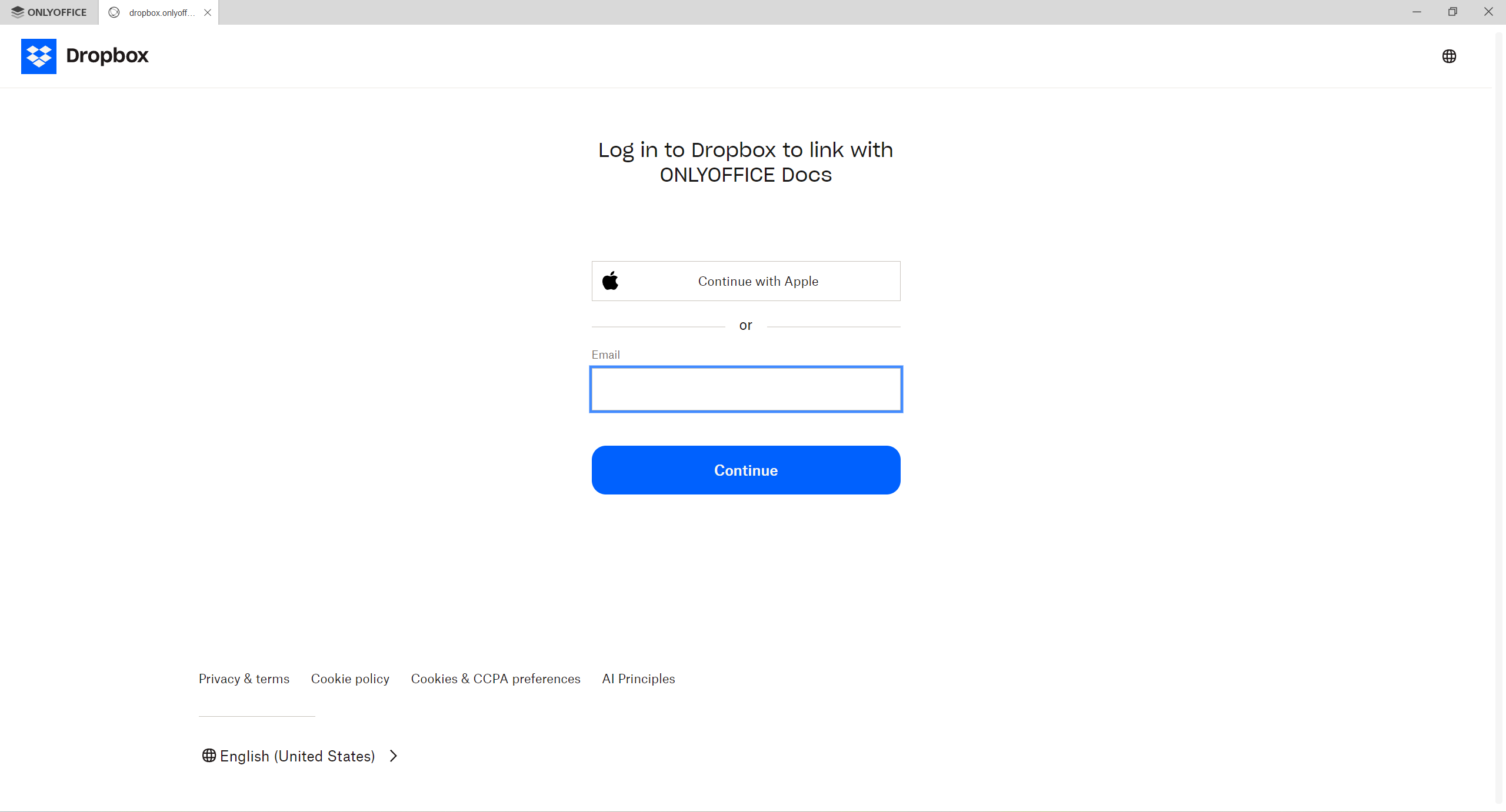
- ستظهر نافذة منبثقة تطلب منكم تسجيل الدخول إلى حساب Dropbox الخاص بكم. أدخلوا بيانات الاعتماد الخاصة بكم واسمحوا لـ ONLYOFFICE بالوصول إلى ملفاتكم.
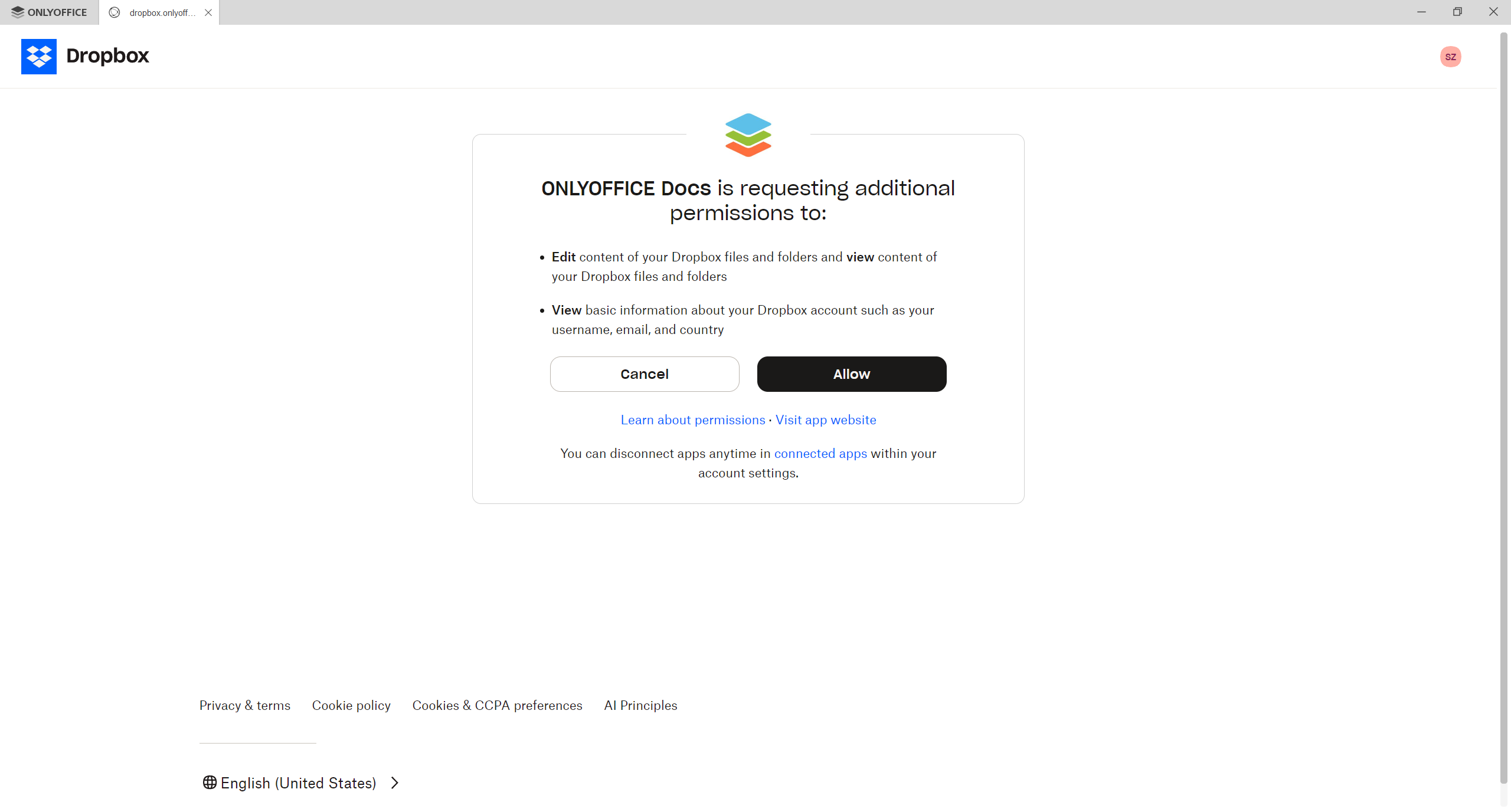
منح الصلاحيات: قد يطلب منكم Dropbox مراجعة والموافقة على صلاحيات إضافية. تتيح هذه الخطوة لـ ONLYOFFICE Desktop Editors الوصول بأمان إلى ملفات Dropbox الخاصة بكم حتى تتمكنوا من فتح المستندات وتحريرها وحفظها مباشرة من التطبيق. انقروا على Allow لمواصلة ربط حسابكم.
ملاحظة: إذا تم تمكين إعدادات أمان إضافية في حساب Dropbox الخاص بكم، فقد يلزم اتخاذ بعض الإجراءات الإضافية. بناءً على تكوين حسابكم، قد يُطلب منكم إدخال رمز تحقق أو إكمال خطوة مصادقة أخرى. هذه الميزة اختيارية وليست ممكّنة افتراضياً.
الخطوة 4: تصفح وفتح ملفاتكم
بمجرد ربط حسابكم، يمكنكم تصفح مجلدات Dropbox الخاصة بكم مباشرة من واجهة ONLYOFFICE.
- انتقلوا إلى المجلد الذي يحتوي على المستندات وتأكدوا من تحديد ملف بتنسيق مدعوم من قبل محررنا من القائمة.
- انقروا على قائمة النقاط الثلاث (⋮) لفتح قائمة سياق الملف.
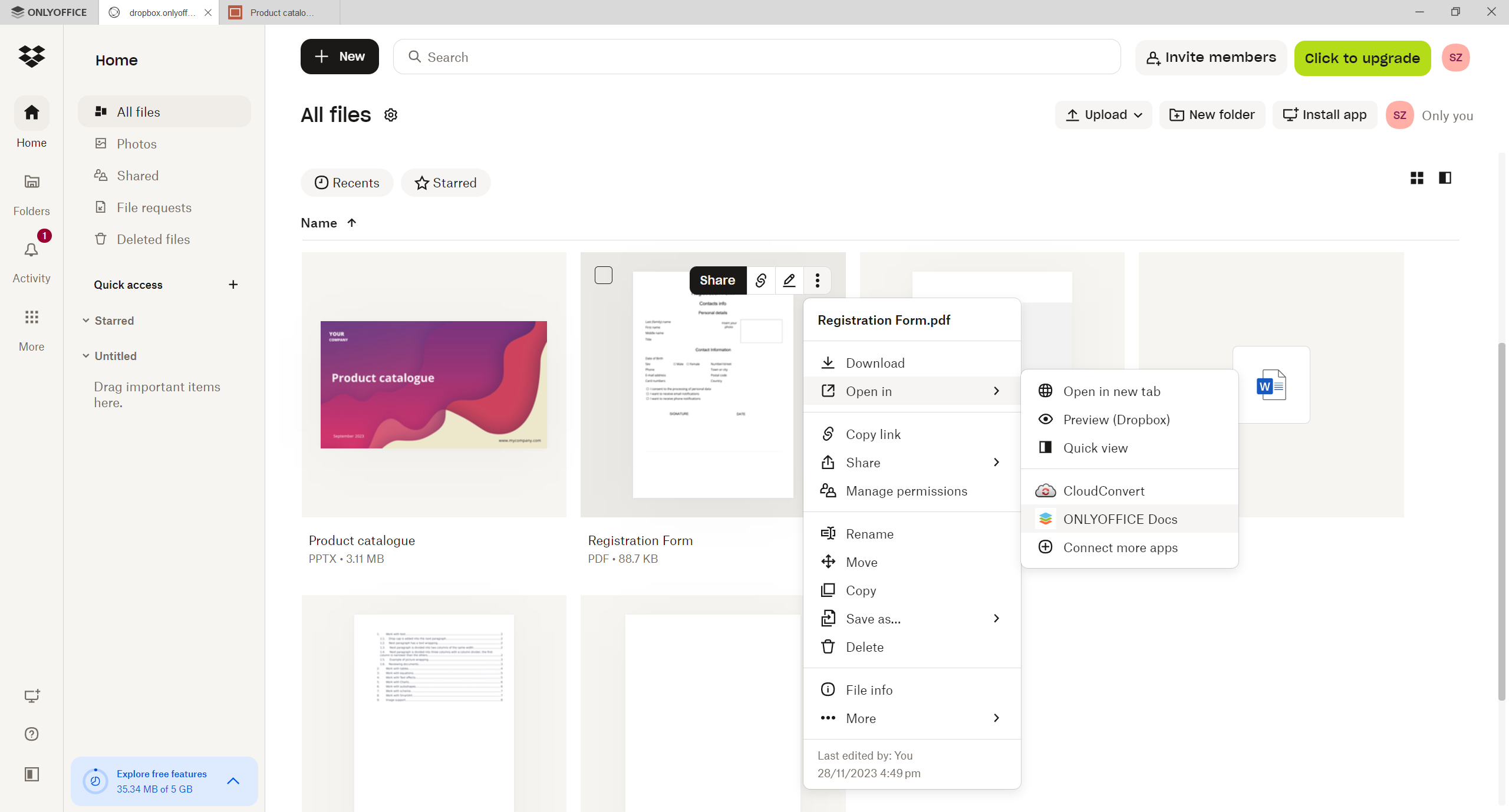
- حددوا Open in ← ONLYOFFICE Docs.
سيتم فتح المستند أو جدول البيانات أو العرض التقديمي المحدد في علامة تبويب جديدة.
الخطوة 5: تحرير وحفظ المستندات
يمكنكم الآن تحرير المستند تماماً مثل أي ملف آخر على جهاز الكمبيوتر الخاص بكم. يتم حفظ أي تغييرات تجرونها تلقائياً في Dropbox. ليست هناك حاجة لتنزيل الملفات أو إعادة رفعها، لذلك يبقى عملكم منظماً ومحدثاً.
ابدأوا اليوم
يعد تكامل Dropbox في ONLYOFFICE Desktop Editors 9.3 تغييراً بسيطاً يحدث فرقاً كبيراً في سير عملكم.
عندما تقومون بربط حساب Dropbox الخاص بكم، فإنه يتيح لكم العمل على المستندات بكفاءة لأن كل شيء مرئي في مكان واحد، ويمكنكم الاستمتاع بقوة التحرير الكاملة لـ ONLYOFFICE.
ONLYOFFICE ١. أنشئ حسابك المجاني من
،٢. قم بعرض و تحرير أو التعاون على المستندات، الجداول ، العروض التقديمية