كيفية تحرير مستندات Box باستخدام ONLYOFFICE Desktop Editors
العمل مع خدمات التخزين السحابي مثل Box مريح، لكن مسار العمل المعتاد – تنزيل الملفات، وتحريرها محليًا، وإعادة رفعها – يصبح غير فعال بسرعة: فهو يبطئ عملكم، وينشئ نسخًا مكررة، ويزيد من خطر الأخطاء.
باستخدام ONLYOFFICE Desktop Editors، يمكنكم تجنب كل هذا عن طريق توصيل حساب Box الخاص بكم مباشرة وتحرير مستنداتكم في بيئة واحدة.

ما تحتاجون إلى معرفته أولاً
ONLYOFFICE Desktop Editors عبارة عن حزمة مكتبية مجانية ومتعددة المنصات تتيح لكم العمل على المستندات محليًا مع الاتصال أيضًا بالخدمات السحابية. بمجرد الاتصال، يمكنكم تصفح، وفتح، وتحرير الملفات المخزنة عبر الإنترنت دون التبديل بين الأدوات.
بدءًا من الإصدار 9.3، يواصل ONLYOFFICE Desktop Editors تحسين اتصاله السحابي، حيث يدعم تكامل Box. هذا يعني أنه يمكنكم الوصول إلى ملفاتكم السحابية بشكل أسرع والعمل عليها بكفاءة أكبر باستخدام تطبيق حاسوب كامل الميزات.
في الوقت نفسه، يوفر تطبيق حاسوب الوصول إلى موارد النظام المحلية غير المتوفرة في المتصفح. يشمل ذلك خطوط النظام، التي تضمن عرض المستند بدقة، بالإضافة إلى الحافظة والطابعات المحلية، مما يجعل المهام اليومية أكثر سلاسة*.
الآن دعونا نرى كيفية توصيل حساب Box الخاص بكم بالمحررات.
*ملاحظة: لا يزال الاتصال بالإنترنت مطلوبًا لتوصيل حساب Box الخاص بكم وتمكين ميزات التحرير المشترك في الوقت الفعلي. بدونه، لن تتمكنوا من مزامنة التغييرات أو التعاون مع مستخدمين آخرين.
الخطوة 1. توصيل حساب Box الخاص بكم
أولاً وقبل كل شيء، قوموا بتشغيل ONLYOFFICE Desktop Editors وانظروا إلى اللوحة اليسرى. في قسم Clouds (السحابات)، انقروا على أيقونة الزائد (+) لإضافة خدمة سحابية جديدة.
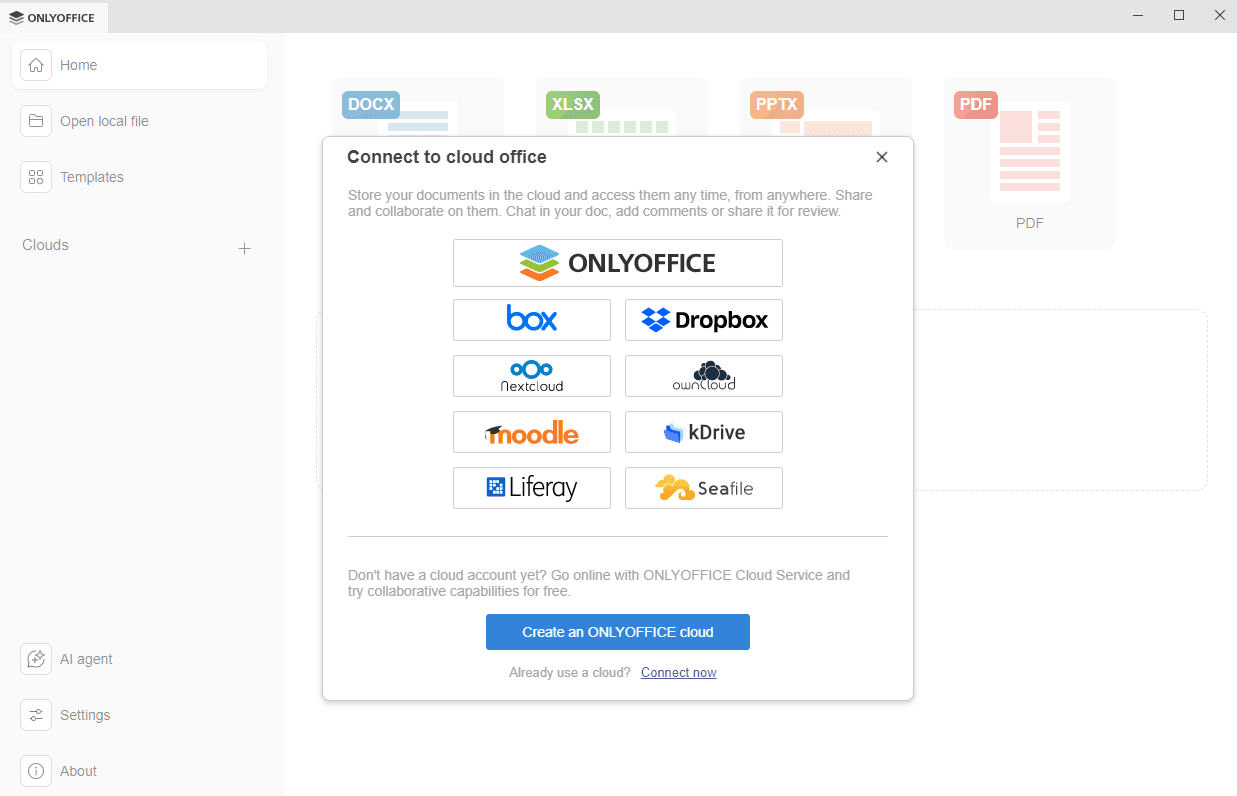
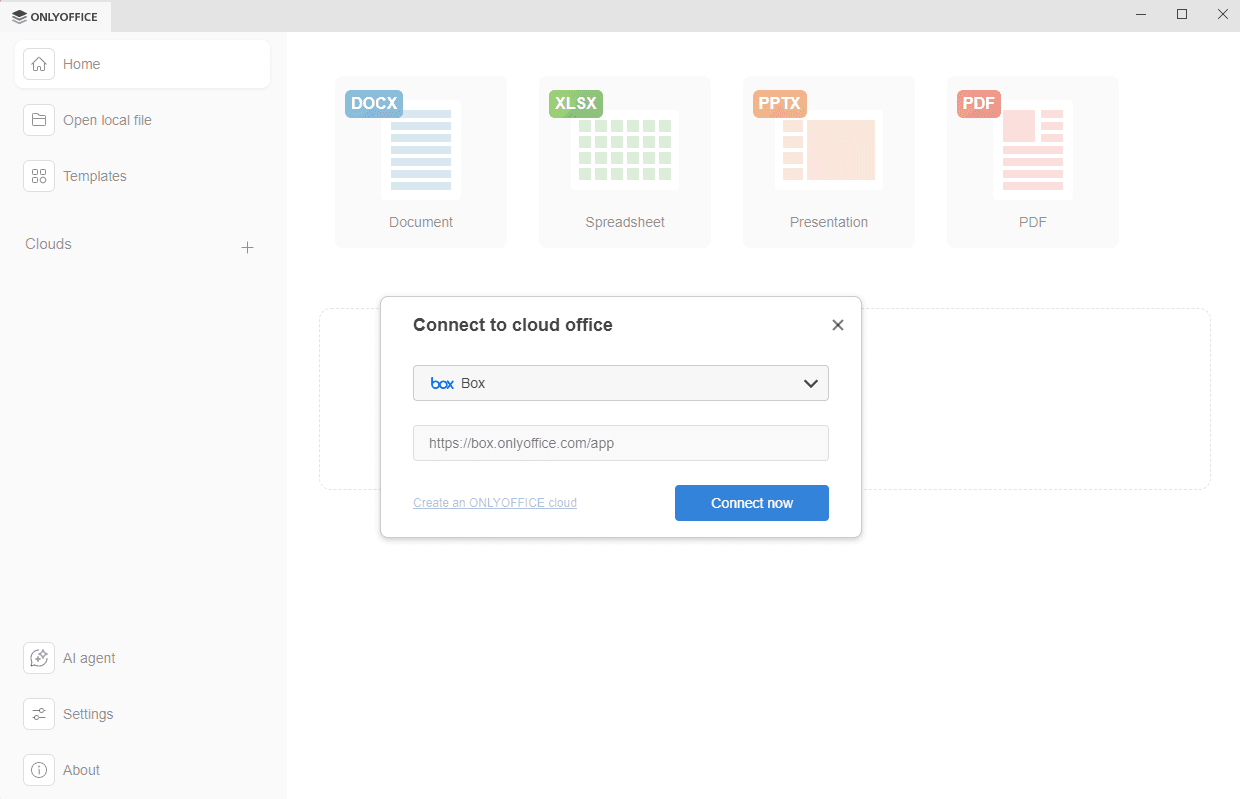
بمجرد النقر على زر الخدمة السحابية Box، ستظهر نافذة Connect to cloud office (الاتصال بالمكتب السحابي) مع تحديد Box مسبقًا. إذا كان موفرو الخدمة متصلين بالفعل في القائمة، فلن يتم عرض نافذة الترحيب (الموضحة في لقطة الشاشة أعلاه). بدلاً من ذلك، ستفتح نافذة التحديد مع القائمة على الفور (انظروا لقطة الشاشة أدناه).
إذا اخترتم رابط Connect now (الاتصال الآن) بدلاً من ذلك، فما عليكم سوى تحديد Box من القائمة المنسدلة. تم تعيين عنوان URL لخدمة Box بالفعل، لذلك تحتاجون فقط إلى النقر فوق الاتصال الآن للمتابعة.
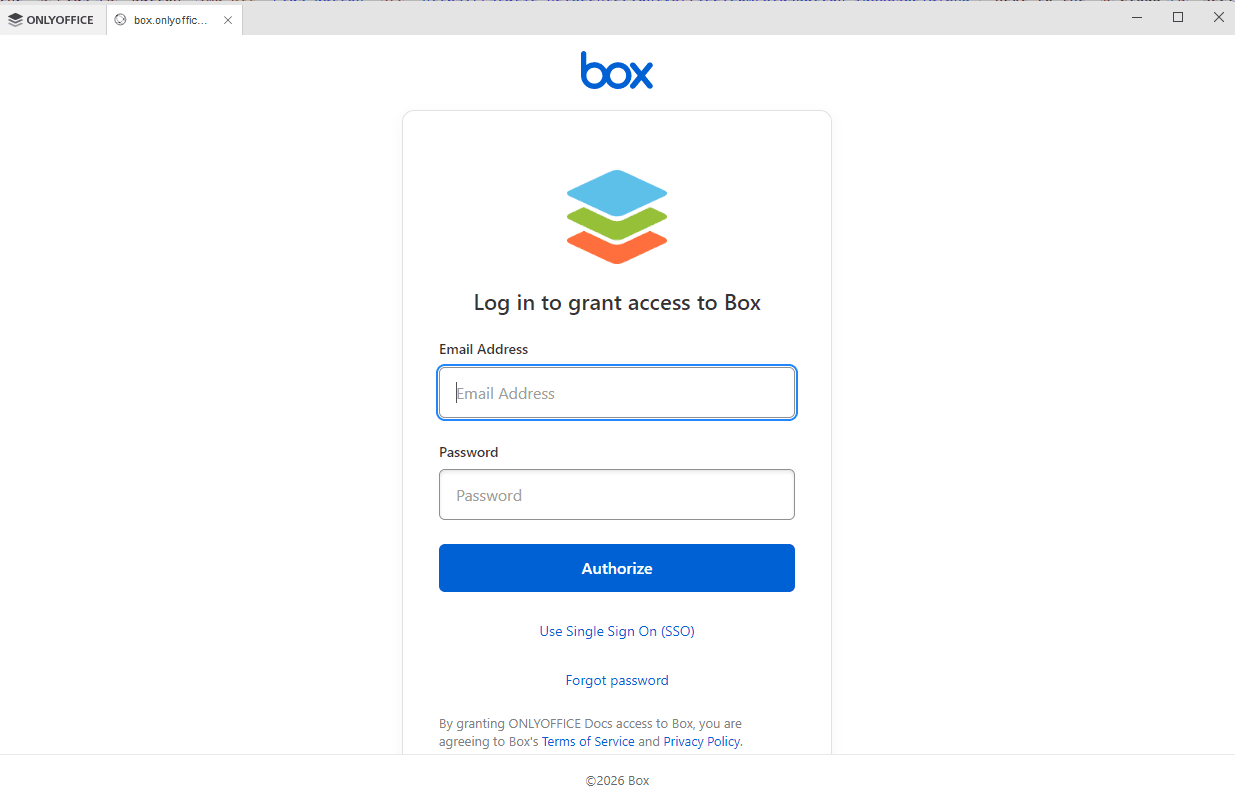
ستظهر صفحة تسجيل دخول Box في علامة تبويب جديدة داخل واجهة Desktop Editors. أدخلوا البريد الإلكتروني وكلمة المرور المرتبطين بحساب Box الخاص بكم، أو حددوا خيار تسجيل الدخول الموحد (Single Sign-On) إذا كان متاحًا. ثم انقروا على زر Authorize (تفويض).
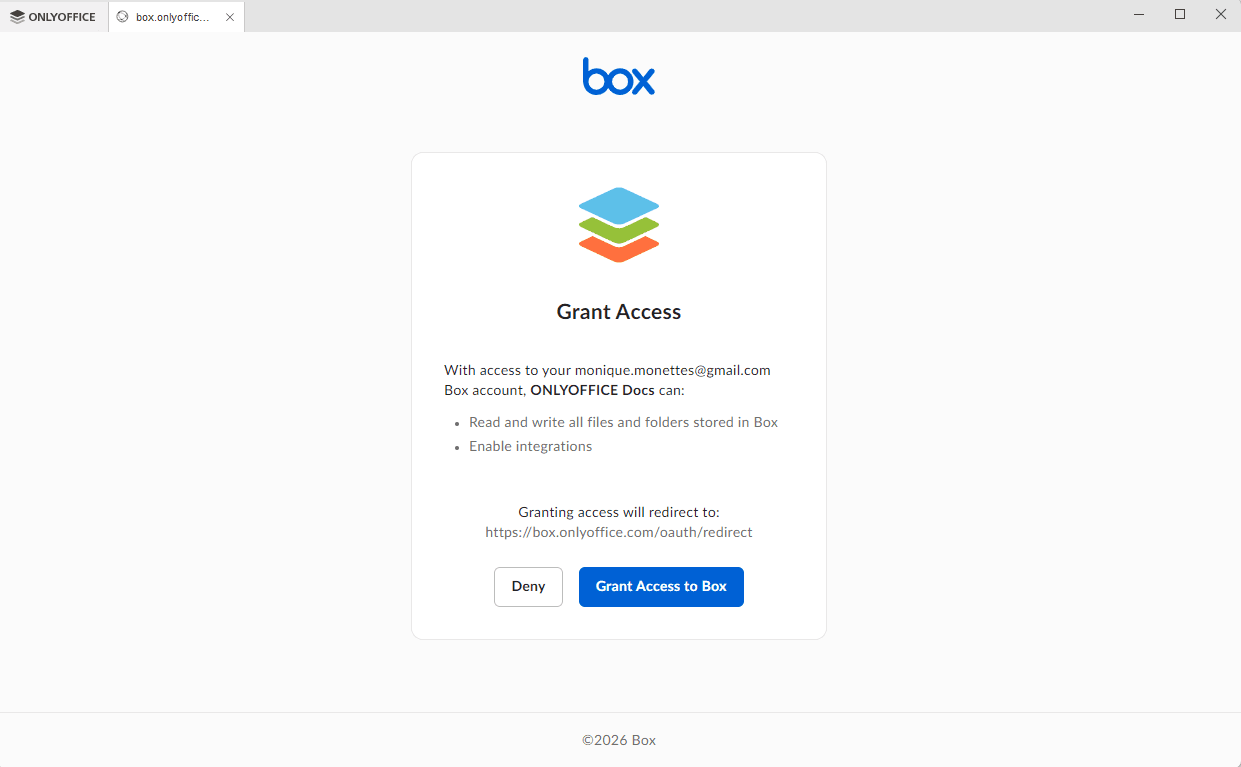
الآن، امنحوا ONLYOFFICE صلاحية الوصول إلى حساب Box الخاص بكم.
بعد النقر على زر Authorize، ستحتاجون إلى إكمال خطوة تحقق ثانوية مباشرة على بوابة Box لتأكيد الوصول إلى ملفاتكم.
الخطوة 2. فتح مستندات Box الخاصة بكم
بمجرد اكتمال الاتصال وأي تحقق مطلوب من البوابة، ستفتح بوابة Box تلقائيًا داخل واجهة Desktop Editors. من هنا، يمكنكم الوصول فورًا إلى ملفاتكم، وفتح المستندات الحالية، وإنشاء مستندات جديدة، ومشاركتها مع الآخرين، والتعاون في الوقت الفعلي.
بالإضافة إلى ذلك، سيتم إدراج حساب Box الخاص بكم في قسم Clouds في اللوحة اليسرى. من هناك، يمكنكم إعادة فتح علامة تبويب Box في أي وقت إذا لزم الأمر، مما يتيح لكم وصولاً سريعًا إلى جميع ملفاتكم ومجلداتكم دون تكرار عملية تسجيل الدخول.
الخطوة 3. التحرير والتعاون في ملفاتكم
بعد فتح مستندكم، يمكنكم استخدام المجموعة الكاملة من أدوات تحرير ONLYOFFICE. يشمل ذلك خيارات التنسيق المتقدمة، والعمل مع الجداول والصور، وتحرير جداول البيانات بالصيغ، وإنشاء العروض التقديمية أو تحديثها.
بالإضافة إلى التحرير، يمكنكم التعاون مع مستخدمين آخرين مباشرة في ملفات Box. تتيح ميزات مثل التعليقات، وتتبع التغييرات، والتحرير المشترك في الوقت الفعلي لعدة أشخاص العمل على نفس المستند في وقت واحد. هذا يجعل العمل الجماعي أكثر كفاءة دون الحاجة إلى التبديل إلى محرر قائم على المتصفح.
الخطوة 4. إدارة حساباتكم المتصلة
يُسهّل ONLYOFFICE Desktop Editors أيضًا إدارة حساباتكم السحابية المتصلة. بمجرد إضافة حساب Box الخاص بكم، سيظل مرئيًا في قسم Clouds في اللوحة اليسرى.
من خلال التمرير فوق اسم الحساب والنقر على أيقونة النقاط الثلاث، يمكنكم الوصول إلى عدة خيارات. يمكنكم فتح الحساب، أو تسجيل الخروج إذا لزم الأمر، أو إزالته تمامًا من القائمة.
يمكنكم أيضًا توصيل حسابات Box متعددة أو إضافة خدمات سحابية أخرى بالنقر على أيقونة الزائد (+) مرة أخرى، مما يتيح لكم إدارة جميع مساحات التخزين الخاصة بكم من واجهة واحدة.
ابدأوا الآن
يعد توصيل حساب Box الخاص بكم بـ ONLYOFFICE Desktop Editors أمرًا سريعًا وسهلاً، مما يتيح لكم تحرير مستنداتكم، ومشاركتها، والتعاون فيها مباشرة من حاسوبكم. باستخدام هذا التكامل، فإنكم تجمعون بين القوة الكاملة للحزمة المكتبية المحلية والوصول السلس إلى السحابة، مما يحافظ على سير عملكم سريعًا ومنظمًا.
جربوه اليوم واختبروا تحريرًا أكثر سلاسة، وتعاونًا في الوقت الفعلي، وتحكمًا كاملاً في ملفات Box الخاصة بكم دون مغادرة المحررات.
ONLYOFFICE ١. أنشئ حسابك المجاني من
،٢. قم بعرض و تحرير أو التعاون على المستندات، الجداول ، العروض التقديمية