كيفية إضافة وحذف فاصل أقسام في ملف Word
تعد فواصل الأقسام ميزة مفيدة في Word تسمح لكم بتقسيم المستند إلى أجزاء ذات إعدادات تخطيط مختلفة. اقرأوا هذا المقال لتعلم كيفية إضافة وحذف فواصل الأقسام وإبقاء تنسيق مستندكم تحت السيطرة.

ما الذي يفعله فاصل الأقسام فعلياً
يقسم فاصل الأقسام المستند إلى أقسام منفصلة. يمكن أن يكون لكل قسم إعدادات تخطيط خاصة به، مثل الهوامش، أو الرؤوس، أو التذييلات، أو الأعمدة، أو اتجاه الصفحة. لهذا السبب تعتبر فواصل الأقسام مفيدة، ولكن هذا أيضاً هو سبب تسببها في مشاكل عند إضافتها دون قصد.
إذا تغير تنسيق مستندكم فجأة دون سبب واضح، فغالباً ما يكون فاصل الأقسام هو السبب.
كيفية إضافة فاصل أقسام
دعونا نرى كيفية إضافة فاصل أقسام باستخدام محرر المستندات في ONLYOFFICE.
بادئ ذي بدء، ضعوا المؤشر حيث تريدون أن يبدأ القسم الجديد. ثم انتقلوا إلى علامة التبويب التخطيط (Layout) (أو إلى علامة التبويب إدراج (Insert))، وافتحوا الفواصل (Breaks)، واختاروا فاصل الأقسام الذي تحتاجونه.
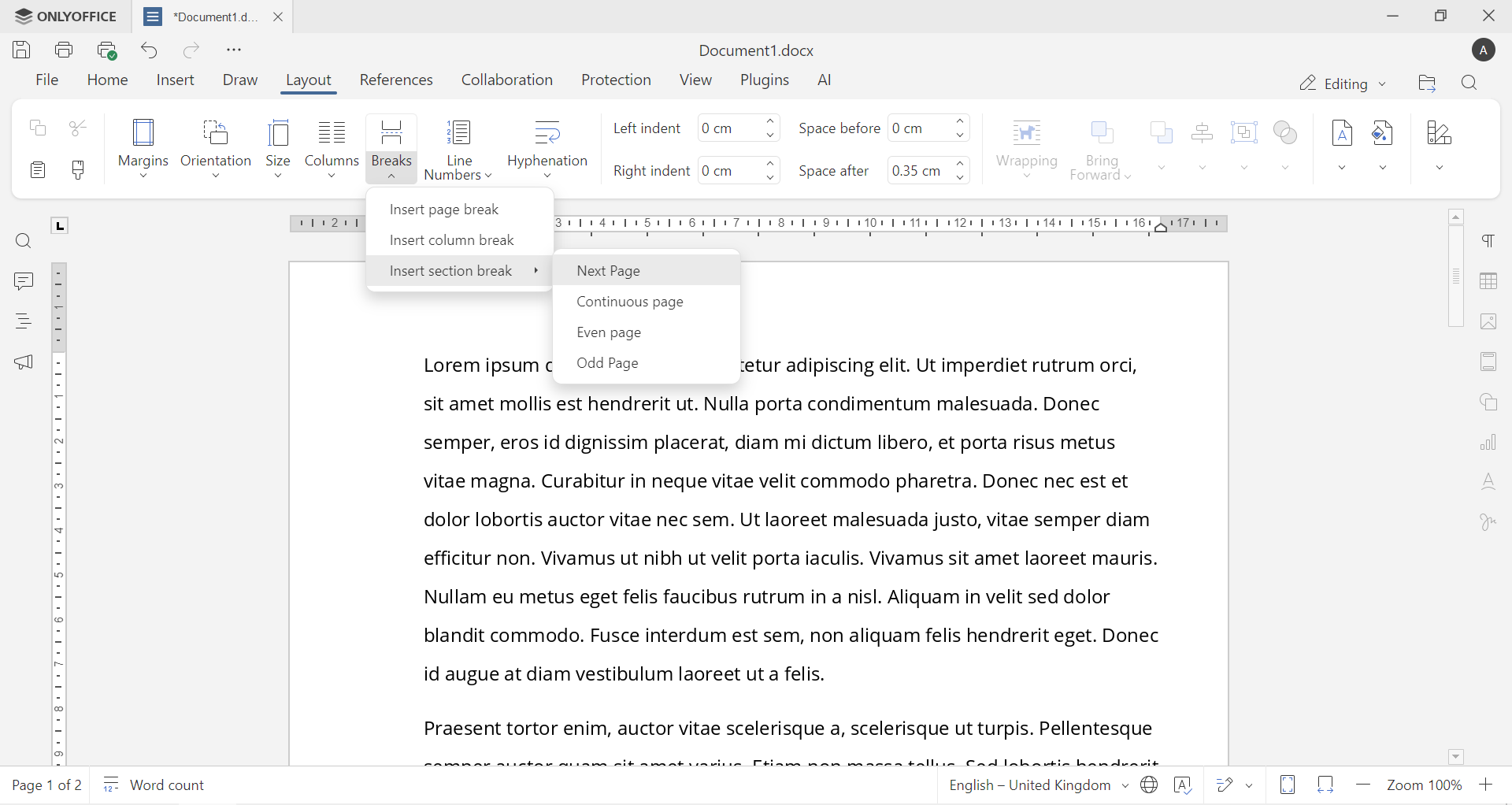
الخيار الأكثر شيوعاً هو الصفحة التالية (Next Page)، والذي يبدأ القسم الجديد في صفحة جديدة.
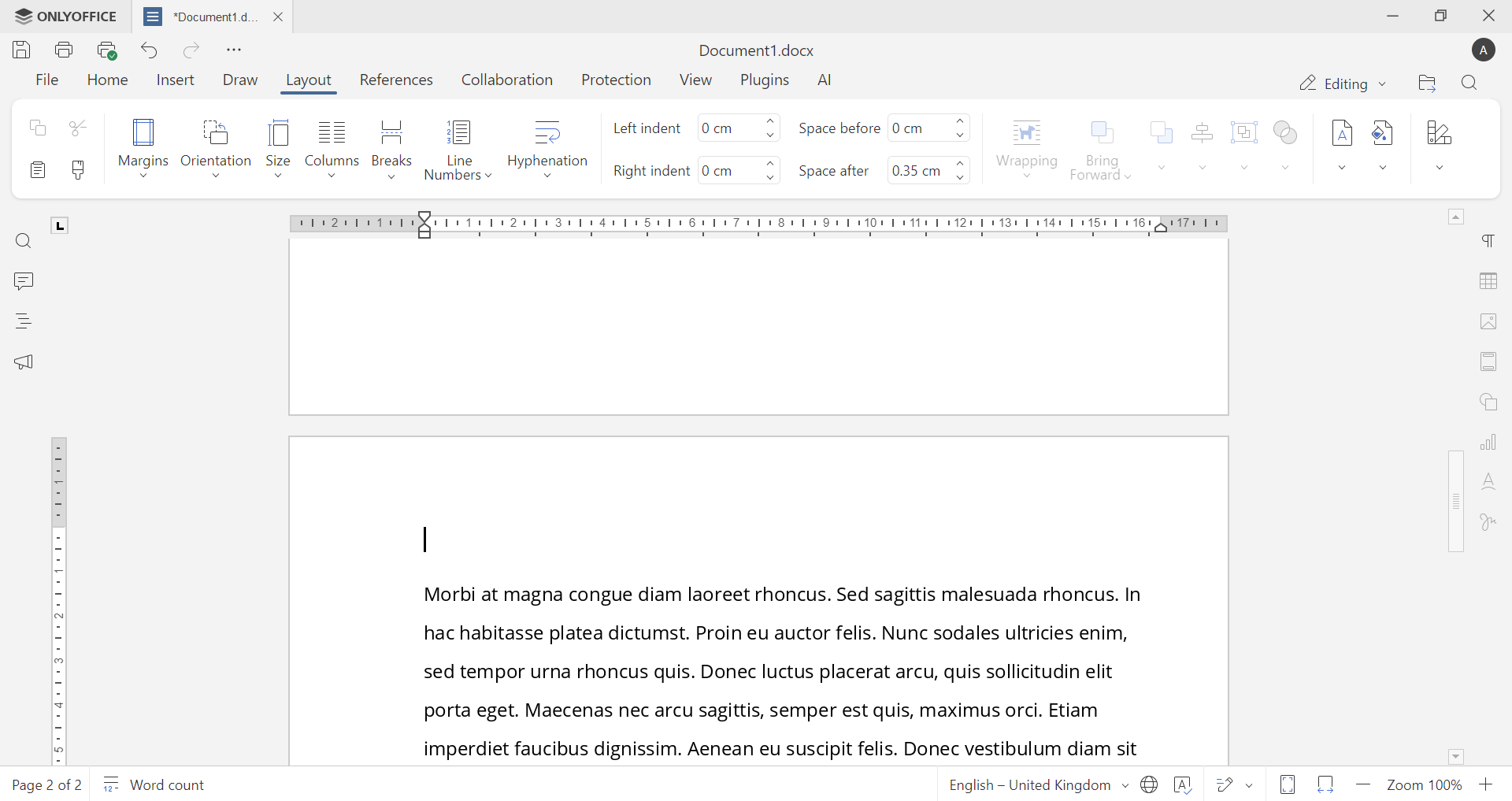
تشمل الخيارات الأخرى:
صفحة مستمرة (Continuous page): ينشئ قسماً جديداً في نفس الصفحة.
صفحة زوجية (Even page): يبدأ القسم الجديد في الصفحة التالية ذات الرقم الزوجي.
صفحة فردية (Odd page): يبدأ القسم الجديد في الصفحة التالية ذات الرقم الفردي.
بمجرد إدراجه، كل شيء بعد تلك النقطة ينتمي إلى قسم جديد ويمكن تنسيقه بشكل مستقل.
كيفية رؤية فواصل الأقسام
تكون فواصل الأقسام غير مرئية افتراضياً، مما يجعل إدارتها صعبة. لرؤيتها، قوموا بتشغيل علامات التنسيق بالنقر فوق إظهار/إخفاء ¶ (Show/Hide ¶) في علامة التبويب الرئيسية (Home). سترون بعد ذلك تسميات مثل فاصل مقطعي (الصفحة التالية) داخل المستند.
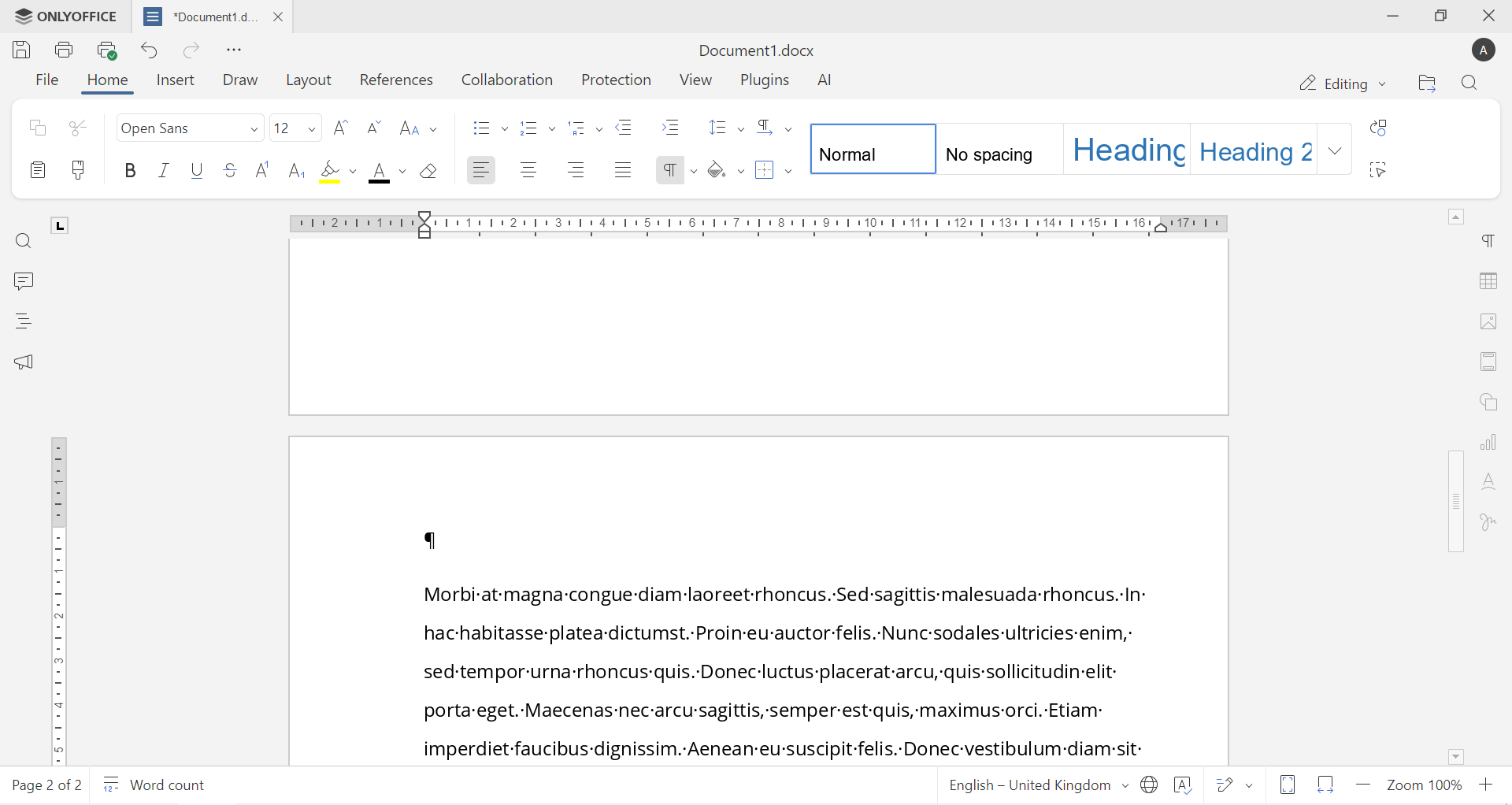
هذه الخطوة ضرورية إذا كان هناك شيء يبدو خاطئاً ولا تعرفون السبب.
كيفية حذف فاصل أقسام
حذف فاصل الأقسام أمر بسيط. ضعوا المؤشر قبل فاصل الأقسام مباشرة، واضغطوا على Delete، وسيختفي. عند إزالته، يندمج القسمان، وعادة ما يطغى تنسيق القسم الأول.
احصلوا على محرر المستندات في ONLYOFFICE
ضعوا فواصل الأقسام قيد التطبيق مع محرر المستندات في ONLYOFFICE. اضبطوا التخطيطات، وأديروا الرؤوس والتذييلات، وأصلحوا مشاكل التنسيق عن طريق إضافة أو إزالة فواصل الأقسام بالضبط حيث تحتاجونها.
قوموا بإنشاء حساب ONLYOFFICE DocSpace مجاني لتحرير ملفات Word عبر الإنترنت، أو استخدموا تطبيقات الحاسوب للعمل على المستندات دون اتصال بالإنترنت.
ONLYOFFICE ١. أنشئ حسابك المجاني من
،٢. قم بعرض و تحرير أو التعاون على المستندات، الجداول ، العروض التقديمية