كيفية ربط OpenRouter بـ ONLYOFFICE
OpenRouter مدعوم الآن عبر محررات ONLYOFFICE، ومنصة التعاون DocSpace، وتطبيق الحاسوب، مما يمنحكم الوصول إلى مجموعة واسعة من نماذج الذكاء الاصطناعي من خلال مفتاح API واحد. سواء كنتم تفضلون نماذج من OpenAI، أو Anthropic، أو Google، أو Meta، أو Mistral، أو Cohere، أو مزودين آخرين متاحين على OpenRouter، يمكنكم دمجها في سير عمل ONLYOFFICE الخاص بكم من أجل كتابة وتحرير وإنتاجية أكثر ذكاءً.
في هذا الدليل، اكتشفوا كيفية ربط OpenRouter بـ ONLYOFFICE وكيفية البدء في استخدام الميزات المدعومة بالذكاء الاصطناعي على كل من المنصات والمحررات.
حول OpenRouter
OpenRouter هي منصة توجيه للذكاء الاصطناعي تمنح المستخدمين الوصول إلى نماذج من مزودين متعددين تحت واجهة برمجة تطبيقات (API) واحدة بدلاً من إدارة مفاتيح API منفصلة، وأسعار، وحدود معدل لكل مزود.
يمكنكم ربط مجموعة واسعة من نماذج الذكاء الاصطناعي الرائدة، بما في ذلك:
- نماذج OpenAI (سلسلة GPT-5.1، و GPT-5 Mini، و GPT-o)
- نماذج Anthropic Claude (Claude Opus 4.5، و Claude Haiku 4.5، و Claude Sonnet 4.5)
- نماذج Google (Gemini 3 Pro Preview، و Gemini 2.5 Flash، و Gemini 2.5 Pro)
- نماذج Llama (سلسلة Llama 4، و Llama 3، و Llama 2)
- نماذج Mistral (Ministral 3، و Mistral Large 3، و Codestral، و Mistral Medium 3.1)
- نماذج DeepSeek (DeepSeek V3.2، و DeepSeek V3.1 Terminus، و DeepSeek R1)
- نماذج Qwen (سلسلة Qwen 3)
- نماذج أخرى متخصصة أو خفيفة الوزن من مزودين مختلفين
يسمح OpenRouter أيضاً بالتبديل بين النماذج في أي وقت، واختيار إصدارات سريعة أو عالية الجودة، ومقارنة النماذج من شركات مختلفة.
كيفية ربط OpenRouter بـ DocSpace
مع إصدار ONLYOFFICE DocSpace 3.6، تقدم المنصة عملاء الذكاء الاصطناعي (AI agents) — مساعدين أذكياء مصممين لمساعدتكم في تحليل الملفات، وإنشاء المحتوى، والبحث عن المعلومات، وتنظيم مساحة عملكم، والتعاون بكفاءة أكبر. يعمل عملاء الذكاء الاصطناعي مباشرة داخل DocSpace، حيث يقدمون بيئة دردشة مخصصة يمكنكم من خلالها التفاعل مع المساعد، وطرح الأسئلة، وأتمتة المهام الروتينية.
عملاء الذكاء الاصطناعي قابلون للتخصيص بالكامل. يمكنكم تعيين التعليمات، وتحديد حصص التخزين، وربط مصادر المعرفة، وتحديد مزود الذكاء الاصطناعي الذي يشغل مساعدكم بالضبط — بما في ذلك OpenRouter.
الخطوة 1. إضافة OpenRouter كمزود للذكاء الاصطناعي الخاص بكم
للبدء، قوموا بربط مزود الذكاء الاصطناعي الذي سيعالج جميع الطلبات من عملائكم.
اذهبوا إلى الإعدادات ← إعدادات الذكاء الاصطناعي ← مزودو الذكاء الاصطناعي (Settings → AI Settings → AI Providers)
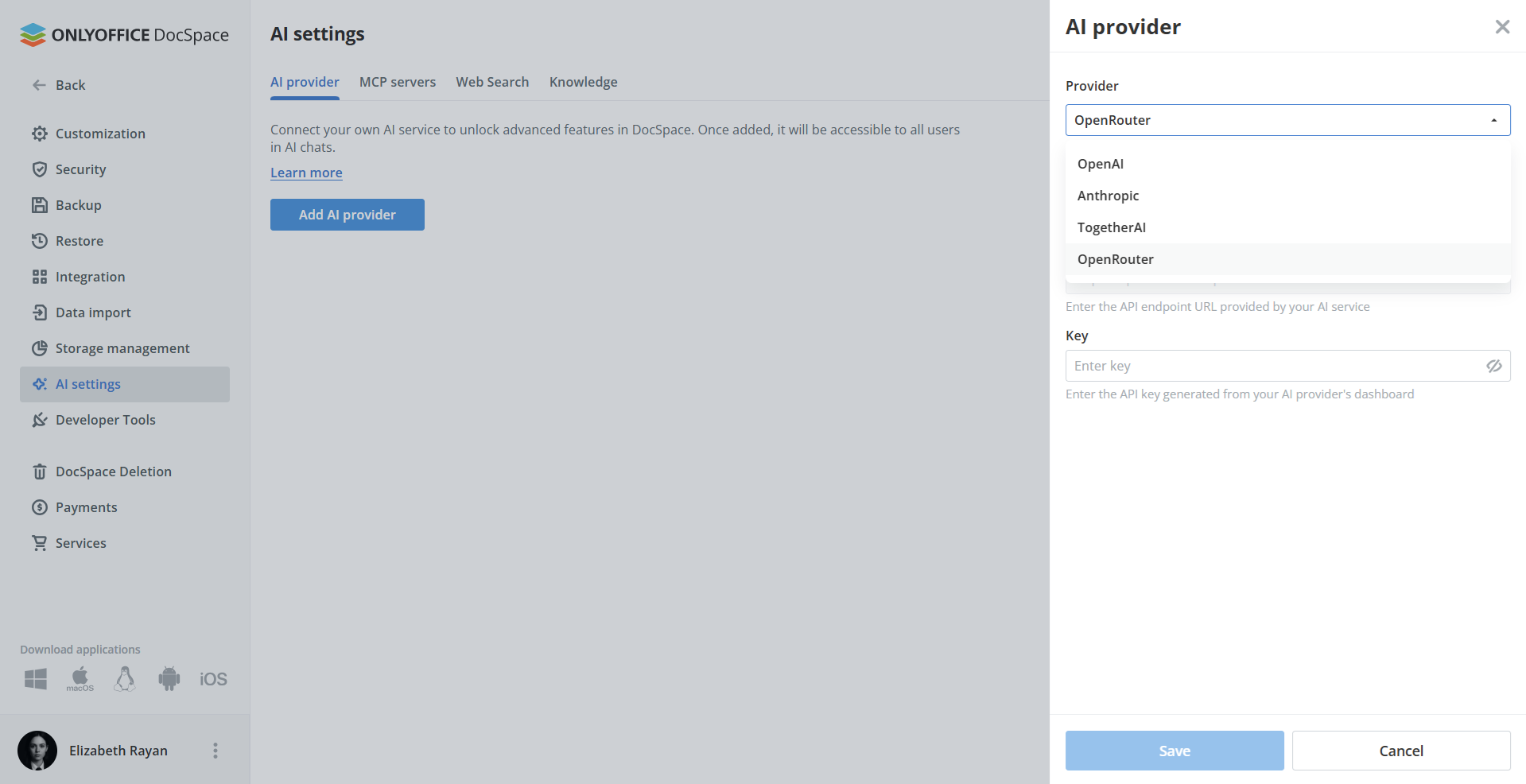
في قائمة المزودين (Providers)، حددوا OpenRouter. أدخلوا مفتاح OpenRouter API الخاص بكم. انقروا فوق حفظ.
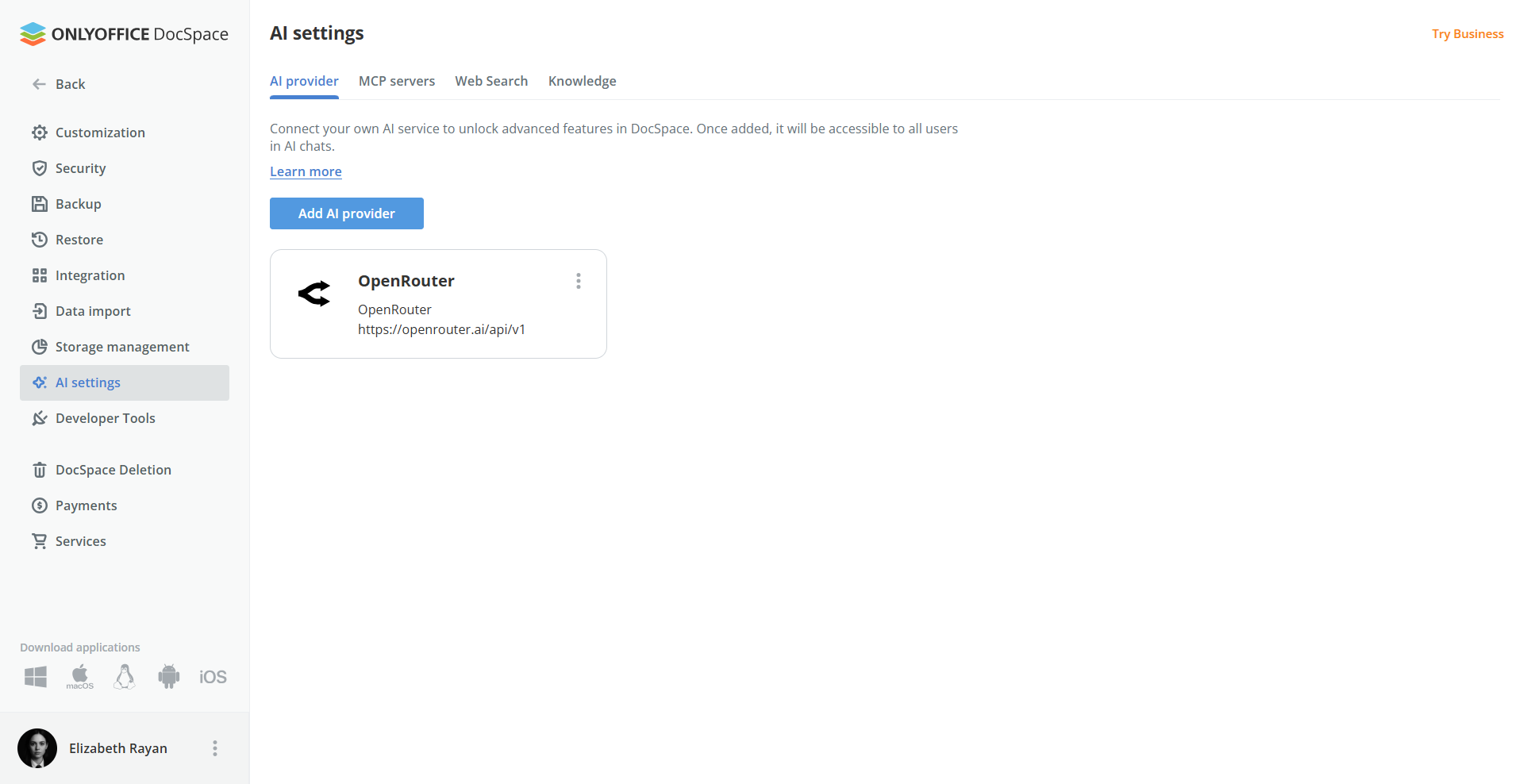
بمجرد الحفظ، يصبح OpenRouter متاحاً كمزود نموذج لعملائكم.
الخطوة 2. تمكين خادم MCP
يحتاج عملاء الذكاء الاصطناعي إلى خادم MCP لتنفيذ إجراءات داخل مساحة عمل DocSpace الخاصة بكم، مثل إنشاء الغرف، أو تنظيم الملفات، أو إدارة المستخدمين. أضيفوه في قسم خوادم MCP.
يمكنكم استخدام خادم ONLYOFFICE DocSpace MCP الجاهز للاستخدام أو ربط خادم MCP مخصص إذا كنتم تفضلون ذلك.
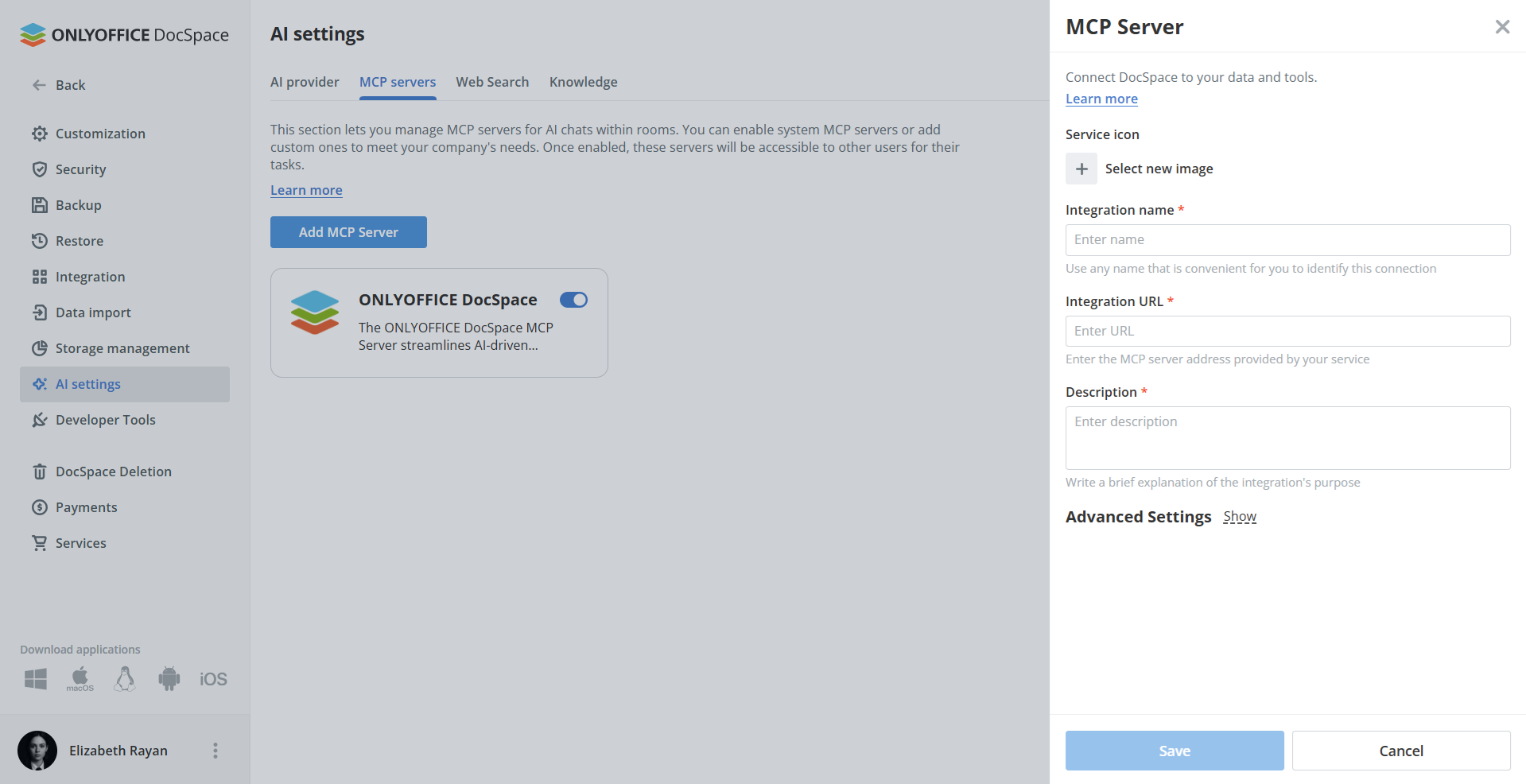
تسمح هذه الخطوة لعملاء الذكاء الاصطناعي بالتفاعل مع DocSpace بما يتجاوز استجابات الدردشة البسيطة.
الخطوة 3. تكوين البحث على الويب وقاعدة المعرفة (اختياري ولكنه موصى به)
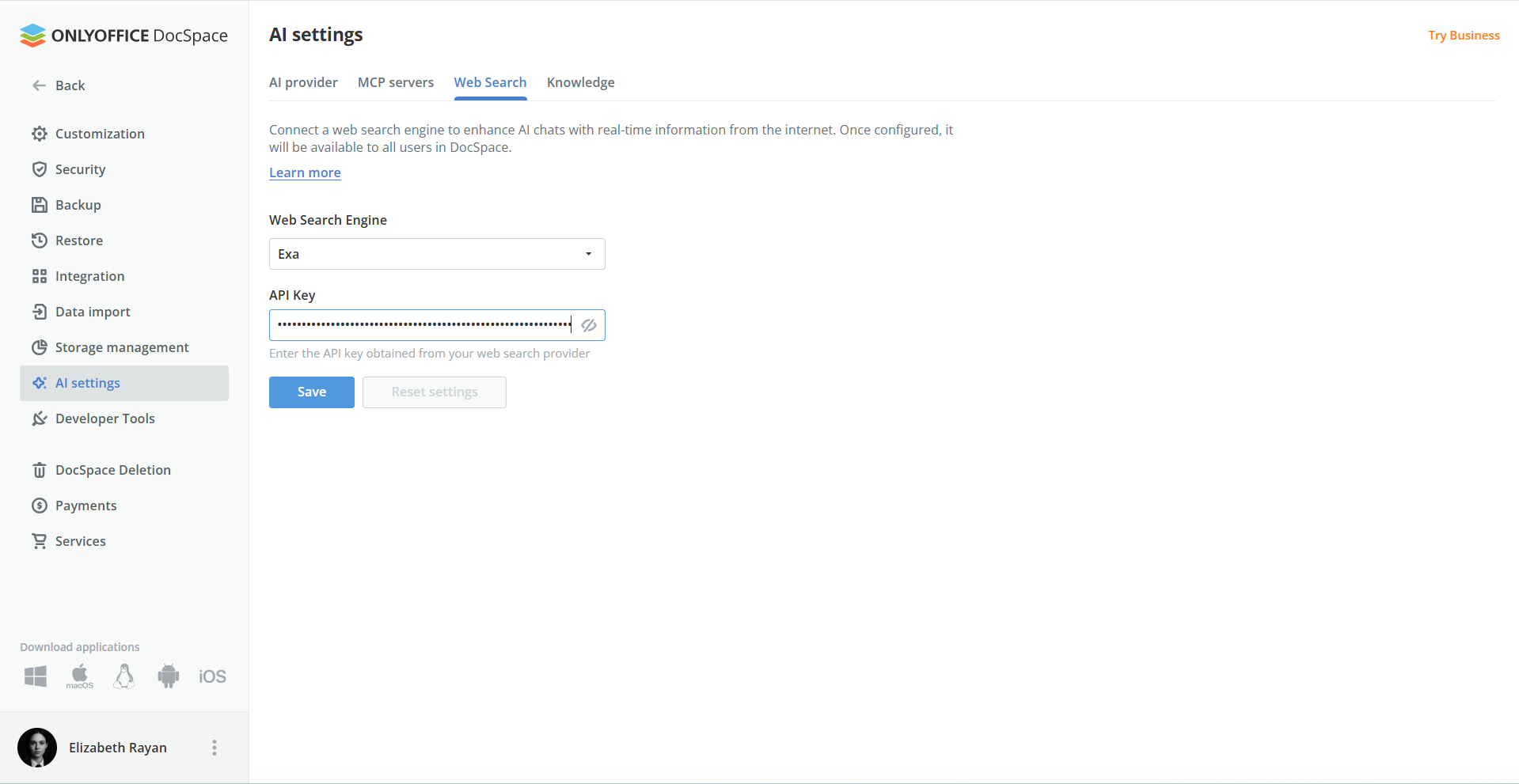
للسماح لعملائكم بالوصول إلى معلومات الإنترنت في الوقت الفعلي، قوموا بتمكين مزود بحث على الويب في الإعدادات ← إعدادات الذكاء الاصطناعي ← البحث على الويب (Settings → AI Settings → Web Search). يصبح مزود البحث على الويب المتصل Exa متاحاً لجميع المستخدمين في مساحة العمل. ستحتاجون إلى مفتاح Exa API للبدء.
تسمح قاعدة المعرفة لعملاء الذكاء الاصطناعي الخاصين بكم بالفهرسة والبحث عبر مستنداتكم باستخدام التضمينات (embeddings). تركز هذه الميزة على العثور على المعلومات ذات الصلة ولكنها لا تنشئ ملخصات أو تجري تحليلاً شاملاً. انتقلوا إلى تبويب المعرفة (Knowledge) في إعدادات الذكاء الاصطناعي. في قائمة المزود (Provider)، اختاروا OpenRouter.
اعرفوا المزيد في مركز المساعدة الخاص بنا.
الخطوة 4. إنشاء عميل الذكاء الاصطناعي الخاص بكم
بمجرد وضع جميع إعدادات المزود في مكانها الصحيح، يمكنكم بناء عميلكم الأول.
عملاء الذكاء الاصطناعي ← إنشاء عميل (AI Agents → Create Agent)
- ما يجب تعيينه:
- الاسم
- صورة الغلاف
- الوسوم
- اسم المزود ونموذج الذكاء الاصطناعي
- تعليمات الذكاء الاصطناعي التي تصف الغرض من العميل
- أدوات MCP
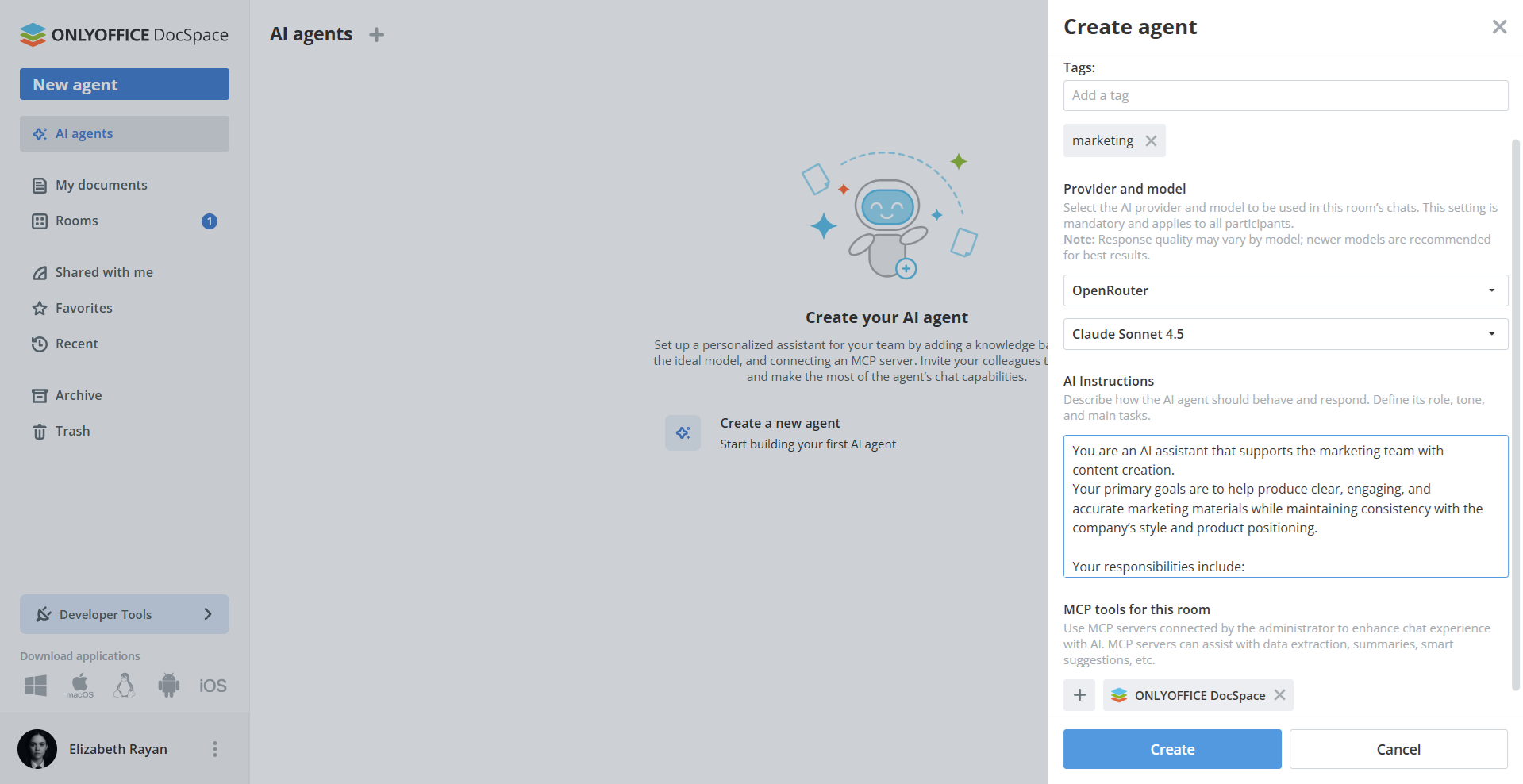
انقروا فوق إنشاء. أصبح OpenRouter الآن نشطاً بالكامل داخل عملاء الذكاء الاصطناعي. لمنح الوصول، افتحوا إعدادات العميل، وادعوا زملاء الفريق وعينوا الصلاحيات المناسبة.
كيفية استخدام OpenRouter في DocSpace
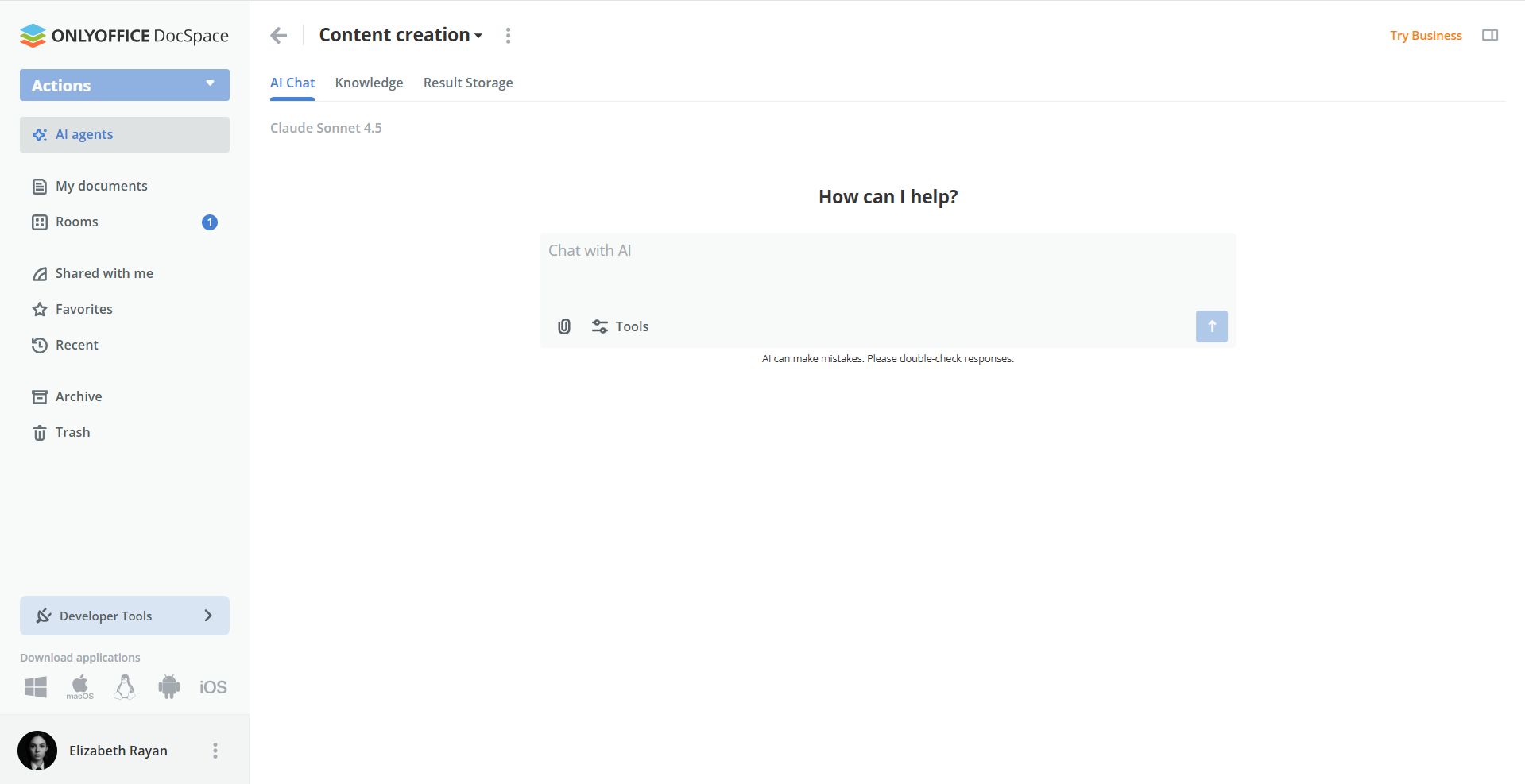
يعمل عملاء الذكاء الاصطناعي في DocSpace على مستوى المنصة — وليس فقط داخل محررات المستندات. هذا يعني أن مساعد الذكاء الاصطناعي الخاص بكم يمكنه التفاعل مع الملفات، والغرف، وقواعد المعرفة، والمستخدمين.
مع ربط OpenRouter، يمكن لعميل الذكاء الاصطناعي الخاص بكم:
- تحليل الملفات المخزنة في DocSpace للتأكد من الدقة، أو الوضوح، أو الرؤى الرئيسية
- إنشاء المحتوى، وطرح الأفكار، وصياغة الاتصالات
- البحث عن المعلومات عبر الويب ومستنداتكم المفهرسة
- إدارة DocSpace الخاص بكم، من إنشاء الغرف إلى تنظيم الملفات
- دعوة الزملاء والتعاون في عميل الذكاء الاصطناعي
ما عليكم سوى فتح عميل الذكاء الاصطناعي الخاص بفريقكم، وإدخال موجه (prompt)، وسيقوم النموذج المتصل عبر OpenRouter بالتعامل مع المهمة. يمكن حفظ جميع المخرجات التي تم إنشاؤها في أي موقع في DocSpace الخاص بكم — مع تقديم تخزين النتائج (Result Storage) كخيار افتراضي — أو مشاركتها مع الآخرين، أو تحسينها بشكل أكبر.
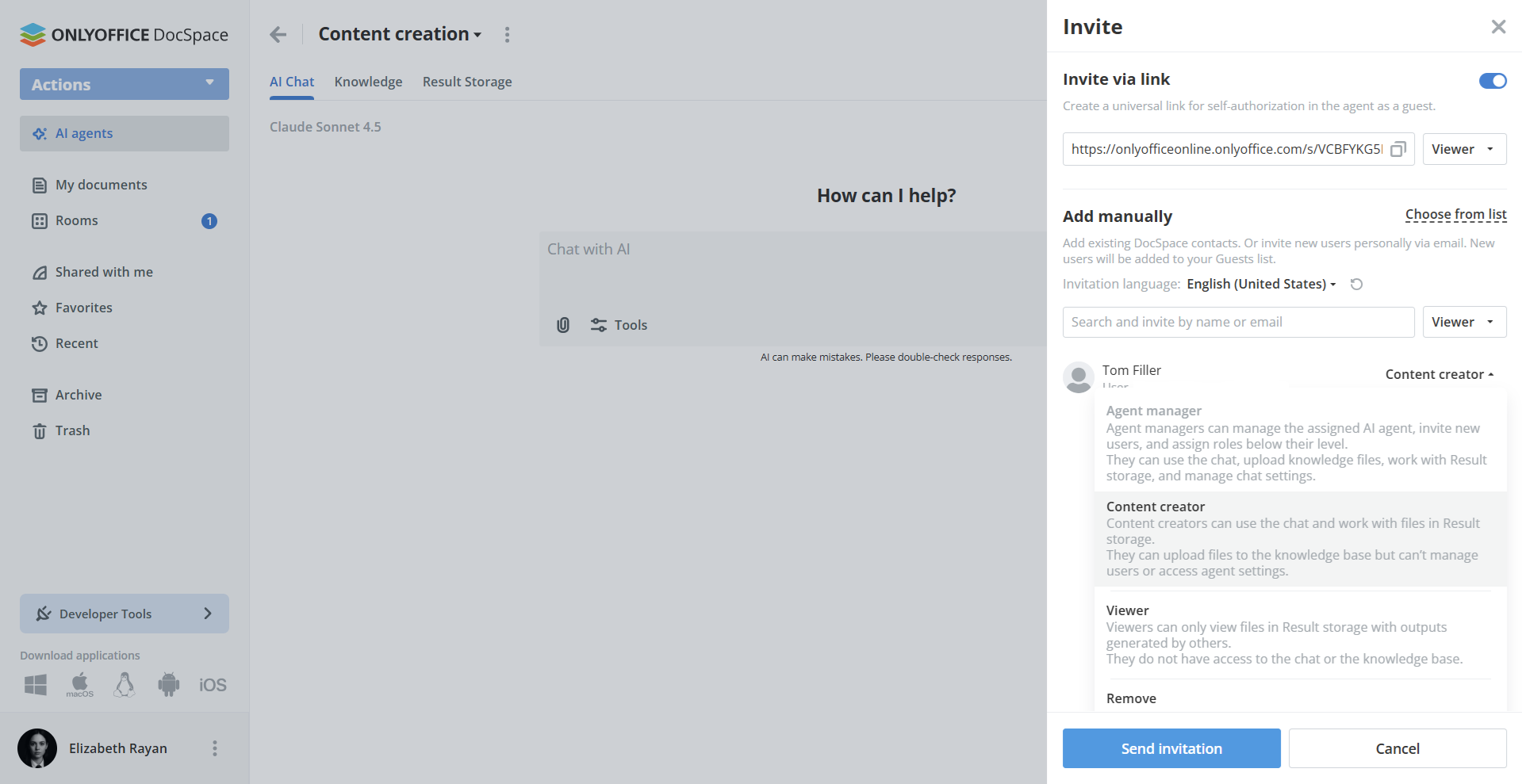
اعثروا على تعليمات مفصلة حول عملاء الذكاء الاصطناعي في DocSpace في مركز المساعدة.
كيفية ربط OpenRouter بـ ONLYOFFICE Desktop Editors
بدءاً من الإصدار 9.2، يأتي ONLYOFFICE Desktop Editors أيضاً مع عميل ذكاء اصطناعي (AI Agent) مدمج — أداة قوية تساعدكم في إنشاء المستندات وتلخيصها، وإدارة الملفات، وتحليل المحتوى، والمزيد.
لاستخدام عميل الذكاء الاصطناعي، تحتاجون إلى الاتصال بمزود ذكاء اصطناعي، بما في ذلك OpenRouter، وهي منصة تمنح الوصول إلى مجموعة واسعة من النماذج اللغوية الكبيرة (LLMs) من مطورين مختلفين.
فيما يلي دليل خطوة بخطوة حول كيفية ربط OpenRouter والبدء في استخدام نماذجه داخل ONLYOFFICE Desktop Editors.
الخطوة 1. فتح عميل الذكاء الاصطناعي في ONLYOFFICE Desktop Editors
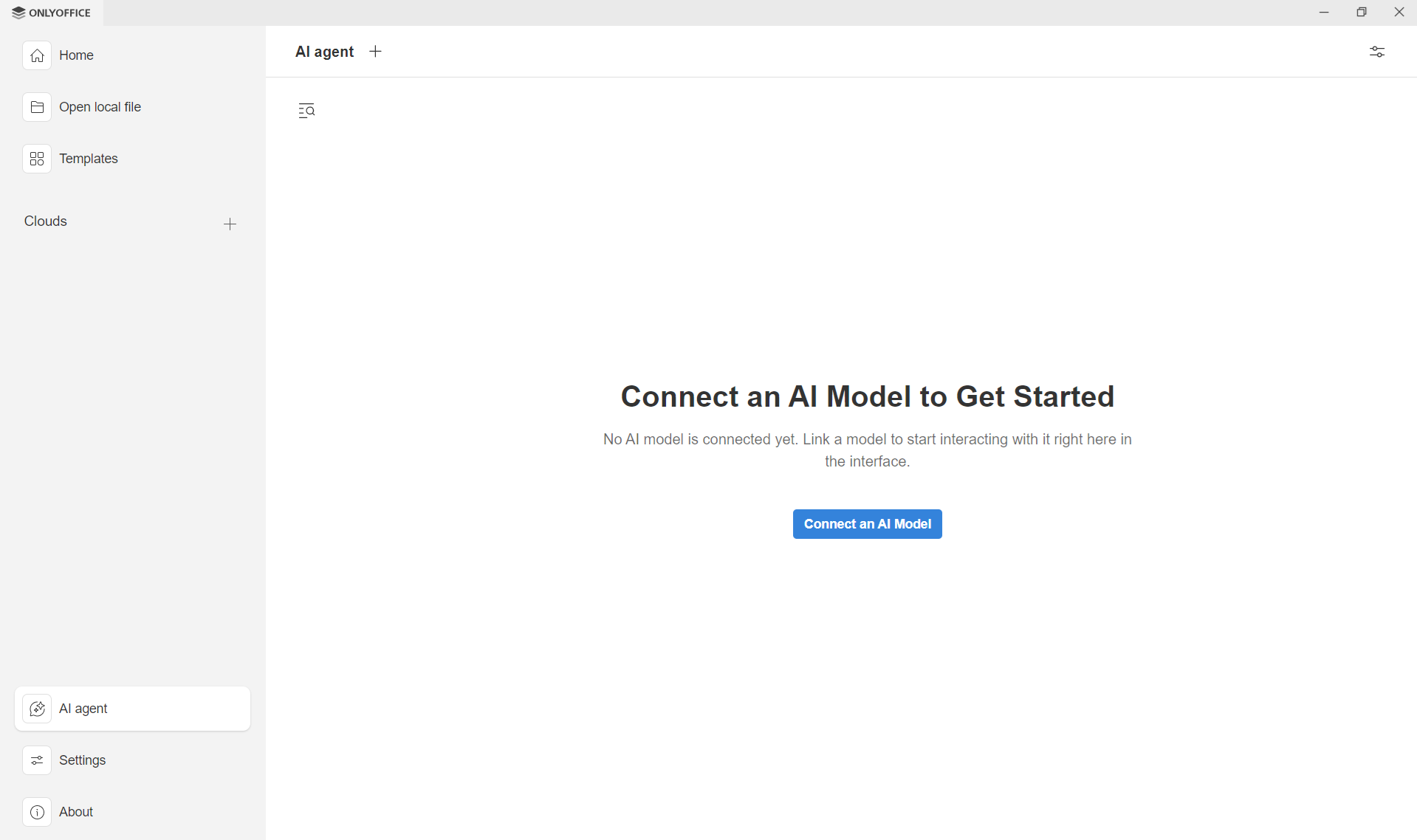
انتقلوا إلى قسم عميل الذكاء الاصطناعي (AI Agent) في شاشة البدء في ONLYOFFICE Desktop Editors.
انقروا فوق “ربط نموذج ذكاء اصطناعي” (Connect an AI model) لفتح لوحة التكوين. سيأخذكم هذا إلى قائمة المزودين وإعدادات النموذج.
الخطوة 2. إضافة OpenRouter كمزود
انقروا فوق “إضافة مزود” (Add provider) في قسم الاتصال. في قائمة المزودين، اختاروا OpenRouter. سيتم ملء حقل URL تلقائياً بناءً على المزود المحدد.
في حقل مفتاح API، أدخلوا مفتاح OpenRouter API الخاص بكم. انقروا فوق “إضافة مزود” لحفظ التكوين.
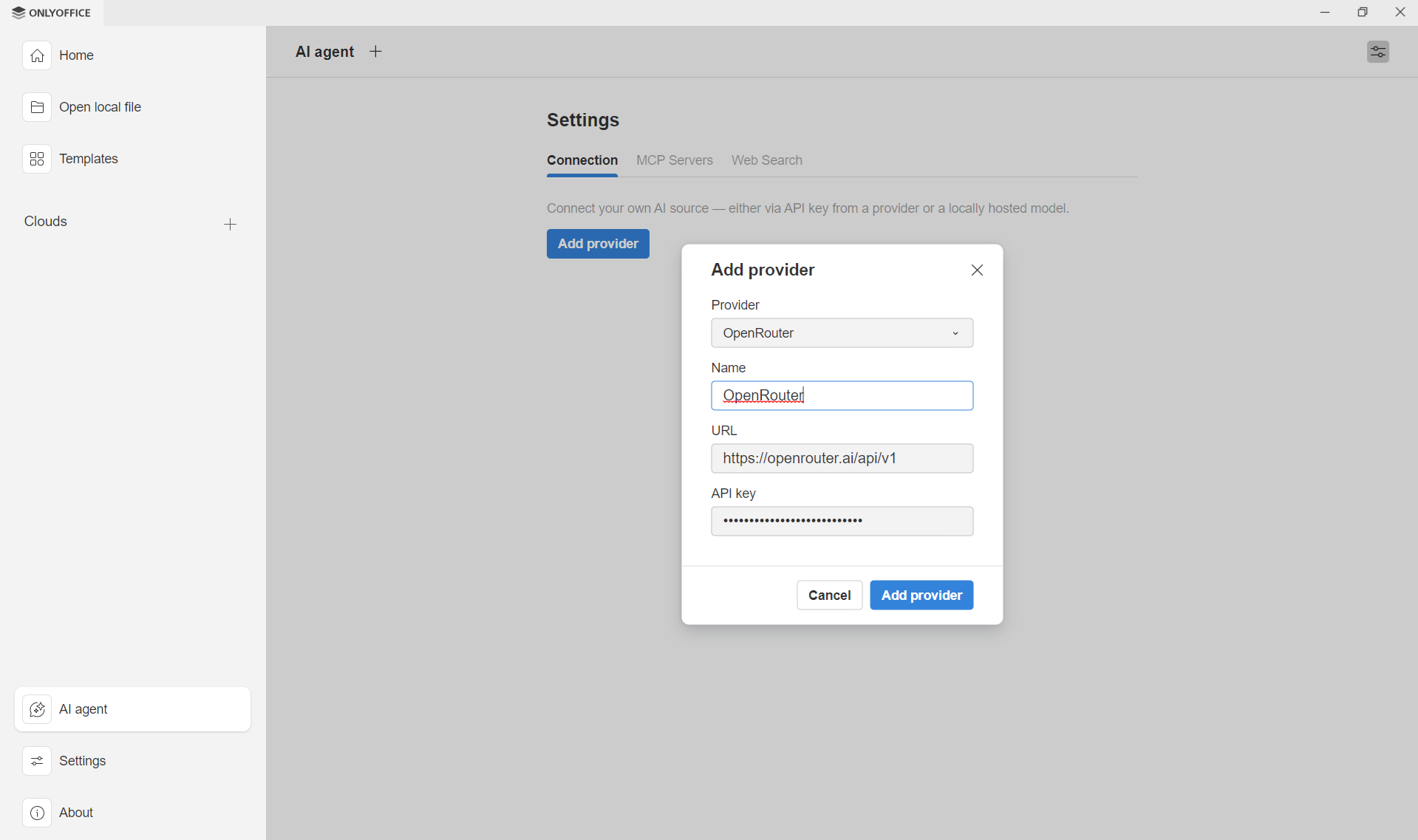
إذا كان كل شيء صحيحاً، فسيظهر OpenRouter في قائمة المزودين المتصلين لديكم.
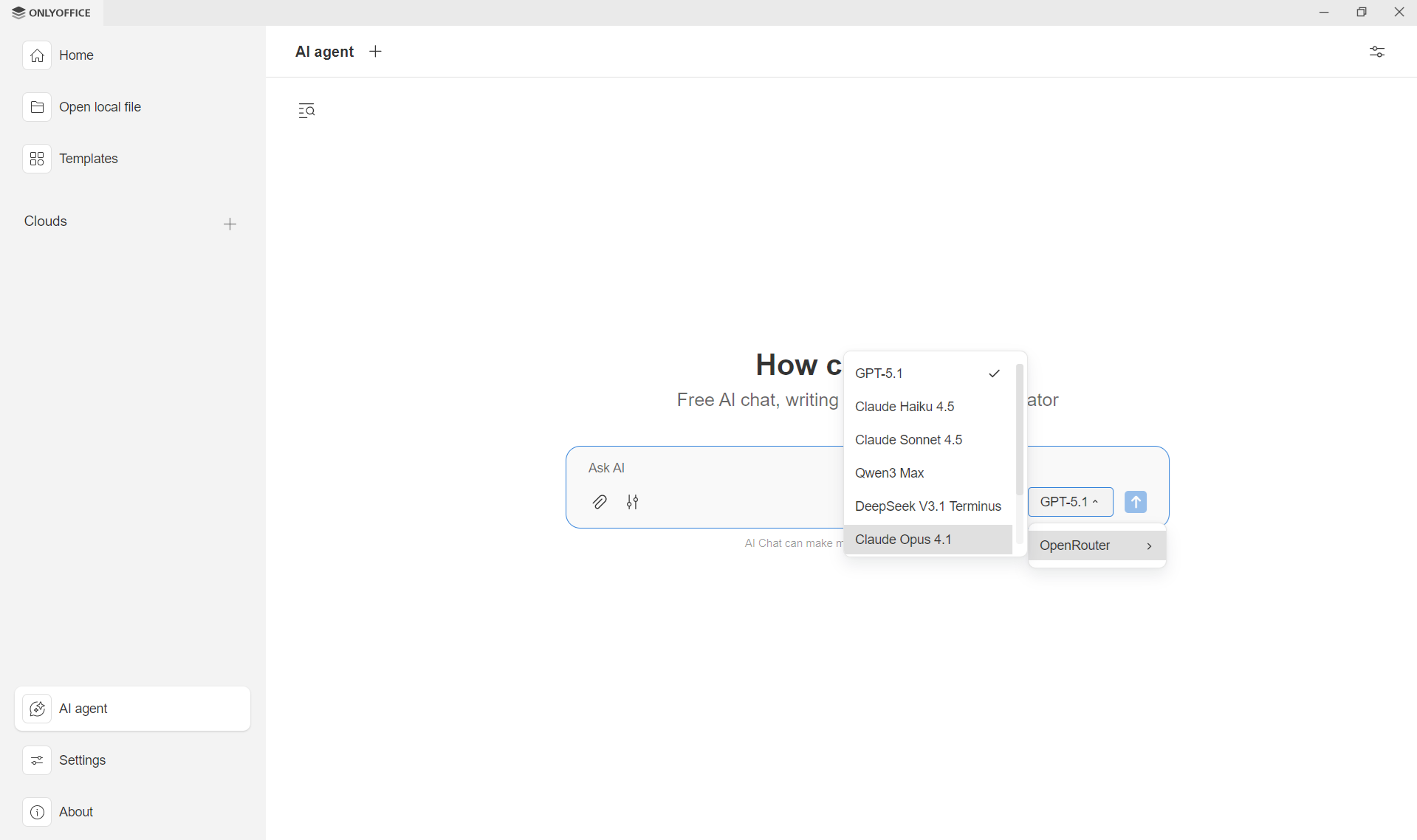
مع OpenRouter، يمكنكم أيضاً التبديل بين نماذج الذكاء الاصطناعي المختلفة في أي وقت.
ما عليكم سوى فتح القائمة المنسدلة بالقرب من حقل الدردشة وتحديد النموذج الذي تريدون استخدامه — سيبدأ عميل الذكاء الاصطناعي فوراً في العمل مع النموذج الذي اخترتموه.
كيفية استخدام OpenRouter في Desktop Editors
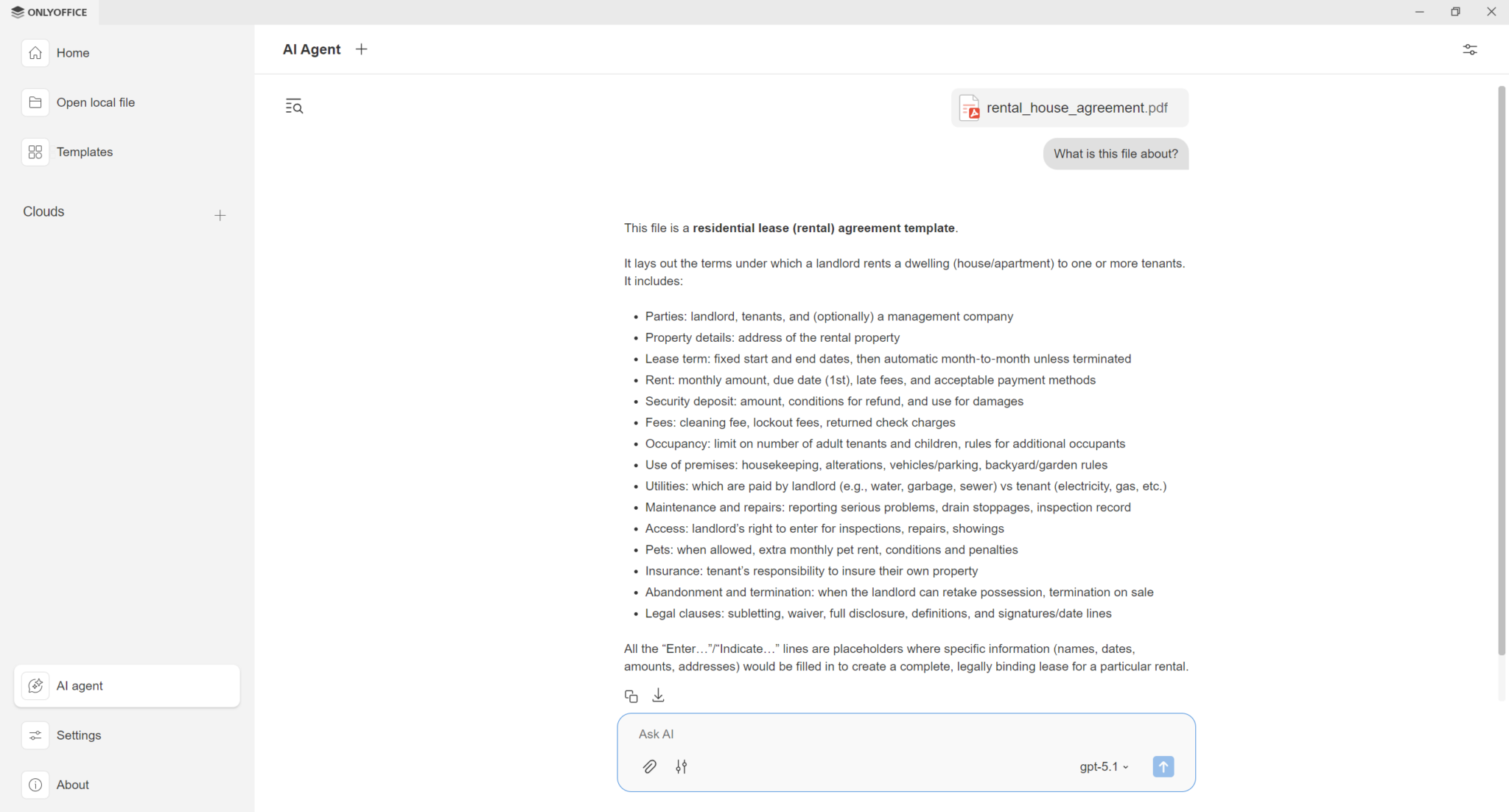
بمجرد إضافة المزود، يمكنكم فتح دردشة عميل الذكاء الاصطناعي فوراً.
أدخلوا موجهاتكم (prompts) في حقل الدردشة وابدأوا التفاعل مع النموذج المتصل عبر OpenRouter. دعوا العميل يتولى مهام مثل:
- الإجابة على الأسئلة والمساعدة في الكتابة
- إنشاء ملفات جديدة (مستندات، عروض تقديمية، نماذج)
- العثور على الملفات وفتحها على جهازكم
- سرد محتويات المجلد وإظهار الملفات الأخيرة
- استخراج المحتوى من المستندات دون فتحها
- تحليل هيكل المستند واكتشاف الحقول القابلة للملء
- ملء النماذج تلقائياً بناءً على المعلومات المقدمة
ربط OpenRouter في محررات ONLYOFFICE
OpenRouter مدعوم أيضاً داخل محررات ONLYOFFICE للمساعدة في المهام المتعلقة بالمحتوى. لكي تبدؤوا:
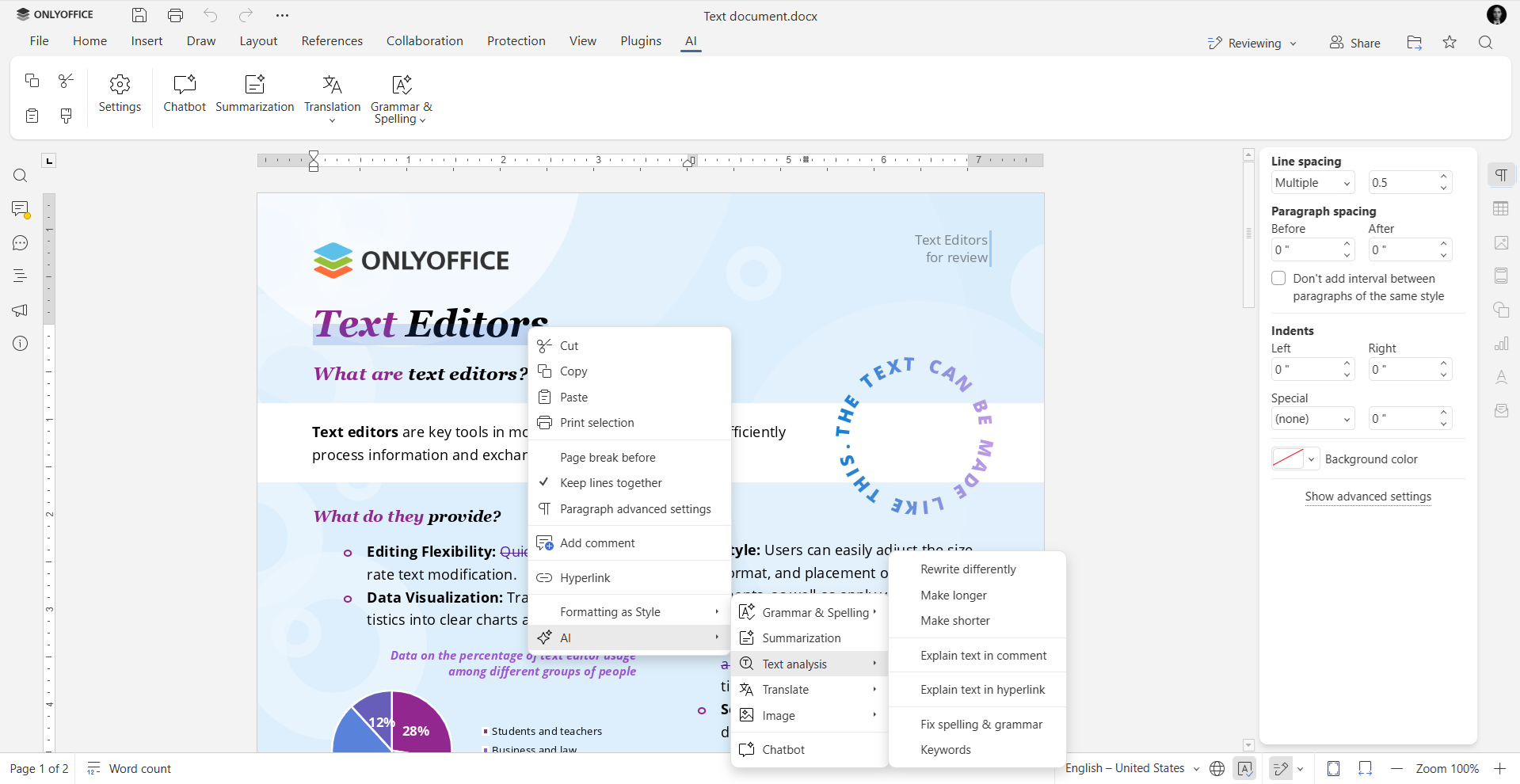
- قوموا بتمكين إضافة الذكاء الاصطناعي (AI plugin) في تبويب الإضافات ← إضافات الخلفية (Plugins tab → Background Plugins). بعد التفعيل، سيظهر تبويب الذكاء الاصطناعي (AI) في شريط الأدوات العلوي.
- اذهبوا إلى تبويب الذكاء الاصطناعي ← الإعدادات ← تحرير نماذج الذكاء الاصطناعي (AI tab → Settings → Edit AI models).
- انقروا فوق + لإضافة مزود نموذج جديد. حددوا OpenRouter في حقل اسم المزود والصقوا مفتاح OpenRouter API الخاص بكم. انقروا فوق “تحديث قائمة النماذج” (Update models list) لتحميل جميع النماذج المتاحة تحت مفتاحكم.
- حددوا أي نموذج OpenRouter (من OpenAI، أو Anthropic، أو Meta، أو DeepSeek، إلخ) وعينوه لمهام مثل توليد النص، أو إعادة الكتابة، أو التلخيص، أو الترجمة، أو التضمينات، أو البرمجة، أو العمليات المتعلقة بالصور. يمكنكم إضافة نماذج متعددة واستخدام كل منها لمهام مختلفة.
من الآن فصاعداً، يمكنكم:
- الحصول على إجابات دقيقة لأسئلتكم؛
- العثور بسرعة على المعلومات ذات الصلة؛
- تحليل الكلمات والجمل؛
- إنشاء نص وكلمات مفتاحية؛
- تلخيص النصوص وترجمتها؛
- استكشاف معاني الكلمات والمفاهيم؛
- كتابة النص أو توسيعه أو تقصيره أو إعادة كتابته؛
- الشرح في التعليقات؛
- والمزيد.
يمكنكم أيضاً استخدام نماذج OpenRouter مع عميل الذكاء الاصطناعي المضمن في المحررات، مما يتيح لكم إنشاء نص، أو إعادة كتابته، أو تلخيصه، أو ترجمته مباشرة داخل مستنداتكم — ببساطة عن طريق وصف ما تحتاجونه بلغة طبيعية وواضحة.
جربوا OpenRouter مع ONLYOFFICE
هل أنتم مستعدون لتحسين سير عمل المستندات باستخدام ذكاء اصطناعي متعدد النماذج؟ استخدموا OpenRouter في ONLYOFFICE اليوم:
ابدأوا عبر الإنترنت الآن احصلوا على محررات الحاسوب
روابط مفيدة
حول ONLYOFFICE Desktop Editors
ONLYOFFICE Desktop Editors v9.2
أدلة ذات صلة: Mistral AI / Grok / Together AI / Ollama / DeepSeek / Google Gemini
ONLYOFFICE ١. أنشئ حسابك المجاني من
،٢. قم بعرض و تحرير أو التعاون على المستندات، الجداول ، العروض التقديمية