كيفية توصيل ONLYOFFICE DocSpace MCP Server بـDesktop Editors
يدعم ONLYOFFICE Desktop Editors الآن خوادم MCP (بروتوكول سياق النموذج)، مما يسمح لعملاء الذكاء الاصطناعي بالعمل ليس فقط مع الأدوات المحلية ولكن أيضاً مع الخدمات الخارجية التي توسع قدراتهم. من خلال ربط خادم ONLYOFFICE DocSpace MCP، تمكّنون المحررات من التفاعل مع الملفات واستخدام عمليات متقدمة تعتمد على الذكاء الاصطناعي مباشرة من بيئة سطح المكتب الخاصة بكم.
يشرح هذا الدليل كيفية ربط خادم ONLYOFFICE MCP بـ Desktop Editors.
ما هو خادم MCP في ONLYOFFICE Desktop Editors
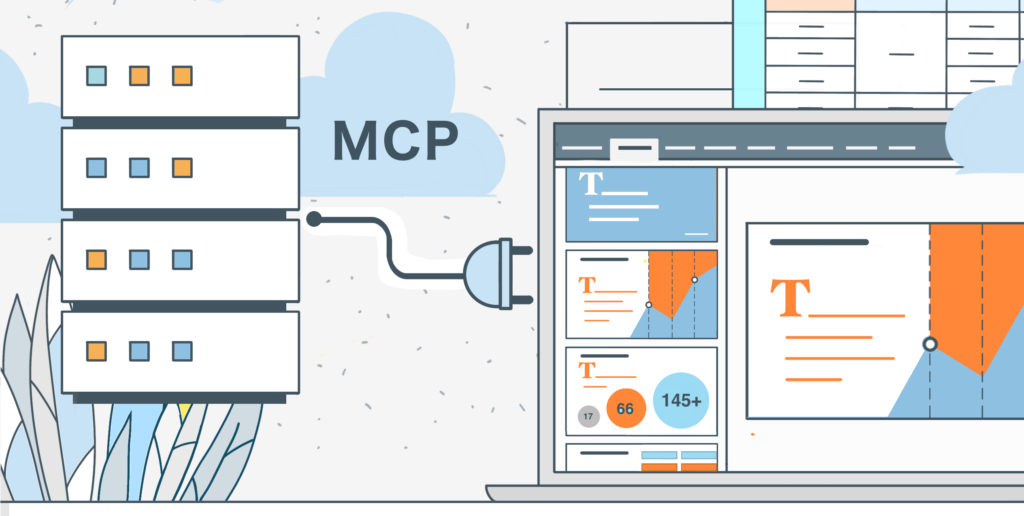
تسمح خوادم MCP لعملاء الذكاء الاصطناعي بالوصول إلى الأدوات خارج البيئة المحلية. يمكن لهذه الأدوات إنشاء ملفات، أو قراءة المحتوى، أو معالجة المستندات، أو توفير وظائف مخصصة يحددها الخادم.
يتضمن ONLYOFFICE Desktop Editors أداة MCP مدمجة، ويمكنكم إضافة اتصالات خادم إضافية بتكوين JSON بسيط.
كيفية ربط خادم ONLYOFFICE DocSpace MCP
يتيح لكم خادم DocSpace MCP التفاعل مع DocSpace من خلال عميل ذكاء اصطناعي.
قبل أن تبدأوا، تأكدوا من أن لديكم:
- ONLYOFFICE Desktop Editors (الإصدار 9.2 أو أعلى)
- الوصول إلى مثيل DocSpace الخاص بكم
- مفتاح API صالح لـ DocSpace الخاص بكم
- مزود ذكاء اصطناعي تم تكوينه (مثل OpenAI، أو Anthropic Claude، أو LLM آخر مدعوم) — لا تتوفر علامة تبويب خوادم MCP إلا بعد إعداد اتصال الذكاء الاصطناعي في Desktop Editors.
الخطوة 1. فتح تكوين خوادم MCP
في نافذة البدء لـ ONLYOFFICE Desktop Editors، اذهبوا إلى عميل الذكاء الاصطناعي ← قسم خوادم MCP (AI agent → MCP Servers).
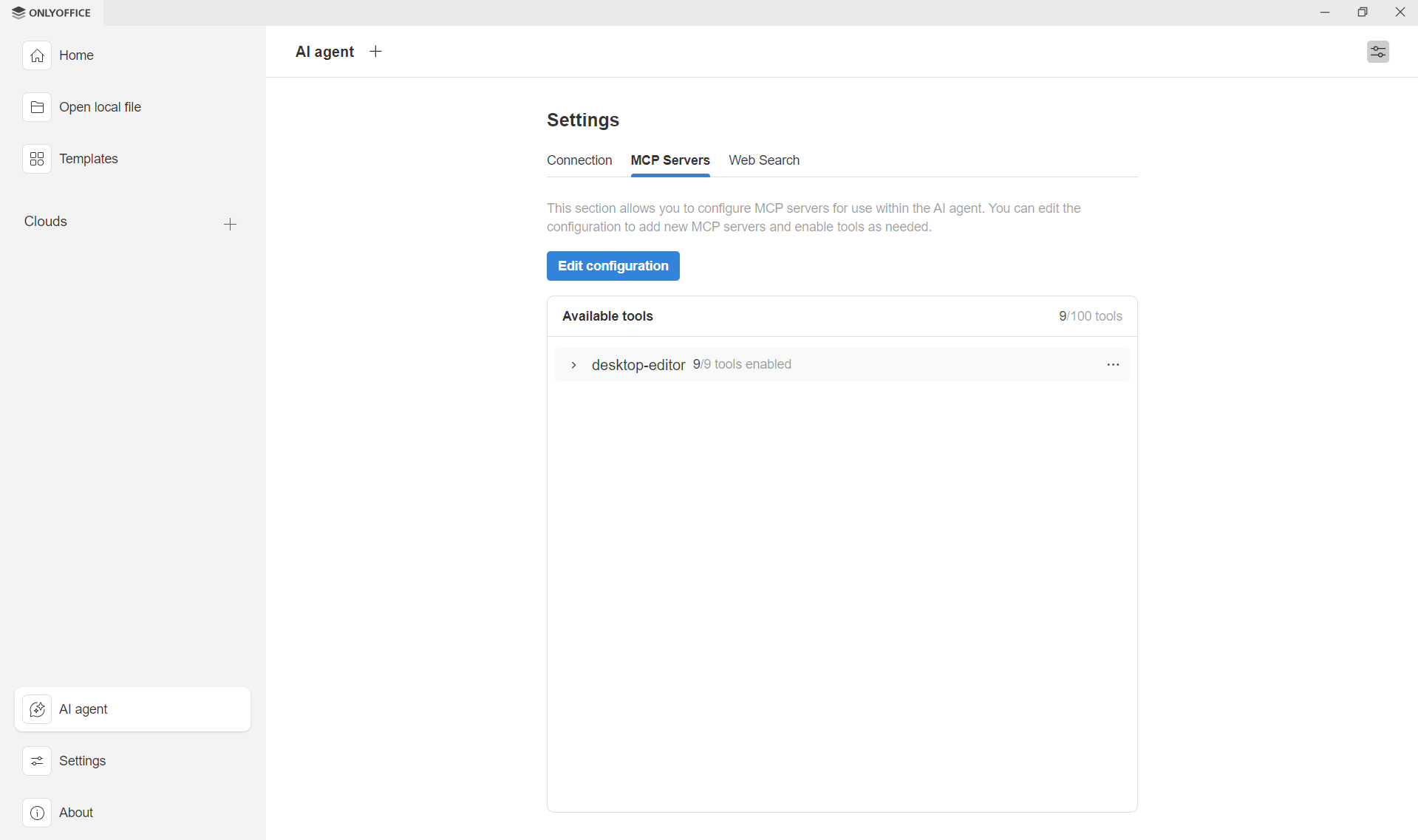
في قسم خوادم MCP، انقروا فوق “تحرير التكوين” (Edit configuration). سيظهر محرر JSON.
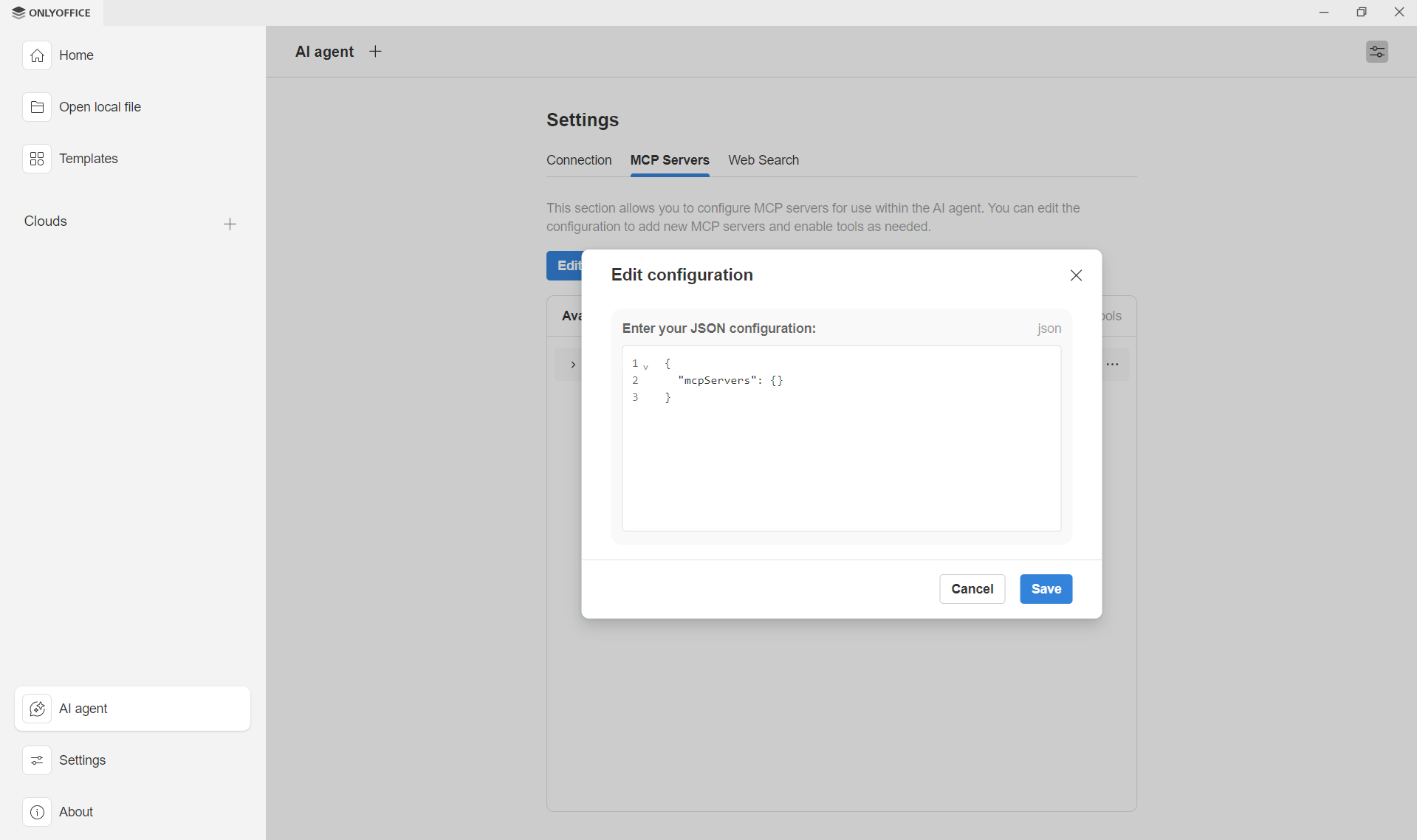
الخطوة 2. إضافة تكوين خادم MCP الخاص بكم
في مربع حوار “تحرير التكوين”، أدخلوا تكوين JSON الذي تم الحصول عليه من مزود خادم MCP وانقروا فوق حفظ. مثال لـ Docker*:
{

"mcpServers": {

"onlyoffice-docspace": {

"command": "docker",

"args": ["run", "--interactive", "--rm", "--env", "DOCSPACE_BASE_URL", "--env", "DOCSPACE_API_KEY", "onlyoffice/docspace-mcp"],

"env": {

"DOCSPACE_BASE_URL": "https://your-instance.onlyoffice.com",

"DOCSPACE_API_KEY": "your-api-key"

}

}

}

}*إذا كنتم تستخدمون خادم DocSpace MCP عبر Docker، يجب أن يكون Docker مثبتاً وقيد التشغيل على نظامكم حتى يتم تشغيل الخادم بشكل صحيح.
استبدلوا DOCSPACE_BASE_URL و DOCSPACE_API_KEY بالقيم الخاصة بمثيل DocSpace الخاص بكم.
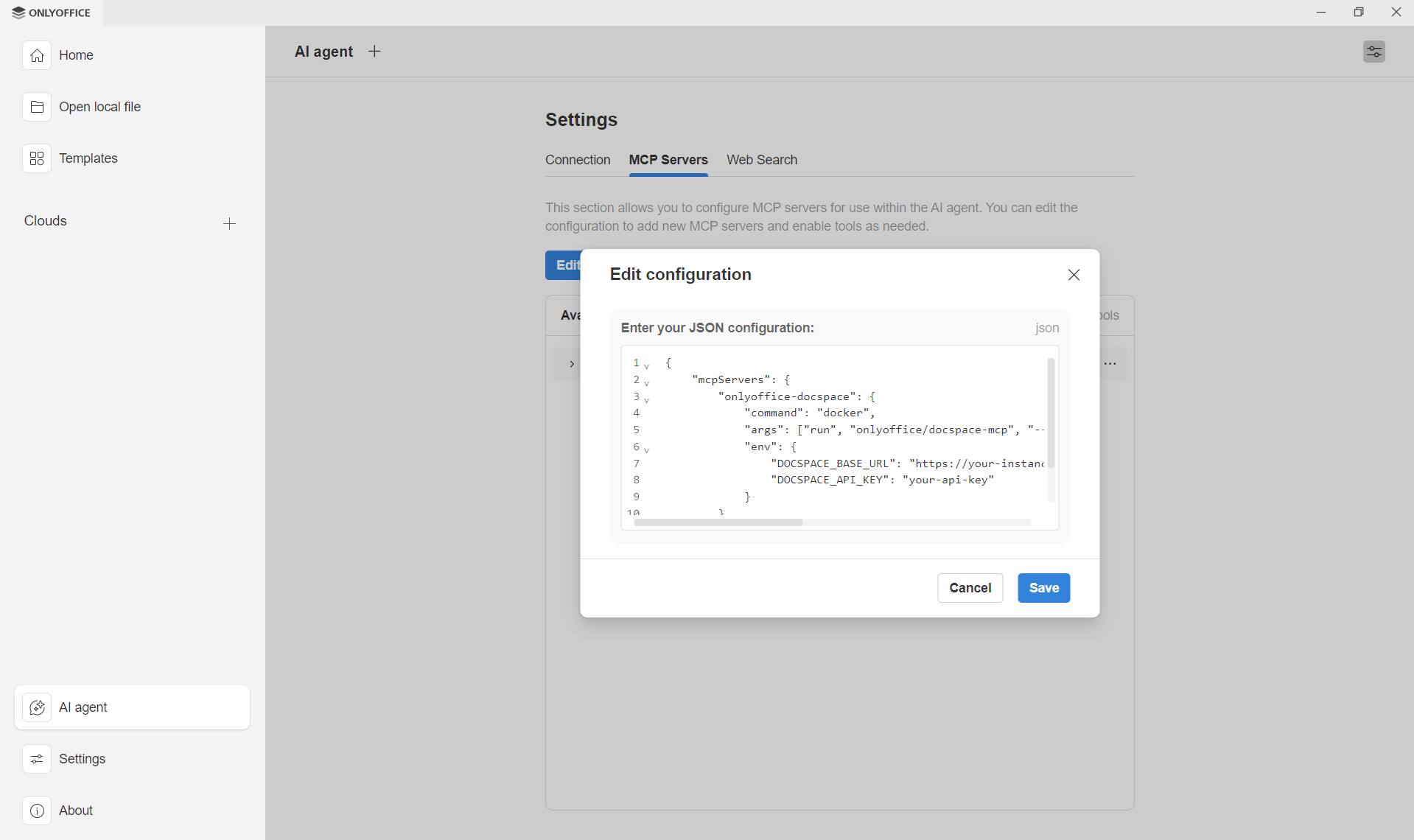
بعد حفظ التكوين، سيظهر خادم ONLYOFFICE MCP في القائمة، وستصبح أدواته متاحة لعميل الذكاء الاصطناعي الخاص بكم.
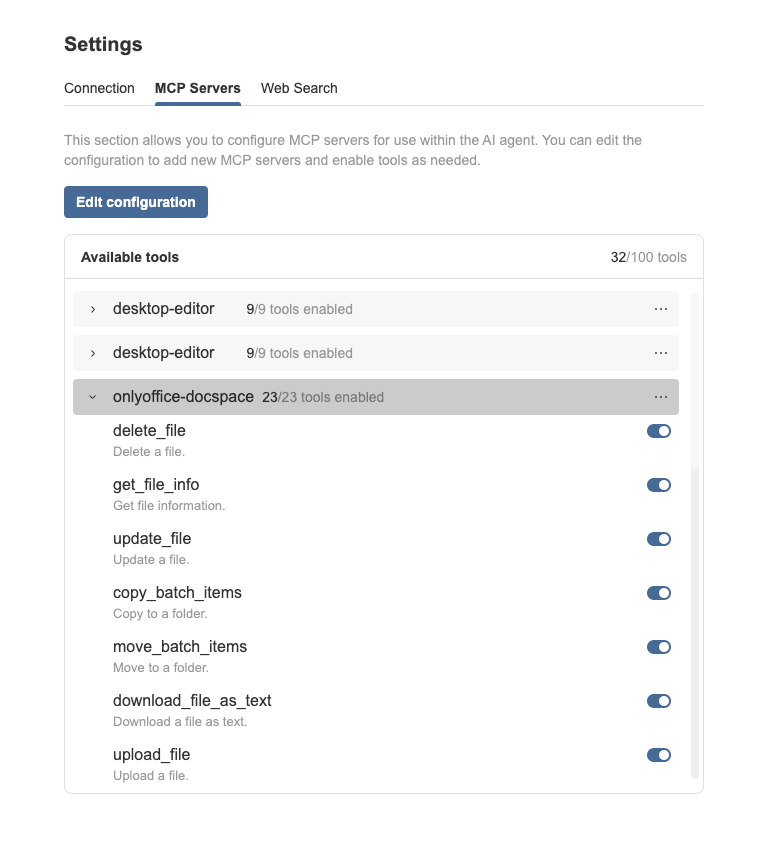
الخطوة 3. تمكين أو تعطيل أدوات MCP
بعد إضافة خادم MCP، تظهر أدواته في قائمة “الأدوات المتاحة” (Available tools).
هنا يمكنكم أيضاً تمكين أو تعطيل كل أداة على حدة، أو تمكين جميع الأدوات دفعة واحدة، أو تعطيل جميع الأدوات دفعة واحدة. يتم تطبيق التغييرات فوراً، مما يسهل ضبط إعداد الذكاء الاصطناعي الخاص بكم بدقة.
البدء باستخدام خادم DocSpace MCP داخل Desktop Editors
بمجرد توصيل الخادم:
- افتحوا لوحة عميل الذكاء الاصطناعي في Desktop Editors
- اكتبوا المهام بلغة طبيعية — سيستخدم العميل تلقائياً الأدوات التي يعرضها خادم DocSpace MCP.
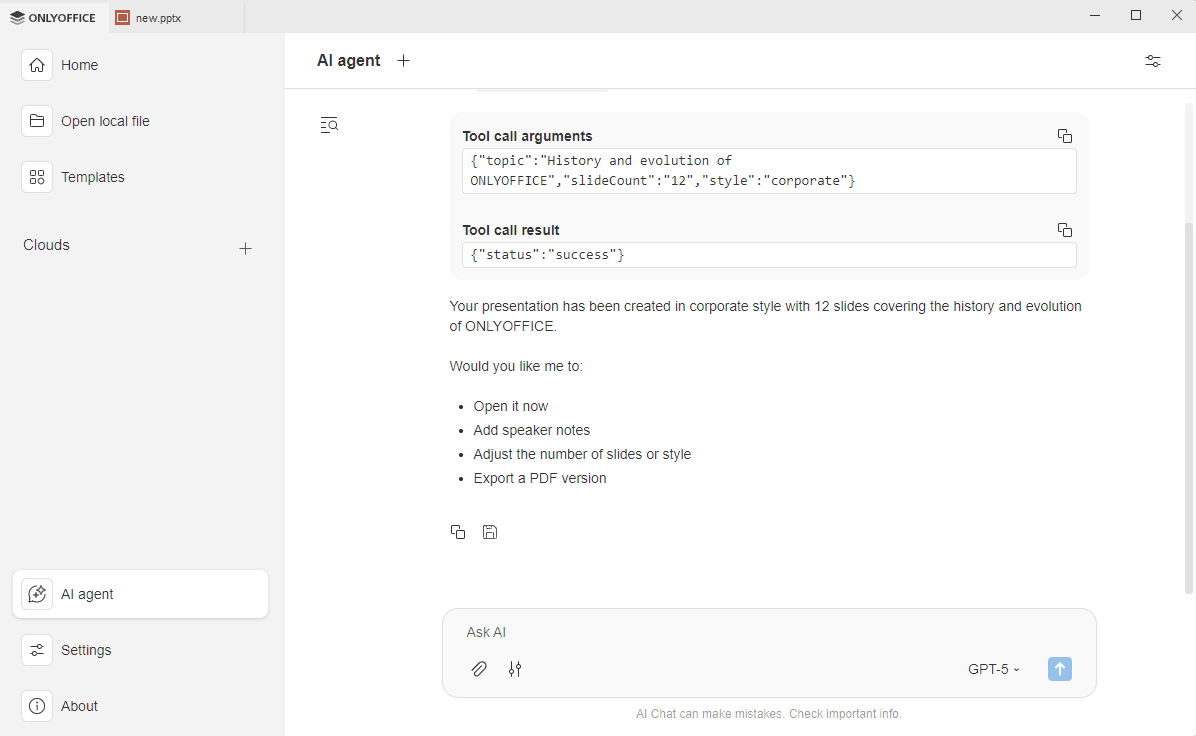
يظهر الإخراج الذي تم إنشاؤه بواسطة العميل مباشرة في الدردشة. يمكنكم:
- معرفة أدوات MCP التي تم استخدامها
- مراجعة الردود التي تم إنشاؤها بواسطة الذكاء الاصطناعي
- نسخ المحادثة بأكملها إلى الحافظة
- حفظ النتيجة كملف .docx على حاسوبكم
يرجى ملاحظة: خادم ONLYOFFICE DocSpace MCP هذا حالياً في حالة معاينة. بينما هو وظيفي، قد يتضمن ميزات غير مكتملة، أو أخطاء محتملة، أو يخضع لتغييرات كبيرة. استخدموه بحذر في بيئات الإنتاج، حيث قد تؤثر التحديثات على التوافق.
ONLYOFFICE ١. أنشئ حسابك المجاني من
،٢. قم بعرض و تحرير أو التعاون على المستندات، الجداول ، العروض التقديمية