PDF-ի հետ աշխատանքն առանց Adobe-ի՝ այն ամենը, ինչ կարող եք անել ONLYOFFICE-ում
Մենք բոլորս էլ բախվել ենք նման իրավիճակի։ Ձեր էլ. փոստին PDF ֆայլ է գալիս և պետք է փոխել ընդամենը մեկ բան՝ ամսաթիվը, անունը կամ պարզապես նշել մեկ վանդակ։ Բայց ֆայլը հնարավոր չէ խմբագրել։ Ուստի տպում եք այն, ձեռքով նշումներ անում, նորից սկանավորում և ուղարկում էլ. փոստով, կարծես 2004 թվականն է։ Կամ սկսում եք որևէ գործիք փնտրել, իսկ առաջին իսկ հարմար տարբերակը, որ գտնում եք, որևէ գործողություն կատարելուց առաջ պահանջում է մուտքագրել բանկային քարտի տվյալները։
Մենք ցույց կտանք, թե ինչպես կարելի է խուսափել այս ամբողջ գործընթացից։ PDF ֆայլերի հետ աշխատանքի ամբողջ գործընթացը կարող եք իրականացնել ONLYOFFICE-ում, ներառյալ խմբագրումը, ծանոթագրությունները, ձևերի լրացումը, համատեղ աշխատանքը և անվտանգությունը, առանց PDF-ի համար առանձին վճարովի բաժանորդագրության։
PDF-ի հետ կապված խնդիրները, որոնց ծանոթ են թիմերի մեծ մասը
PDF-ները կարևոր դեր ունեն աշխատանքային գործընթացներում։ Պայմանագրեր, հաշիվ-ապրանքագրեր, հաշվետվություններ, քաղաքականության փաստաթղթեր, նոր աշխատակիցների ընդունման փաստաթղթեր, եթե փաստաթուղթը պետք է բոլոր էկրաններին նույն կերպ երևա և պահպանվի անփոփոխ, այն սովորաբար PDF է։ Այս ձևաչափը նախատեսված է անփոփոխ մնալու համար, ինչը հիանալի է, մինչև այն պահը, երբ ինչ-որ բան փոխելու անհրաժեշտություն է առաջանում։
Թիմերի մեծ մասը բախվում է նույն երեք հիմնական խնդիրներին.
- Չեք կարող խմբագրել ֆայլը։ PDF ֆայլ եք ստանում և նույնիսկ մեկ տառասխալ ուղղելու ակնհայտ հնարավորություն չկա։
- Ձևերի վերադարձը քաոսի է վերածվում։ Դուք ուղարկում եք ձևաթուղթ և ստանում սկանավորված փաստաթղթերի, հեռախոսով արված լուսանկարների և «սա՞ է ճիշտ տարբերակը» հարցով նամակների մի ամբողջ խառնաշփոթ։
- Վերանայման գործընթացը բարդանում է։ Մի քանի մարդ պետք է մեկնաբանություններ ավելացնի նույն փաստաթղթում, և արդյունքում ինչ-որ կերպ հայտնվում եք փաստաթղթի հինգ տարբերակի և էլ. փոստով ուղարկված քառասուն հաղորդագրության մեջ։
Այս ամենը ժամանակ է խլում և ավելորդ շփոթություն առաջացնում։ Լավ նորությունն այն է, որ այս բոլոր գործողությունները կարող եք կատարել մեկ վայրում։
Ի՞նչ է ONLYOFFICE-ը։
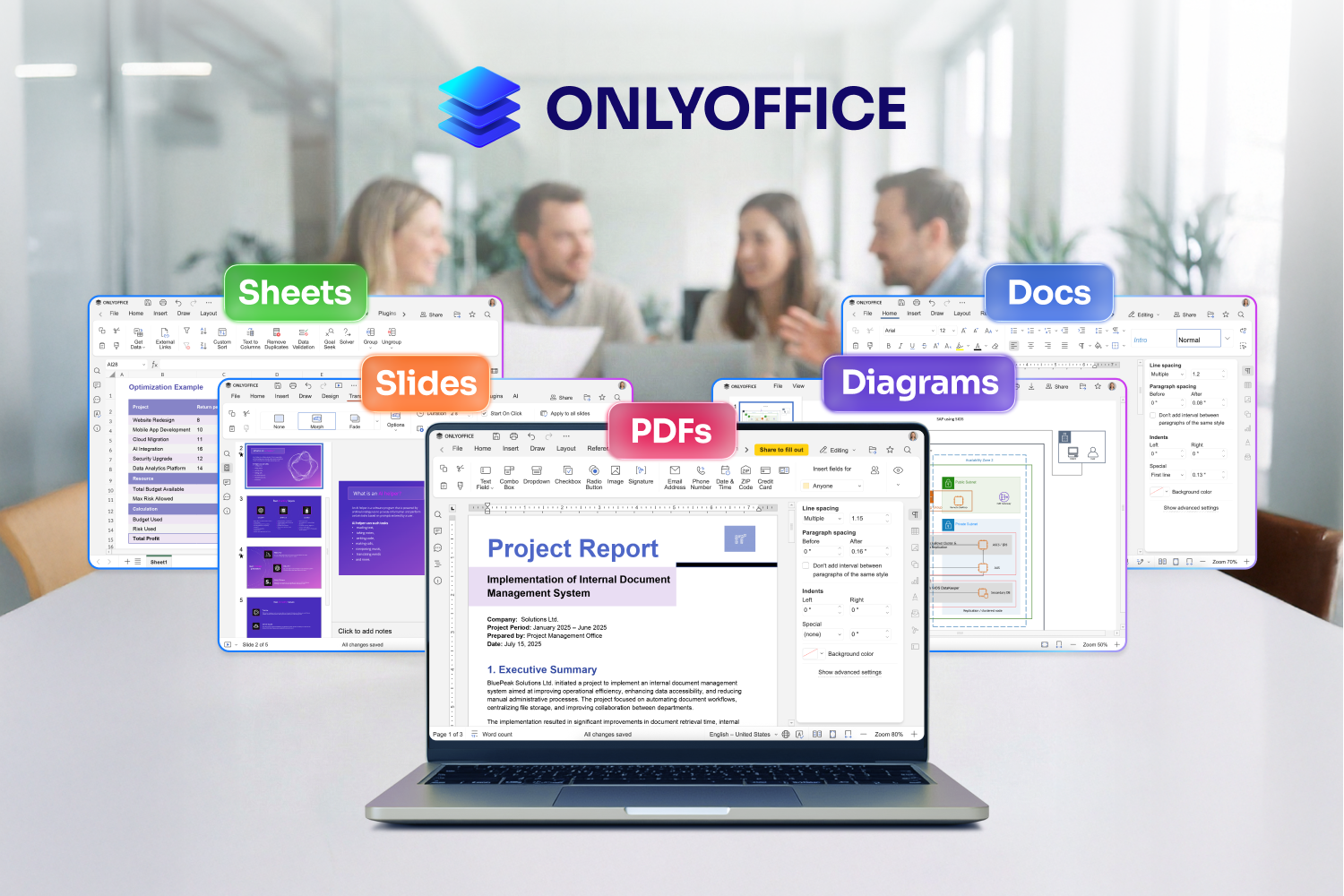
ONLYOFFICE բաց ծածկագրով գրասենյակային փաթեթ է, որը ներառում է փաստաթղթեր, աղյուսակներ, ներկայացումներ և PDF ֆայլեր մեկ հարթակում։ PDF Խմբագիրը ONLYOFFICE Docs-ի մասն է, ուստի առանձին հավելված գործարկելու կամ սովորելու կարիք չկա։ Նույն վայրում, որտեղ ստեղծում եք փաստաթուղթ կամ աղյուսակ, կարող եք նաև բացել, խմբագրել և ստեղծել PDF ֆայլեր։
ONLYOFFICE-ը հասանելի է ցանկացած վայրից, որտեղ կարող է անհրաժեշտ լինել աշխատել PDF ֆայլի հետ՝ համակարգչում (Windows, Linux, macOS), բրաուզերում և բջջային սարքերում։
Անմիջապես խմբագրեք PDF ֆայլերն
Այն, ինչը շատերը PDF ֆայլերում սկզբում անհնար են համարում, իրականում ամենաօգտակար հնարավորություններից մեկն է բովանդակությունն անմիջապես խմբագրելը։
ONLYOFFICE-ի միջոցով կարող եք՝
- Փոփոխել տեքստն անմիջապես, օրինակ՝ ուղղել տառասխալը, թարմացնել թիվը կամ վերաձևակերպել նախադասությունը
- Ավելացնել, փոխարինել և չափափոխել պատկերներ
- Փոփոխել ձևաչափումը, օրինակ՝ տառատեսակը, չափը և հավասարեցումը
- Ավելացնել հղումներ
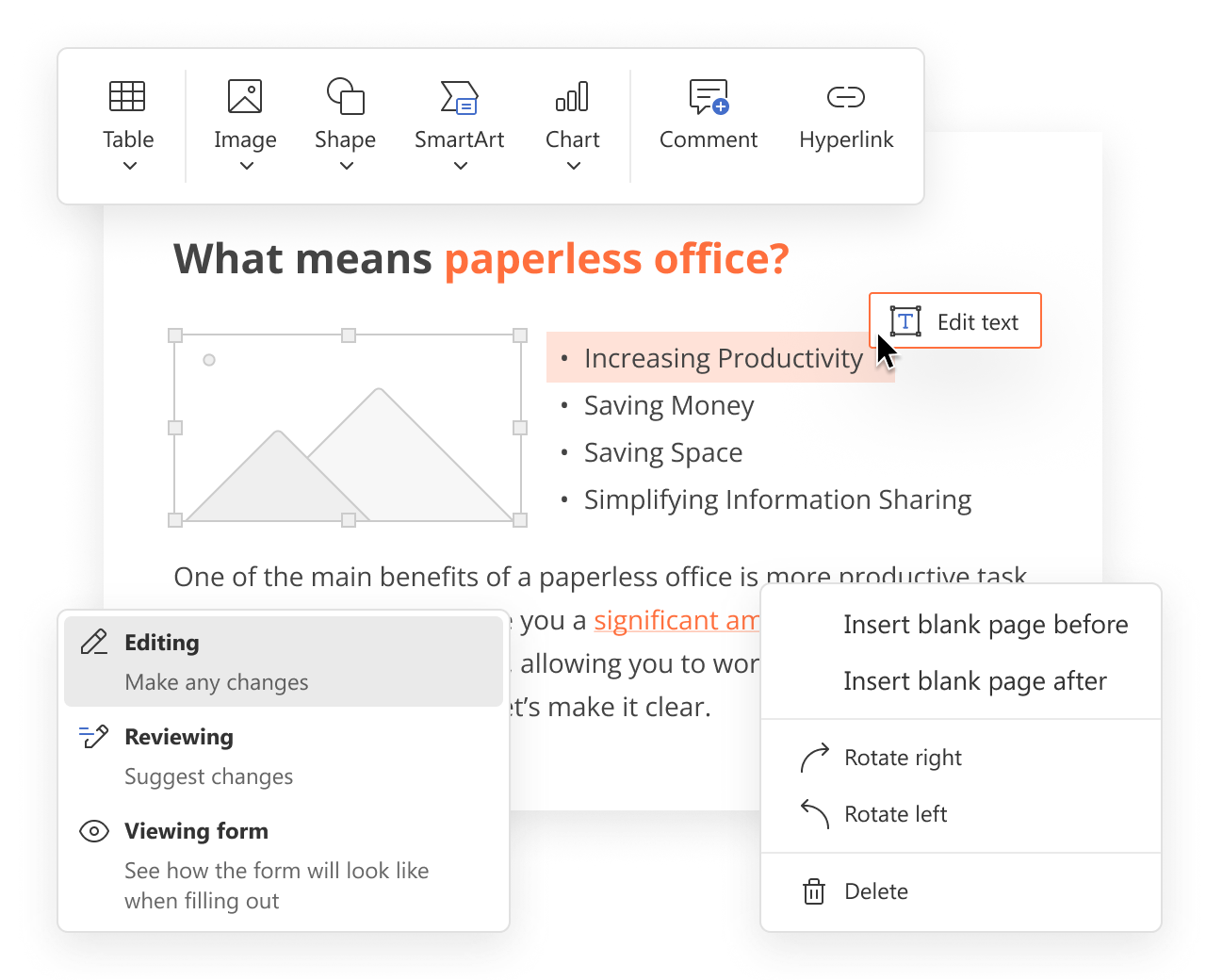
Այսպիսով, երբ պայմանագիրը գալիս է սխալ ամսաթվով կամ հասցեով, կարող եք պարզապես ինքներդ ուղղել այն։ Այլևս կարիք չկա անհարմար «կարո՞ղ եք նորից ուղարկել» նամակ գրելու։
Ավելացրեք ծանոթագրություններ և վերանայեք
PDF ֆայլերի վերաբերյալ կարծիքներն ու առաջարկները հաճախ դեռևս փոխանցվում են էլ. փոստով՝ «մեկնաբանությունները կցված են», առանձին փաստաթուղթ, մեկ այլ գործիք։ Այս ամենից կարող եք խուսափել։
Ամեն ինչ կարող եք անել անմիջապես PDF ֆայլում՝
- Ավելացնել մեկնաբանություններ, ստիկերներ և ծանուցումներ
- Ընդգծել, ընդգծված գծով նշել կամ ջնջված տեքստ նշել
- Նկարել պատկերներ և ձեռքով նշումներ կատարել
- Պատասխանել մեկնաբանություններին և փակել քննարկումները
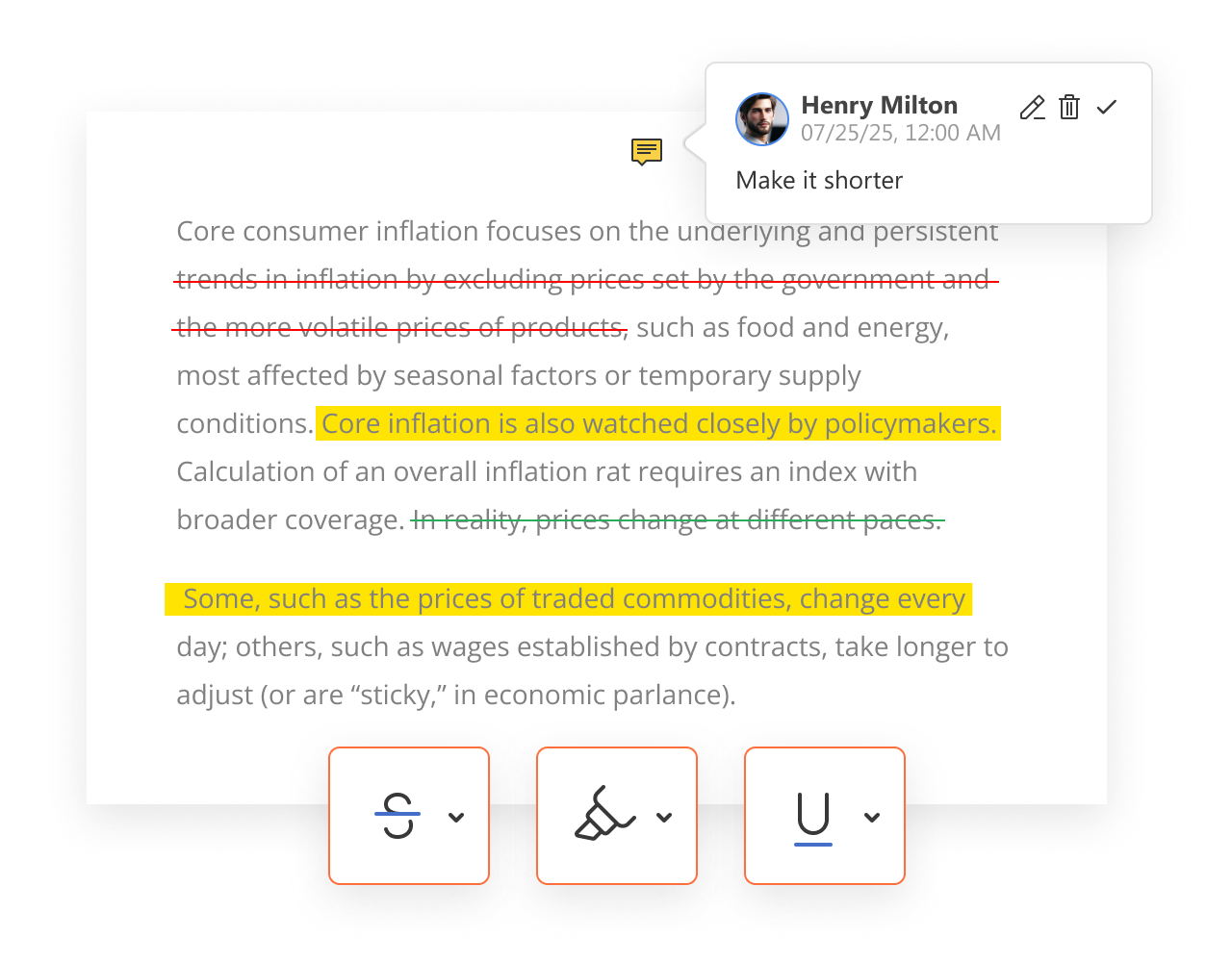
Քանի որ քննարկումը գտնվում է հենց այն հատվածի կողքին, որին վերաբերում է, ոչինչ չի կորչում։ Եվ ֆայլը տարածելիս կամ արտահանելիս ամեն ինչ պահպանվում է։
Ստեղծեք, լրացրեք և հավաքեք ձևեր
Ձևերի հետ աշխատանքը PDF-ների օգտագործման այն մասն է, որը կարող է ամենաշատ ժամանակը խնայել։ Այստեղ հիմնականում կա երեք գործողություն՝ ստեղծել ձև, լրացնել այն և հավաքել պատասխանները։
Ձևի ստեղծում։ Սկսելու երեք տարբերակ ունեք՝
- Սկսել առկա .docx փաստաթղթից
- Ընտրել պատրաստի ձևանմուշ ONLYOFFICE գրադարանից
- Ստեղծել զրոյից
Այնուհետև ավելացնում եք անհրաժեշտ դաշտերը, օրինակ՝ տեքստային դաշտեր, բացվող ցուցակներ, համակցված դաշտեր, ռադիոկոճակներ, վանդակներ, ստորագրություններ և այլն։ Նշում եք պարտադիր դաշտերը և ավելացնում ձևաչափման կարգավորումներ, օրինակ՝ ամսաթվի դիմակ, որպեսզի բոլորը ամսաթվերը մուտքագրեն նույն ձևաչափով։
Ձևի լրացում։ Սա ամենահեշտ մասն է՝ բացեք ձևը, լրացրեք դաշտերը, պահպանեք և ուղարկեք։
Պատասխանների հավաքում։ Ձևաթուղթն էլ. փոստով ուղարկելու և փոխարենը բազմաթիվ սկանավորված ֆայլեր ստանալու փոխարեն կարող եք այն տարածել ONLYOFFICE DocSpace-ի Ձևաթղթերի Լրացման Սենյակում և բոլոր լրացված պատճենները հավաքել մեկ վայրում։ Կարող եք նաև նշանակել դերեր, որպեսզի յուրաքանչյուր բաժին հասանելի լինի համապատասխան անձին։ Սա հարմար է այն դեպքերում, երբ մի մասը պետք է լրացնի աշխատակիցը, իսկ մյուս մասը հաստատի կամ ստորագրի ղեկավարը։
Կառավարեք էջերը
Փոքր, բայց շատ օգտակար հնարավորություն, էջերի կառավարումը։ Էջերի վահանակում կարող եք՝
- Փոխել էջերի հերթականությունը, դրանք տանելով անհրաժեշտ տեղը
- Ջնջել ավելորդ էջերը
- Պտտել էջերը՝ սխալ դիրքով սկանավորված էջերը շտկելու համար
- Ավելացնել էջեր մեկ այլ PDF ֆայլից
Այսպիսով, երբ առաջարկը գալիս է անկանոն դասավորված բաժիններով և պատահաբար ավելացված դատարկ էջով, կարող եք ինքներդ կարգավորել այն, առանց այն ուղարկած անձին անհանգստացնելու։
Աշխատեք համատեղ իրական ժամանակում
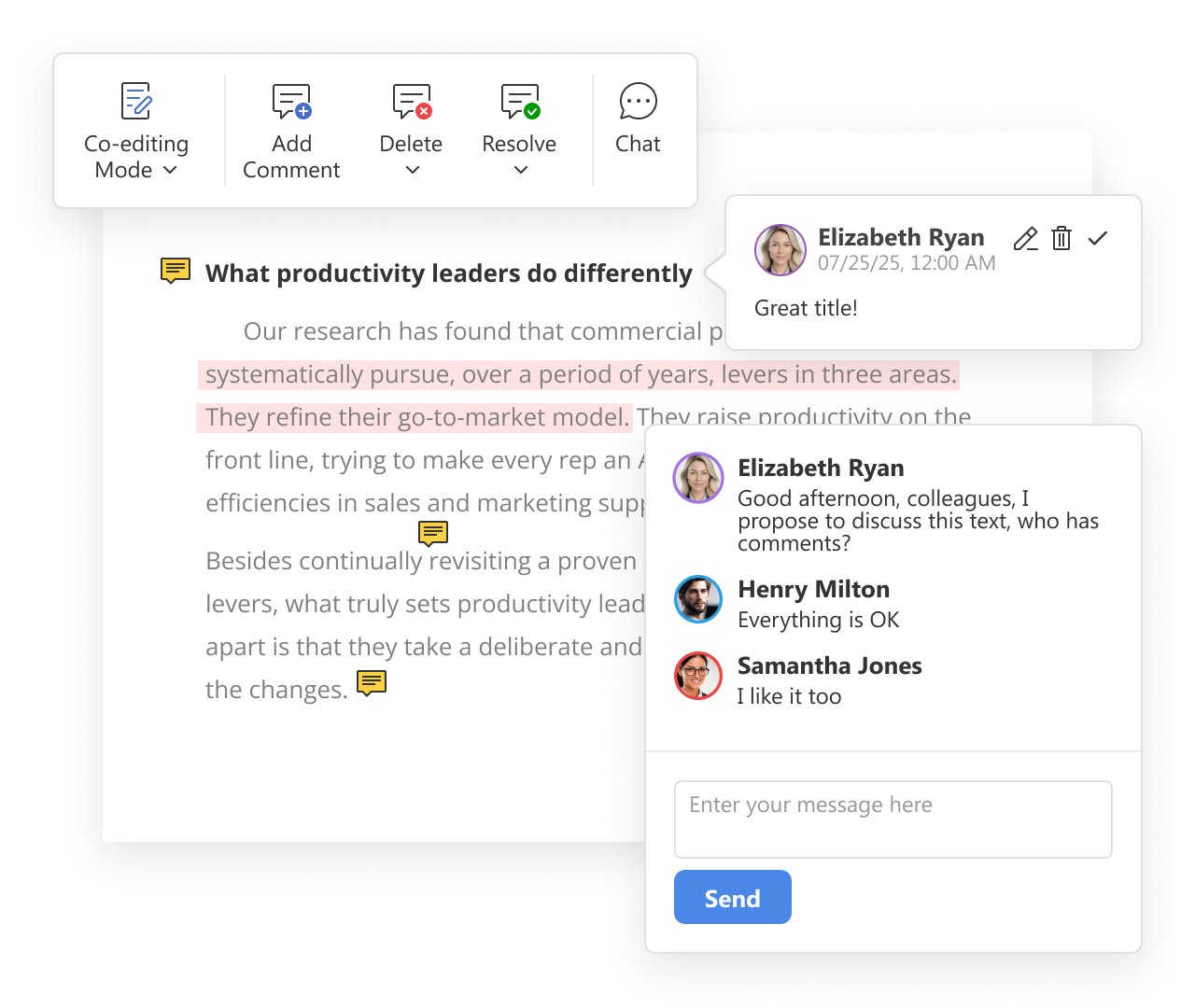
Վերոնշյալ բոլոր հնարավորությունները կարող եք օգտագործել ինքնուրույն աշխատելիս։ Բայց դրանք նույնքան հարմար են նաև թիմային աշխատանքի համար։
- Տարածեք PDF ֆայլն անմիջապես ONLYOFFICE-ից դիտելու կամ մեկնաբանելու թույլտվություններով
- Թույլ տվեք մի քանի վերանայողների միաժամանակ նշումներ կատարել նույն փաստաթղթում
- Տեսեք, թե ով ինչ է նշել և երբ
- Երբ բոլոր փոփոխություններն ավարտվեն, արտահանեք մեկ վերջնական, մաքուր տարբերակ
Այլևս կարիք չկա էլ. փոստի տարբեր թղթապանակներում փնտրելու «ամենավերջին» տարբերակը։
OCR՝ սկանավորված PDF ֆայլերի համար
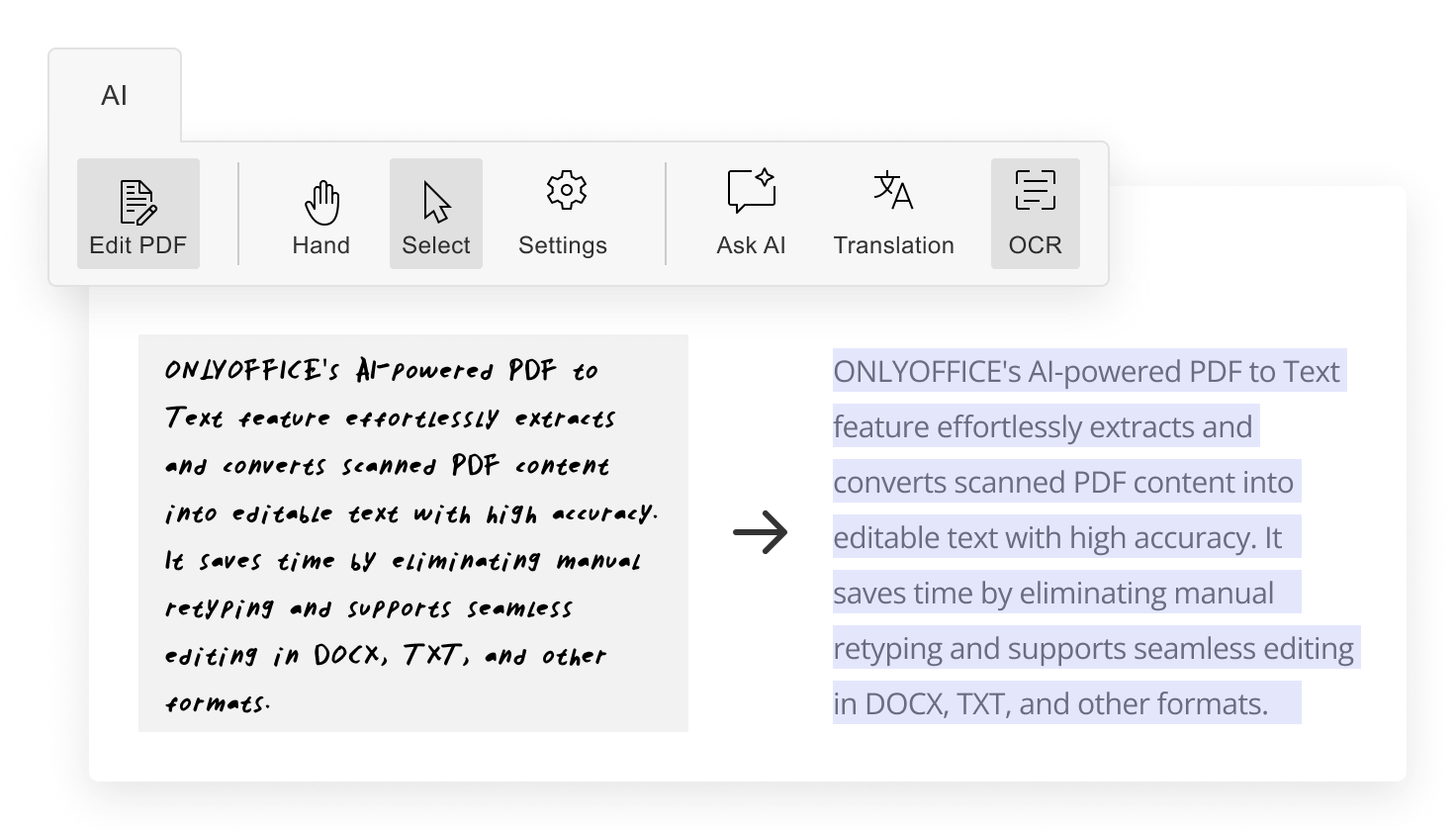
Երբեմն սկանավորված PDF ֆայլը պարզապես տեքստի լուսանկար է։ Այն հնարավոր չէ ընտրել, իսկ ամբողջը ձեռքով վերատպելը, իհարկե, ոչ ոքի համար հաճելի զբաղմունք չէ։
ONLYOFFICE-ում կարող եք միացնել ԱԲ օգնականը, իսկ PDF ֆայլերի համար հատկապես օգտակար է OCR-ը (նիշերի օպտիկական ճանաչում)։ OCR-ը վերլուծում է էջը և պատկերը վերածում տեքստի, որը կարող եք ընտրել, որոնել և խմբագրել։
Մի քանի կարևոր բան՝
- PDF ֆայլերի համար OCR-ն աշխատում է ԱԲ հավելվածի միջոցով, այնպես որ պետք է միացնեք տեսողական վերլուծություն աջակցող ԱԲ մոդել։
- Հավելվածն անվճար է։ Կախված ձեր ընտրած ԱԲ մատակարարից, մատակարարը կարող է գանձել օգտագործման համար։
Անվտանգություն
Եթե աշխատում եք ֆինանսների, իրավական հարցերի, HR-ի կամ առողջապահության ոլորտում, այս բաժինը հատկապես կարևոր է։
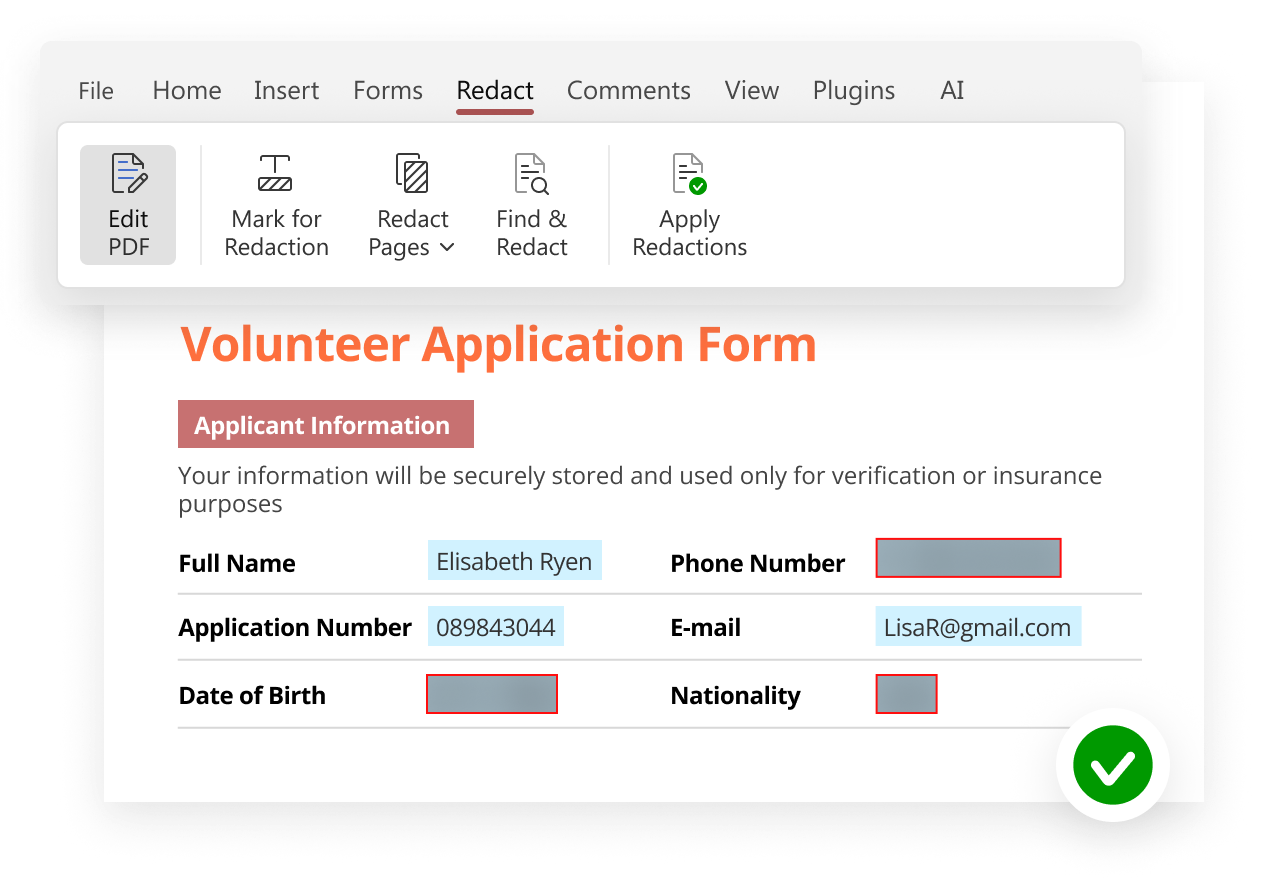
Իրական խմբագրում։ Տեքստի վրա սև ուղղանկյուն նկարելը պարզապես թաքցնում է այն տեսադաշտից, բայց բառերը դեռ մնում են ֆայլում և կարող են պատճենվել։ Իրական ռեդակցիան վերջնականապես հեռացնում է բովանդակությունը։ ONLYOFFICE-ի Թաքցնել գործիքը հենց դա է անում։ Դուք կարող եք՝
- Ձեռքով նշել տեքստը
- Որոնել և թաքցնել կոնկրետ բառեր կամ արտահայտություններ ամբողջ փաստաթղթում
- Հեռացնել ամբողջ էջեր կամ էջերի միջակայքեր
Ռեդակցիան կիրառելուց հետո տվյալներն ամբողջությամբ հեռացվում են։ Դրանք հնարավոր չէ վերականգնել, պատճենել կամ որևէ կերպ կրկին ստանալ։
Պաշտպանություն գաղտնաբառով։ Կարող եք գաղտնաբառով պաշտպանել զգայուն PDF ֆայլը, նախքան այն որևէ մեկին ուղարկելը։
Ինքնուրույն տեղակայում և համապատասխանություն։ ONLYOFFICE-ը կարող եք տեղակայել ձեր սեփական ենթակառուցվածքում, ինչը նշանակում է, որ ձեր փաստաթղթերը մնում են ձեր ենթակառուցվածքում, առանց երրորդ կողմի ամպային ծառայության օգտագործման։ Սա հատկապես կարևոր է, երբ աշխատում եք GDPR-ի կամ HIPAA-ի պահանջներին ենթակա տվյալների հետ։ Կարճ ասած դուք եք որոշում, թե ով ինչ կարող է տեսնել և որտեղ են պահվում ձեր տվյալները։
Ավելին իմանալու համար դիտեք մեր անվճար վեբինարը դեմո ցուցադրությամբ։
Ո՞վ է օգտագործում սա
Մեկ փաթեթը կարող է սպասարկել ամբողջ կազմակերպության առօրյա աշխատանքների զարմանալիորեն մեծ մասը․
- Ֆինանսներ՝ խմբագրում են հաշիվ-ապրանքագրերի PDF ֆայլերը, լրացնում և վերադարձնում մատակարարների ձևերը։
- HR՝ ստեղծում և ուղարկում են նոր աշխատակիցների ընդունման և ներքին քաղաքականությունների ձևերը, այնուհետև հավաքում դրանք մեկ կարգավորված վայրում։
- Իրավաբանական բաժին՝ ծանոթագրություններ են ավելացնում պայմանագրերում, հավաքում ստորագրություններ և պաշտպանում զգայուն ֆայլերը, օգտագործելով ռեդակցիա և գաղտնաբառեր։
- Վաճառքի բաժին՝ հաճախորդի հետ զանգից ընդամենը մի քանի րոպե առաջ թարմացնում են PDF ձևաչափով պահպանված առաջարկներն ու ներկայացումները։
- Գործառնական բաժին՝ կարգավորում են բազմաէջ ընթացակարգային փաստաթղթերը։
Փորձեք ինքներդ
Ահա կարճ ամփոփումը՝ խմբագրում, ծանոթագրությունների ավելացում, ձևերի ստեղծում և պատասխանների հավաքում, էջերի կառավարում, համատեղ աշխատանք և ֆայլերի պաշտպանություն։ Ամեն ինչ մեկ վայրում և առանց մասնագիտացված բաժանորդագրության։
Հասկանալու լավագույն տարբերակը փորձելն է։ ONLYOFFICE-ը կարող եք փորձել անվճար և օգտագործել համակարգային տարբերակ, բրաուզերում կամ բջջային սարքում։ Բացեք ձեր PDF ֆայլերը և կիրառեք վերը նշված հնարավորությունները։ Հնարավոր է զարմանաք, թե որքան հեշտությամբ կարող եք վերջնականապես հրաժարվել տպելու, ձեռքով նշումներ անելու և կրկին սկանավորելու հին գործընթացից։
ՍԿՍԵԼ ՕՆԼԱՅՆ ՁԵՌՔ ԲԵՐԵԼ ՀԱՄԱԿԱՐԳՉԱՅԻՆ ՀԱՎԵԼՎԱԾԸ
Բոնուս։ Միայն այս ամռանը ստացեք անվճար հասանելիություն PDF ձևերի ստեղծման և դրանց հետ աշխատանքի վերաբերյալ մեր 3-շաբաթյա դասընթացին։ Լավագույն մասնակիցները հնարավորություն կստանան համագործակցել մեզ հետ և գումար վաստակել։ Դասընթացը մեկնարկում է օգոստոսի 17-ին։ Բաց մի թողեք հնարավորությունը։ Գրանցվեք հիմա։
Ստեղծել ձեր անվճար ONLYOFFICE հաշիվը
Դիտում, խմբագրում և համագործակցում փաստաթղթերում, աղյուսակաթերթերում, սլայդներում, ձևաթղթերում և PDF ֆայլերում: