Ինչպես ստորագրել PDF ձևաթուղթը
Փաստաթղթին ստորագրություն ավելացնելը հաճախ փաստաթղթերի լրացման վերջնական և ամենակարևոր քայլն է՝ լինի դա պայմանագիր, համաձայնագիր թե ներքին ձև։
9.3 տարբերակից սկսած ONLYOFFICE-ում PDF ձևերը կարելի է ստորագրել երկու նոր եղանակով, ինչը գործընթացը դարձնում է ավելի ճկուն՝ կախված ձեր սարքից և աշխատանքի հոսքից։
Եկեք տեսնենք, թե ինչպես ստորագրել PDF ձևը և ինչպես ավելացնել ստորագրության դաշտ, ձեր սեփական ձևերի ձևանմուշները ստեղծելիս։
Ինչու են ստորագրությունները կարևոր PDF-ում
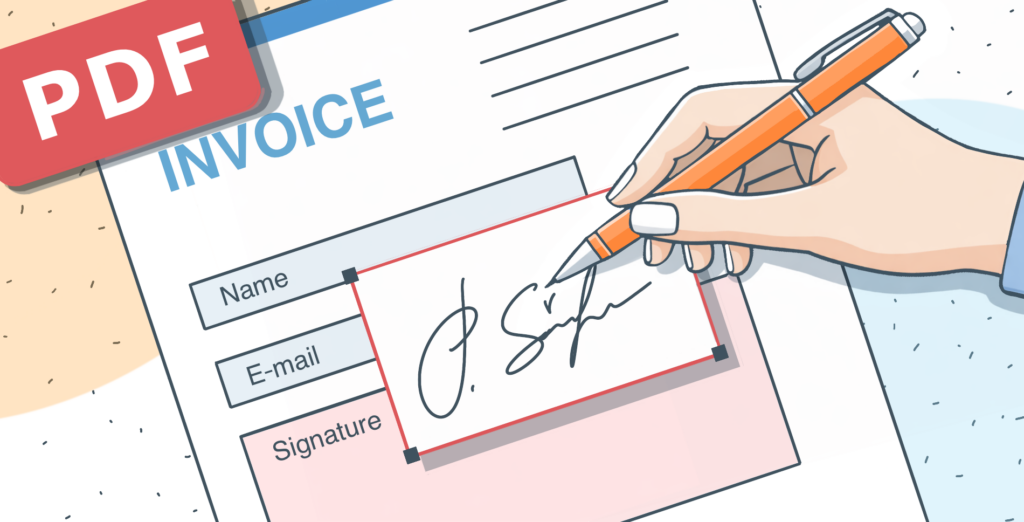
PDF ֆայլերում ստորագրություններն օգնում են հաստատել, որ փաստաթուղթը վերանայվել և ընդունվել է այն անձի կողմից, ով այն ստորագրել է։
PDF ձևերի էլեկտրոնային ստորագրումն օգնում է՝
- Ավելի արագ ավարտել փաստաթղթերը
- Նվազեցնել փաստաթղթերի ձեռքով մշակումը
- Հստակ ցույց տալ, թե որ դաշտերն են պահանջում հաստատում
- Ստորագրված պատճենները պահել թվային ձևով
- Աշխատել փաստաթղթերի հետ ցանկացած վայրից
Ժամանակակից PDF խմբագիրների մեծ մասը աջակցում է փաստաթղթեր ստորագրելու մի քանի եղանակի։ Կարող եք ներբեռնել ձեր ձեռագիր ստորագրության նկարը, այն նկարել էկրանին կամ մուտքագրել ձեր անունը, ոճավորված տառատեսակով։
Սա հնարավորություն է տալիս մարդկանց արագ ստորագրել փաստաթղթեր գրեթե ցանկացած սարքից, առանց լրացուցիչ քայլերի։
Ինչպես ստորագրել PDF ձևը
PDF ձևերը լրացնելն ու ստորագրելը սովորական առաջադրանք է պայմանագրերի, դիմումների և ներքին փաստաթղթերի համար։ ONLYOFFICE-ում կարող եք լրացնել և ստորագրել ձևերն անմիջապես խմբագրում, առանց դրանք տպելու կամ սկանավորելու։ Ահա թե ինչպես ավելացնել ձեր ստորագրությունը մի քանի քայլով։
Քայլ 1։ Բացեք ձևը ONLYOFFICE-ում
Գործարկեք խմբագրը և բացեք լրացվող PDF ձևը, որը պետք է լրացնեք։
Քայլ 2։ Լրացրեք բոլոր անհրաժեշտ դաշտերը
Մուտքագրեք անհրաժեշտ տեղեկությունը և կրկնակի ստուգեք ամեն ինչ՝ ճշգրտությունը ապահովելու համար։
Ստորագրություն ավելացնելուց հետո այն հաստատում է, որ դուք համաձայն եք փաստաթղթի բովանդակությանը։
Քայլ 3։ Անցեք ստորագրության դաշտին
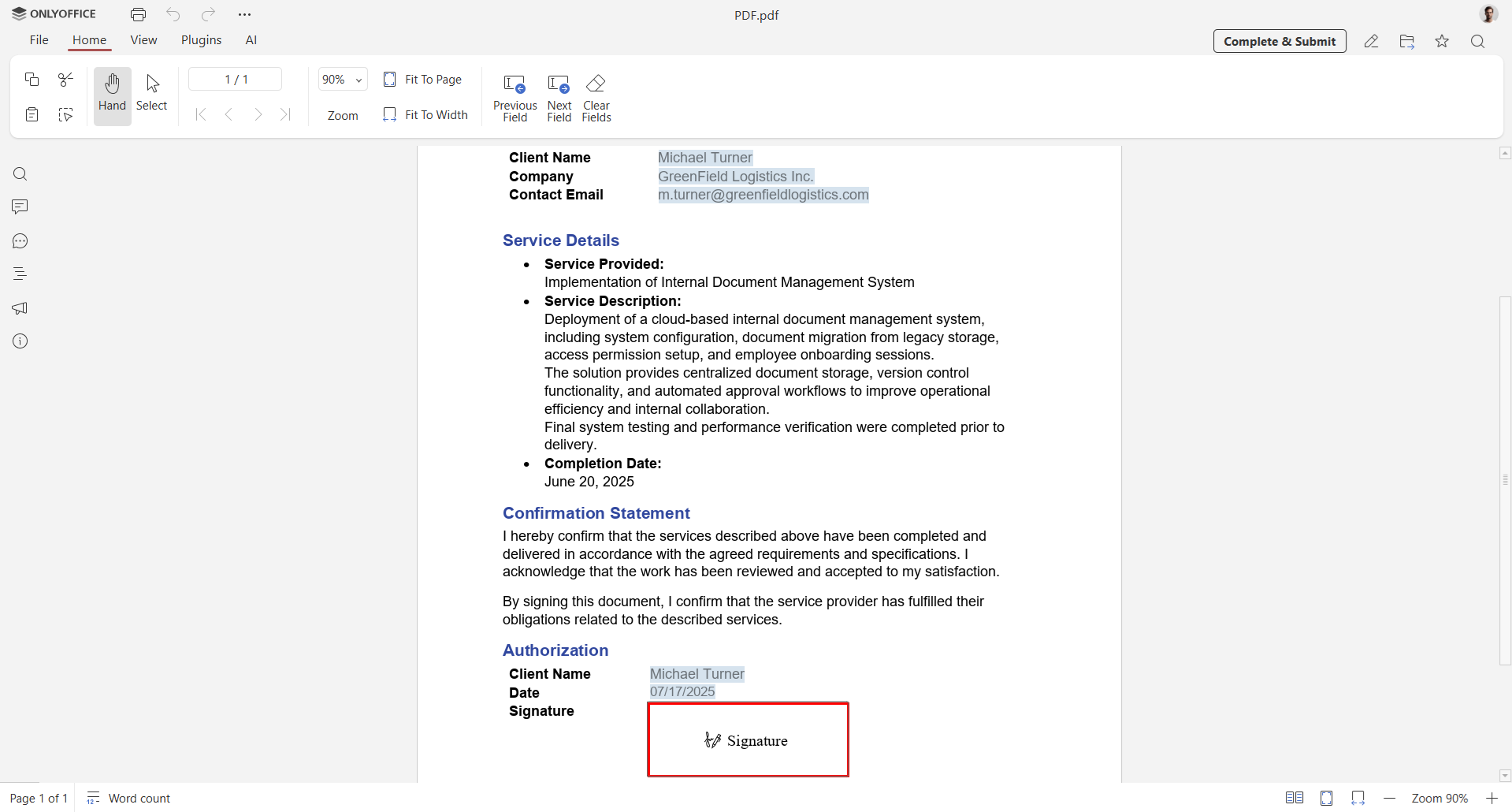
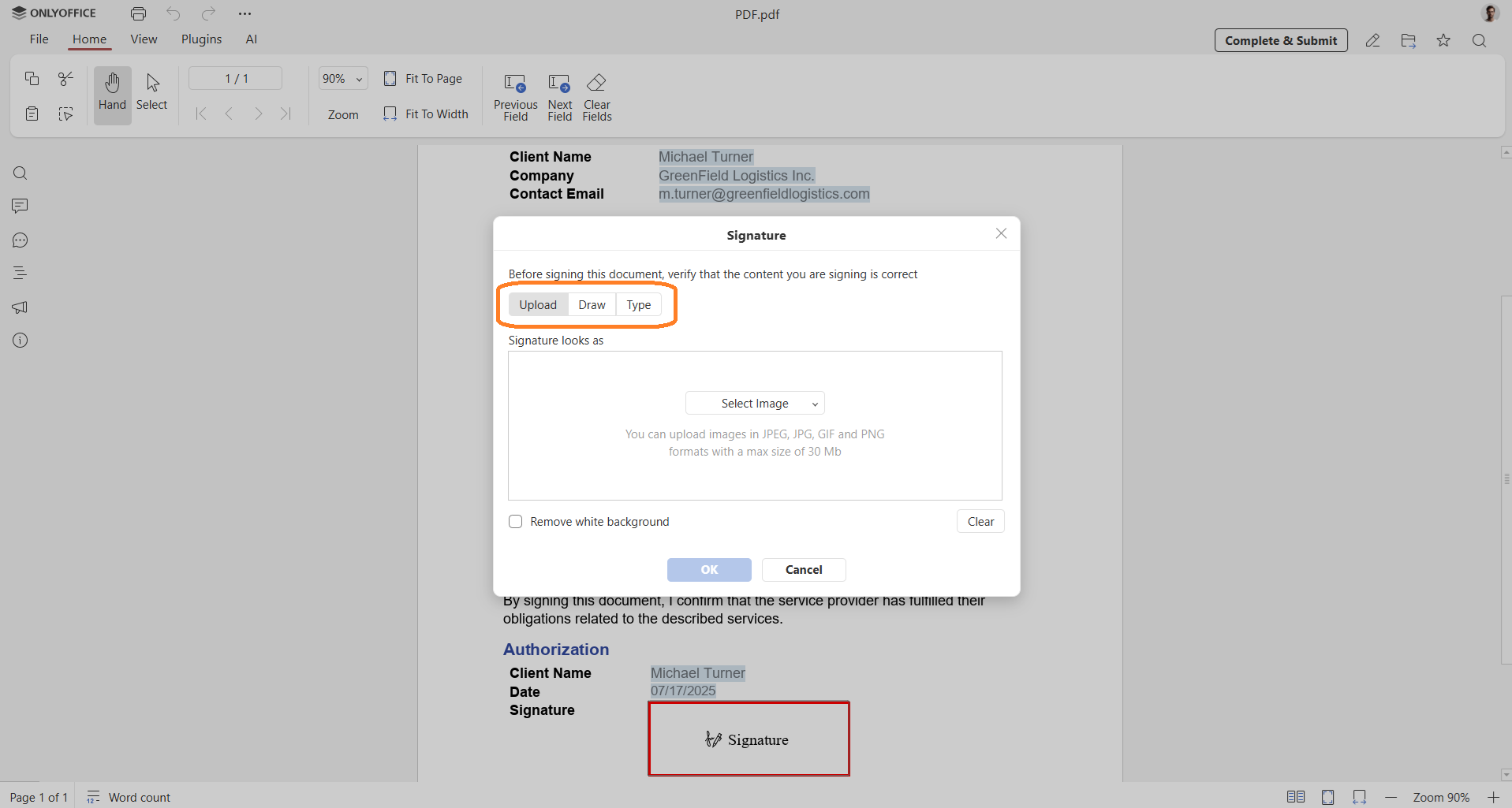
Ստորագրության դաշտը սովորաբար գտնվում է ձևի վերջում։ Սեղմեք այդ դաշտի վրա և ընտրեք, թե ինչպես եք ցանկանում ավելացնել ձեր ստորագրությունը։ ONLYOFFICE-ը տրամադրում է երեք տարբեր եղանակ PDF ձևը ստորագրելու համար։
Տարբերակ 1։ Վերբեռնել ձեր ստորագրության նկարը
Կարող եք ավելացնել ձեր ստորագրության սկանավորված կամ նախկինում պահպանված պատկերը։
Ընտրեք հասանելի տարբերակներից մեկը՝
- Նկար ֆայլից
- Նկար URL-ից
- Նկար պահեստից
Բացի այդ, կարող եք հեռացնել ֆոնի գույնը՝ նշելով համապատասխան վանդակը։ Նկարը տեղադրելու համար սեղմեք ԼԱՎ։
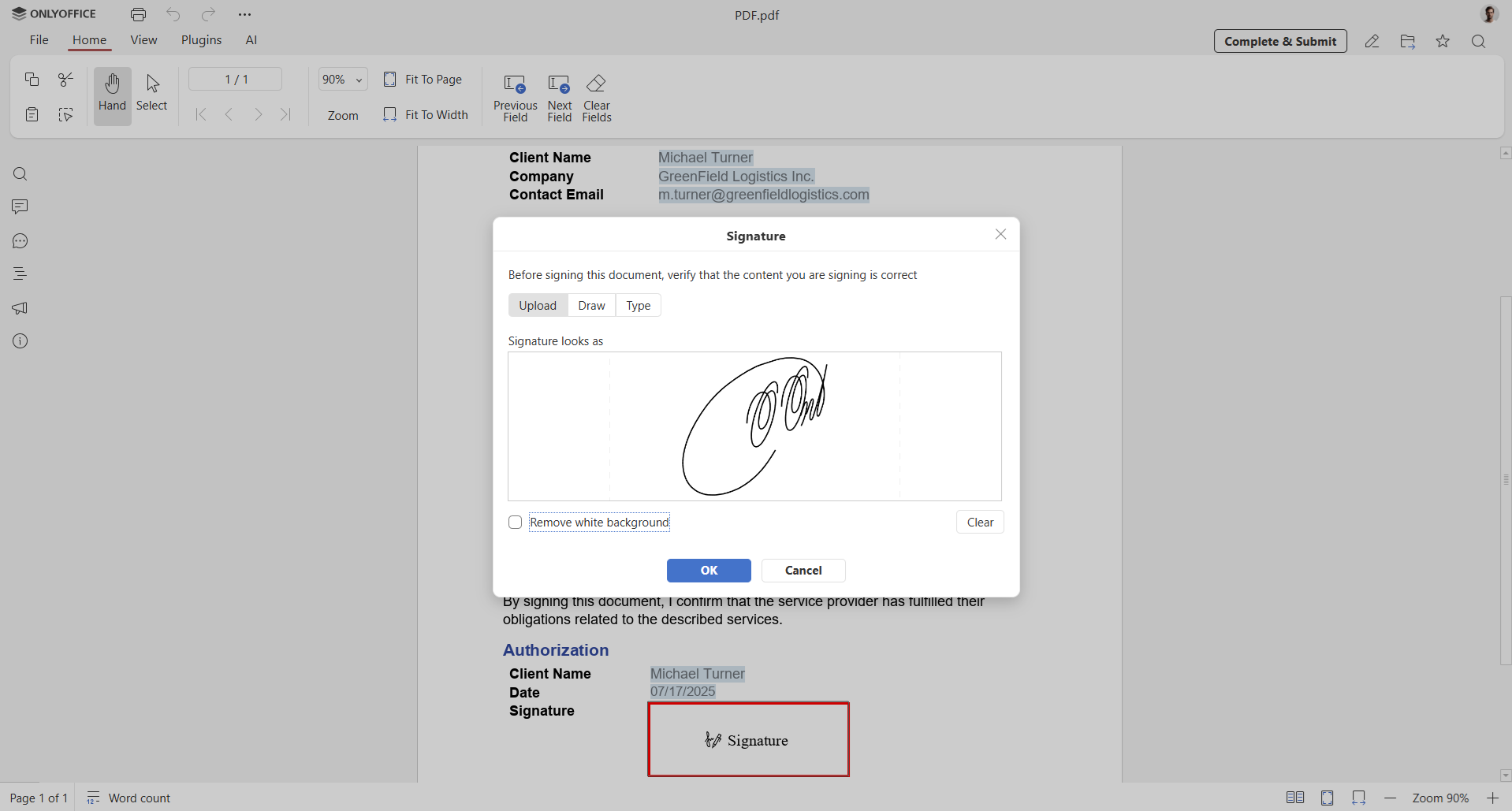
Ստորագրության դաշտն աջակցում է տարածված ձևաչափերին, ինչպիսիք են PNG և JPEG, առավելագույնը 25 ՄԲ ֆայլի չափով։
Նկարն ավտոմատ կերպով հարմարեցվում է, ստորագրության դաշտին համապատասխանելու համար։
Տարբերակ 2։ Նկարել ձեր ստորագրությունը
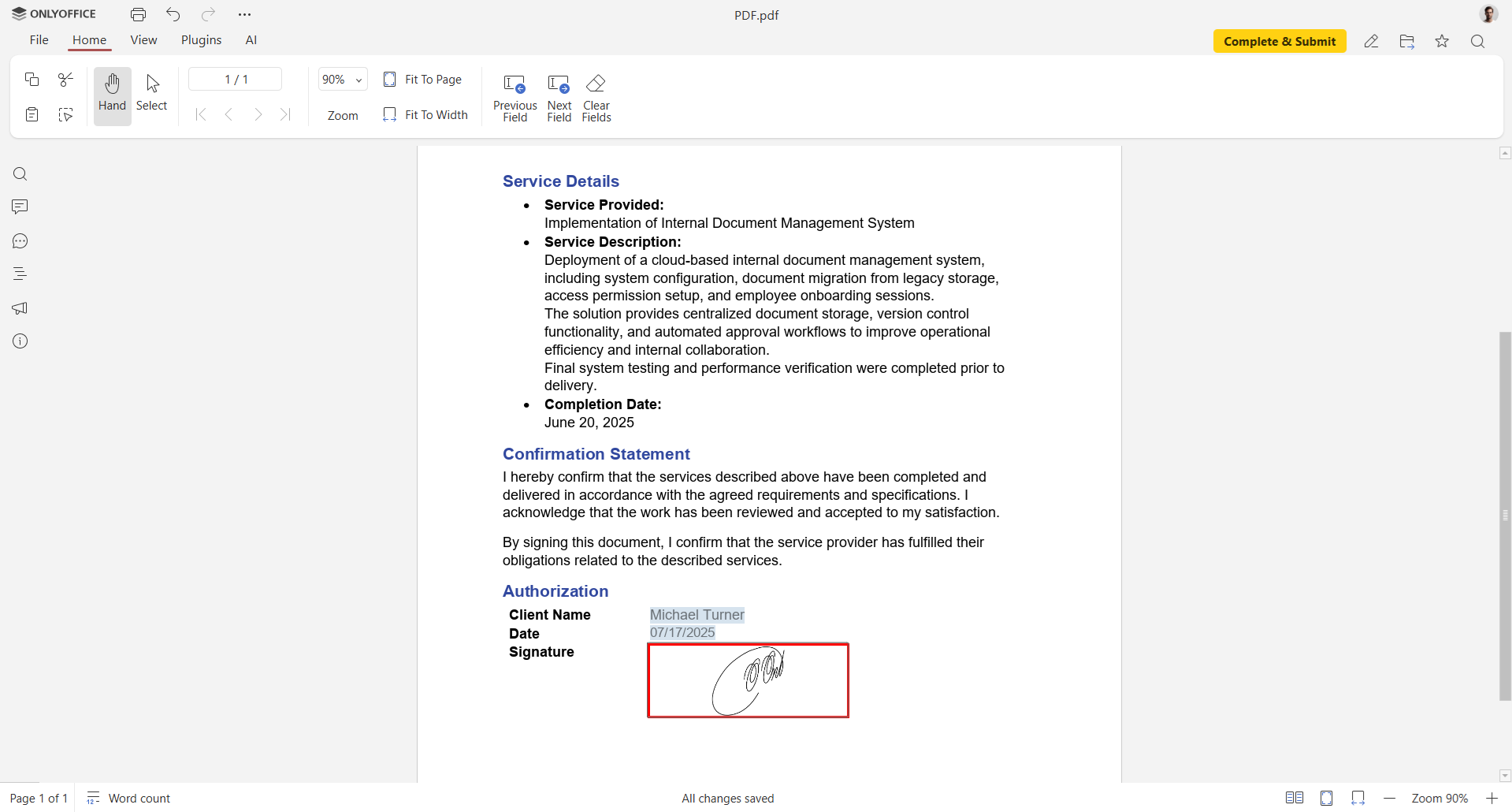
Կարող եք նկարել ձեր ստորագրությունը անմիջապես էկրանին՝ օգտագործելով մկնիկը, թաչփադը կամ սենսորային էկրանը։
Այս տարբերակը հարմար է, երբ ցանկանում եք ավելի բնական, ձեռագիր տեսք առանց ֆայլեր վերբեռնելու։
Ընտրեք գծի հաստությունն ու գույնը, նկարեք ստորագրությունը, ապա սեղմեք ԼԱՎ։
Տարբերակ 3։ Օգտագործել ձեր տեքստը
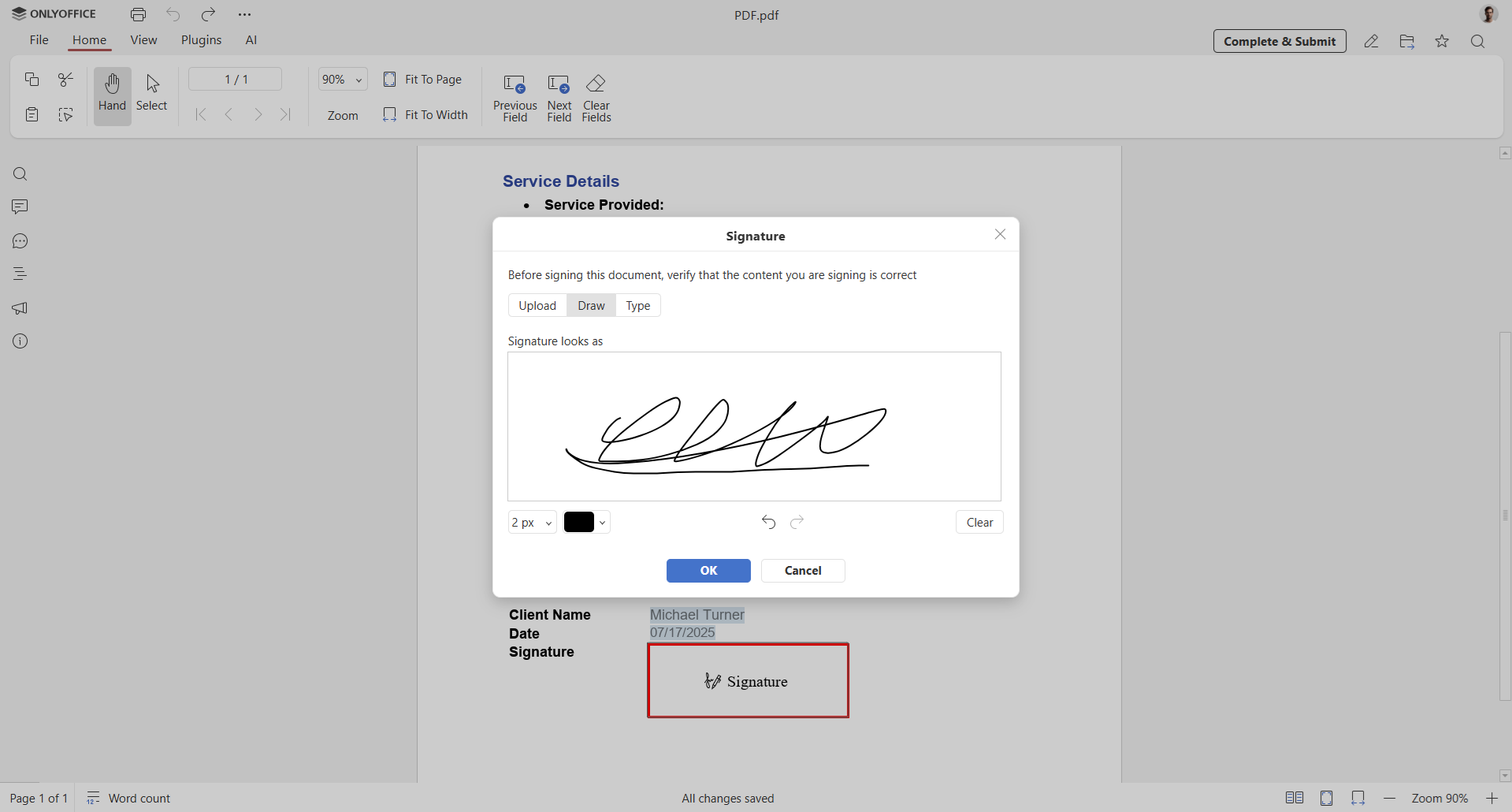
Կարող եք մուտքագրել ձեր անունը և կիրառել կոկիկ, պրոֆեսիոնալ տեսքով ստորագրության ոճով տառատեսակ։ Սա հատկապես օգտակար է, երբ չունեք մատիտ/սթիլուս կամ ստորագրության նկարի ֆայլ։
Անցեք Մուտքագրում տարբերակին։ Տողում մուտքագրեք տեքստը ձախ ներքևի դաշտում, ապա ընտրեք տառատեսակը և չափը։
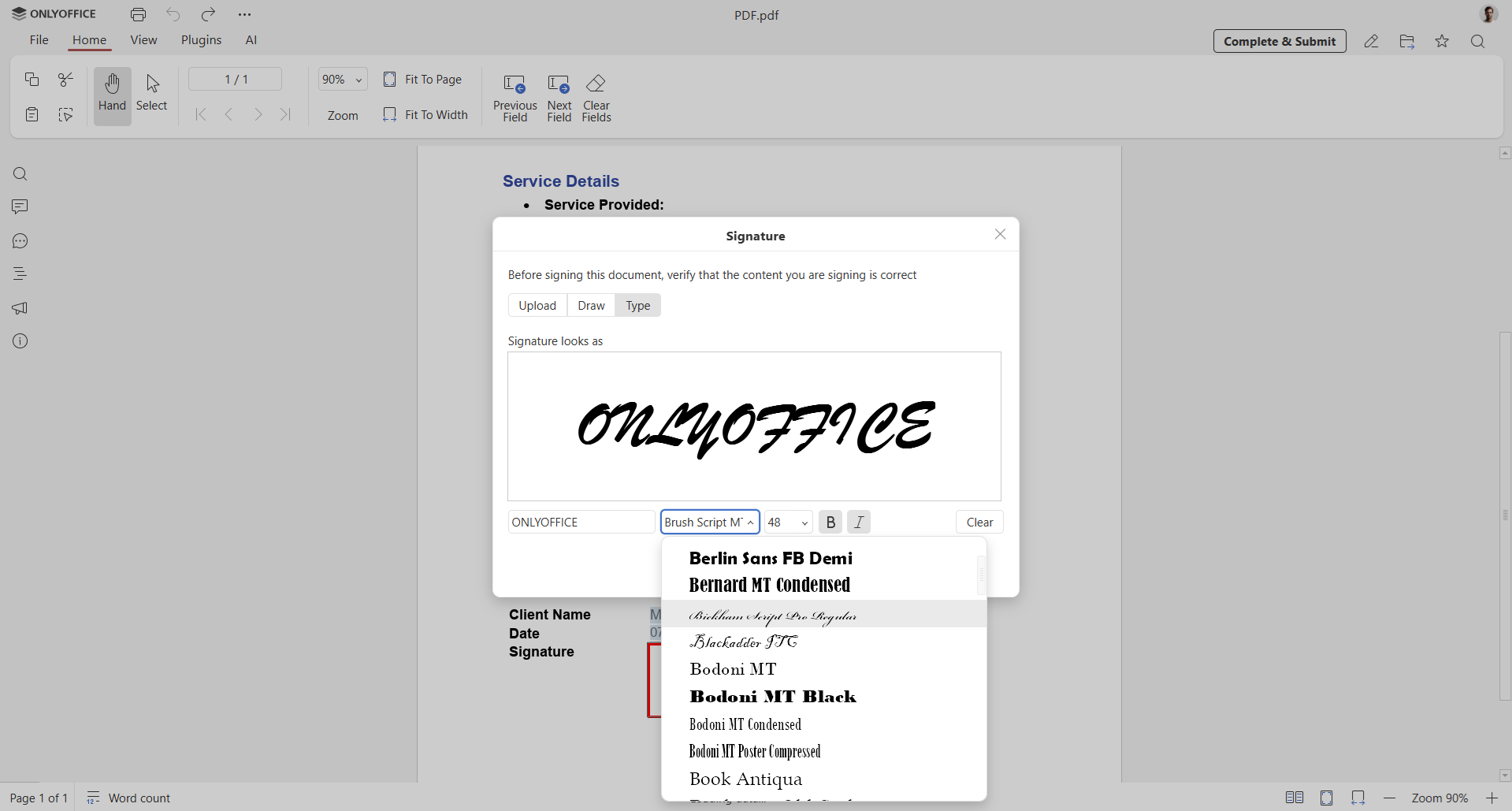
Եթե ձեզ դուր է գալիս նախադիտումը, ավելացրեք տեքստը դաշտում՝ սեղմելով ԼԱՎ։
Քայլ 4։ Պահպանել ստորագրված փաստաթուղթը
Երբ ստորագրությունն ավելացվել է, պահպանեք ֆայլը գործընթացն ավարտելու համար։
Եթե դուք աշխատում եք ONLYOFFICE DocSpace-ում ձևերը լրացնելու սենյակում, պարզապես սեղմեք Ավարտել և Վերբեռնել։
Վստահելի թվային ստորագրությունների համար ստորագրման վկայականի օգտագործումը
Բացի տեսանելի ստորագրություն ավելացնելուց, փաստաթղթի անվտանգությունը կարող եք ուժեղացնել՝ վերբեռնելով ստորագրության սերտիֆիկատ։ Այս ֆունկցիան հասանելի է ONLYOFFICE Docs Enterprise տարբերակում և թույլ է տալիս PDF ձևերին կիրառել վստահելի թվային ստորագրություններ։
Թվային ստորագրությունը վավերացնում է ստորագրողի ինքնությունը և ապահովում է, որ փաստաթուղթը փոփոխության չի ենթարկվել ստորագրումից հետո։ Եթե հետագայում կատարվեն փոփոխություններ, ստորագրությունն ավտոմատ կերպով չեղարկվում է, ինչը հեշտացնում է չարտոնված փոփոխությունները հայտնաբերելը։ Սա հատկապես օգտակար է պայմանագրերի, մարդկային ռեսուրսների փաստաթղթերի և այլ զգայուն ֆայլերի համար։
Սերտիֆիկատ վերբեռնելու համար՝
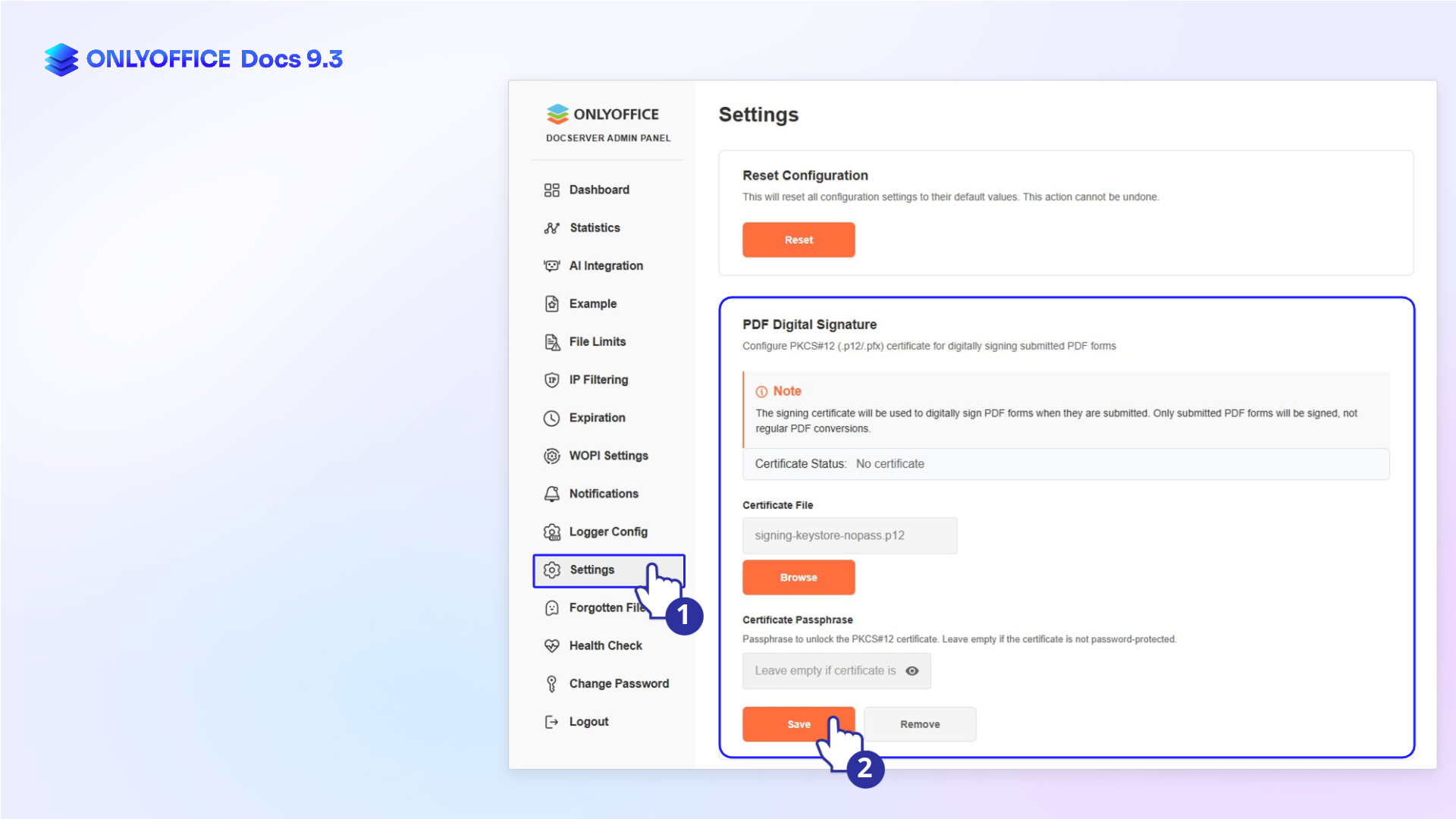
- Բացեք Ադմինիստրատորի վահանակը
- Մուտք գործեք Կարգավորումներ → PDF Թվային Ստորագրություն
- Վերբեռնեք ձեր ստորագրության սերտիֆիկատը և կարգավորեք այն PDF ձևերի ստորագրության համար օգտագործելու համար
Սկսեք ONLYOFFICE-ի հետ միասին
Եթե դեռ չունեք օգտահաշիվ, կարող եք ստեղծել անվճար հաշիվ ONLYOFFICE DocSpace-ում, ձևերի հետ առցանց աշխատելու համար։ Նախընտրո՞ւմ եք աշխատել լոկալ: Տեղադրեք համակարգչային հավելվածը և կառավարեք փաստաթղթերն անցանց, նույն ֆունկցիաներով:
ՍԿՍԵԼ ՕՆԼԱՅՆ ՆԵՐԲԵՌՆԵԼ ՀԱՄԱԿԱՐԳՉԱՅԻՆ ՀԱՎԵԼՎԱԾԸ
Բացահայտեք ONLYOFFICE խմբագիրների 9.3 տարբերակը բոլոր նոր հնարավորությունները՝
Ստեղծել ձեր անվճար ONLYOFFICE հաշիվը
Դիտում, խմբագրում և համագործակցում փաստաթղթերում, աղյուսակաթերթերում, սլայդներում, ձևաթղթերում և PDF ֆայլերում: