Ինչպես միացնել OpenRouter-ը ONLYOFFICE-ին
OpenRouter-ն այժմ աջակցվում է ONLYOFFICE խմբագիրներում, DocSpace համագործակցության հարթակում և համակարգչային հավելվածում՝ հնարավորություն տալով մեկ API բանալու միջոցով մուտք գործել ԱԲ մոդելների լայն ընտրանի։ Անկախ նրանից՝ նախընտրում եք OpenAI, Anthropic, Google, Meta, Mistral, Cohere կամ OpenRouter-ում հասանելի այլ մատակարարների մոդելները, դուք կարող եք դրանք ինտեգրել ձեր ONLYOFFICE աշխատանքային միջավայրում՝ ավելի խելացի գրելու, խմբագրելու և արտադրողականությունը բարձրացնելու համար։
Այս ուղեցույցում ներկայացված է, թե ինչպես միացնել OpenRouter-ը ONLYOFFICE-ին և ինչպես սկսել օգտագործել ԱԲ-ով աշխատող ֆունկցիաներն ինչպես հարթակներում, այնպես էլ խմբագիրներում։

OpenRouter-ի մասին
OpenRouter-ն ԱԲ ռաութինգի հարթակ է, որն օգտատերերին հնարավորություն է տալիս մեկ API-ի միջոցով մուտք գործել տարբեր մատակարարների մոդելներ՝ առանց յուրաքանչյուր մատակարարի համար առանձին API բանալիներ, գնագոյացում և սահմանաչափերի կառավարելու անհրաժեշտության։
Դուք կարող եք միացնել առաջատար ԱԲ մոդելների լայն ընտրանի, այդ թվում՝
- OpenAI մոդելներ (GPT-5.1, GPT-5 Mini, GPT-o շարք)
- Anthropic Claude մոդելներ (Claude Opus 4.5, Claude Haiku 4.5, Claude Sonnet 4.5)
- Google մոդելներ (Gemini 3 Pro Preview, Gemini 2.5 Flash, Gemini 2.5 Pro)
- Llama մոդելներ (Llama 4, Llama 3, Llama 2 շարք)
- Mistral մոդելներ (Ministral 3, Mistral Large 3, Codestral, Mistral Medium 3.1)
- DeepSeek մոդելներ (DeepSeek V3.2, DeepSeek V3.1 Terminus, DeepSeek R1)
- Qwen մոդելներ (Qwen 3 շարք)
- Տարբեր մատակարարների այլ մասնագիտացված կամ թեթև մոդելներ
OpenRouter-ը նաև թույլ է տալիս ցանկացած պահի փոխել մոդելները, ընտրել արագ կամ բարձր որակի տարբերակներ և համեմատել տարբեր ընկերությունների մոդելները։
Ինչպես միացնել OpenRouter-ը DocSpace-ին
ONLYOFFICE DocSpace 3.6-ի թողարկմամբ հարթակը ներկայացնում է ԱԲ գործակալներ՝ ինտելեկտուալ օգնականներ, որոնք նախատեսված են ձեզ օգնելու վերլուծել ֆայլերը, ստեղծել բովանդակություն, որոնել տեղեկատվություն, կազմակերպել ձեր աշխատանքային տարածքը և ավելի արդյունավետ համագործակցել: ԱԲ գործակալները աշխատում են անմիջապես DocSpace-ում՝ առաջարկելով հատուկ չաթ միջավայր, որտեղ կարող եք շփվել օգնականի հետ, տալ հարցեր և ավտոմատացնել առօրյա (կրկնվող) առաջադրանքները։
ԱԲ գործակալները լիովին կարգավորելի են: Դուք կարող եք սահմանել հրահանգներ, սահմանել պահեստավորման քվոտաներ, միացնել գիտելիքների աղբյուրները և ընտրել, թե որ մատակարարն է կոնկրետ ապահովում ձեր օգնականի աշխատանքը՝ ներառյալ OpenRouter-ը։
Քայլ 1՝ Ավելացրեք OpenRouter-ն որպես ձեր ԱԲ մատակարար
Սկսելու համար միացրեք ԱԲ մատակարար, որը կմշակի ձեր գործակալներից եկող բոլոր հարցումները։
Անցեք Կարգավորումներ → ԱԲ կարգավորումներ → ԱԲ մատակարարներ
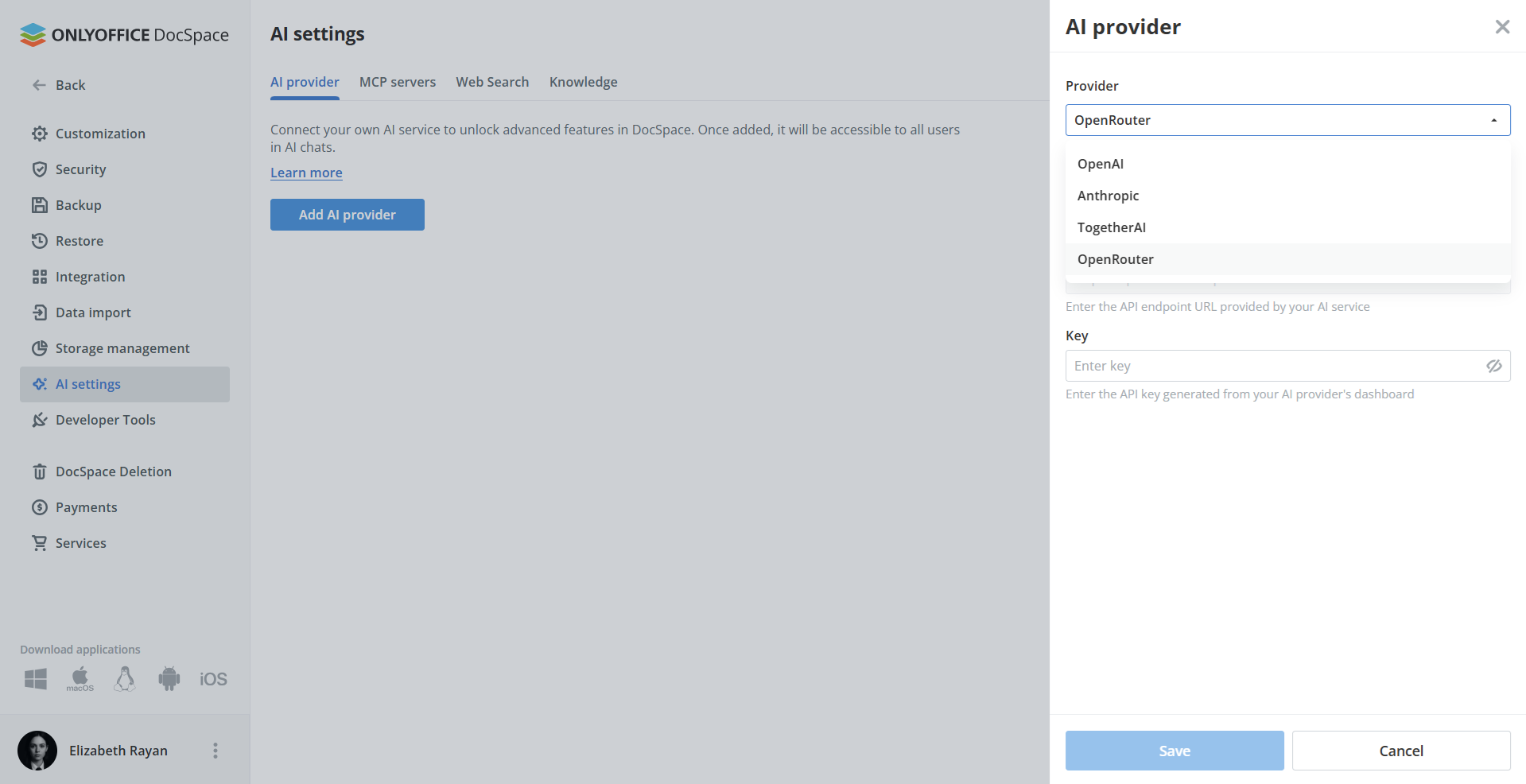
Մատակարարների ցանկում ընտրեք OpenRouter-ը: Մուտքագրեք ձեր OpenRouter API բանալին:
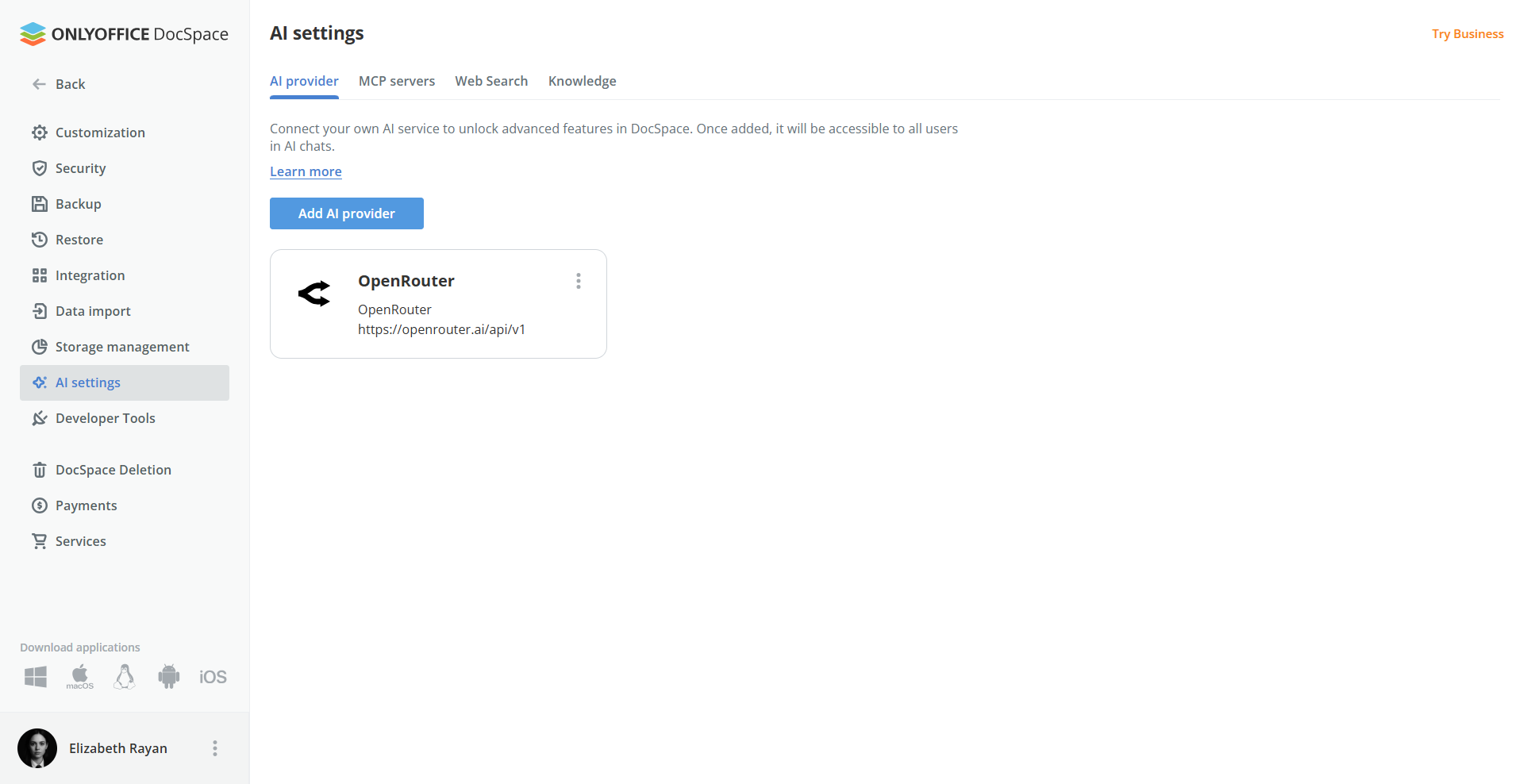
Սեղմեք պահպանել, պահպանելուց հետո OpenRouter-ը հասանելի կդառնա որպես մոդելային մատակարար ձեր գործակալների համար:
Քայլ 2՝ Միացրեք MCP սերվերը
ԱԲ գործակալներին անհրաժեշտ է MCP սերվեր՝ ձեր DocSpace աշխատանքային միջավայրում գործողություններ կատարելու համար, օրինակ՝ սենյակներ ստեղծել, ֆայլեր կազմակերպել կամ օգտատերեր կառավարել։ Այն ավելացրեք MCP սերվերների բաժնում։
Դուք կարող եք օգտագործել պատրաստի ONLYOFFICE DocSpace MCP Server-ը կամ, ցանկության դեպքում, միացնել սեփական (custom) MCP սերվեր։
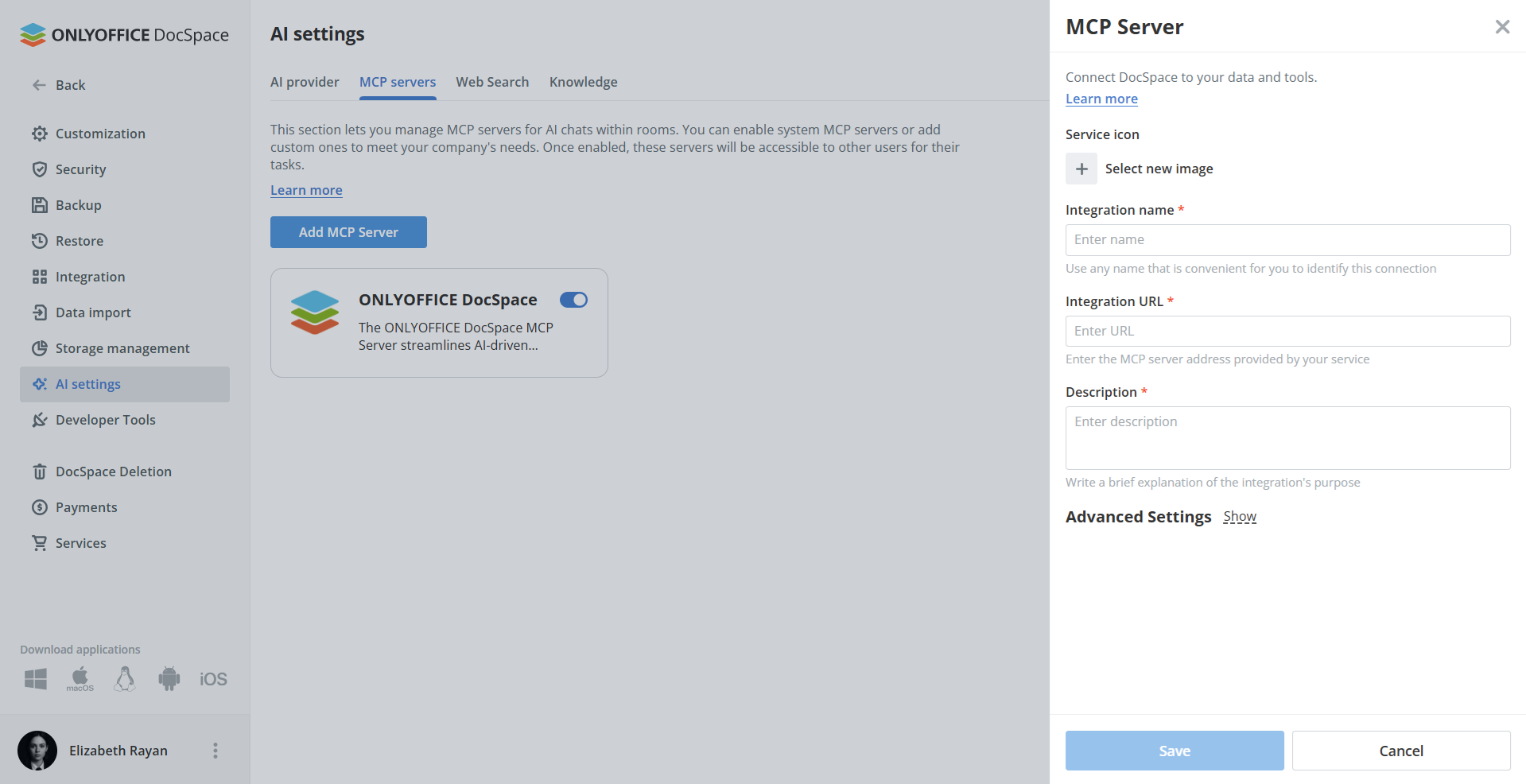
Այս քայլը թույլ է տալիս ԱԲ գործակալներին փոխազդել DocSpace-ի հետ՝ պարզ չաթ պատասխաններից դուրս։
Քայլ 3՝ Կարգավորեք Վեբ Որոնումը և Գիտելիքների բազան (ըստ ցանկության, սակայն խորհուրդ է տրվում)
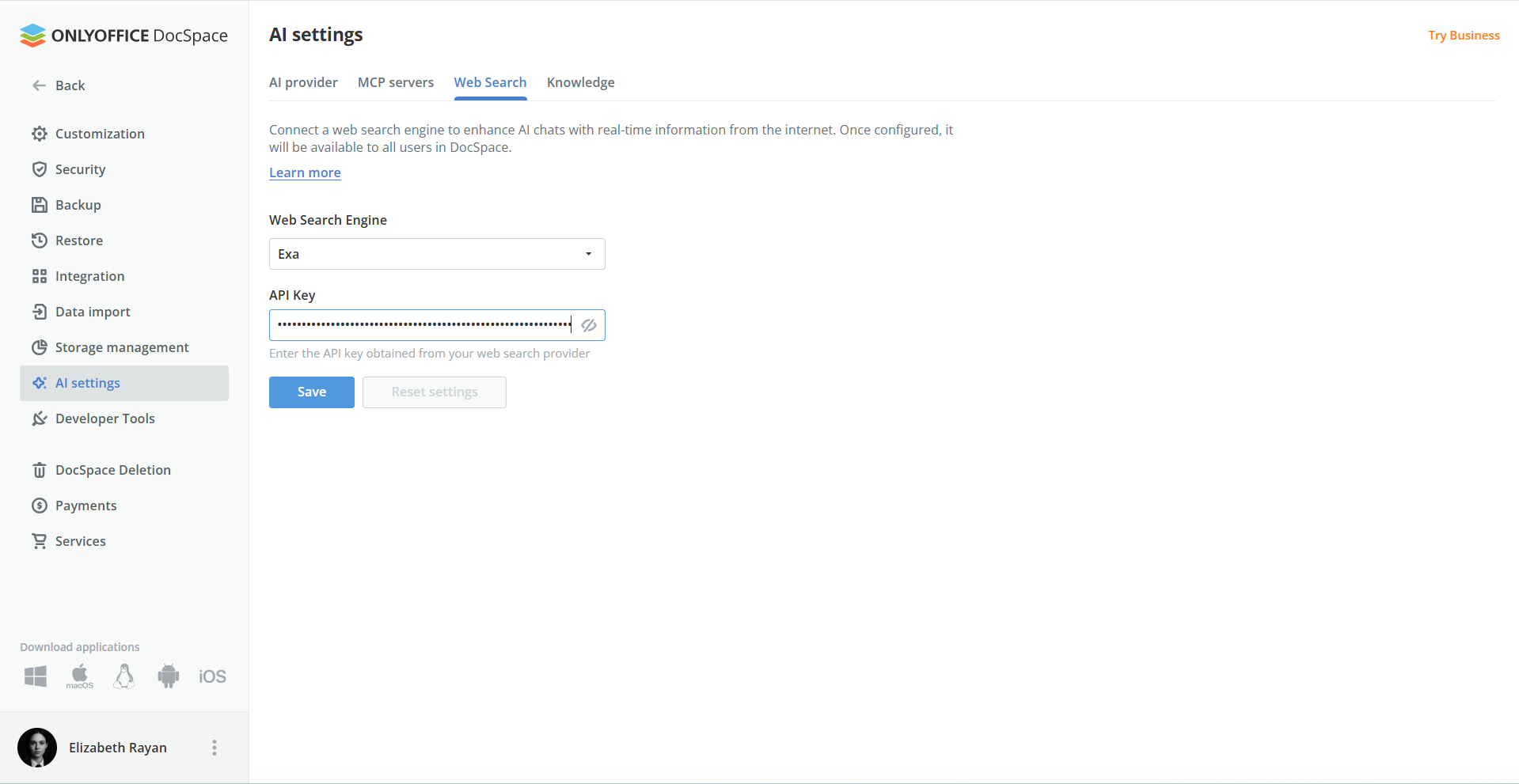
Ձեր գործակալներին իրական ժամանակի ինտերնետային տեղեկատվությանը մուտք գործելու համար միացրեք վեբ որոնման մատակարարը Կարգավորումներ → ԱԲ կարգավորումներ → Վեբ որոնում բաժնում։ Միացված վեբ որոնման մատակարար Exa-ն հասանելի է դառնում աշխատանքային տարածքի բոլոր օգտատերերի համար։ Սկսելու համար ձեզ անհրաժեշտ կլինի Exa API բանալին։
Գիտելիքների բազան թույլ է տալիս ձեր ԱԲ գործակալներին ինդեքսավորել և որոնել ձեր փաստաթղթերում՝ օգտագործելով ներդրված տվյալներ։ Այս ֆունկցիան կենտրոնանում է համապատասխան տեղեկատվություն գտնելու վրա, բայց չի ստեղծում ամփոփումներ կամ չի կատարում գլոբալ վերլուծություն։ Անցեք «Գիտելիքներ» ներդիրին ԱԲ կարգավորումներում։ Մատակարարների ցանկում ընտրեք OpenRouter։
Իմացեք ավելին մեր Օգնության Կենտրոնում։
Քայլ 4՝ Ստեղծեք ձեր ԱԲ գործակալը
Երբ մատակարարի բոլոր կարգավորումները տեղադրված են, կարող եք ստեղծել ձեր առաջին գործակալը։
ԱԲ գործակալներ → Ստեղծել գործակալ
Ինչ սահմանել՝
- Անուն
- Կազմի նկար
- Պիտակներ
- Մատակարարի անունը և ԱԲ մոդելը
- ԱԲ հրահանգներ, որոնք նկարագրում են գործակալի նպատակը
- MCP գործիքներ
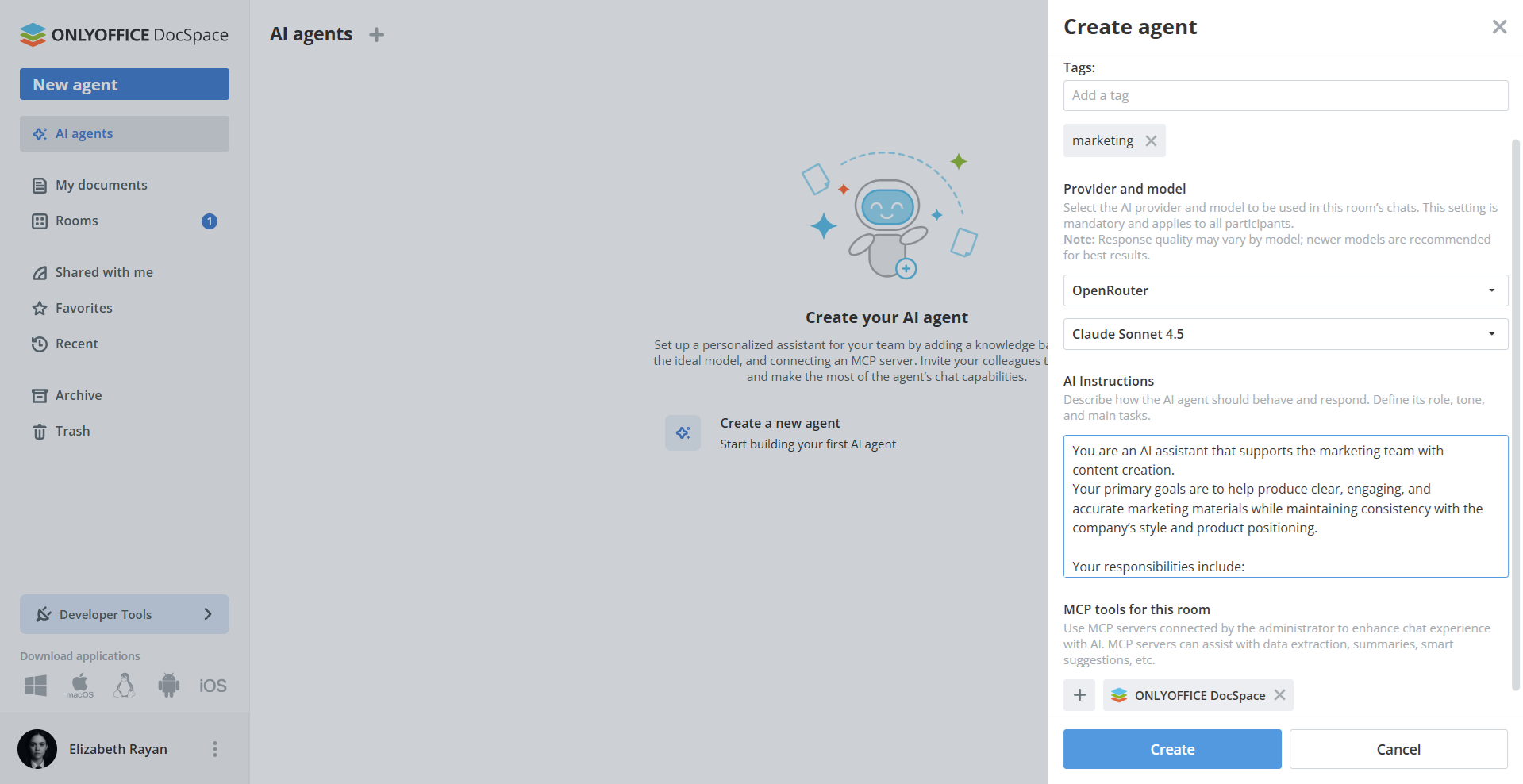
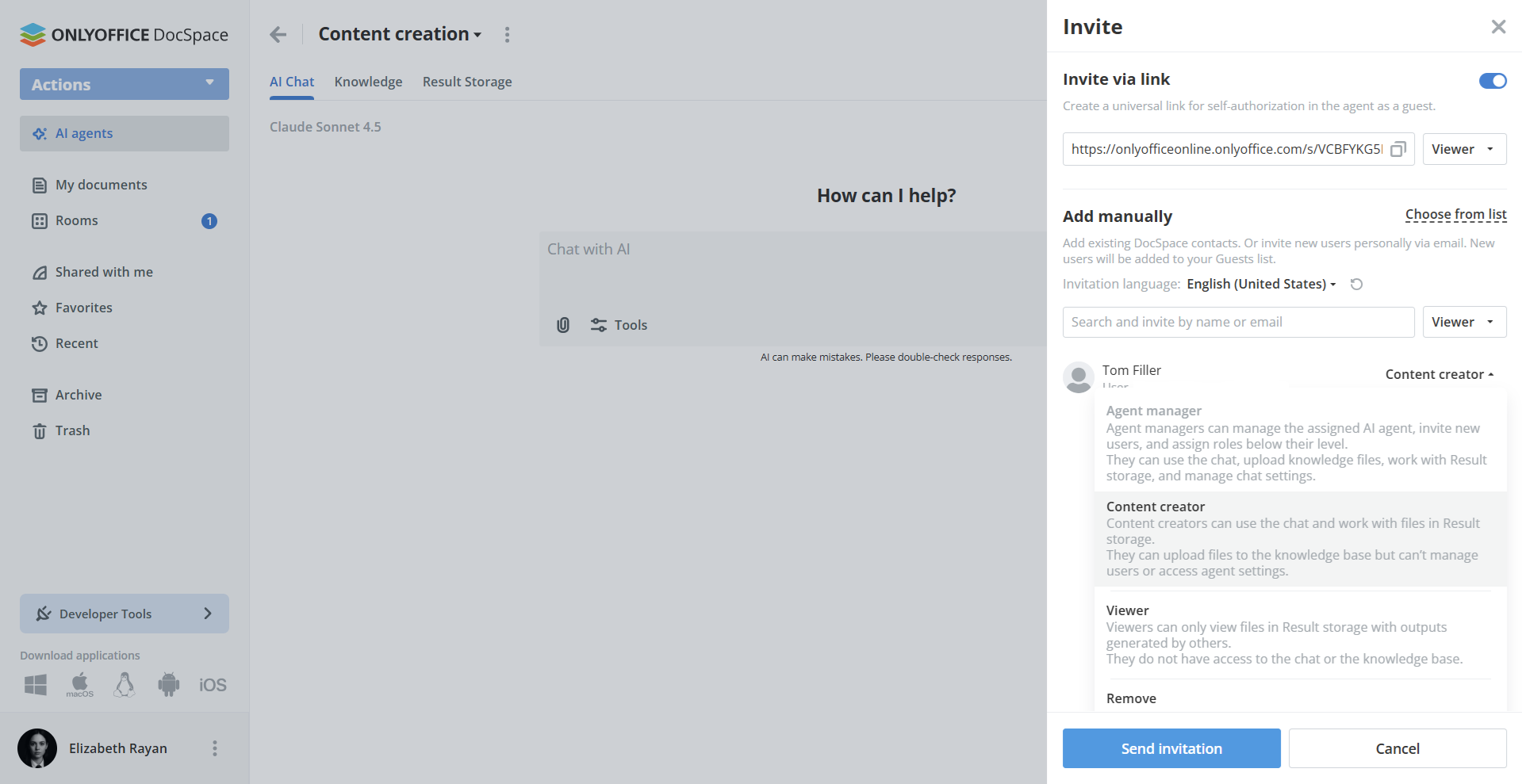
Սեղմեք Ստեղծել։ OpenRouter-ն այժմ լիովին ակտիվ է ԱԲ գործակալների ներսում։ Մուտք գործելու համար բացեք գործակալի կարգավորումները, հրավիրեք թիմակիցներին և նշանակեք համապատասխան դերեր։
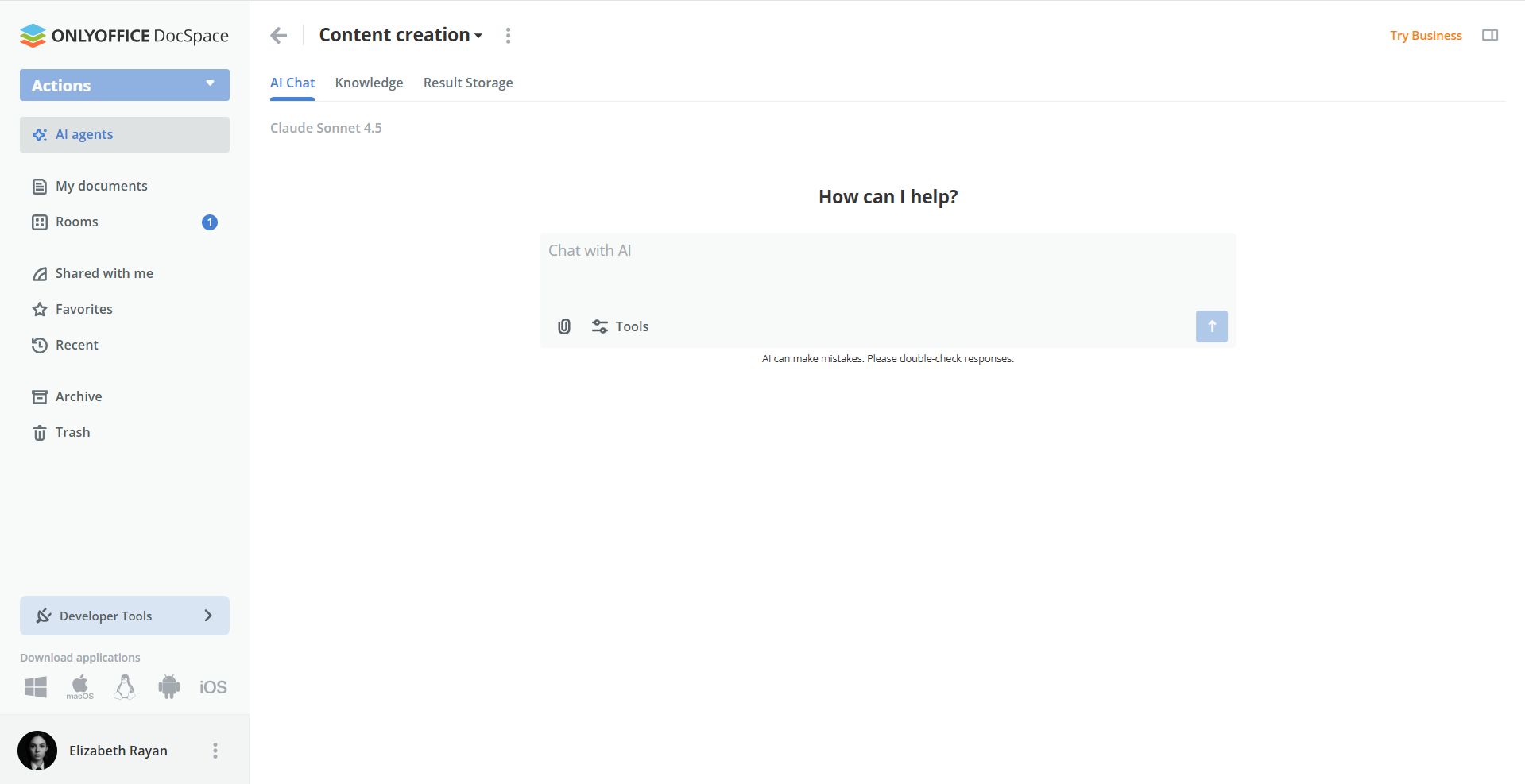
Ինչպես օգտագործել OpenRouter-ը DocSpace-ում
DocSpace-ում ԱԲ գործակալներն աշխատում են հարթակային մակարդակում՝ ոչ միայն փաստաթղթերի խմբագրիչներում։ Սա նշանակում է, որ ձեր ԱԲ օգնականը կարող է փոխազդել ֆայլերի, սենյակների, գիտելիքների բազաների և օգտատերերի հետ։
OpenRouter-ի միացման հետ ձեր ԱԲ գործակալը կարող է՝
- Վերլուծել DocSpace-ում պահպանված ֆայլերը՝ ճշգրտության, հստակության կամ հիմնական տեղեկությունների համար
- Ստեղծել կոնտենտ, մտքեր առաջարկել և նախագիծային հաղորդագրություններ կազմել
- Որոնել տեղեկատվություն ինտերնետում և ձեր ինդեքսավորված փաստաթղթերում
- Կառավարել DocSpace-ը՝ սենյակներ ստեղծելուց մինչև ֆայլերի կազմակերպում
- Հրավիրվել թիմակիցներ և համագործակցել ԱԲ գործակցի միջոցով
Պարզապես բացեք ձեր թիմի ԱԲ գործակալը, մուտքագրեք հրահանգը, և OpenRouter-ի միջոցով միացված մոդելը կկատարի առաջադրանքը։ Բոլոր ստեղծված արդյունքները կարող են պահպանվել ցանկացած վայրում ձեր DocSpace-ում՝Արդյունքների Պահպանումն որպես ստանդարտ տարբերակ, կարող են կիսվել մյուսների հետ կամ ավելի զարգացվել։
Մանրամասն հրահանգներ՝ DocSpace-ում ԱԲ գործակալների օգտագործման մասին, կարող եք գտնել Օգնության Կենտրոնում։
Ինչպես միացնել OpenRouter-ը ONLYOFFICE Desktop Խմբագրին
Ինչպես միացնել OpenRouter-ը ONLYOFFICE Desktop Editors-ում
9.2 տարբերակից սկսած, ONLYOFFICE Desktop Editors-ը գալիս է ներառված ԱԲ Գործակալով՝ հզոր գործիք, որն օգնում է փաստաթղթեր ստեղծել և ամփոփել, ֆայլեր կառավարել, վերլուծել պարունակությունը և այլ շատ բաներ։
ԱԲ գործակալն օգտագործելու համար անհրաժեշտ է միանալ ԱԲ մատակարարին, այդ թվում OpenRouter-ին, որը հնարավորություն է տալիս մուտք ունենալ տարբեր մշակողների կողմից մշակված LLM-ների լայն հավաքածուին։
Ահա քայլ առ քայլ ուղեցույց՝ ինչպես միացնել OpenRouter-ը և սկսել օգտագործել նրա մոդելները ONLYOFFICE Desktop Խմբագրում։
Քայլ 1՝ Բացեք ԱԲ գործակալը ONLYOFFICE Desktop Խմբագիրում
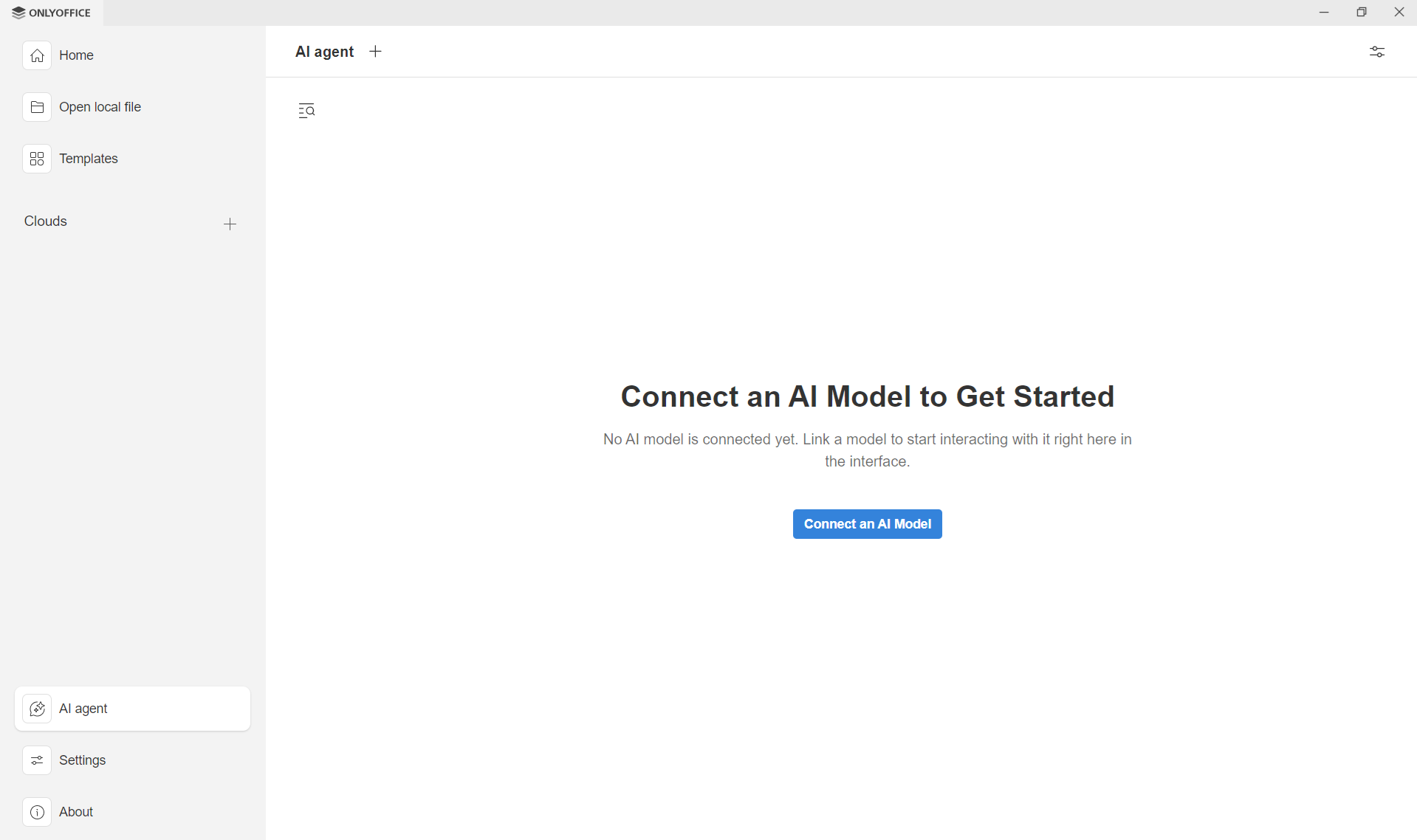
Անցեք ONLYOFFICE Desktop Խմբագրի մեկնարկային էկրանի ԱԲ Գործակալ բաժին։
Սեղմեք Միացնել ԱԲ մոդել կոճակը՝ կարգավորման վահանակը բացելու համար։ Սա ձեզ կտանի մատակարարների և մոդելի կարգավորումների ցանկ։
Քայլ 2՝ Ավելացրեք OpenRouter-ը որպես մատակարար
Կապ բաժնում սեղմեք Ավելացնել մատակարար: Մատակարարների ցանկում ընտրեք OpenRouter-ը: URL դաշտը կլրացվի ավտոմատ կերպով՝ ընտրված մատակարարի հիման վրա:
API բանալի դաշտում մուտքագրեք ձեր OpenRouter API բանալին: Կազմաձևումը պահպանելու համար սեղմեք «Ավելացնել մատակարար»:
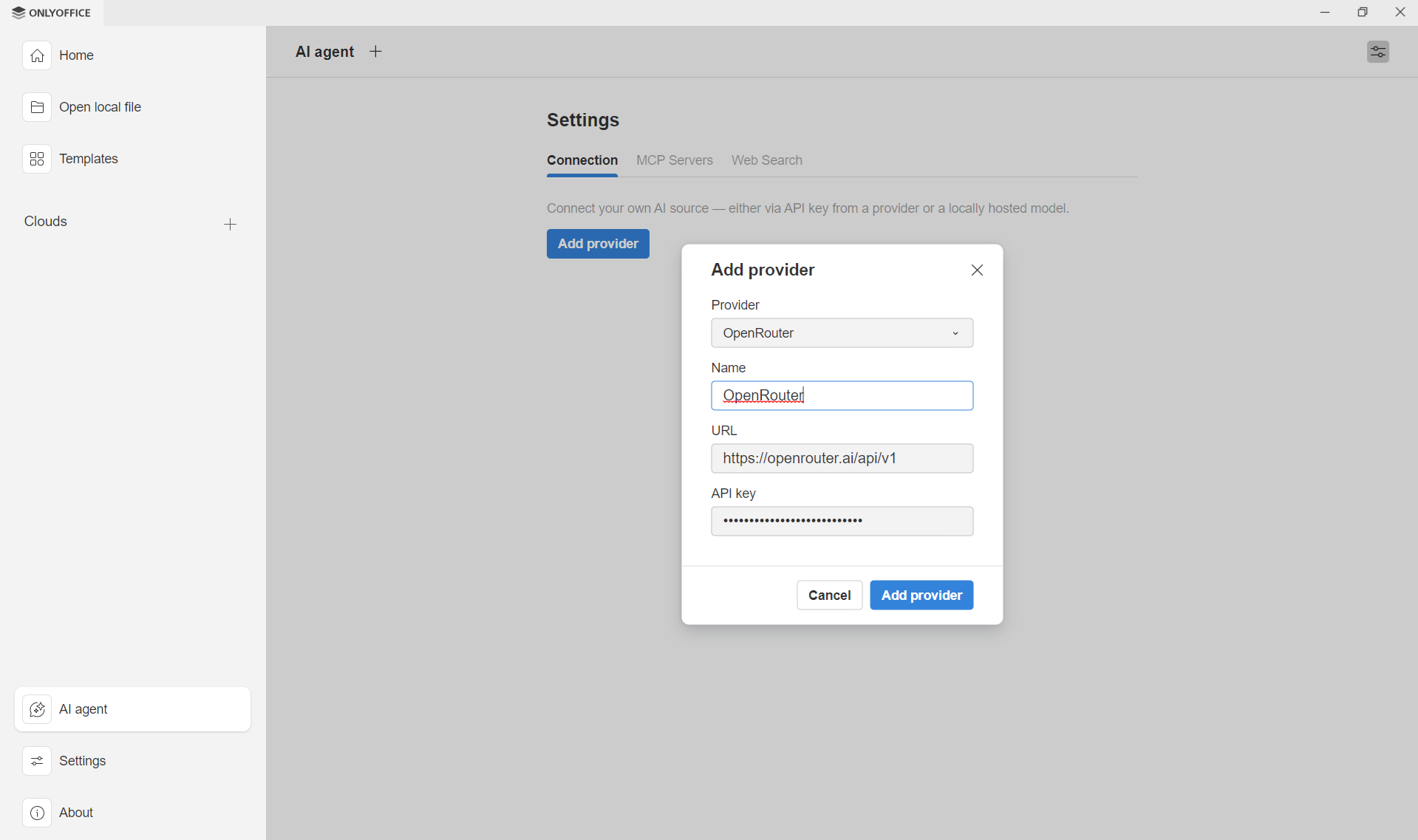
Եթե ամեն ինչ ճիշտ է, OpenRouter-ը կհայտնվի ձեր միացված մատակարարների ցուցակում։
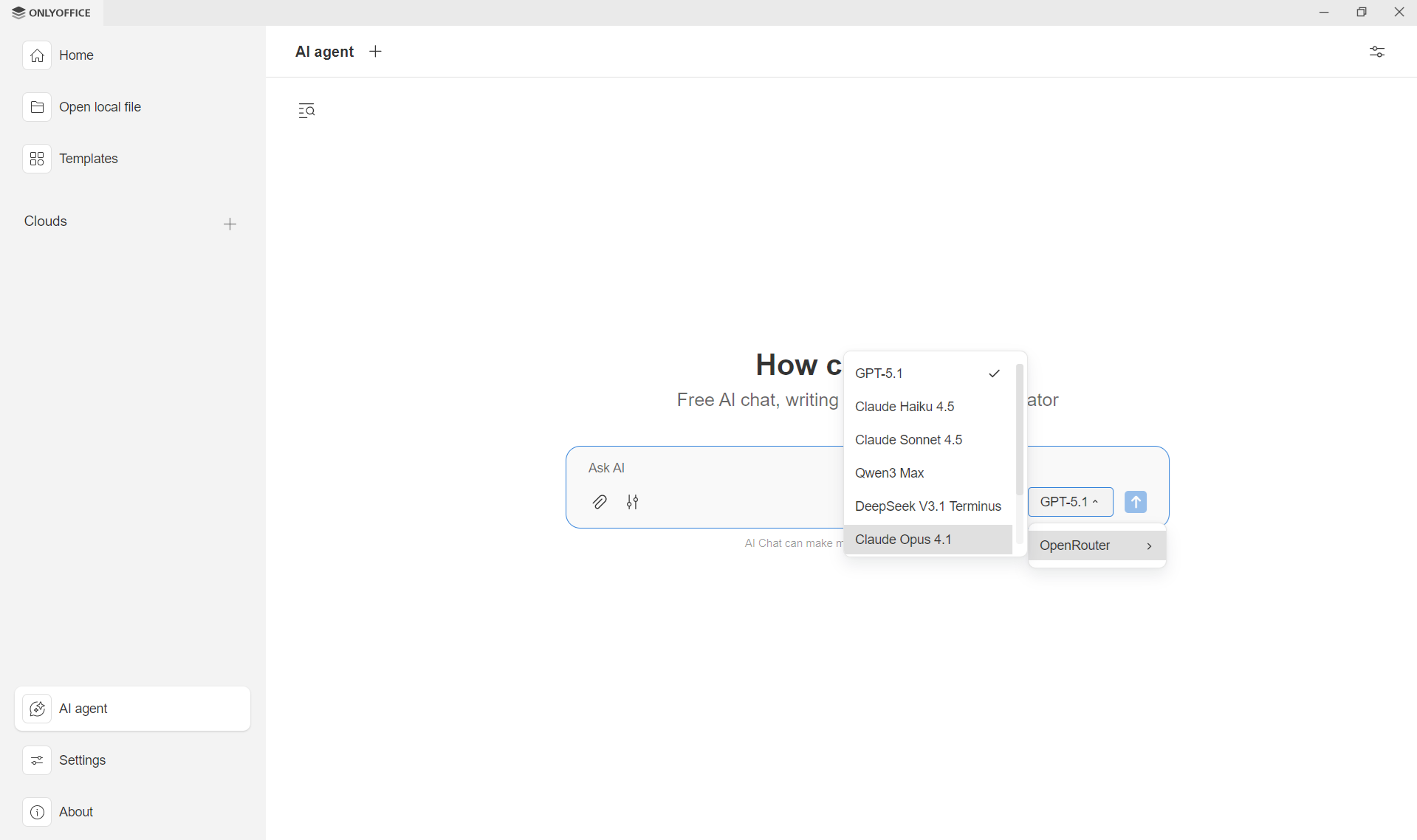
OpenRouter-ի միջոցով դուք նաև կարող եք ցանկացած պահի փոխել տարբեր ԱԲ մոդելների միջև։
Պարզապես բացեք չաթ դաշտի մոտ գտնվող բացվող մենյուն և ընտրեք այն մոդելը, որը ցանկանում եք օգտագործել՝ ԱԲ գործակալն անմիջապես կսկսի աշխատել ընտրված մոդելի հետ։
Ինչպես օգտագործել OpenRouter-ը Desktop Խմբագրերում
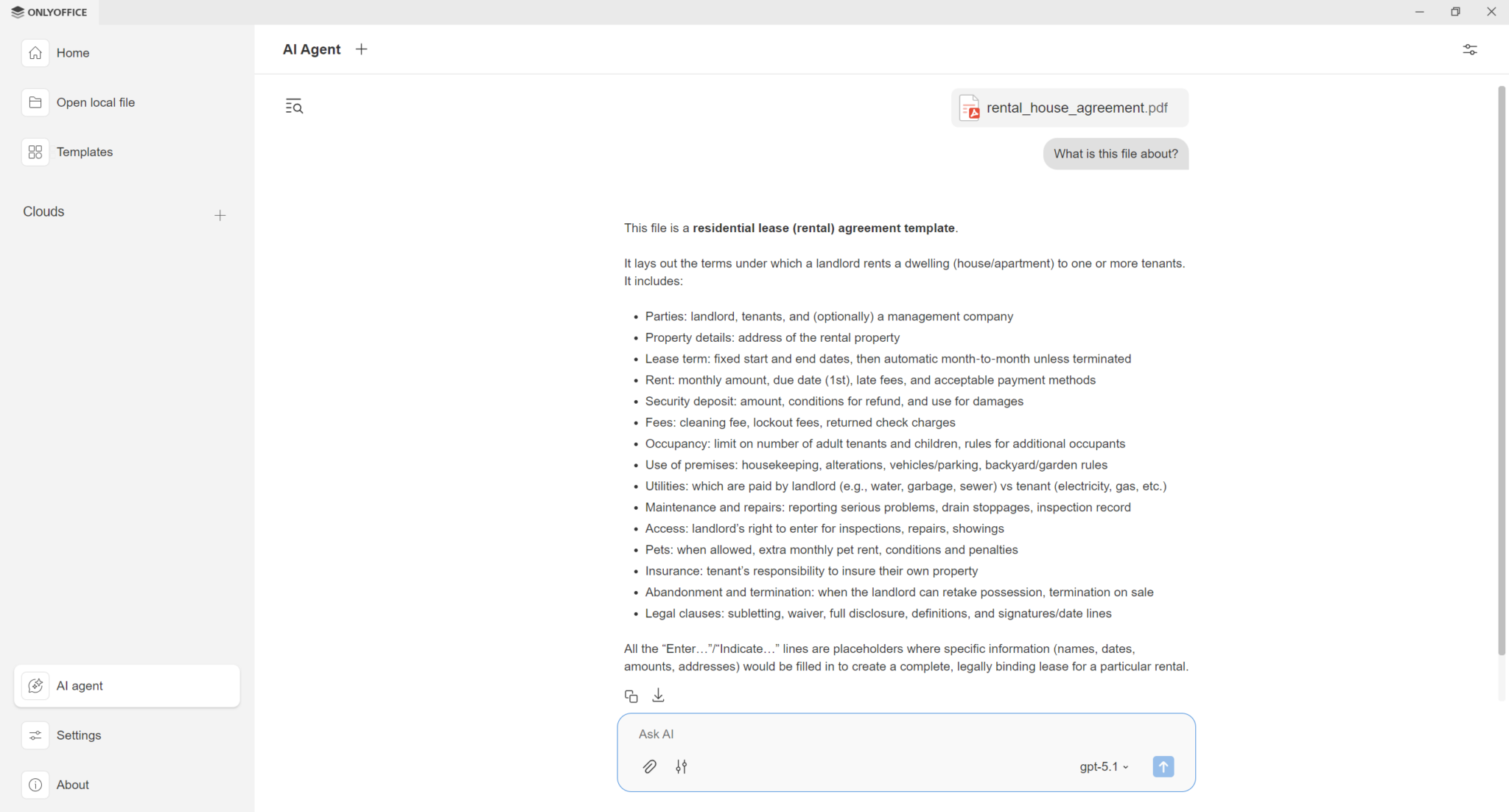
Երբ մատակարարն ավելացված է, կարող եք անմիջապես բացել ԱԲ գործակալի չաթը։
Մուտքագրեք ձեր հրահանգները չաթ դաշտում և սկսեք փոխազդել OpenRouter-ի միջոցով միացված մոդելի հետ։ Գործակալը կարող է կատարել հետևյալ առաջադրանքները՝
- Պատասխանել հարցերին և օգնել գրելու գործընթացում
- Ստեղծել նոր ֆայլեր (փաստաթղթեր, ներկայացումներ, ձևեր)
- Գտնել և բացել ֆայլերը ձեր սարքում
- Ցուցադրել թղթապանակների պարունակությունը և վերջին ֆայլերը
- Հեռացնել փաստաթղթերից պարունակությունը առանց դրանք բացելու
- Վերլուծել փաստաթղթի կառուցվածքը և հայտնաբերել լրացվող դաշտերը
- Ավտոմատ լրացնել ձևերը՝ տրամադրված տեղեկատվության հիման վրա
Միացրեք OpenRouter-ը ONLYOFFICE խմբագրերում
OpenRouter-ը նույնպես աջակցվում է ONLYOFFICE խմբագրերում՝ օգնելով կոնտենտի հետ կապված առաջադրանքներում։
Սկսելու համար՝
- Միացրեք ԱԲ Պլագինը՝ Պլագիններ ներդիր → Ֆոնային Պլագիններ։ Միացնելուց հետո ԱԲ ներդիրը կհայտնվի վերին գործիքագոտում։
- Գնացեք ԱԲ ներդիր → Կարգավորումներ → Խմբագրել ԱԲ մոդելները։
- Սեղմեք + նոր մոդելի մատակարար ավելացնելու համար։ Պրովայդերի անուն դաշտում ընտրեք OpenRouter և տեղադրեք ձեր OpenRouter API բանալին։ Սեղմեք Թարմեցնել մոդելների ցանկ՝ ձեր բանալիի ներքո հասանելի բոլոր մոդելները բեռնելու համար։
- Ընտրեք ցանկացած OpenRouter մոդել (OpenAI, Anthropic, Meta, DeepSeek և այլն) և նշանակեք այն տարբեր առաջադրանքների համար՝ տեքստի ստեղծում, վերաշարադրում, ամփոփում, թարգմանություն, ներդրվածքներ, կոդավորում կամ նկարների հետ կապված գործողություններ։ Կարող եք ավելացնել մի քանի մոդել և օգտագործել յուրաքանչյուրին տարբեր առաջադրանքների համար։
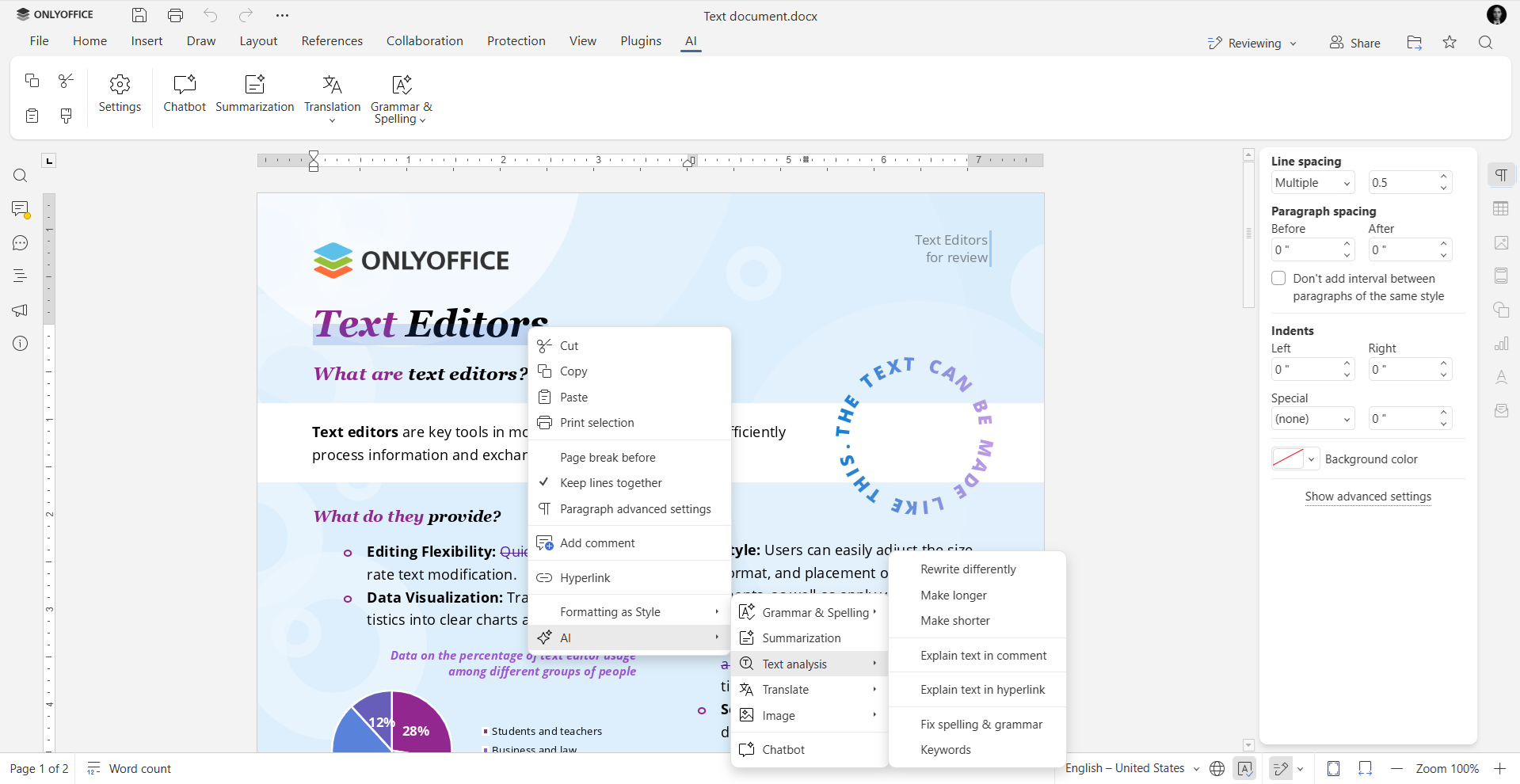
Այժմ դուք կարող եք՝
- Ստանալ ճշգրիտ պատասխաններ ձեր հարցերին
- Արագ գտնել համապատասխան տեղեկատվություն
- Վերլուծել բառերը և նախադասությունները
- Ստեղծել տեքստ և բանալի բառեր
- Ամփոփել և թարգմանել տեքստերը
- Սովորել բառերի և հասկացությունների նշանակությունը
- Գրե՛լ, ընդլայնել, կարճացնել կամ վերաշարադրել տեքստը
- Վերլուծել և բացատրել մեկնաբանություններում
- Եվ շատ ավելին
Կարող եք նաև օգտագործել OpenRouter մոդելները խմբագիրներում ներկառուցված ԱԲ գործակալի հետ, ինչը թույլ կտա ձեզ ստեղծել, վերաշարադրել, ամփոփել կամ թարգմանել տեքստն անմիջապես ձեր փաստաթղթերի ներսում՝ պարզապես նկարագրելով այն, ինչ ձեզ անհրաժեշտ է պարզ, բնական լեզվով։
Փորձեք OpenRouter-ը ONLYOFFICE-ում
Պատրա՞ստ եք բարելավել փաստաթղթերի աշխատանքային գործընթացները բազմամոդել ԱԲ-ով։ Օգտագործեք OpenRouter-ը ONLYOFFICE-ում հենց այսօր։
ՍԿՍԵԼ ՕՆԼԱՅՆ ՀԻՄԱ Ձեռք բերել DESKTOP Խմբագրերը
Օգտակար հղումներ
About ONLYOFFICE Desktop Խմբագրեր
ONLYOFFICE Desktop Editors 9.2տ․
Առնչվող ուղեցույցներ՝ Mistral AI / Groq / Together AI / Ollama / DeepSeek / Google Gemini
Ստեղծել ձեր անվճար ONLYOFFICE հաշիվը
Դիտում, խմբագրում և համագործակցում փաստաթղթերում, աղյուսակաթերթերում, սլայդներում, ձևաթղթերում և PDF ֆայլերում: