Ինչպես միացնել ONLYOFFICE DocSpace MCP սերվերը Desktop խմբագիրներին
ONLYOFFICE Desktop Խմբագիրներն այժմ աջակցում են MCP (Model Context Protocol) սերվերներին, թույլ տալով ԱԲ գործակալներին աշխատել ոչ միայն լոկալ գործիքների, այլև արտաքին ծառայությունների հետ, որոնք ընդլայնում են իրենց հնարավորությունները: ONLYOFFICE DocSpace MCP սերվերը միացնելով՝ դուք հնարավորություն եք տալիս խմբագիրներին փոխազդել ֆայլերի հետ և օգտագործել ԱԲ-ի կողմից ղեկավարվող առաջադեմ գործողություններ անմիջապես ձեր աշխատասեղանի միջավայրից։
Այս ուղեցույցը բացատրում է, թե ինչպես միացնել ONLYOFFICE MCP սերվերն համակարգչային խմբագիրներին։
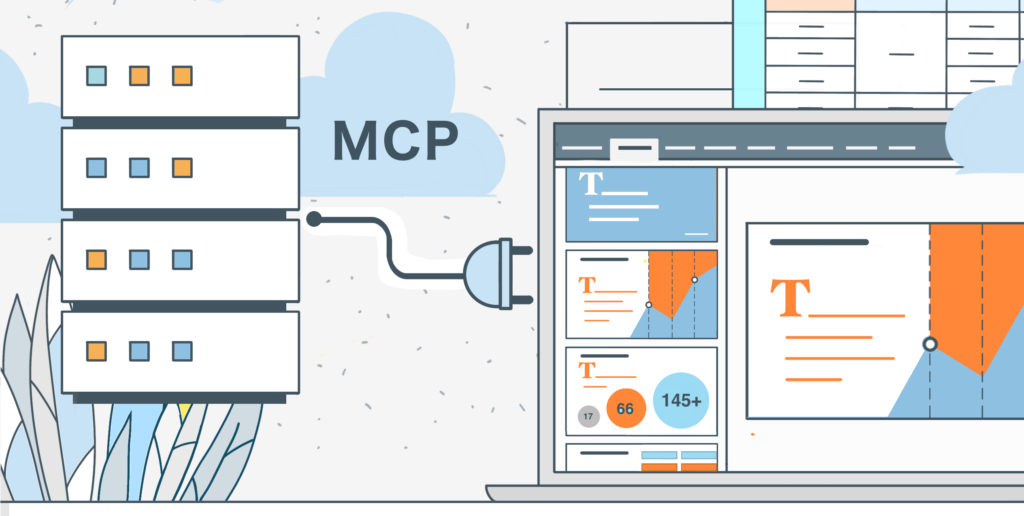
Ի՞նչ է MCP սերվերը ONLYOFFICE Desktop Խմբագրում
MCP սերվերները թույլ են տալիս ԱԲ գործակալներին մուտք գործել լոկալ միջավայրից դուրս գտնվող գործիքների։ Այս գործիքները կարող են ստեղծել ֆայլեր, կարդալ բովանդակություն, մշակել փաստաթղթերը կամ ապահովել սերվերի կողմից սահմանված հատուկ ֆունկցիոնալություն։
ONLYOFFICE Desktop Խմբագիրը ներառում է ներկառուցված MCP գործիք, և դուք կարող եք ավելացնել լրացուցիչ սերվերային կապեր պարզ JSON կոնֆիգուրացիայի միջոցով։
Ինչպես միացնել ONLYOFFICE DocSpace MCP Սերվերը
DocSpace MCP սերվերը թույլ է տալիս փոխազդել DocSpace-ի հետ՝ ԱԲ գործակալի միջոցով։
Սկսելուց առաջ համոզվեք, որ ունեք՝
- ONLYOFFICE Desktop Խմբագիր (9.2 կամ ավելի բարձր տարբերակ)
- Մուտք ձեր DocSpace օրինակ
- Վավեր API բանալի ձեր DocSpace-ի համար
- Կարգավորված ԱԲ մատակարար (օրինակ՝ OpenAI, Anthropic Claude կամ այլ աջակցվող LLM) – MCP Servers ներդիրը հասանելի է միայն այն դեպքում, երբ Desktop Խմբագրում արդեն կարգավորել եք ԱԲ կապը։
Քայլ 1՝ Բացեք MCP Սերվերի կոնֆիգուրացիան
ONLYOFFICE Desktop Խմբագրիի մեկնարկային պատուհանում անցեք ԱԲ գործակալ → MCP Servers բաժին։
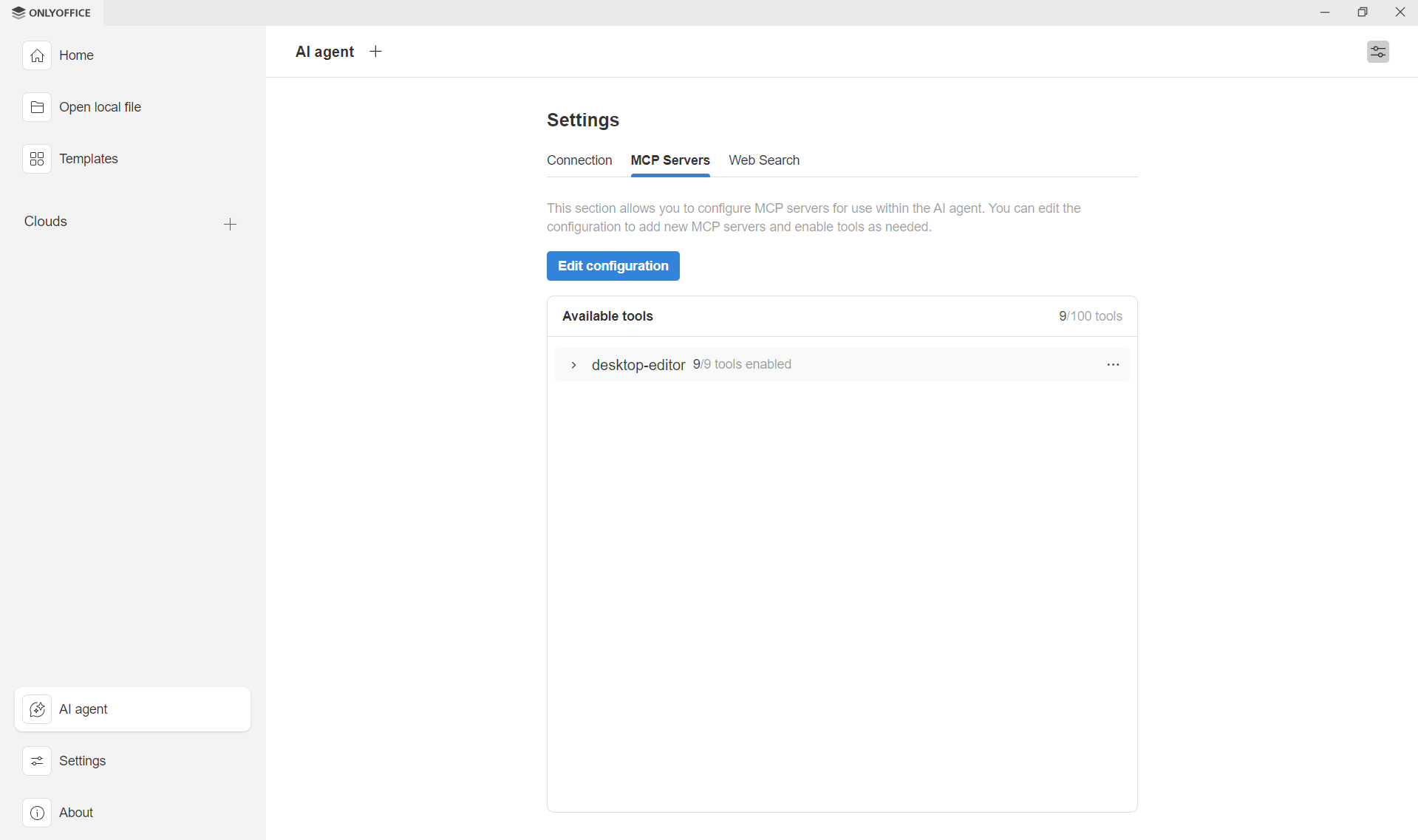
MCP սերվերների բաժնում սեղմեք Խմբագրել կարգավորումը։ Կհայտնվի JSON խմբագիրը։
Քայլ 2՝ Ավելացրեք ձեր MCP սերվերի կոնֆիգուրացիան
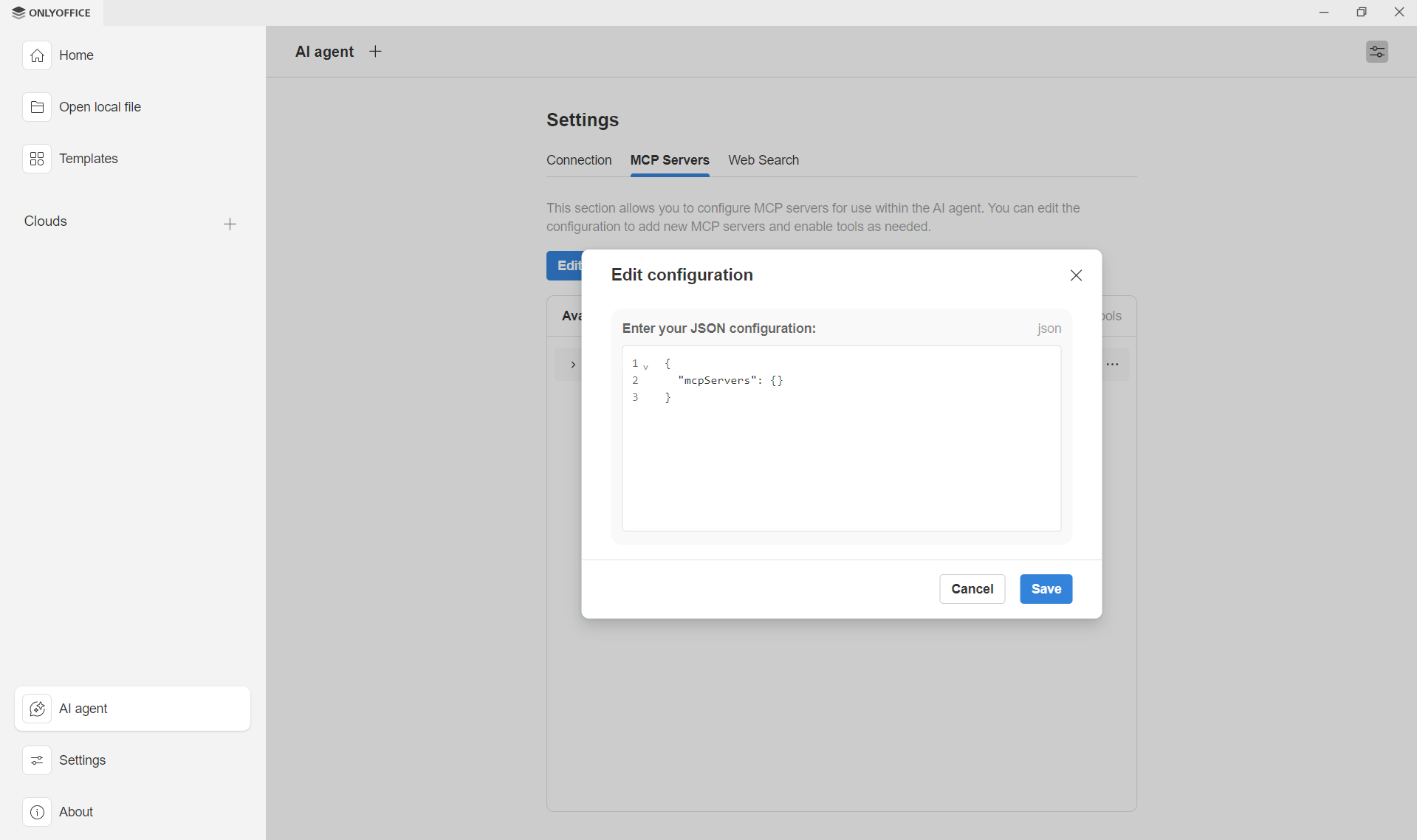
Խմբագրել կոնֆիգուրացիան երկխոսության պատուհանում մուտքագրեք MCP սերվերի մատակարարից ստացված JSON կոնֆիգուրացիան և սեղմեք Պահպանել: Docker*-ի օրինակ՝
{

"mcpServers": {

"onlyoffice-docspace": {

"command": "docker",

"args": ["run", "--interactive", "--rm", "--env", "DOCSPACE_BASE_URL", "--env", "DOCSPACE_API_KEY", "onlyoffice/docspace-mcp"],

"env": {

"DOCSPACE_BASE_URL": "https://your-instance.onlyoffice.com",

"DOCSPACE_API_KEY": "your-api-key"

}

}

}

}*Եթե DocSpace MCP սերվերն օգտագործում եք Docker-ի միջոցով, ապա սերվերի ճիշտ գործարկման համար ձեր համակարգում պետք է Docker-ը տեղադրված և աշխատող լինի։
Փոխարինեք DOCSPACE_BASE_URL-ը և DOCSPACE_API_KEY-ը ձեր DocSpace օրինակի համար նախատեսված արժեքներով։
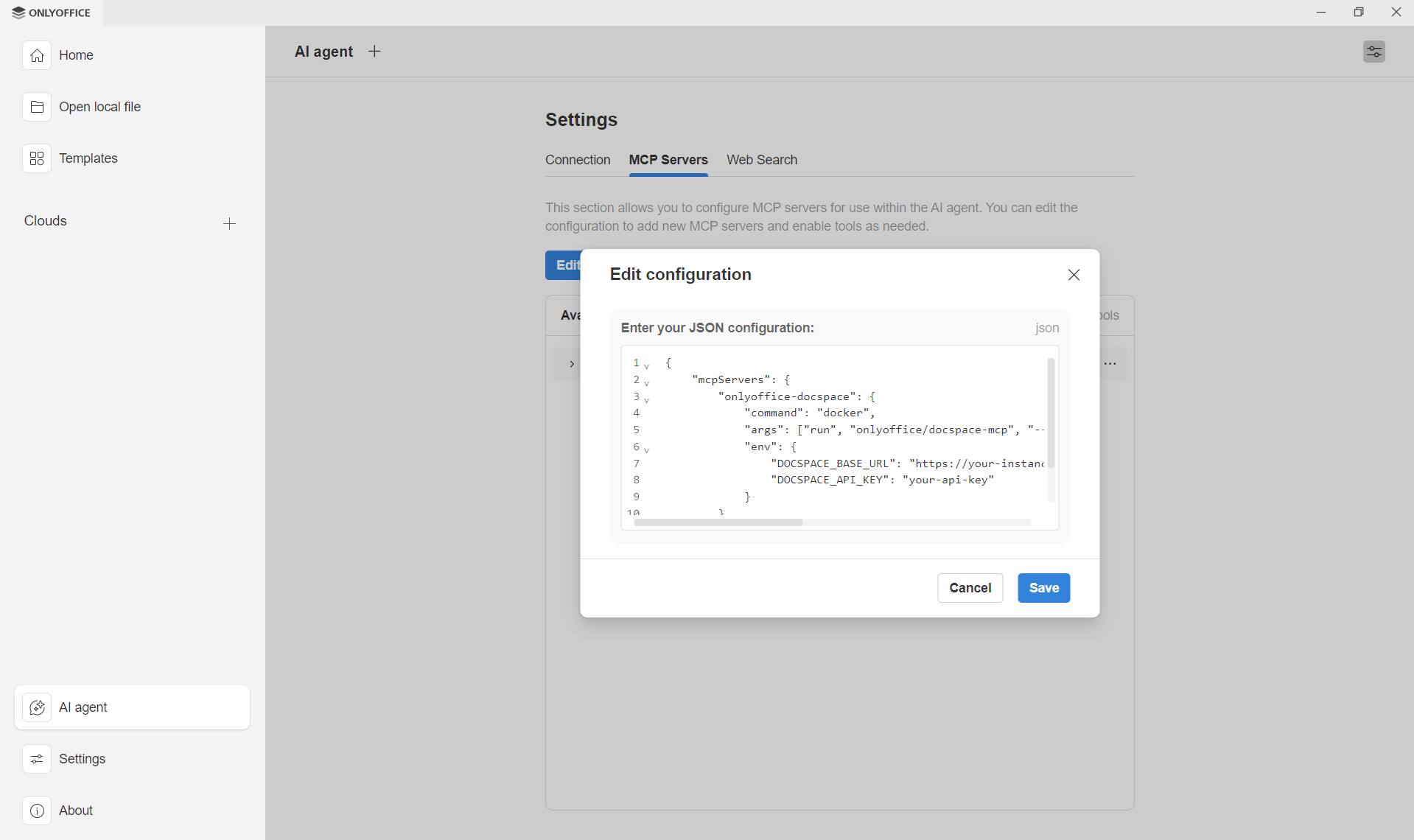
Կարգավորումը պահպանելուց հետո, ONLYOFFICE MCP սերվերը կհայտնվի ցանկում, և գործիքները հասանելի կդառնան ձեր ԱԲ գործակալի համար։
Քայլ 3՝ MCP գործիքների միացում կամ անջատում
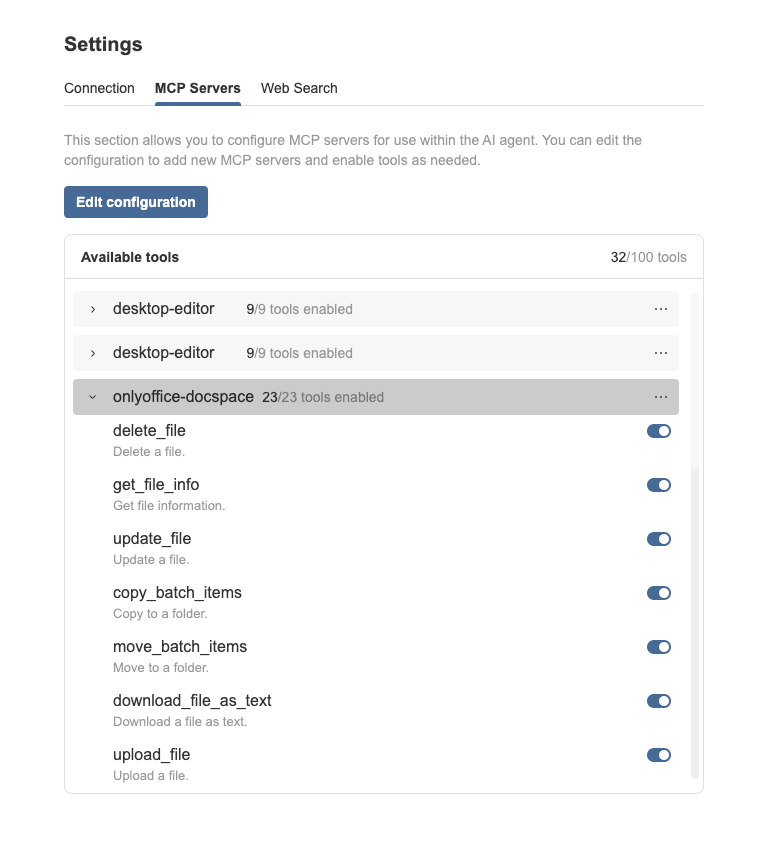
MCP սերվերն ավելացնելուց հետո գործիքները հայտնվում են Հասանելի գործիքներ ցանկում։
Այստեղ դուք կարող եք նաև միացնել կամ անջատել յուրաքանչյուր գործիք առանձին, միաժամանակ միացնել բոլոր գործիքները կամ միաժամանակ անջատել բոլոր գործիքները։ Փոփոխությունները կիրառվում են անմիջապես, ինչը հեշտացնում է ձեր ԱԲ կարգավորումների ճշգրտումը։
Սկսել օգտագործել DocSpace MCP սերվերը Desktop Խմբագրում
Սերվերը միացնելուց հետո՝
- Բացեք ԱԲ գործակալ վահանակը Desktop Խմբագրում
- Գրեք առաջադրանքները բնական լեզվով՝ գործակալն ավտոմատ կերպով կօգտագործի DocSpace MCP սերվերի կողմից տրամադրված գործիքները
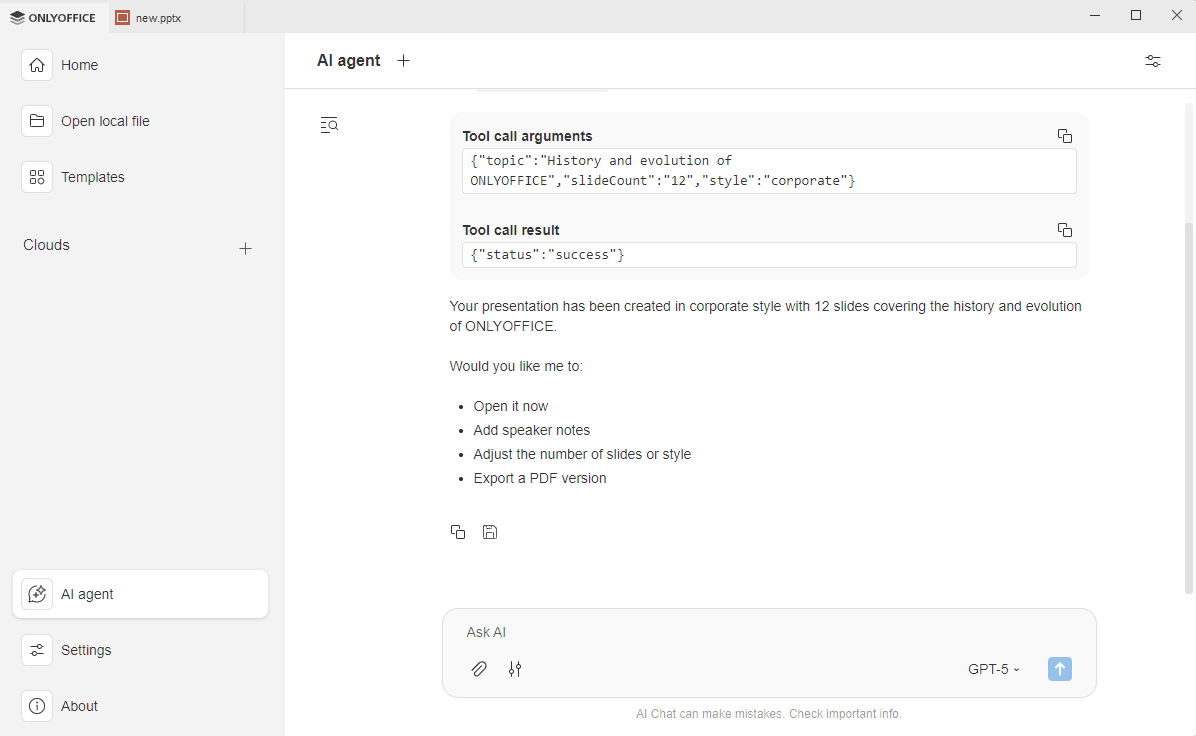
Գործակալի կողմից ստեղծված արդյունքն անմիջապես կցուցադրվի չատում։ Դուք կարող եք՝
- Տեսնել, թե որ MCP գործիքներն են օգտագործվել
- Վերանայել ԱԲ-ի կողմից ստեղծված պատասխանները
- Պատճենել ամբողջ զրույցը սեղմատախտակին
- Պահպանել արդյունքը որպես .docx ֆայլ ձեր համակարգչում
Ձեռք բերել Desktop Խմբագիրները
Խնդրում ենք նկատի ունենալ՝ ONLYOFFICE DocSpace MCP սերվերը ներկայումս գտնվում է նախնական փուլում։ Չնայած այն գործունակ է, կարող է ներառել թերի ֆունկցիոնալություն, հնարավոր սխալներ կամ ենթարկվել էական փոփոխությունների։ Արտադրական միջավայրում օգտագործելիս գործեք զգուշությամբ, քանի որ թարմացումները կարող են ազդել համատեղելիության վրա։
Ստեղծել ձեր անվճար ONLYOFFICE հաշիվը
Դիտում, խմբագրում և համագործակցում փաստաթղթերում, աղյուսակաթերթերում, սլայդներում, ձևաթղթերում և PDF ֆայլերում: