Πώς να μετακινήσετε στήλες σε φύλλα excel
Χρειάζεστε να αναδιατάξετε γρήγορα την οπτική σειρά των δεδομένων στο υπολογιστικό σας φύλλο; Η μετακίνηση στηλών στο Excel είναι αρκετά εύκολη. Μπορείτε να χρησιμοποιήσετε τη μέθοδο drag-and-drop, την αποκοπή και επικόλληση ή κάποιες άλλες επιλογές. Σε αυτό το άρθρο, θα εξηγήσουμε πώς μπορείτε να το κάνετε εύκολα.
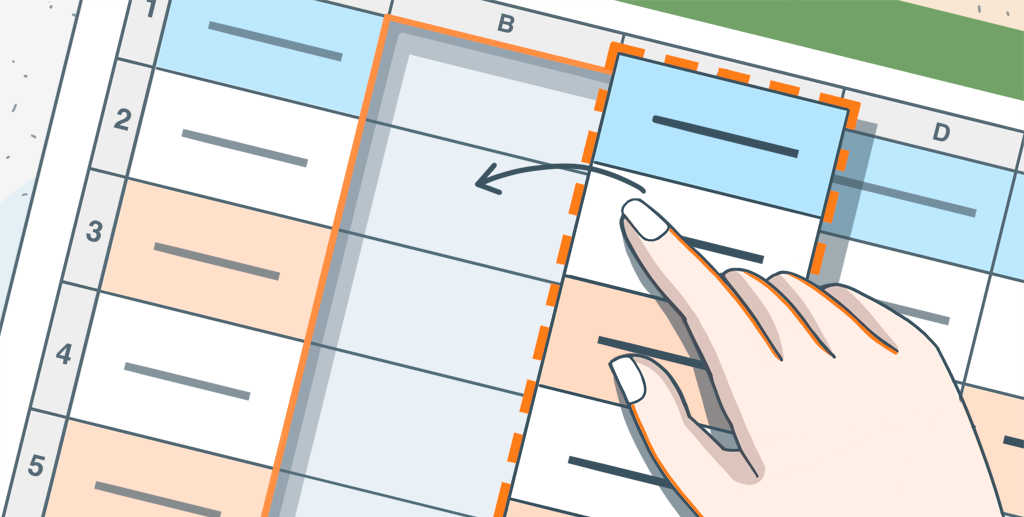
Excel: πώς και γιατί να μετακινήσετε στήλες
Αν χρησιμοποιείτε συχνά υπολογιστικά φύλλα για συλλογή δεδομένων και υπολογισμούς, πιθανότατα γνωρίζετε ότι η διάταξη της δομής είναι ένας σημαντικός παράγοντας για την αναγνωσιμότητα και την ευκολία χρήσης τους. Έτσι, μερικές φορές χρειάζεται να βελτιώσετε τα φύλλα σας μετακινώντας στήλες για να αναδιατάξετε τη σειρά τους με έναν πιο λογικό τρόπο.
Η χειροκίνητη εισαγωγή δεδομένων από μια στήλη σε μια άλλη μπορεί να είναι μια κατάλληλη λύση μόνο αν περιλαμβάνει λίγα κελιά, αλλά αυτή η μέθοδος δεν θα είναι κατάλληλη για μεγαλύτερους πίνακες.
Μπορεί επίσης να είναι απαραίτητο να ανταλλάξετε πολλές στήλες για να εμφανίσετε τα δεδομένα τους δίπλα-δίπλα. Μπορείτε να προσπαθήσετε να κρύψετε τις γειτονικές στήλες προσωρινά, αλλά αυτή δεν είναι πάντα η καλύτερη προσέγγιση, καθώς μπορεί να χρειαστείτε να δείτε και αυτά τα δεδομένα.
Έτσι, ας εξερευνήσουμε αρκετές απλές μεθόδους μετακίνησης στηλών στο Excel στον Επεξεργαστή Υπολογιστικών Φύλλων ONLYOFFICE.
1. Μετακίνηση στηλών στο Excel με drag-and-drop
Η επιλογή drag-and-drop είναι άνετη, απλή και απαιτεί ελάχιστη προσπάθεια.
Για να μετακινήσετε τα περιεχόμενα μιας στήλης (ή πολλών):
- Επιλέξτε την κάνοντας κλικ στον αλφαβητικό τίτλο.
- Κρατήστε πατημένο το αριστερό κουμπί του ποντικιού.
- Σύρετε και αφήστε τη στη θέση που θέλετε μέσα στο υπολογιστικό φύλλο.
Μπορείτε επίσης να κάνετε το ίδιο με μια γραμμή (ή πολλές γραμμές) κάνοντας κλικ στον αριθμό της.

2. Αποκοπή και επικόλληση
Ένας άλλος τρόπος για να μετακινήσετε μια στήλη στο Excel είναι η αποκοπή και επικόλληση.
- Επιλέξτε ολόκληρη τη στήλη κάνοντας κλικ στον τίτλο της.
- Επιλέξτε την επιλογή Αποκοπή από το μενού περιβάλλοντος.
- Επικολλήστε την αποκομμένη στήλη στη θέση που θέλετε μέσα στο υπολογιστικό σας φύλλο.

Σημείωση: η μέθοδος αποκοπής και επικόλλησης λειτουργεί μόνο για μία στήλη και δεν επιτρέπει τη μετακίνηση πολλών ταυτόχρονα. Μπορείτε να εφαρμόσετε τις ενέργειες αντιγραφής, επικόλλησης και διαγραφής αντ’ αυτού.
3. Εναλλακτική μέθοδος: μακροεντολές
Αν είστε έμπειρος χρήστης, μπορείτε να δοκιμάσετε να δημιουργήσετε μια μακροεντολή για τη μετακίνηση στηλών στο Excel. Ανατρέξτε στα δείγματα μακροεντολών και στο δωρεάν μάθημα για μακροεντολές του ONLYOFFICE για έμπνευση.
Μετακινήστε στήλες στα υπολογιστικά σας φύλλα online δημιουργώντας έναν δωρεάν λογαριασμό ONLYOFFICE DocSpace ή κατεβάζοντας μια δωρεάν εφαρμογή για υπολογιστή για Windows, Linux ή Mac:
ΕΚΚΙΝΗΣΗ ΣΤΟ ΝΕΦΟΣ ΛΗΨΗ ΕΦΑΡΜΟΓΗΣ ΥΠΟΛΟΓΙΣΤΗ
Ανακαλύψτε τι νέο υπάρχει στο ONLYOFFICE Docs v8.3:
Δημιουργήστε τον δωρεάν λογαριασμό ONLYOFFICE σας
Online προβολή, επεξεργασία και συνεργασία σε έγγραφα, υπολογιστικά φύλλα, παρουσιάσεις, φόρμες και αρχεία PDF.