Δημοφιλείς συναρτήσεις υπολογιστικών φύλλων: Αναλυτικός Οδηγός
Τα υπολογιστικά φύλλα αποτελούν μέρος της καθημερινής εργασίας: προγραμματισμός εξόδων, ανάλυση απόδοσης ή λεπτομερείς προβλέψεις. Αυτό που τα κάνει πραγματικά χρήσιμα δεν είναι το ίδιο το πλέγμα, αλλά η λογική που συνδέει τα δεδομένα μέσα σε αυτό.
Σε αυτό το άρθρο, θα εξετάσουμε μερικούς από τους πιο ευρέως χρησιμοποιούμενους τύπους υπολογιστικών φύλλων και θα δούμε πώς μπορούν να εφαρμοστούν σε πραγματικά σενάρια.
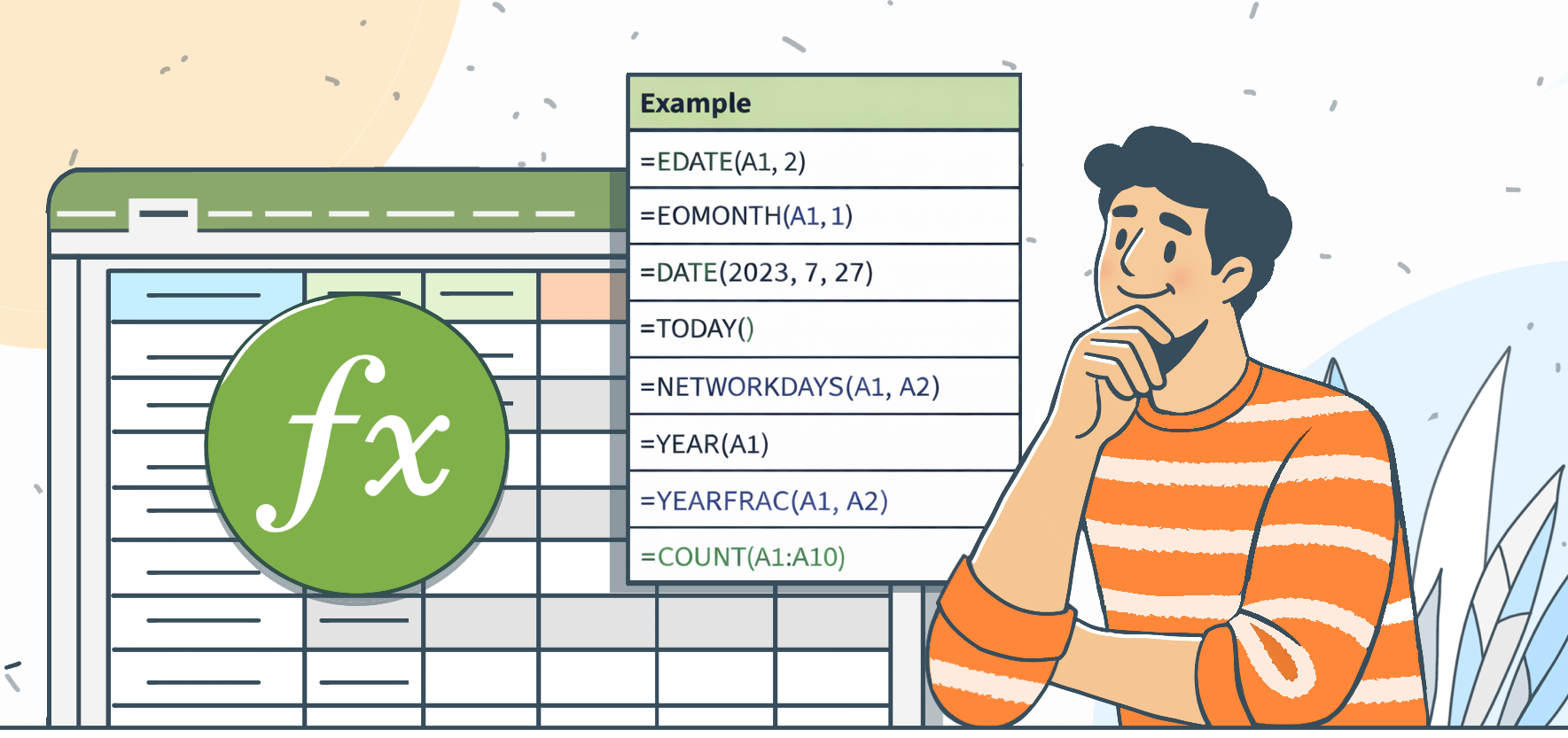
Για να κατανοήσουμε γιατί οι συναρτήσεις έχουν τόσο μεγάλη σημασία, είναι σημαντικό να δούμε τι ακριβώς σας επιτρέπουν να κάνετε. Μεταμορφώνουν έναν απλό πίνακα σε ένα λειτουργικό σύστημα όπου οι αριθμοί αντιδρούν, ενημερώνονται και αλληλεπιδρούν αυτόματα. Με τις σωστές συναρτήσεις, μπορείτε να υπολογίσετε χρονικά διαστήματα, να μετρήσετε συγκεκριμένες εγγραφές, να ανακτήσετε αντίστοιχες τιμές από μεγάλα σύνολα δεδομένων και να δημιουργήσετε αποτελέσματα που προσαρμόζονται άμεσα όταν τα υποκείμενα δεδομένα αλλάζουν.
Στις επόμενες ενότητες, κάθε συνάρτηση θα παρουσιαστεί βήμα προς βήμα χρησιμοποιώντας τον Επεξεργαστή Υπολογιστικών Φύλλων ONLYOFFICE.
1. SUM – Πρόσθεση αριθμών
Η συνάρτηση SUM είναι θεμελιώδης για οποιαδήποτε εργασία με υπολογιστικά φύλλα. Σας επιτρέπει να προσθέσετε γρήγορα αριθμούς από μεμονωμένα κελιά, περιοχές ή ακόμα και πολλαπλές περιοχές.
Σύνταξη:
<code>=SUM(number1, number2, ...)</code>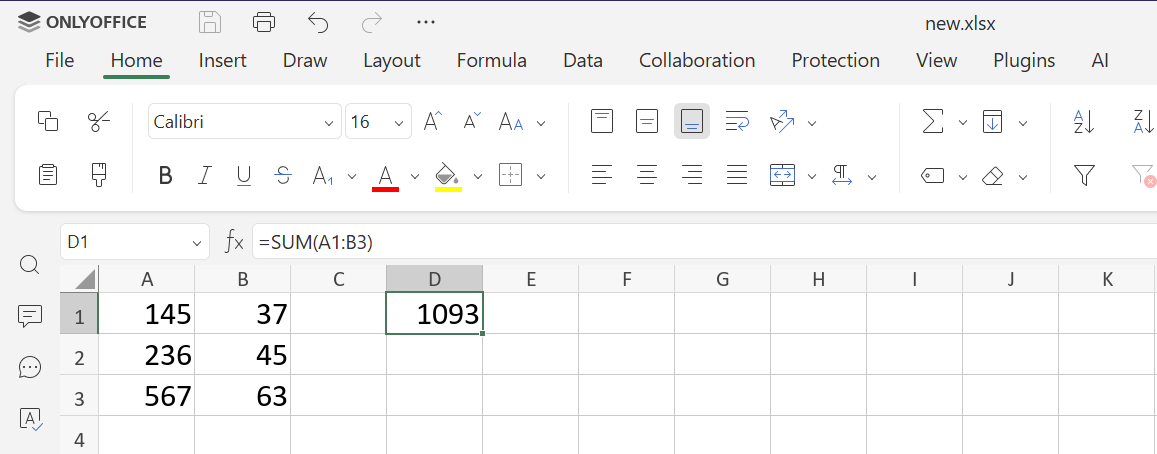
Πρακτική χρήση: Χρησιμοποιήστε το SUM για να υπολογίσετε μηνιαία έξοδα, εβδομαδιαία σύνολα πωλήσεων ή να συγκεντρώσετε οποιοδήποτε αριθμητικό σύνολο δεδομένων.
Προχωρημένη συμβουλή: Συνδυάστε το SUM με λογική συνθήκης:
<code>=SUM(IF(B2:B10>50, B2:B10, 0))</code>Αυτός ο τύπος αθροίζει μόνο αριθμούς μεγαλύτερους από 50. Στο ONLYOFFICE, οι τύποι πινάκων απαιτούν το πάτημα Ctrl+Shift+Enter.
2. AVERAGE – Εύρεση του μέσου όρου
Το AVERAGE υπολογίζει τον αριθμητικό μέσο όρο επιλεγμένων αριθμών, αγνοώντας τα κενά κελιά αλλά συμπεριλαμβάνοντας τα μηδενικά.
Σύνταξη:
<code>=AVERAGE(number1, number2, ...)</code>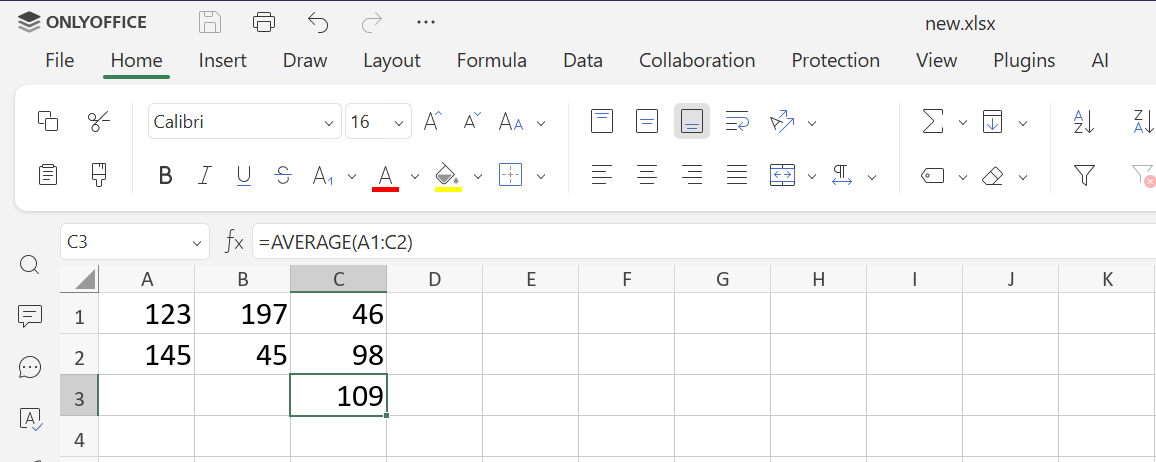
Πρακτική χρήση: Μέτρηση μέσης απόδοσης εργαζομένων, μέσου μηνιαίου εσόδου ή μέσων μετρήσεων θερμοκρασίας.
Προχωρημένη συμβουλή: Το AVERAGEIF υπολογίζει μέσους όρους βάσει μιας συνθήκης:
<code>=AVERAGEIF(C1:C10, ">100")</code>Αυτό υπολογίζει τον μέσο όρο μόνο για κελιά με τιμές μεγαλύτερες από 100.
3. IF – Λογική συνθήκη
Η συνάρτηση IF εισάγει λογική στα υπολογιστικά φύλλα. Επιστρέφει μία τιμή αν μια συνθήκη είναι αληθής και μια άλλη αν είναι ψευδής.
Σύνταξη:
<code>=IF(condition, value_if_true, value_if_false)</code>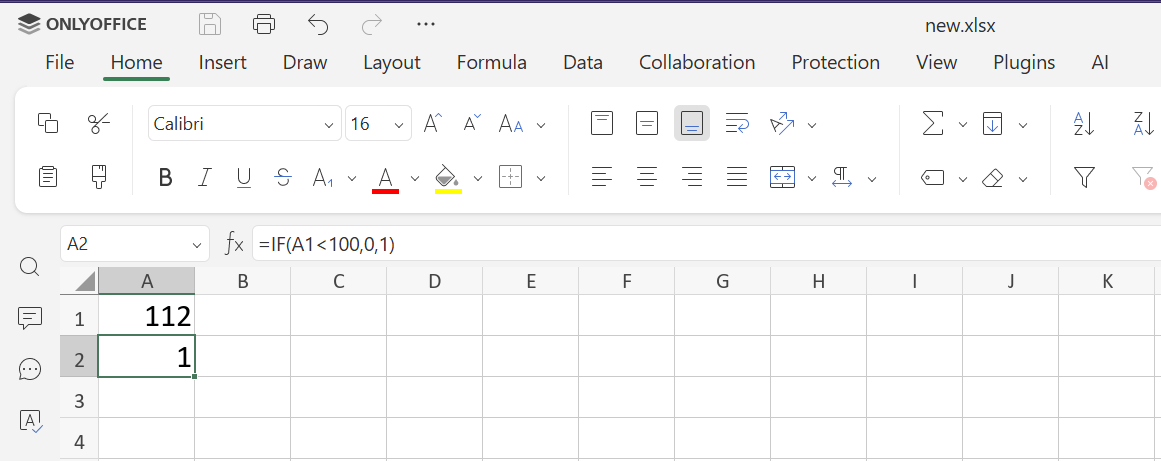
Πρακτική χρήση: Ταξινόμηση δεδομένων, αξιολόγηση συνθηκών όπως όρια προϋπολογισμού ή δημιουργία δυναμικών μηνυμάτων σε αναφορές.
Προχωρημένη συμβουλή: Συνδυάστε το IF με άλλους τύπους:
<code>=IF(SUM(A1:A5)>100, "Over Budget", "Within Budget")</code>4. VLOOKUP – Κατακόρυφη αναζήτηση
Η VLOOKUP αναζητά μια τιμή στην πρώτη στήλη ενός πίνακα και επιστρέφει μια αντίστοιχη τιμή από μια άλλη στήλη.
Σύνταξη:
<code>=VLOOKUP(search_key, range, index, [is_sorted])</code>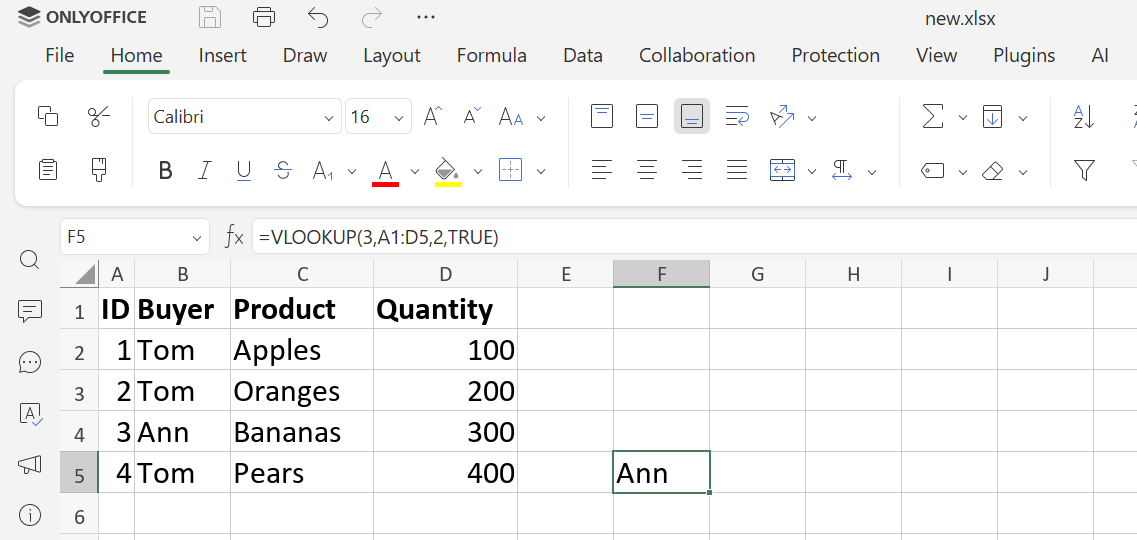
Πρακτική χρήση: Γρήγορη ανάκτηση τιμών προϊόντων, λεπτομερειών υπαλλήλων ή πληροφοριών πελατών από μεγάλους πίνακες χωρίς μη αυτόματη σάρωση σειρών.
Προχωρημένη συμβουλή: Χρησιμοποιείτε πάντα FALSE για ακριβείς αντιστοιχίσεις για να αποτρέψετε λανθασμένες αντιστοιχίσεις όταν η πρώτη στήλη δεν είναι ταξινομημένη. Για μεγαλύτερη ευελιξία, χρησιμοποιήστε τα INDEX & MATCH που επιτρέπουν αναζήτηση σε οποιαδήποτε στήλη, όχι μόνο στην πρώτη.
Μάθετε όλες τις λεπτομέρειες για τον τύπο στην ειδική ανάρτησή μας.
5. CONCAT / CONCATENATE – Συνένωση κειμένου
Η CONCAT συνενώνει κείμενο από πολλαπλά κελιά ή τιμές σε μία συμβολοσειρά.
Σύνταξη:
<code>=CONCAT(text1, text2, ...)</code>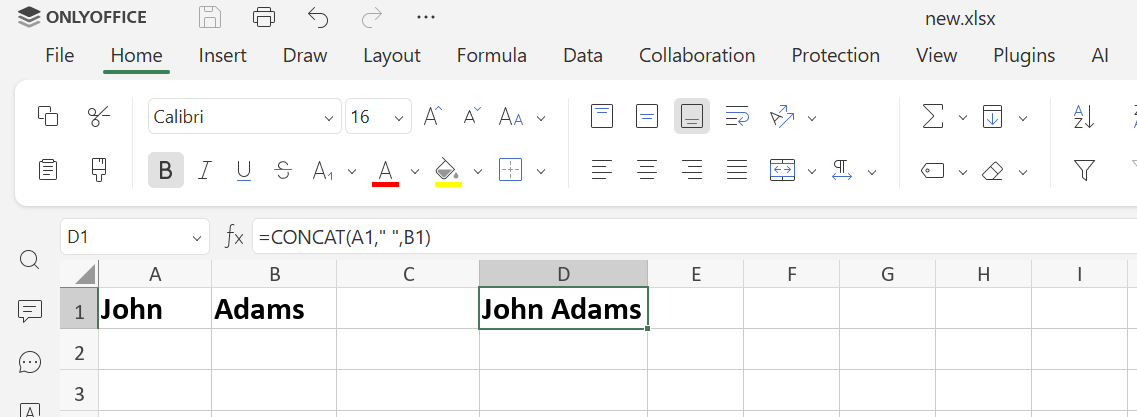
Πρακτική χρήση: Δημιουργία πλήρων ονομάτων, διευθύνσεων, μορφοποιημένων κωδικών ή προσαρμοσμένων ετικετών.
Προχωρημένη συμβουλή: Συνδυάστε με τη TEXT για μορφοποίηση αριθμών κατά τη συνένωση:
<code>=CONCAT("Total: $", TEXT(E2, "0.00"))</code>6. LEN – Μέτρηση χαρακτήρων
Η LEN μετρά όλους τους χαρακτήρες σε ένα κελί, συμπεριλαμβανομένων των κενών διαστημάτων.
Σύνταξη:
<code>=LEN(text)</code>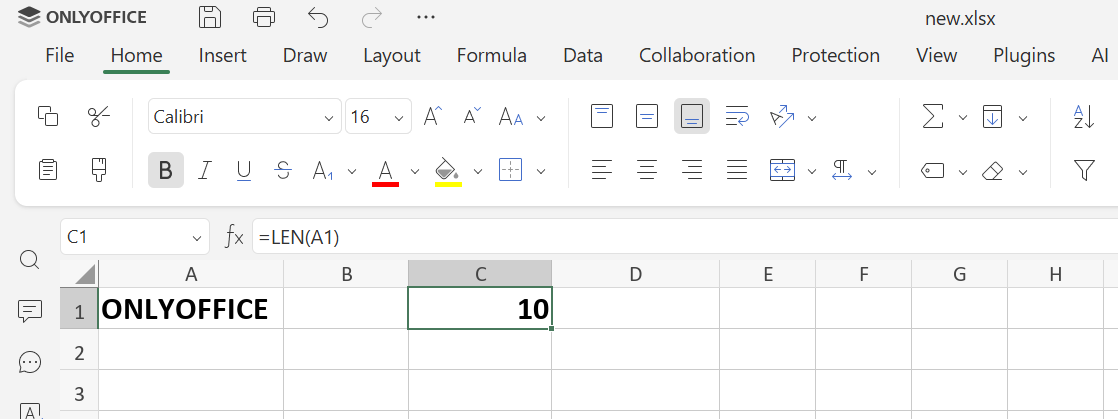
Πρακτική χρήση: Διασφάλιση ότι το κείμενο δεν υπερβαίνει όρια, επικύρωση κωδικών ή ανάλυση μηκών εισόδου.
Προχωρημένη συμβουλή: Συνδυάστε με τη TRIM για αφαίρεση επιπλέον διαστημάτων:
<code>=LEN(TRIM(F2))</code>7. TODAY και NOW – Δυναμικές ημερομηνίες και ώρες
Η TODAY επιστρέφει την τρέχουσα ημερομηνία. Η NOW επιστρέφει την τρέχουσα ημερομηνία και ώρα. Και οι δύο ενημερώνονται αυτόματα όταν το υπολογιστικό φύλλο επανυπολογίζεται.
Σύνταξη:
<code>=TODAY()</code><code>=NOW()</code>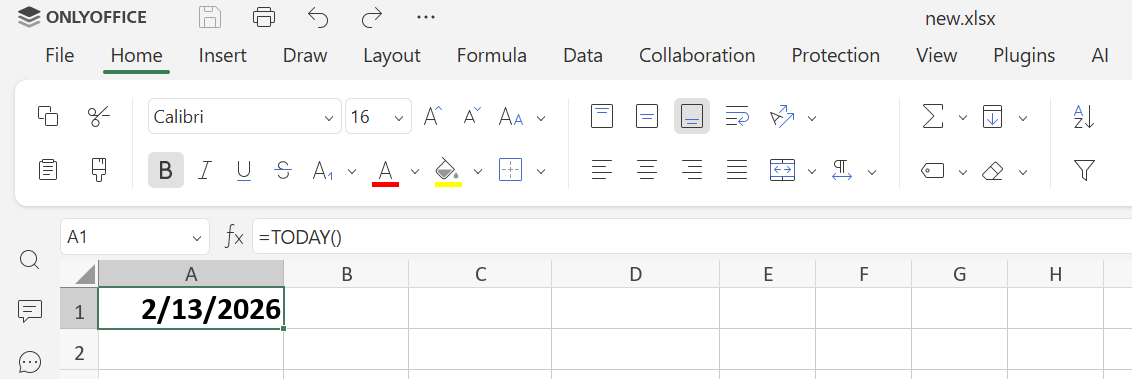
Πρακτική χρήση: Παρακολούθηση προθεσμιών, χρονοπρογραμματισμός, δημιουργία δυναμικών αναφορών.
Προχωρημένη συμβουλή: Συνδυάστε με άλλες συναρτήσεις όπως IF ή NETWORKDAYS για να δημιουργήσετε δυναμικά χρονοδιαγράμματα, αντίστροφες μετρήσεις ή ειδοποιήσεις που ενημερώνονται αυτόματα κάθε μέρα.
8. NETWORKDAYS – Μέτρηση εργάσιμων ημερών
Η NETWORKDAYS μετρά τις εργάσιμες ημέρες μεταξύ δύο ημερομηνιών, εξαιρώντας τα Σαββατοκύριακα και προαιρετικές αργίες.
Σύνταξη:
<code>=NETWORKDAYS(start_date, end_date, [holidays])</code>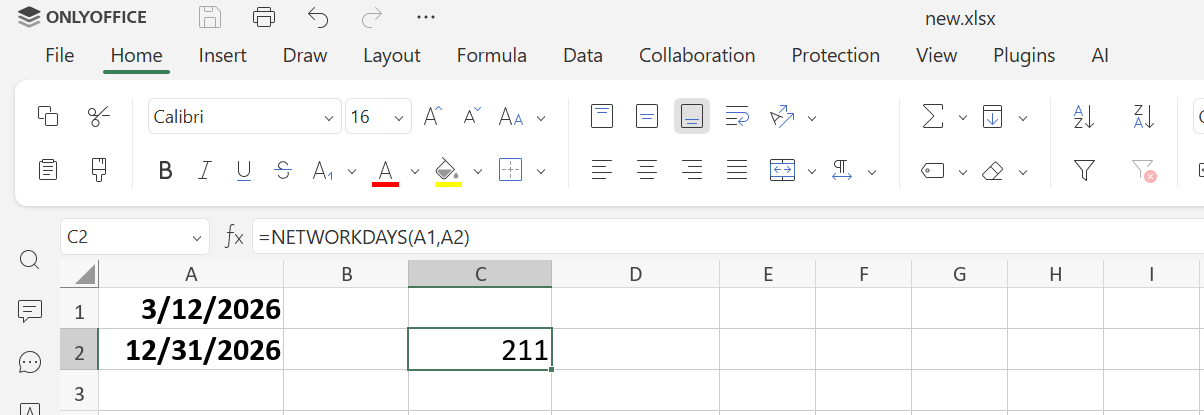
Πρακτική χρήση: Χρονοδιαγράμματα έργων, υπολογισμοί HR, προγραμματισμός εργασιών.
Προχωρημένη συμβουλή: Συμπεριλάβετε μια προσαρμοσμένη λίστα αργιών για να λάβετε ακριβή μέτρηση εργάσιμων ημερών για πολλαπλές περιοχές ή συγκεκριμένα ημερολόγια έργων.
9. YEARFRAC – Κλάσμα έτους
Η YEARFRAC υπολογίζει πόσο μέρος ενός πλήρους έτους μεσολαβεί μεταξύ δύο ημερομηνιών και επιστρέφει το αποτέλεσμα ως δεκαδικό αριθμό (για παράδειγμα, 0.5 για μισό έτος).
Σύνταξη:
<code>=YEARFRAC(start_date, end_date, [basis])</code>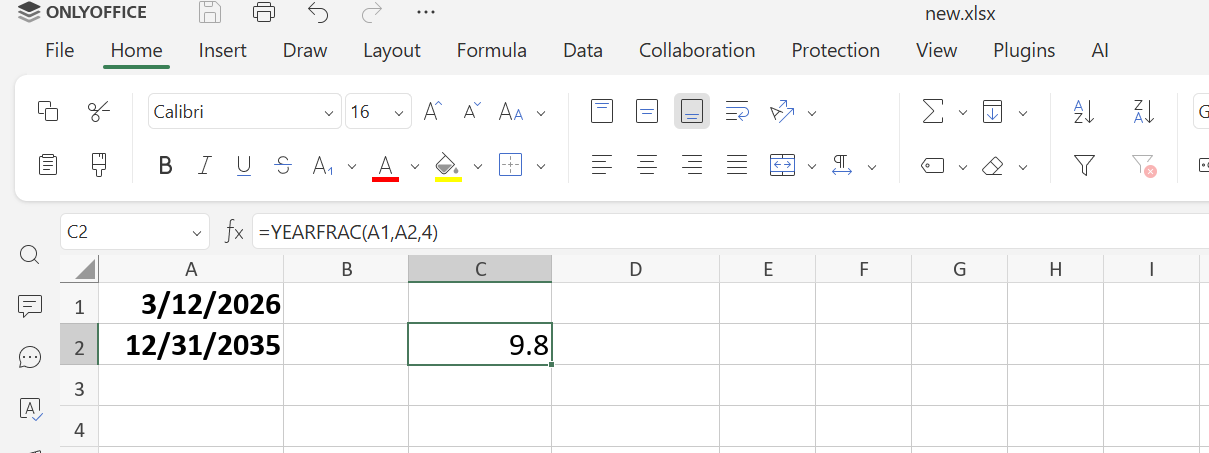
Πρακτική χρήση: Υπολογισμός τόκων, παρακολούθηση χρόνου υπηρεσίας, χρονοδιαγράμματα απόσβεσης.
Προχωρημένη συμβουλή: Χρησιμοποιήστε το προαιρετικό όρισμα βάσης για να προσαρμόσετε τους υπολογισμούς για διαφορετικές συμβάσεις μέτρησης ημερών στη χρηματοοικονομική, όπως 30/360 ή actual/360.
10. COUNT / COUNTA – Μέτρηση κελιών
Η COUNT μετρά αριθμητικές τιμές. Η COUNTA μετρά όλα τα μη κενά κελιά.
Σύνταξη:
<code>=COUNT(value1, value2, ...)</code><code>=COUNTA(value1, value2, ...)</code>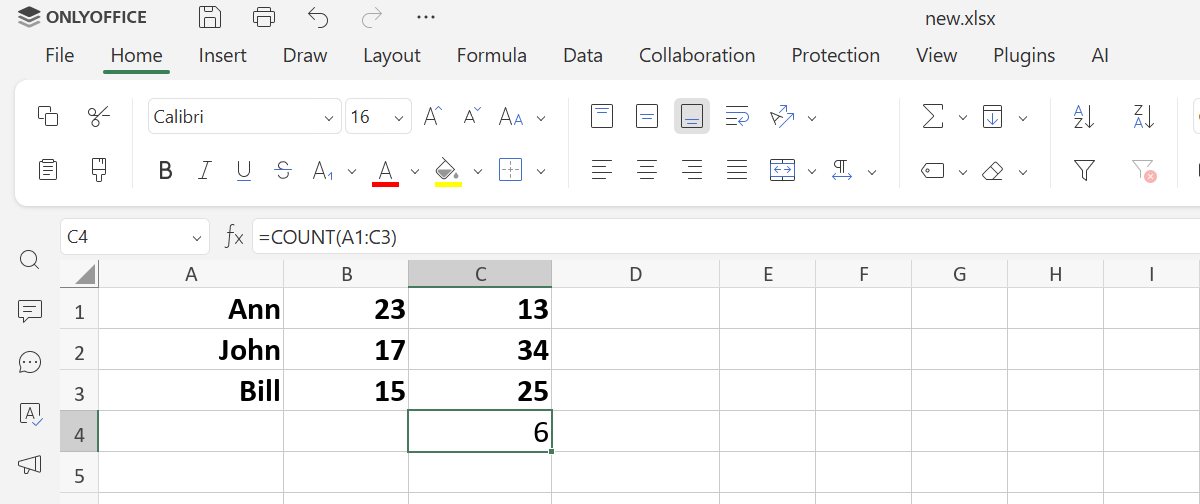
Πρακτική χρήση: Ανάλυση ερευνών, παρακολούθηση καταχωρήσεων, επικύρωση πληρότητας δεδομένων.
Προχωρημένη συμβουλή: Μην μπερδεύετε την COUNT με την COUNTA. Η COUNT αγνοεί το κείμενο, η COUNTA το συμπεριλαμβάνει.
11. ROUND – Στρογγυλοποίηση αριθμών
Η ROUND στρογγυλοποιεί αριθμούς σε συγκεκριμένο αριθμό δεκαδικών ψηφίων.
Σύνταξη:
<code>=ROUND(number, num_digits)</code>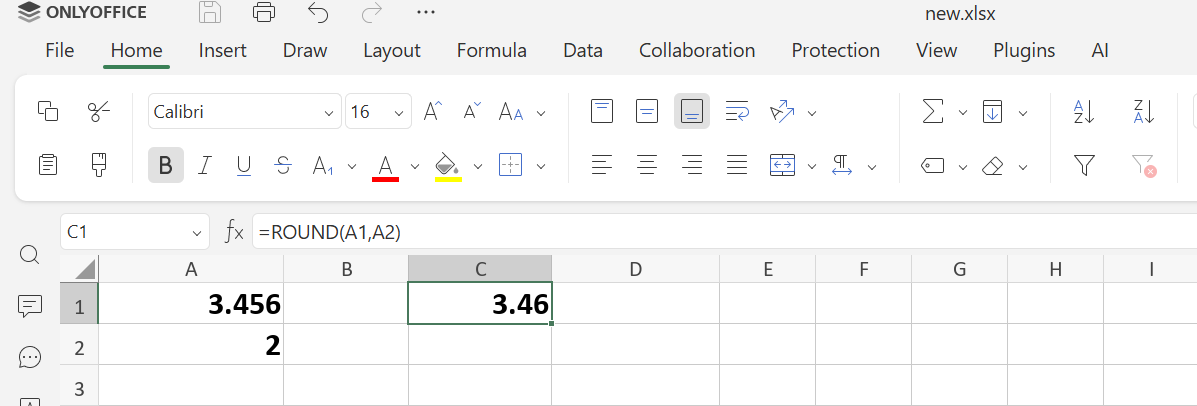
Πρακτική χρήση: Οικονομικές αναφορές, απλοποίηση μετρήσεων, τυποποιημένη έξοδος.
Προχωρημένη συμβουλή: Χρησιμοποιήστε ROUNDUP ή ROUNDDOWN για να ελέγξετε την κατεύθυνση στρογγυλοποίησης.
Για περισσότερες πληροφορίες σχετικά με τον τύπο, διαβάστε το ιστολόγιό μας.
12. INDEX & MATCH – Ευέλικτη αναζήτηση
Συνδυάζει δύο συναρτήσεις για τον εντοπισμό τιμών οπουδήποτε σε έναν πίνακα, προσφέροντας μεγαλύτερη ευελιξία από την VLOOKUP για σύνθετη εξαγωγή δεδομένων.
Σύνταξη:
<code>=INDEX(return_range, MATCH(lookup_value, lookup_range, 0))</code>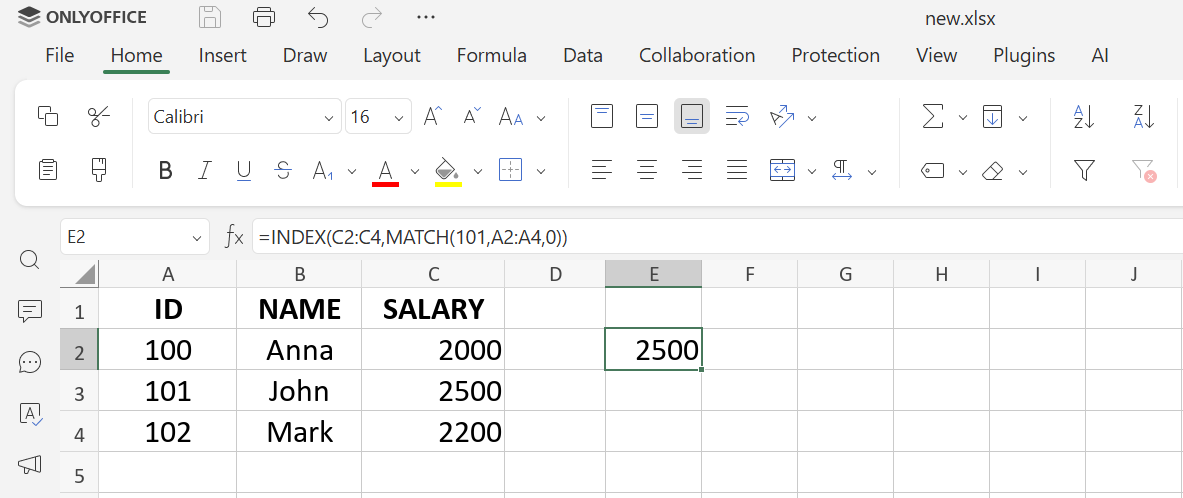
Πρακτική χρήση: Διασταυρούμενες αναφορές, πίνακες ελέγχου πολλαπλών πινάκων, δυναμική εξαγωγή δεδομένων.
Προχωρημένη συμβουλή: Αντικαταστήστε την VLOOKUP με αυτόν τον τύπο όταν οι πίνακες αναδιατάσσονται ή όταν η τιμή αναζήτησης δεν βρίσκεται στην πρώτη στήλη.
Αποκτήστε τον Επεξεργαστή Υπολογιστικών Φύλλων ONLYOFFICE
Εφαρμόστε αυτούς τους τύπους στην πράξη με το ONLYOFFICE Spreadsheet Editor και πάρτε τον πλήρη έλεγχο των δεδομένων σας. Δημιουργήστε δομημένα βιβλία εργασίας, οργανώστε φύλλα αποτελεσματικά, εφαρμόστε προχωρημένες συναρτήσεις και εργαστείτε με σύνθετους υπολογισμούς χωρίς προβλήματα συμβατότητας. Διαχειριστείτε οικονομικές αναφορές, παρακολουθήστε έργα, αναλύστε μετρήσεις απόδοσης και δημιουργήστε ακριβή, επαγγελματικά υπολογιστικά φύλλα σε ένα αξιόπιστο και διαισθητικό περιβάλλον.
Αν δεν έχετε ακόμα λογαριασμό ONLYOFFICE, εγγραφείτε δωρεάν και ξεκινήστε να εργάζεστε με πραγματικά αρχεία Excel αμέσως. Χρησιμοποιήστε το πρόγραμμα επεξεργασίας απευθείας στο πρόγραμμα περιήγησής σας για άμεση πρόσβαση από οποιαδήποτε συσκευή ή κατεβάστε την επιτραπέζια εφαρμογή για να διαχειρίζεστε τα υπολογιστικά φύλλα σας τοπικά με πλήρη λειτουργικότητα.
Δημιουργήστε τον δωρεάν λογαριασμό ONLYOFFICE σας
Online προβολή, επεξεργασία και συνεργασία σε έγγραφα, υπολογιστικά φύλλα, παρουσιάσεις, φόρμες και αρχεία PDF.