كيفية ربط Odoo مع ONLYOFFICE Desktop Editors
اعتبارًا من الإصدار 10.0، يتيح لكم ONLYOFFICE Desktop Editors ربط حساب Odoo الخاص بكم للوصول إلى المستندات وجداول البيانات والعروض التقديمية وملفات PDF المخزنة في السحابة وتحريرها على حاسوبكم. اكتشفوا كيفية ربط Odoo مع Desktop Editors والبدء في العمل مع ملفاتكم.

حول التكامل بين Odoo وONLYOFFICE
Odoo منصة لإدارة العمليات التجارية مثل المبيعات والمحاسبة والمخزون وإدارة المشاريع. تُعد المستندات جزءًا من العديد من سير العمل هذه، بدءًا من جداول البيانات والتقارير وصولًا إلى العروض التقديمية وملفات PDF.
يوفر ONLYOFFICE بالفعل تكاملًا يتيح للمستخدمين إنشاء المستندات المكتبية وتحريرها والتعاون عليها مباشرة داخل Odoo باستخدام ONLYOFFICE Docs.
والآن، يضيف ONLYOFFICE Desktop Editors منصة Odoo كمزود سحابي، لتتمكنوا من ربط حساب Odoo الخاص بكم بتطبيق الحاسوب والعمل مع ملفاتكم.
ماذا يمكنكم أن تفعلوا بملفات Odoo في Desktop Editors؟
يتيح لكم الاتصال مع Odoo العمل مع عدة أنواع من ملفات المكتب في تطبيق الحاسوب:
- المستندات النصية للتقارير والعقود والمراسلات التجارية وغيرها من المحتويات المكتوبة.
- جداول البيانات للحسابات والميزانيات وبيانات الأعمال والتقارير.
- العروض التقديمية لتحديثات المشاريع والمقترحات واجتماعات العمل.
- ملفات PDF لعرض المستندات بصيغة PDF والعمل معها.
استخدموا AI Tools لتلخيص المحتوى وترجمته، وتدقيق النصوص لغويًا، وتحليل بيانات جداول البيانات، والعمل مع ملفات PDF. ستحتاجون إلى إعداد مزود ذكاء اصطناعي مدعوم. اطلعوا على المزيد في مقالنا حول ONLYOFFICE AI Tools.
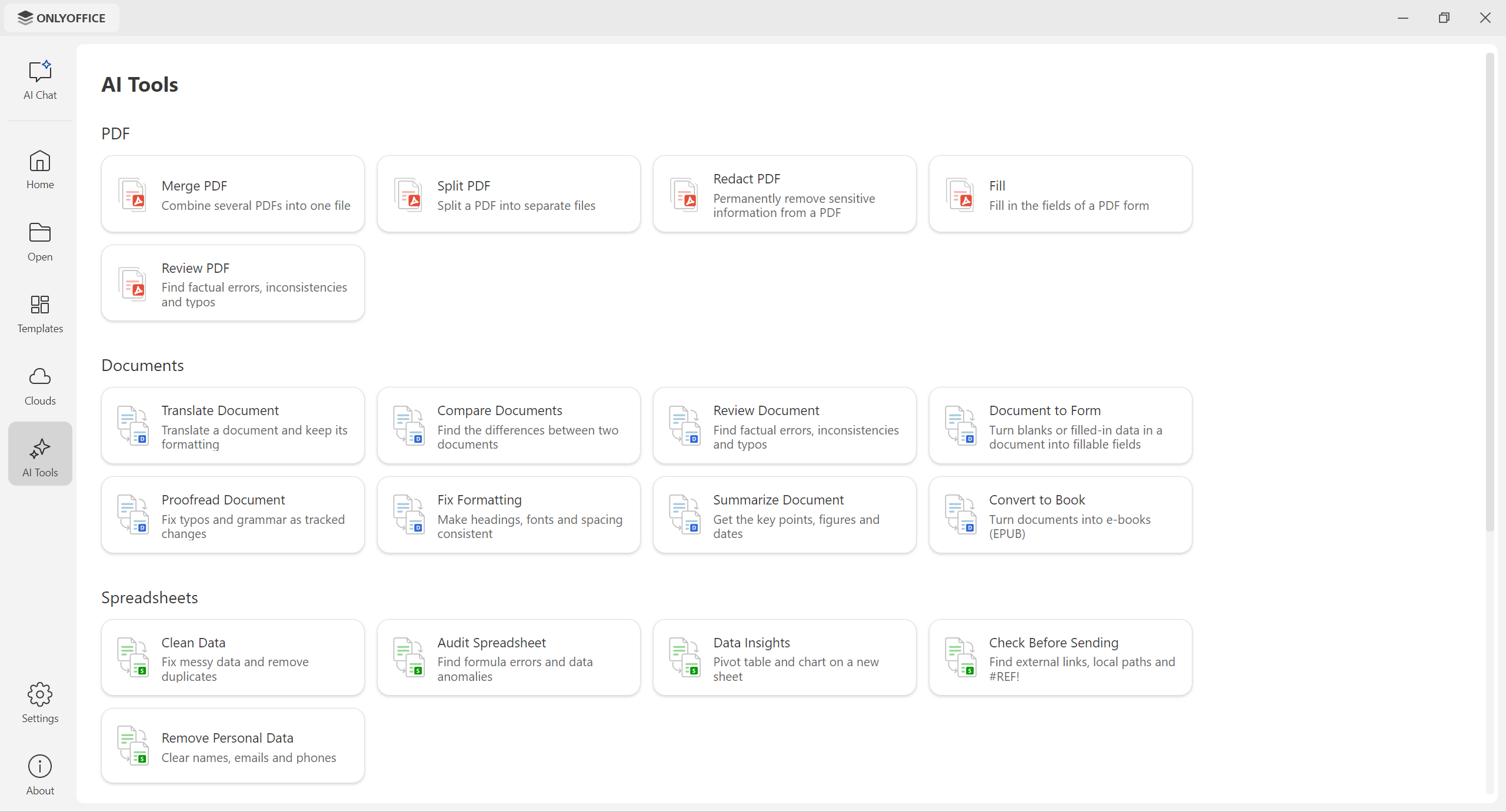
كما يمكنكم الاستفادة من الميزات الخاصة بتطبيق الحاسوب. على سبيل المثال، إذا كان المستند يستخدم خطوطًا مثبتة على حاسوبكم، فيمكنكم العمل بهذه الخطوط المحلية في Desktop Editors. ويمكنكم استخدام خدمات الطباعة والتدقيق الإملائي في نظامكم ضمن سير عملكم المعتاد على الحاسوب.
كيفية ربط Odoo مع Desktop Editors
الخطوة 1. قوموا بتنزيل وتثبيت أحدث إصدار من ONLYOFFICE Desktop Editors لأنظمة Windows أو Linux أو macOS.
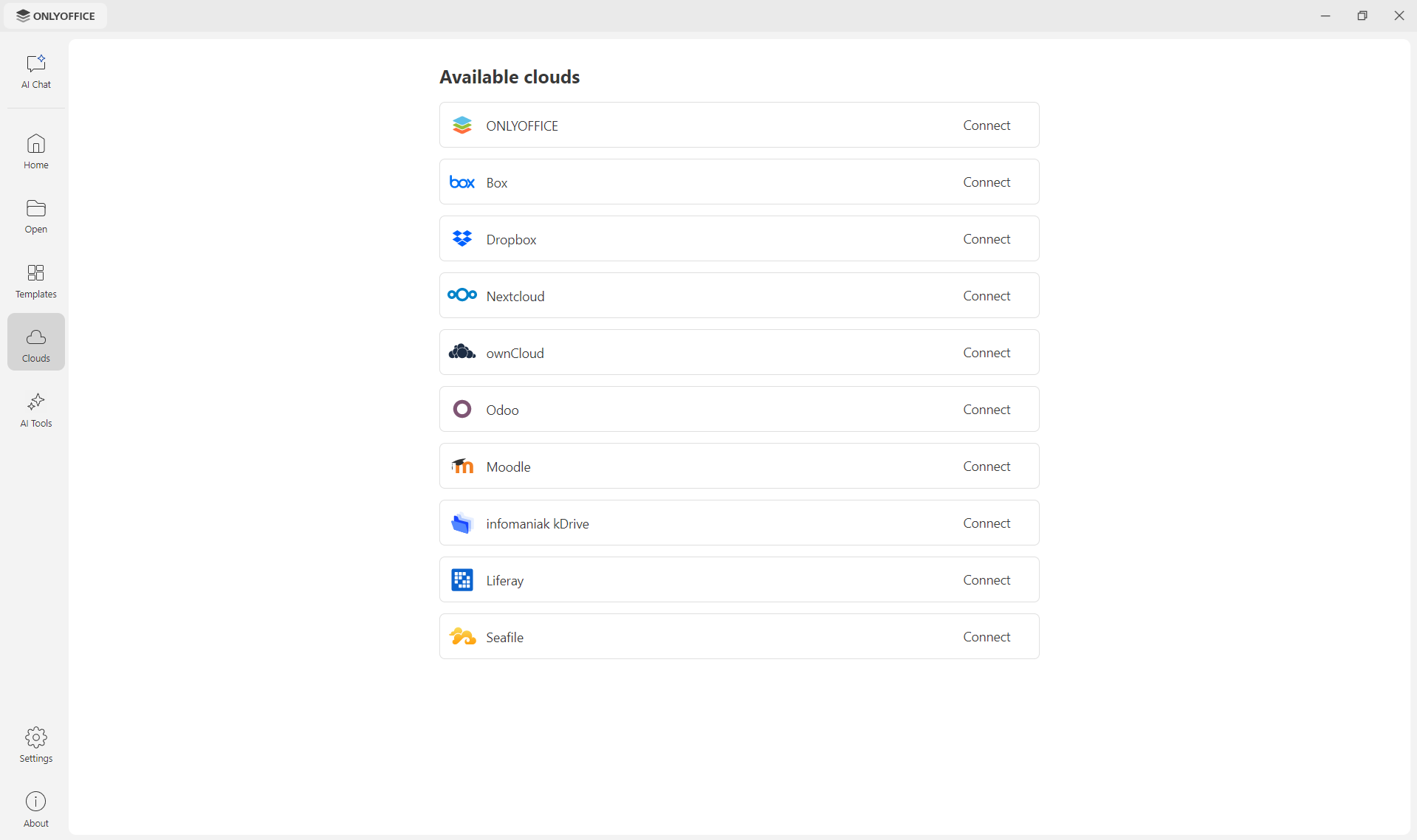
الخطوة 2. شغّلوا ONLYOFFICE Desktop Editors. في نافذة البدء، افتحوا قسم السحابات. ابحثوا عن Odoo في قائمة المزودين السحابيين وانقروا على اتصال لبدء إعداد الاتصال.
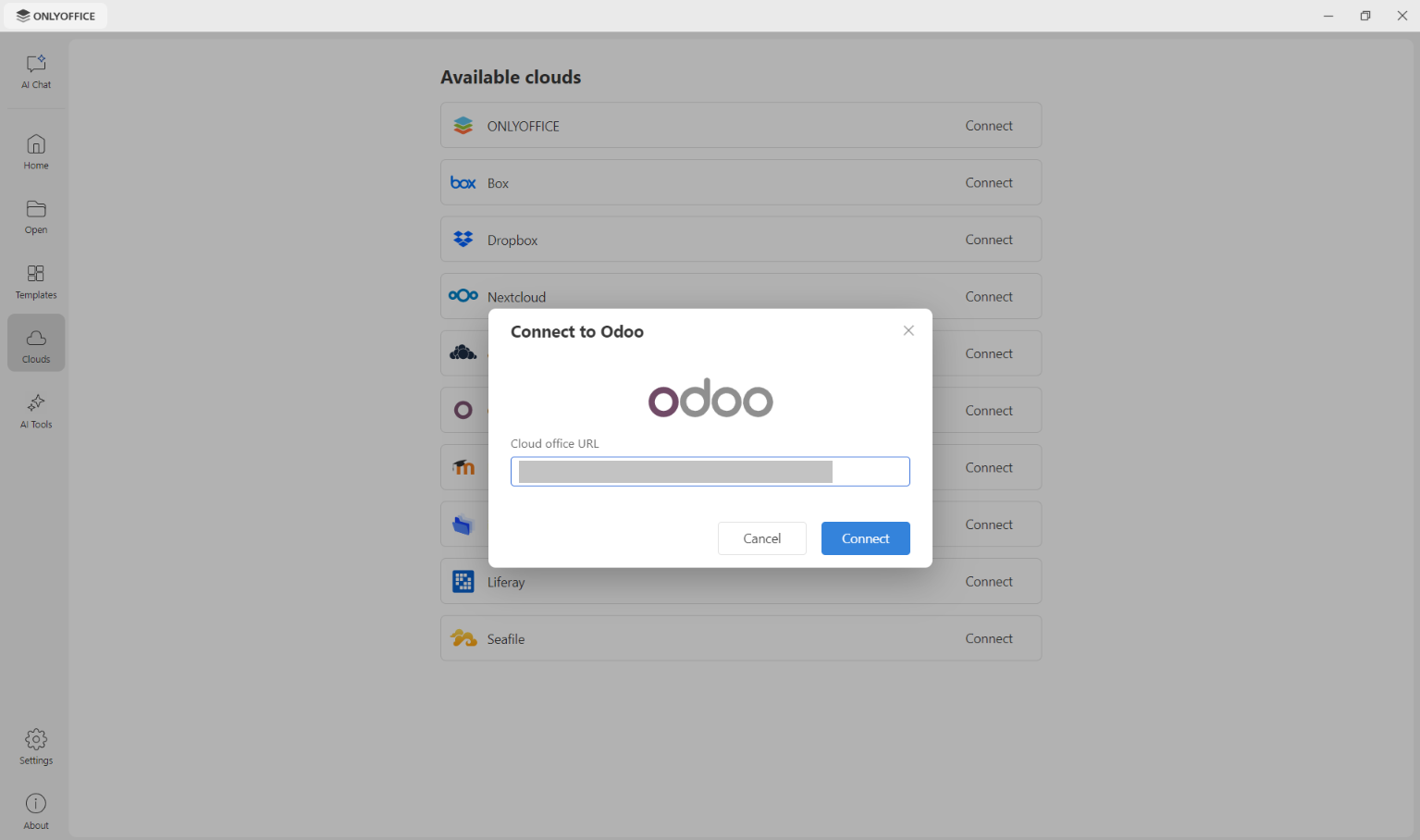
الخطوة 3. أدخلوا عنوان URL لسحابة Odoo المكتبية وانقروا على اتصال.
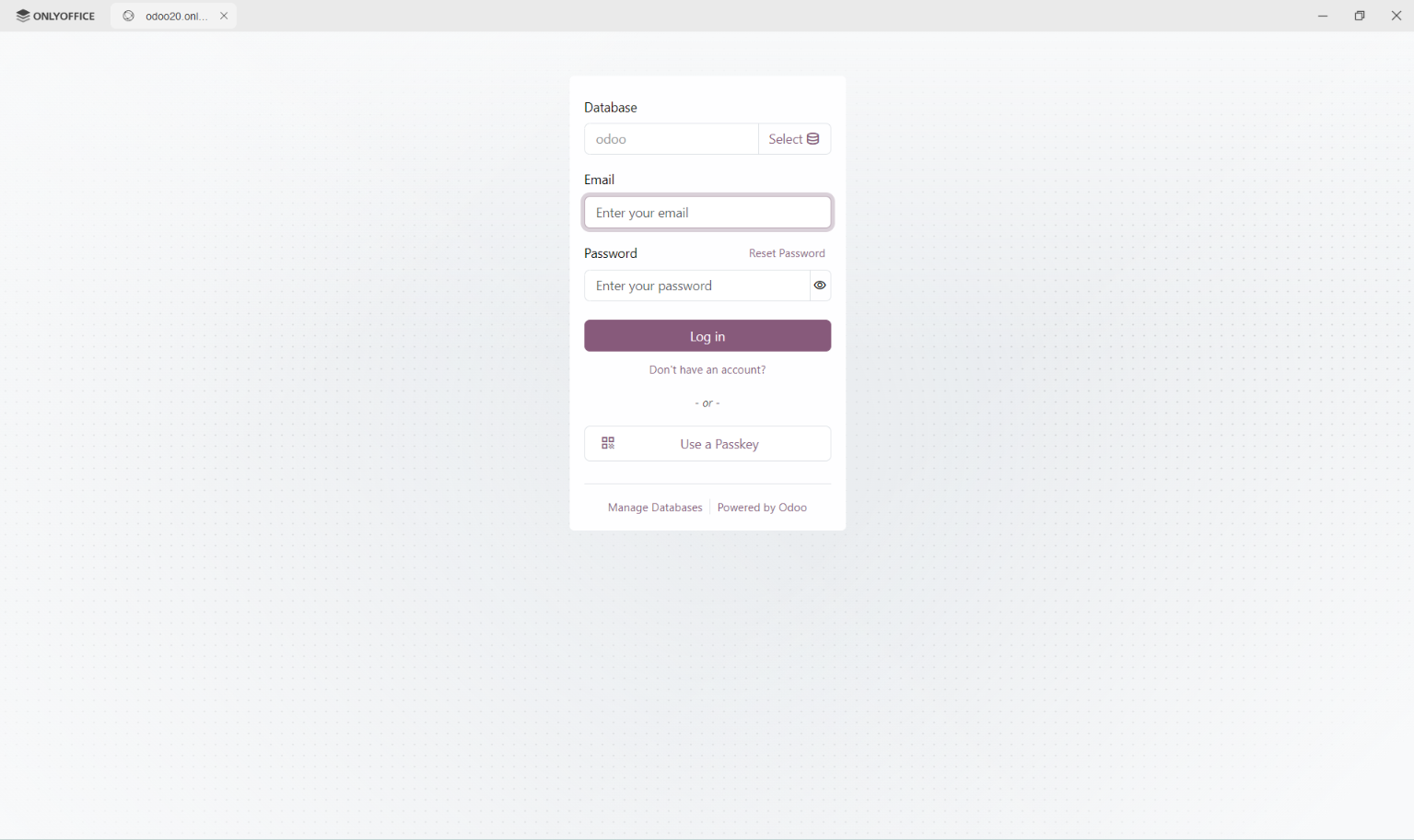
الخطوة 4. اتبعوا التعليمات التي تظهر على الشاشة لربط حساب Odoo الخاص بكم. اختاروا قاعدة البيانات وأدخلوا بريدكم الإلكتروني واسم تسجيل الدخول. أو يمكنكم إنشاء حساب جديد أو استخدام مفتاح المرور.
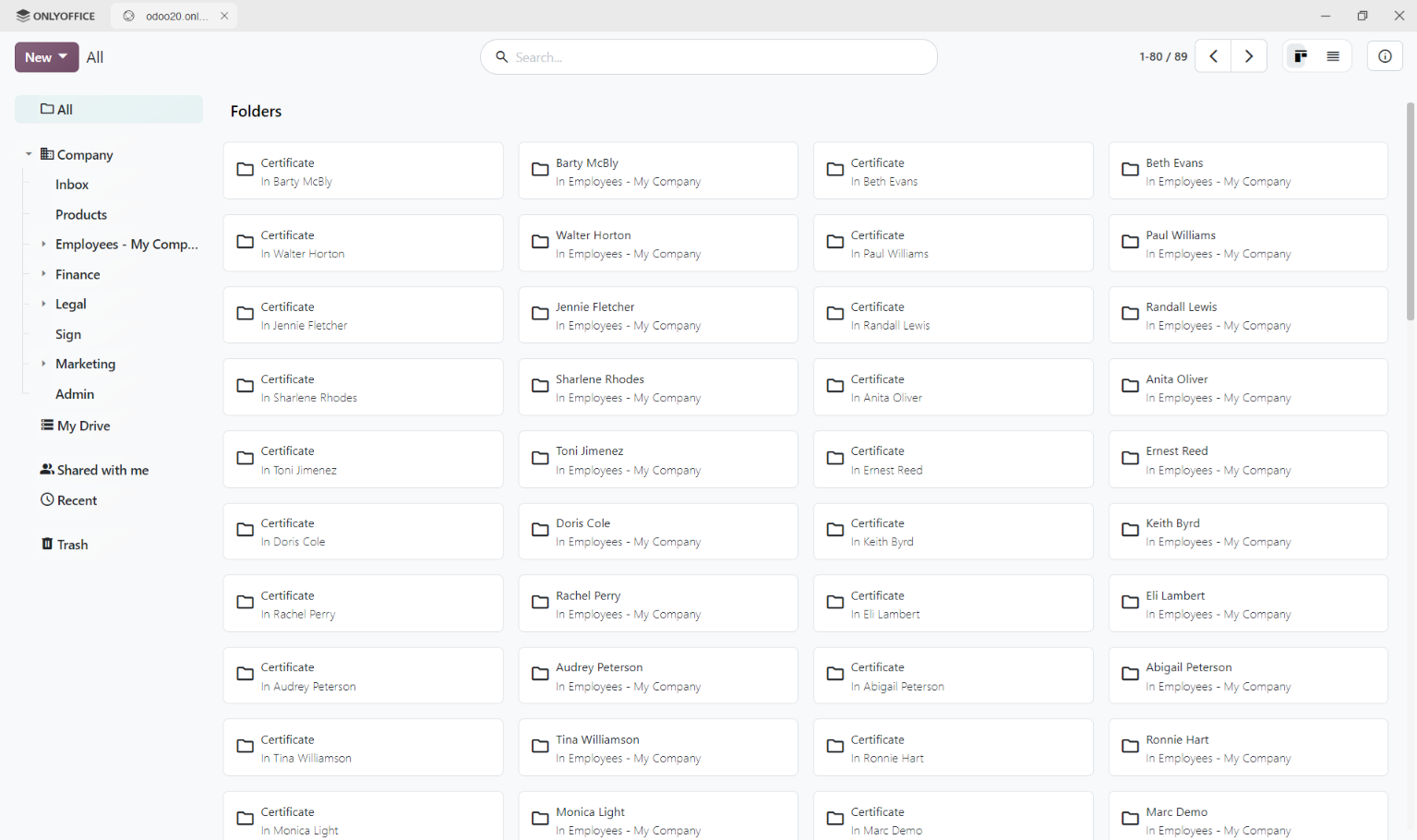
بعد إنشاء الاتصال، يمكنكم الوصول إلى الملفات المتاحة لحساب Odoo الخاص بكم. أديروا وحرّروا مستنداتكم النصية وجداول البيانات والعروض التقديمية وملفات PDF مباشرة من واجهة Desktop Editors.
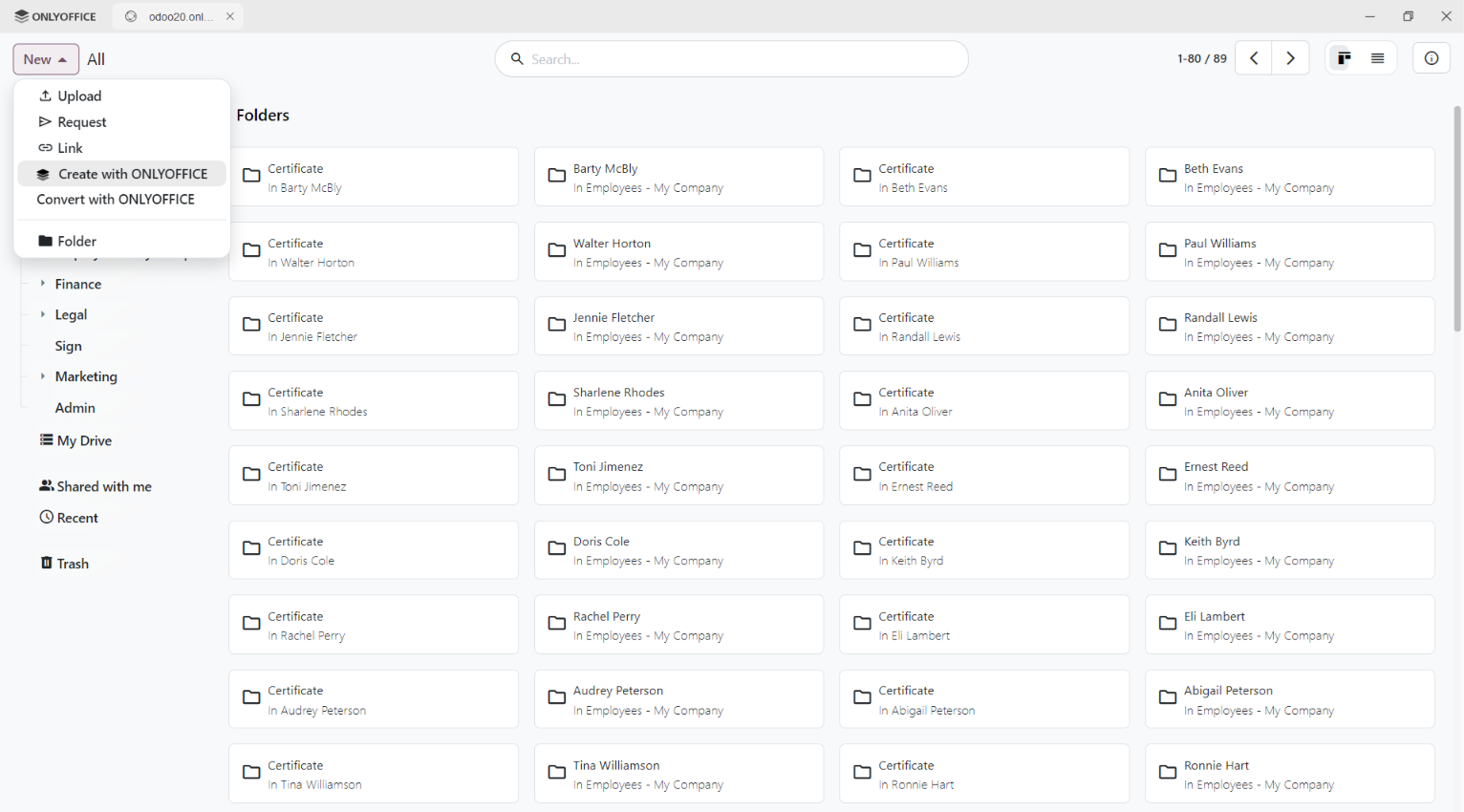
لإنشاء ملف جديد باستخدام ONLYOFFICE أو رفع ملفات إلى السحابة، استخدموا زر جديد.
ابدؤوا مع ONLYOFFICE وOdoo
قوموا بربط حساب Odoo الخاص بكم مباشرة مع Desktop Editors للوصول إلى الملفات المخزنة في سحابة Odoo وتحريرها:
الأسئلة الشائعة
ما إصدار ONLYOFFICE Desktop Editors الذي يدعم Odoo؟
اتصال سحابة Odoo متاح بدءًا من ONLYOFFICE Desktop Editors 10.0.
هل يمكن تحرير ملفات Odoo باستخدام الخطوط المحلية؟
نعم. عند ربط Odoo مع ONLYOFFICE Desktop Editors، يمكنكم استخدام الخطوط المحلية وخدمات الطباعة والتدقيق الإملائي في حاسوبكم أثناء العمل مع ملفاتكم.
هل يمكن استخدام AI Tools في ONLYOFFICE Desktop Editors؟
نعم. يتضمن Desktop Editors 10.0 أدوات AI Tools لمهام مثل التلخيص والترجمة والتدقيق اللغوي وتحليل جداول البيانات. ستحتاجون إلى إعداد مزود ذكاء اصطناعي مدعوم لاستخدام هذه الميزات.
هل الاتصال مع Desktop Editors بديل عن تكامل ONLYOFFICE داخل Odoo؟
لا. يُكمّل الاتصال مع ONLYOFFICE Desktop Editors التكامل الحالي، الذي يضم ثلاثة موصلات لمختلف سير العمل في Odoo:
- ONLYOFFICE هي الوحدة الرئيسية، وهي متوافقة مع Odoo Community. تتيح للمستخدمين فتح وتحرير ملفات المكتب المرفقة بوحدات Odoo المختلفة، بما في ذلك Sales وInvoicing وCalendar.
- ONLYOFFICE Documents مصممة لـ Odoo Enterprise. تتيح للمستخدمين إنشاء ملفات المكتب وتحريرها والتعاون عليها مباشرة داخل وحدة Odoo Documents.
- ONLYOFFICE Templates وحدة تُستخدم لإنشاء نماذج قابلة للتعبئة وتحريرها ضمن وحدة منفصلة.
أين أجد أدلة التكامل بين ONLYOFFICE وOdoo؟
يمكنكم زيارة مركز المساعدة ووثائق API.
ONLYOFFICE ١. أنشئ حسابك المجاني من
،٢. قم بعرض و تحرير أو التعاون على المستندات، الجداول ، العروض التقديمية