ابدأوا بتحرير المستندات في تطبيق الويب الخاص بكم باستخدام ONLYOFFICE Create App
Summary
يمكنك البدء في تحرير المستندات في تطبيق الويب الخاص بك باستخدام تطبيق ONLYOFFICE Create من خلال إنشاء تطبيق ويب صغير يتضمن مدير ملفات والشفرة اللازمة للاتصال بـ ONLYOFFICE Docs. يوفر لك التطبيق خطوات عملية لتجربة المحرر في متصفحك، مما يسهل عليك فهم كيفية دمج محررات المستندات في مشروعك.
- تطبيق ONLYOFFICE Create متاح على npm.
- يتطلب Node.js 20.12 أو أحدث.
- يمكنك تعديل الشفرة المُنشأة لمشروعك الخاص.
- يعمل التطبيق مع Docker إذا اخترت ذلك.
- استكشف مستودع Create App على GitHub لمزيد من المعلومات.
هل ترغبون في معرفة كيفية عمل تحرير المستندات عبر الإنترنت في تطبيقكم الخاص؟ مثال عملي يجعل الخطوات الأولى أسهل. يوفر لكم ONLYOFFICE Create App نقطة البداية تلك. فهو يُنشئ تطبيق ويب صغير يحتوي على مدير ملفات والكود المطلوب للربط بـ ONLYOFFICE Docs. بمجرد إعداد الوصول إلى مثيل يعمل من Docs، يمكنكم تجربة المحرر في متصفحكم واستكشاف المشروع بالسرعة التي تناسبكم.
تعرفوا على ONLYOFFICE Create App
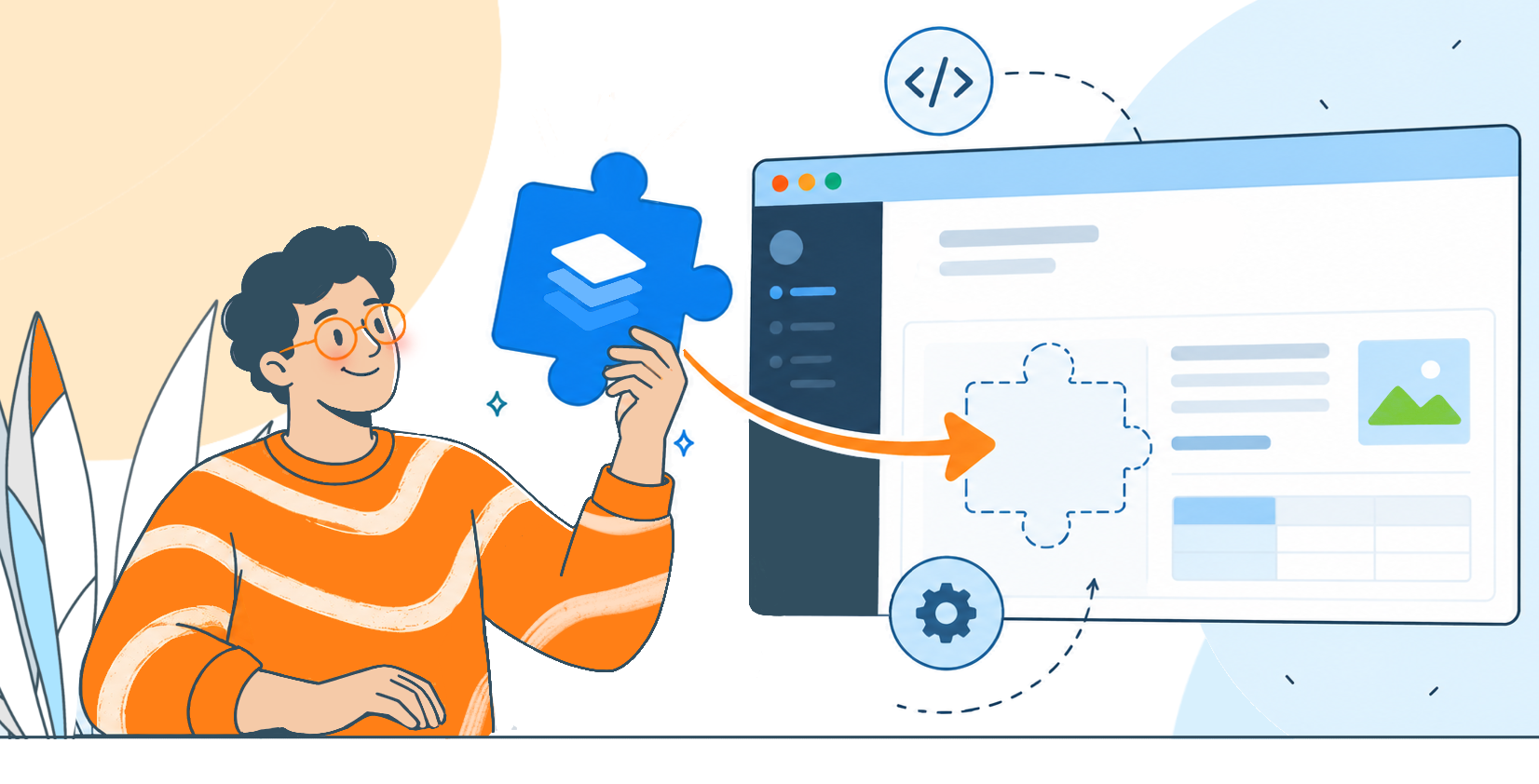
يُعد ONLYOFFICE Create App، المتاح على npm، أداة سطر أوامر تُنشئ مشروع تكامل توضيحي.
يستخدم التطبيق المُنشَأ كلًا من Next.js و React. ويتضمن مدير ملفات حيث يمكنكم رفع الملفات أو إنشاء مستندات وجداول بيانات وعروض تقديمية ونماذج PDF جديدة. كما يوفر صفحة محرر وكود الخادم الذي يتولى تنزيل المستندات وحفظها.
هناك مكونان رئيسيان للتطبيق:
- يقوم Create App بإعداد موقع الويب.
- يوفر ONLYOFFICE Docs محررات المستندات.
ملاحظة! يتم تثبيت ONLYOFFICE Docs والربط به بشكل منفصل. لا يقوم أمر npm بتثبيت Document Server أو تشغيل Docker نيابة عنكم.
المتطلبات الأساسية
- Node.js 20.12 أو أحدث
- ONLYOFFICE Docs 8.2 أو أحدث
- مدير الحزم npm واتصال مستقر بالإنترنت
بالنسبة للشرح التوضيحي أدناه، نستخدم Windows PowerShell ونفترض أن ONLYOFFICE Docs يعمل بالفعل في Docker Desktop على المنفذ 80. إذا لم تقوموا بتثبيت Docs بعد، فاتبعوا دليل تثبيت Docker أولاً.
يُعد Docker إحدى الطرق لتشغيل Docs محليًا. وهو غير مطلوب على حاسوبكم عندما تتصلون بمحطة خادم حالية في مكان آخر.
إنشاء تطبيقكم الأول
- افتحوا PowerShell في المجلد الذي ترغبون في حفظ المشروع فيه. ثم قوموا بتشغيل:
npx @onlyoffice/create-app my-docs-appإذا سألكم npm عما إذا كنتم تريدون تثبيت المولد، فأكدوا بـ y. ينشئ الأمر مجلدًا يسمى my-docs-app ويقوم بتثبيت تبعيات التطبيق.
- انتظروا حتى ينتهي التثبيت، ثم انتقلوا إلى المجلد الجديد:
cd my-docs-appملاحظة! يجب تشغيل الأوامر التي تبدأ التطبيق في مجلد المشروع الخاص به، حيث يوجد ملف package.json. لن يؤدي تشغيل npm install في مجلد فارغ غير مرتبط إلى إنشاء تكامل ONLYOFFICE.
ربط التطبيق بـ ONLYOFFICE Docs
بالنسبة لإعداد Docker Desktop المحلي هذا، عدّلوا هذه المدخلات في ملف env .واتركوا الإعدادات المُنشأة الأخرى كما هي:
DOCUMENT_SERVER_URL=http://localhost:80
DOCUMENT_SERVER_JWT_SECRET=your_actual_docs_secret
APP_URL=http://your_local_ip_adress:3000
**DOCUMENT_SERVER_URL** يخبر المتصفح بمكان العثور على المحررات. ويخبر APP_URL برنامج Docs بمكان تنزيل ملفاتكم وإرسال التغييرات المحفوظة. هنا، يتيح host.docker.internal للحاوية الوصول إلى التطبيق الذي يعمل على Windows. نحن نستخدم المنفذ 3000 للتطبيق حتى يتمكن من العمل جنباً إلى جنب مع مثال آخر على المنفذ 3000.
**DOCUMENT_SERVER_JWT_SECRET** هو سر مشترك يُستخدم للتحقق من الطلبات بين المكونين. استبدلوا النص التوضيحي بالسر الفعلي المكوّن لمثيل Docs الخاص بكم. عند تعديل .env يدويًا، ألصقوا القيمة نفسها. بالنسبة لتثبيتات Docker، قوموا بتعيين السر باستخدام متغير البيئة للحاوية JWT_SECRET واستخدموا القيمة نفسها لـ DOCUMENT_SERVER_JWT_SECRET في التطبيق.
**APP_URL:** استبدلوا your_local_ip_adress بعنوان IP المحلي لحاسوبكم، والذي يمكن الوصول إليه من حاوية Docs.
بالنسبة لإعداد Docker هذا، يجب أيضًا السماح لـ Docs بطلب الملفات من العنوان الخاص بالجهاز المستضيف. استخدمت حاوية الاختبار الخاصة بنا ALLOW_PRIVATE_IP_ADDRESS=true، وهو خيار موضح في توثيق صورة Docker الرسمي.
فتح التطبيق في متصفحكم
احفظوا ملف .env وابدأوا تشغيل التطبيق:
npm start
في هذا القالب، يقوم أمر البدء بتنزيل قوالب المستندات الفارغة، وبناء التطبيق وتشغيل خادم الويب. لا تحتاجون إلى أمر بناء منفصل لهذه المرة الأولى.
بمجرد أن يصبح الخادم جاهزًا، افتحوا http:///your_local_ip_adress:3000. ابقوا أداة سطر الأوامر قيد التشغيل أثناء استخدامكم للتطبيق.
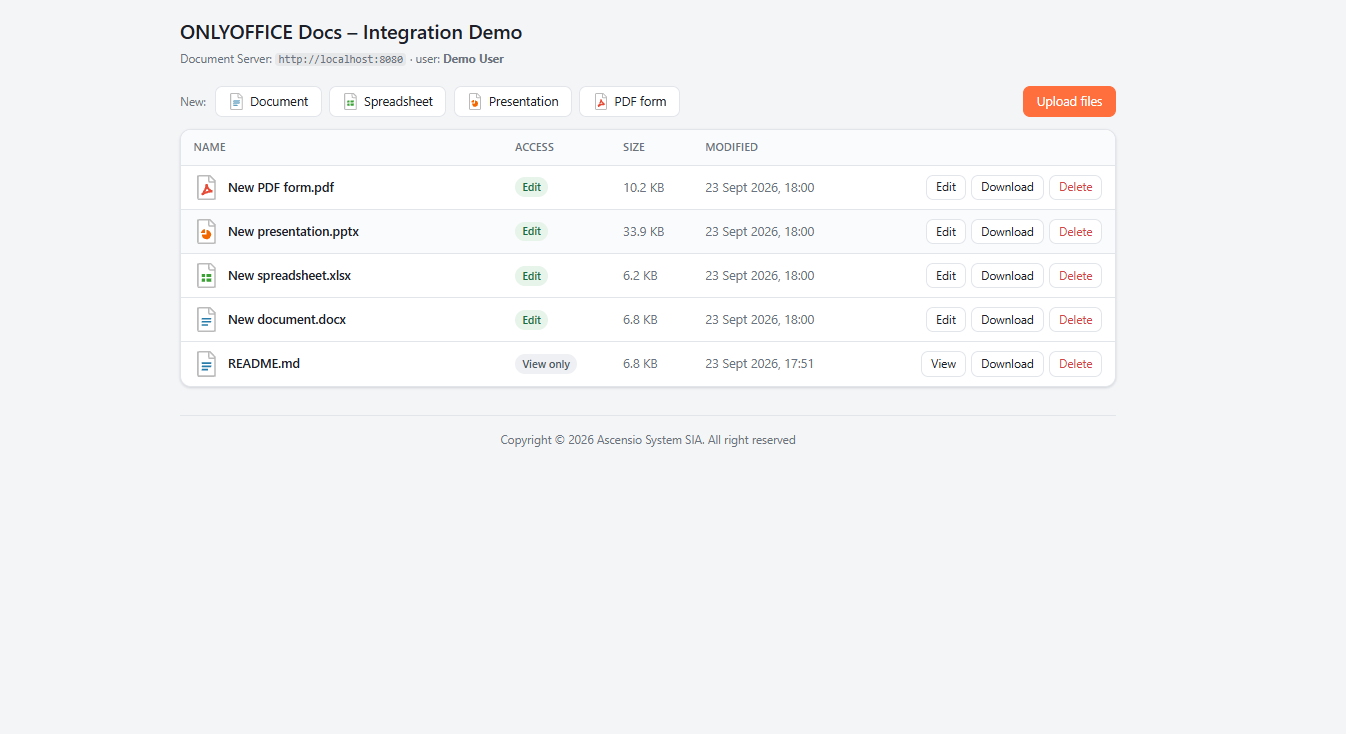
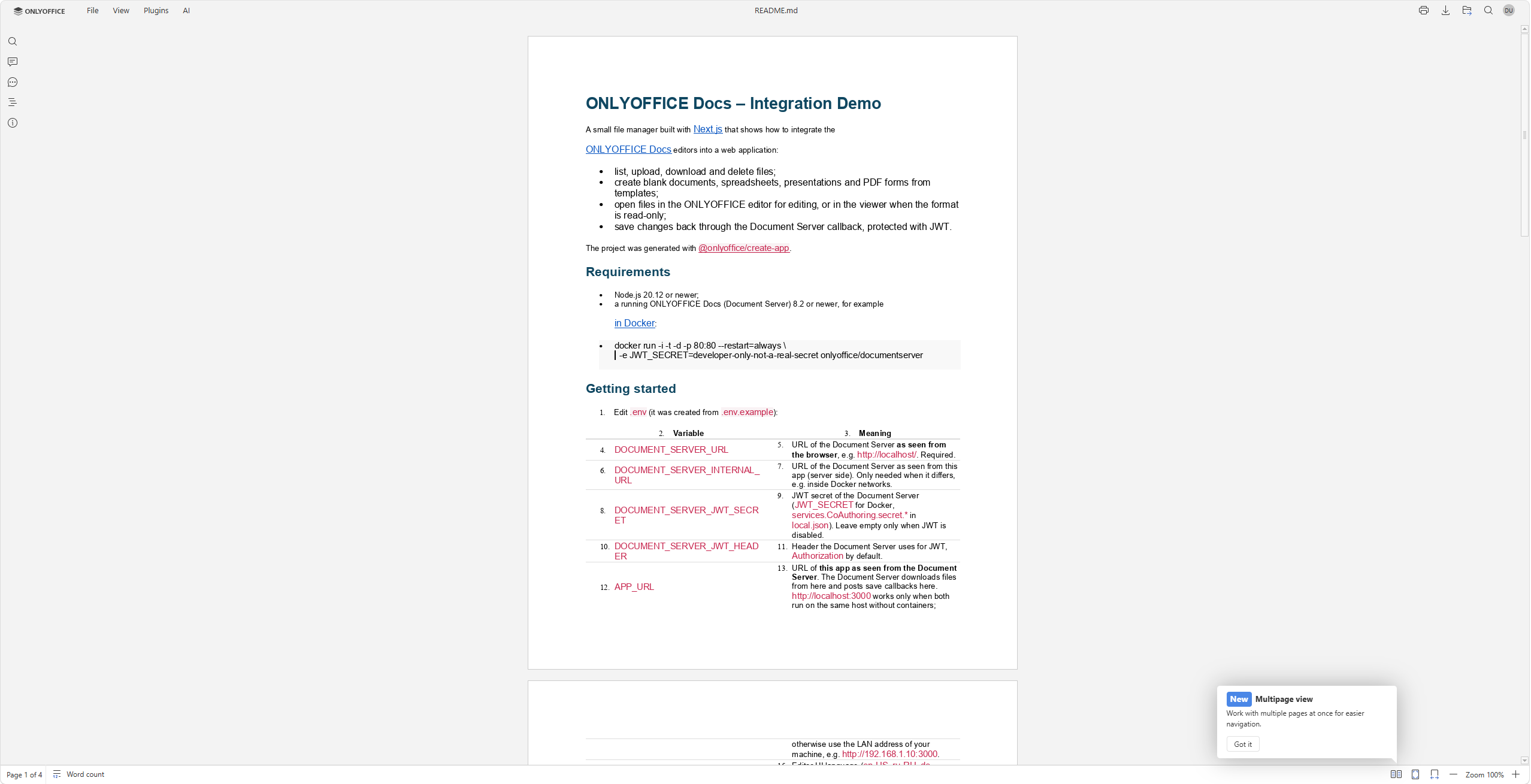
ستشاهدون مدير ملفات يحتوي على نموذج README. ويمكنكم إنشاء مستندات أخرى. سيتم تحميل ONLYOFFICE Docs داخل التطبيق، ليكون جاهزًا لكم لتجربة التحرير.
تجربة التكامل الخاص بكم
يمنحكم Create App طريقة عملية للتعرف على تكامل ONLYOFFICE Docs. يمكنكم البدء بمثال عملي صغير، ورؤية كيفية انتقال المستند خلال عملية التحرير والحفظ، واستخدام هذا الفهم عند بناء تطبيقكم الخاص.
استكشفوا مستودع Create App على GitHub، وأنشئوا مشروعكم الأول وافتحوا مستندًا في متصفحكم. لإلقاء نظرة أعمق على خيارات التكامل، تابعوا القراءة في توثيق واجهة برمجة التطبيقات (API) لـ ONLYOFFICE Docs. هل لديكم فكرة أو اقتراح؟ افتحوا مشكلة (issue) على GitHub أو أرسلوا إلينا بريدًا إلكترونيًا.
الأسئلة الشائعة: ONLYOFFICE Create App
هل يقوم Create App بتثبيت ONLYOFFICE Docs؟
لا. فهو يُنشئ تطبيق ويب صغير يتضمن مدير ملفات والكود الذي يسهل الربط بـ ONLYOFFICE Docs. قوموا بتثبيت ONLYOFFICE Docs بشكل منفصل أو قوموا بالربط بمثيل حالي.
هل Docker مطلوب؟
فقط إذا اخترتم تشغيل Docs في Docker. هناك عدة خيارات لنشر ONLYOFFICE Docs، بما في ذلك Ubuntu، وCentOS، وWindows Server، وAmazon Machine Images. كما يمكنكم استخدام خادم Docs حالي.
هل يمكنني تعديل التطبيق لمشروعي الخاص؟
نعم. يمكنكم تعديل الكود المُنشأ. راجعوا توثيق واجهة برمجة تطبيقات ONLYOFFICE Docs للحصول على تفاصيل التكامل.
ONLYOFFICE ١. أنشئ حسابك المجاني من
،٢. قم بعرض و تحرير أو التعاون على المستندات، الجداول ، العروض التقديمية