كيفية تزويد مستند Word بإضافة Zotero
Summary
يمكنك تزويد مستند Word بإضافة Zotero من خلال تثبيت الإضافة وربطها بمكتبة Zotero الخاصة بك. بعد ذلك، يمكنك إدراج الاستشهادات وقوائم المراجع بسهولة أثناء الكتابة، مما يوفر الوقت ويقلل من الأخطاء في تنسيق المراجع.
- تثبيت الإضافة من مدير الإضافات.
- ربط المكتبة بحساب Zotero الخاص بك.
- إدراج الاستشهادات بنقرات بسيطة.
- تحديث قائمة المراجع تلقائيًا.
- دعم العمل دون اتصال بالإنترنت.
يعلم أي شخص سبق له كتابة أطروحة أو ورقة بحثية أو تقرير أكاديمي طويل كم يمكن أن تستغرق الاستشهادات من وقت. إن تنسيق كل مرجع يدويًا، والحفاظ على تزامن الاستشهادات داخل النص وقائمة المراجع، والتبديل بين أنماط الاستشهاد للمجلات المختلفة هو أمر ممل وسهل الوقوع في الخطأ.
هذه بالضبط هي المشكلة التي تحلها إضافة Zotero لـ Word. في هذا الدليل، سنغطي ماهية Zotero، ولماذا تستحق إضافة Word الاستخدام، وكيفية إضافتها إلى مستند Word خطوة بخطوة، بما في ذلك كيفية إدراج الاستشهادات وتصدير قائمة المراجع بمجرد إعداد كل شيء.

ما هو Zotero؟ أداة قوية لإدارة المراجع
Zotero هو مدير مراجع مجاني ومفتوح المصدر يساعدكم على جمع وتنظيم الاستشهادات والمصادر البحثية. يمكنكم حفظ المقالات والكتب وصفحات الويب وملفات PDF مباشرة من متصفحكم إلى مكتبة شخصية، ووضع علامات عليها وتجميعها في مجموعات، وإرفاق ملاحظات وملفات نصية كاملة بكل مدخل.
ما يجعل Zotero مفيدًا بشكل خاص للكُتّاب هو تكامله مع معالج النصوص. فبدلاً من نسخ الاستشهادات يدويًا من مكتبتكم إلى مستند، يتصل Zotero مباشرة بمحررات المستندات من خلال إضافات مخصصة، بحيث يمكنكم الاستشهاد بالمصادر أثناء الكتابة وإنشاء قائمة مراجع دقيقة ومتوافقة مع الأنماط تلقائيًا.
لماذا تستخدمون إضافة Zotero مع مستندات Word؟
تضيف إضافة Zotero، التي غالبًا ما توصف بأنها “الاستشهاد أثناء الكتابة”، شريط أدوات مخصصًا إلى محرر المستندات الخاص بكم. ومن هناك يمكنكم:
- البحث في مكتبة Zotero بأكملها دون مغادرة المستند وإدراج استشهاد بالتنسيق الصحيح على الفور.
- التبديل بين أنماط الاستشهاد، مثل APA أو MLA أو Chicago أو نمط CSL خاص بمجلة معينة، وإعادة تنسيق كل استشهاد وقائمة المراجع تلقائيًا.
- الحفاظ على قائمة المراجع ديناميكية: فبينما تضيفون أو تحذفون أو تعدلون الاستشهادات، يتم تحديث قائمة المراجع تلقائيًا بدلاً من الحاجة إلى تصحيحات يدوية.
- إضافة محددات ومواد بادئة ولاحقة، مثل أرقام الصفحات أو ملاحظة “انظر”، دون كسر تنسيق الاستشهاد.
- العمل مع الاستشهادات دون اتصال بالإنترنت، حيث يمكن للإضافة القراءة من مكتبة Zotero محلية بمجرد إعدادها.
باختصار، تزيل الإضافة العمل اليدوي المتعلق بالاستشهادات، وهو أمر يهم أكثر في المستندات الطويلة التي تحتوي على عشرات أو مئات المراجع، مثل الأطروحات ورسائل الدكتوراه والمشاركات في المجلات.
كيفية إضافة إضافة Zotero إلى مستندات Word: دليل خطوة بخطوة
تتوفر تكاملات معالج النصوص الخاصة بـ Zotero للعديد من المحررات، وخطوات الإعداد متشابهة بينها: تثبيت الإضافة، ثم ربطها بمكتبة Zotero الخاصة بكم.
فيما يلي دليل تفصيلي خطوة بخطوة باستخدام محرر المستندات من ONLYOFFICE كمثال، لأنه يتيح لكم تثبيت إضافة Zotero مباشرة من مدير الإضافات المدمج، دون لمس أي ملفات على حاسوبكم.
الخطوة 1. افتحوا علامة تبويب الإضافات. قوموا بتشغيل محرر المستندات من ONLYOFFICE، سواء عبر الإنترنت أو في تطبيق الحاسوب، وافتحوا مستندًا، وانتقلوا إلى علامة تبويب الإضافات في شريط الأدوات العلوي.
الخطوة 2. افتحوا مدير الإضافات. انقروا على أيقونة مدير الإضافات. سيؤدي هذا إلى فتح نافذة بها علامتا تبويب: الإضافات المتاحة، للإضافات المثبتة بالفعل. ومتجر الإضافات، حيث يمكنكم تصفح وإضافة إضافات جديدة.
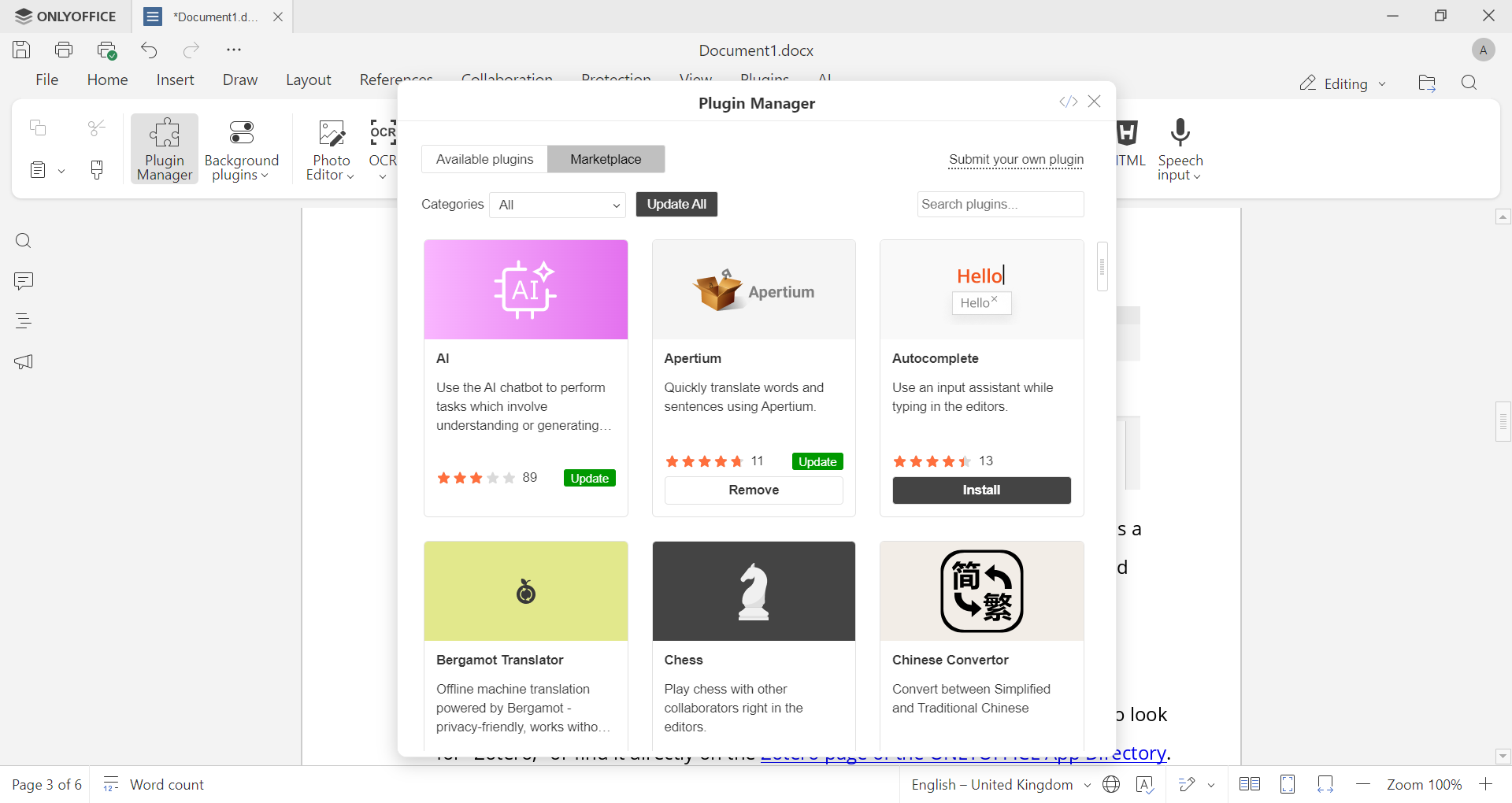
الخطوة 3. اعثروا على إضافة Zotero. في علامة تبويب Marketplace، استخدموا حقل البحث للبحث عن “Zotero”، أو اعثروا عليها مباشرة على صفحة Zotero في دليل تطبيقات ONLYOFFICE.
بمجرد العثور عليها، انقروا على تثبيت. يتم تنزيل الإضافة وإضافتها تلقائيًا؛ لا حاجة لاستخراج الأرشيف يدويًا أو وضع الملفات.
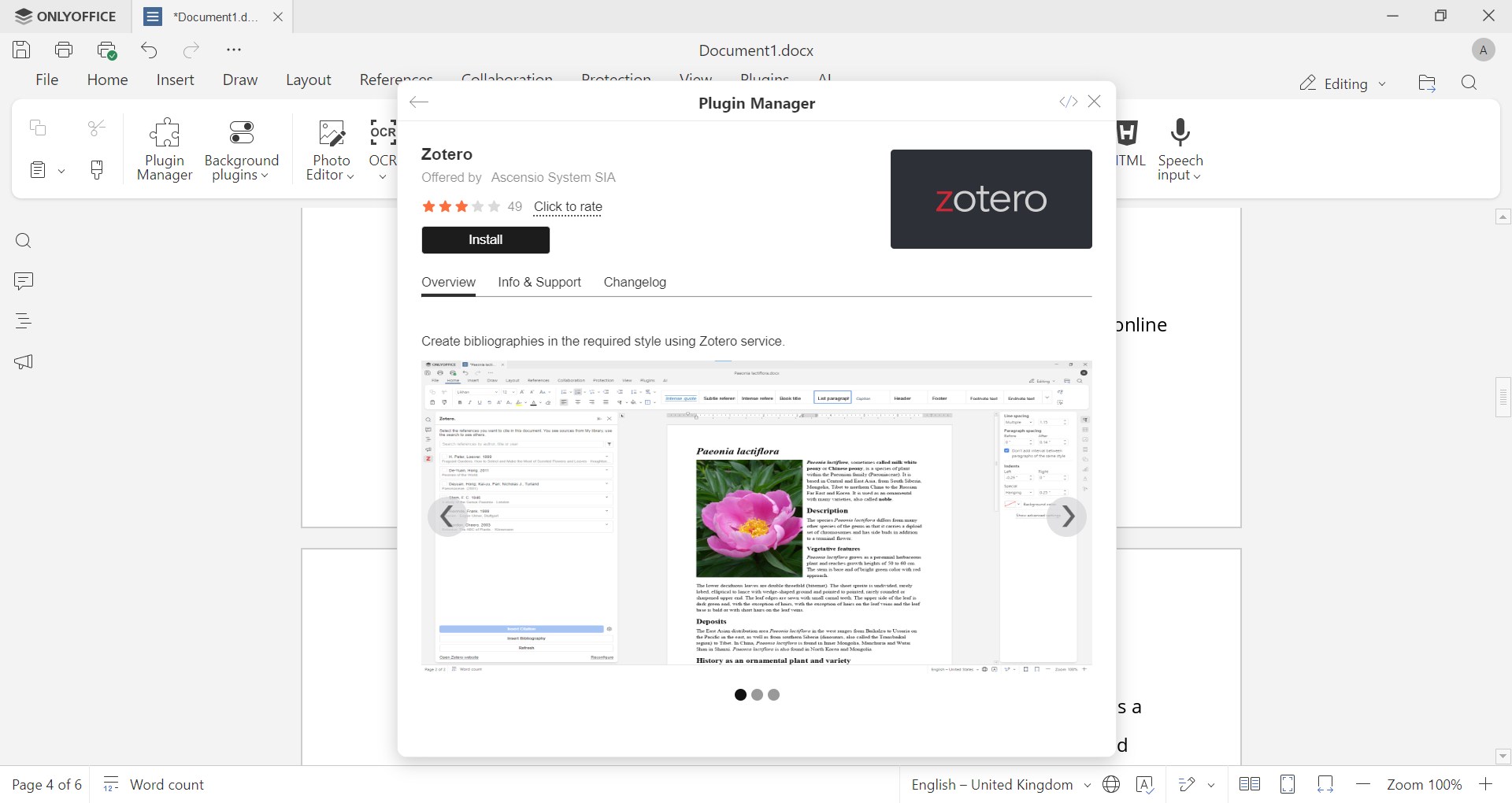
الخطوة 4. اربطوا مكتبة Zotero الخاصة بكم. اعثروا على Zotero في علامة تبويب الإضافات وافتحوها، ثم سجلوا الدخول إلى حساب Zotero الخاص بكم. للقيام بذلك:
- اعثروا على Zotero في علامة تبويب الإضافات وافتحوا نافذة الإضافة.
- اتبعوا رابط إعدادات Zotero API الموجود بالداخل.
- إذا كنتم قد سجلتم الدخول إلى Zotero، فستتمكنون من المتابعة؛ إذا لم تكونوا كذلك، فسترون رسالة خطأ. في هذه الحالة، انقروا على تسجيل الدخول في الزاوية العلوية اليمنى من الشاشة.
- اضغطوا على إنشاء مفتاح خاص جديد.
- املأوا وصف المفتاح، وتأكدوا من تحديد مربع السماح بالوصول إلى المكتبة، واضغطوا على حفظ المفتاح.
- انسخوا المفتاح الذي تم إنشاؤه حديثًا، والصقوه في حقل مفتاح API في واجهة الإضافة، واحفظوه.
بمجرد الاتصال، يمكنكم البحث في مكتبتكم أو تصفحها مباشرة من لوحة الإضافة وإدراج استشهادات في المستند، وهو بالضبط ما سنغطيه تاليًا. يمكن بعد ذلك إنشاء قوائم المراجع وتحديثها تلقائيًا أثناء عملكم.
وضع عدم الاتصال: في محرر المستندات من ONLYOFFICE للحاسوب، يمكنكم العمل مع مكتبة Zotero محلية بدلاً من ذلك. فقط تأكدوا من تثبيت تطبيق Zotero وتشغيله على جهازكم. تجدوا كل التفاصيل هنا.
أنماط استشهاد مخصصة: يمكنكم إضافة أنماط استشهاد مخصصة عن طريق استيراد ملفات CSL، لتتناسب مع متطلبات مجلة أو مؤسسة معينة.
لإلقاء نظرة فاحصة على التثبيت والواجهة، يستعرض هذا الفيديو القصير العملية:
كيفية إضافة استشهادات في Word باستخدام Zotero
بمجرد تثبيت الإضافة وربطها بمكتبتكم، يتطلب إدراج استشهاد بضع نقرات فقط:
- ضعوا المؤشر حيث يجب أن يظهر الاستشهاد في النص.
- افتحوا لوحة إضافة Zotero وحددوا إضافة/تحرير استشهاد.
- ابدأوا في كتابة عنوان أو اسم مؤلف أو سنة. ستظهر العناصر المطابقة من مكتبتكم أثناء الكتابة.
- حددوا المصدر، وأضيفوا رقم صفحة أو محدد إذا لزم الأمر، وأكدوا الاختيار.
- يتم إدراج الاستشهاد بالتنسيق المحدد بواسطة نمط الاستشهاد الحالي الخاص بكم، ويتم إضافته تلقائيًا إلى قائمة المراجع.
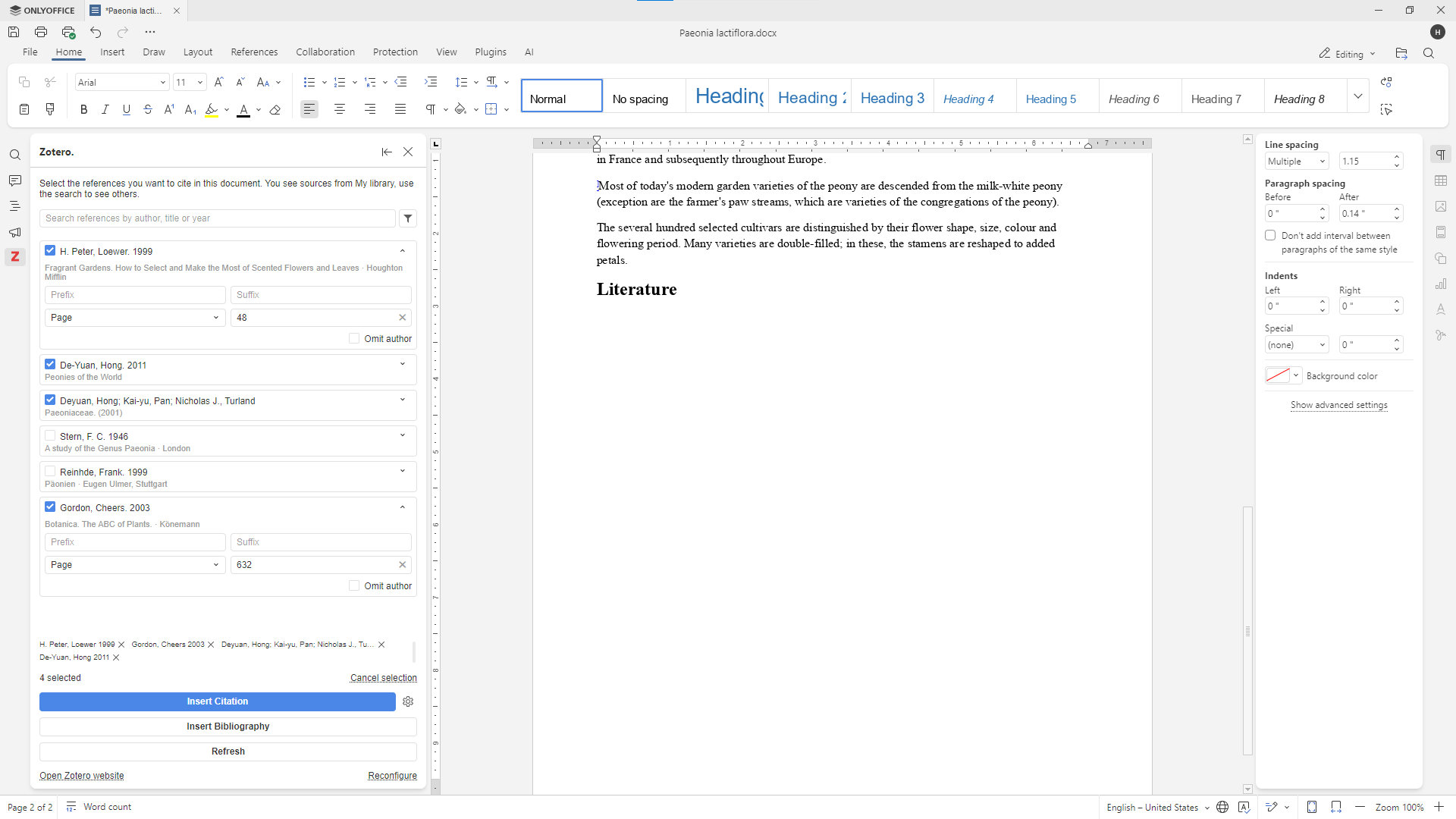
يمكنكم تعيين أو تغيير نمط الاستشهاد، مثل APA الإصدار السابع أو Chicago Manual of Style، من تفضيلات مستند الإضافة قبل أو أثناء الكتابة. إذا كنتم بحاجة إلى نمط غير محمل افتراضيًا، يدعم Zotero استيراد ملفات CSL مخصصة، حتى تتمكنوا من مطابقة متطلبات مجلة معينة.
كيفية تصدير قائمة مراجع Zotero إلى مستند Word
لا تحتاج قائمة المراجع إلى أن تُبنى بشكل منفصل: فهي تُنشأ من الاستشهادات الموجودة بالفعل في مستندكم.
- ضعوا المؤشر حيث تريدون ظهور قائمة المراجع، عادةً في نهاية المستند.
- في لوحة إضافة Zotero، حددوا إضافة/تحرير قائمة المراجع.
- يقوم Zotero بتجميع كل مصدر استشهدتم به في قائمة مراجع منسقة، متبعًا نمط الاستشهاد الذي حددتموه سابقًا.
- إذا قمتم بإضافة أو حذف أو تعديل الاستشهادات لاحقًا، قوموا بتحديث قائمة المراجع من نفس القائمة، وسوف يتم تحديثها لتتوافق، دون الحاجة إلى إعادة التنسيق يدويًا.
ضعوا في اعتباركم أن التعديلات اليدوية التي يتم إجراؤها مباشرة على نص قائمة المراجع في المستند سيتم استبدالها في المرة التالية التي يقوم فيها Zotero بتحديثها. إذا كنتم بحاجة إلى تغيير دائم، فمن الأفضل تحديث مدخل المصدر في مكتبة Zotero الخاصة بكم بدلاً من ذلك.
الأسئلة الشائعة
هل تعمل إضافة Zotero لـ Word على أجهزة Mac؟
نعم. يتم دعم إضافات معالج النصوص الخاصة بـ Zotero على كل من Windows وMac. إذا كنتم تستخدمون ONLYOFFICE، فإن إضافة Zotero تعمل بنفس الطريقة عبر Windows وLinux وmacOS، نظرًا لأنه يتم تثبيتها وتشغيلها من خلال مدير الإضافات الخاص بالمحرر بدلاً من إضافتها كإضافة Word منفصلة.
إضافة Zotero لـ Word لا تعمل — كيف يمكن إصلاح ذلك؟
إذا لم تظهر علامة تبويب Zotero أو لوحة الإضافة، فإن الأسباب الأكثر شيوعًا هي عدم تشغيل تطبيق Zotero (للاستخدام المكتبي أو دون اتصال بالإنترنت)، أو إضافة لم يتم تثبيتها بالكامل، أو إصدار قديم من المحرر أو الإضافة. حاولوا إعادة تثبيت الإضافة من مدير الإضافات، وتأكدوا من أن Zotero مفتوح في الخلفية إذا كنتم تعملون دون اتصال بالإنترنت، وتحققوا من أنكم تستخدمون إصدارًا حديثًا من محرر المستندات الخاص بكم.
كيف يمكن تحديث إضافة Zotero لـ Word إلى أحدث إصدار؟
في ONLYOFFICE، افتحوا مدير الإضافات من علامة تبويب الإضافات، واعثروا على Zotero ضمن إضافاتكم المثبتة، وانقروا على تحديث إذا تمت الإشارة إلى وجود إصدار جديد. يمكن للمطورين أيضًا تتبع الإصدارات وتفاصيل التكوين على صفحة GitHub الخاصة بإضافة Zotero وفي دليل تكوين Zotero.
احصلوا على ONLYOFFICE وابدأوا في الاستشهاد باستخدام Zotero اليوم
توقفوا عن تنسيق المراجع يدويًا. احصلوا على محرر المستندات من ONLYOFFICE، وثبتوا إضافة Zotero من Marketplace، وأدرجوا الاستشهادات وقوائم المراجع دون مغادرة مستندكم، سواء عبر الإنترنت أو دون اتصال بالإنترنت.
ONLYOFFICE ١. أنشئ حسابك المجاني من
،٢. قم بعرض و تحرير أو التعاون على المستندات، الجداول ، العروض التقديمية