تعرف على موصل ONLYOFFICE v1.0.0 لـ Volto: تعديل مستندات سلس لواجهة Plone الحديثة
Summary
موصل ONLYOFFICE v1.0.0 لـ Volto هو تطبيق تكامل يتيح للمستخدمين تعديل مستندات المكتب بسهولة داخل واجهة Plone الحديثة. يوفر هذا الموصل ميزات مثل إنشاء ملفات جديدة، فتح المستندات للعرض والتحرير، التعامل مع ملفات PDF، وتحويل الملفات إلى تنسيقات مختلفة، مما يعزز من إنتاجية الفرق ويجعل عملية التعاون أكثر سلاسة.
- يسمح بإنشاء مستندات جديدة داخل Plone.
- يمكن فتح المستندات للعرض أو التحرير.
- يدعم تحرير ملفات PDF وملء النماذج.
- يتيح تحويل الملفات إلى تنسيقات مختلفة.
- يأتي مع صفحة إعدادات لتكوين التكامل بسهولة.
يتيح إصدار رابط ONLYOFFICE لمنصة Volto مستوى جديداً من الإنتاجية للفرق التي تعمل مع الواجهة الأمامية الحديثة لمنصة Plone. وبفضل وظائف تحرير المستندات في ONLYOFFICE Docs ومرونة Volto، يسهل هذا التكامل استعراض ملفات الأوفيس وتحريرها وتحويلها مباشرة داخل منصة إدارة المحتوى الحديثة. اقرؤوا منشور المدونة هذا لمعرفة كافة التفاصيل.
ما هو رابط ONLYOFFICE لمنصة Volto؟
إن رابط ONLYOFFICE لمنصة Volto هو تطبيق تكامل مصمم لمنصة Volto، وهي الواجهة الأمامية القائمة على React لنظام إدارة المحتوى CMS المفتوح المصدر Plone. وهو يتيح للمستخدمين العمل مع مستندات الأوفيس بطريقة أكثر مألوفة وملاءمة داخل بيئة Plone.
من خلال دمج ONLYOFFICE Docs في Volto، يتيح هذا الحل للفرق إدارة ملفات الأوفيس حيث يتم تخزين محتواها بالفعل، مما يوفر تجربة تحرير أكثر توحيداً.
بالنسبة للمؤسسات التي تعتمد على Plone لإدارة المحتوى والتعاون، فإن التكامل بين ONLYOFFICE وVolto يفتح الباب أمام سير عمل أكثر سلاسة للمستندات، دون الحاجة للتنقل بين أدوات متعددة.
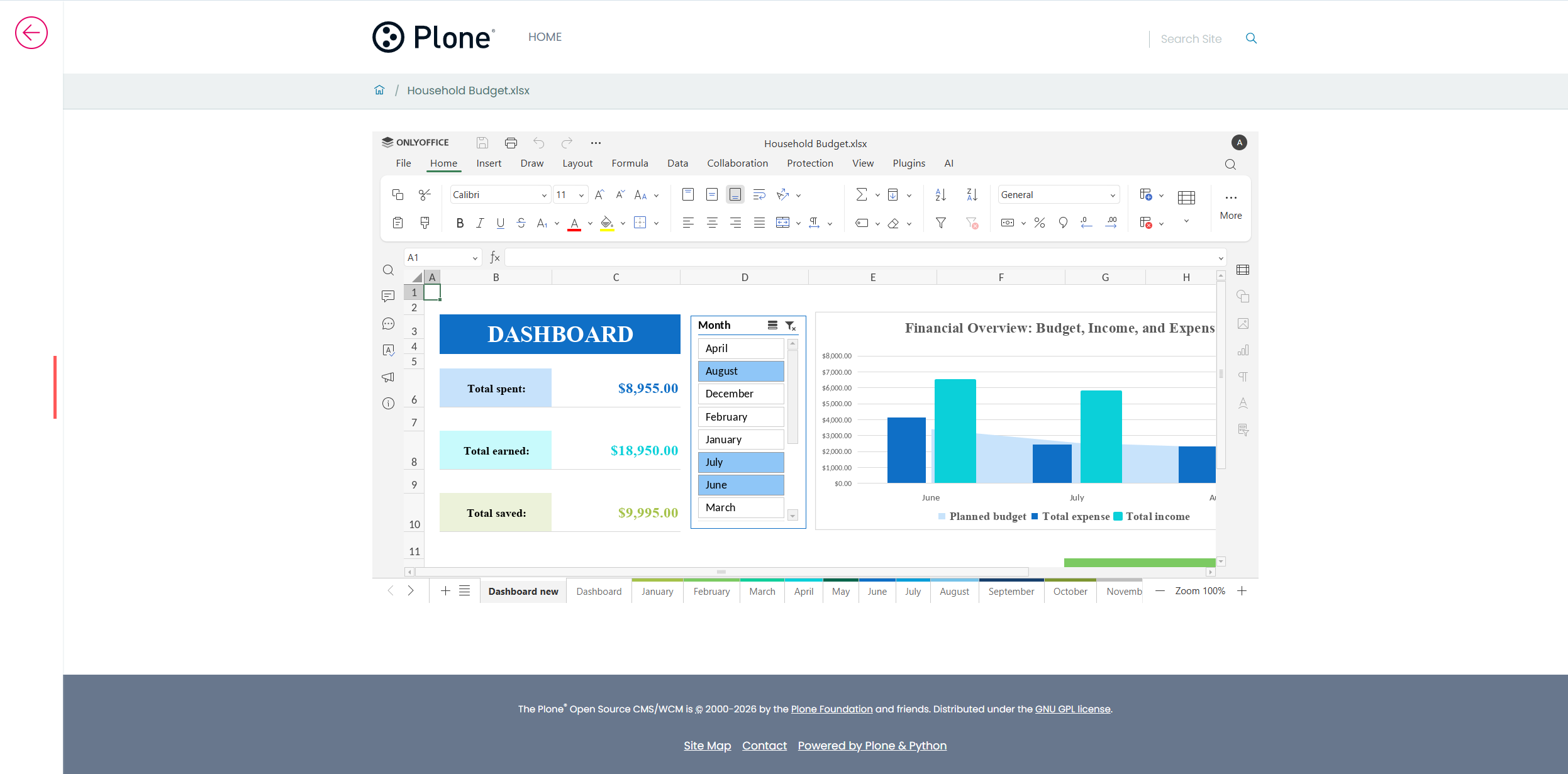
الميزات الرئيسية للتكامل الجديد
باستخدام الإصدار الأول من تطبيق تكامل ONLYOFFICE، يمكنكم:
1. إنشاء ملفات أوفيس جديدة
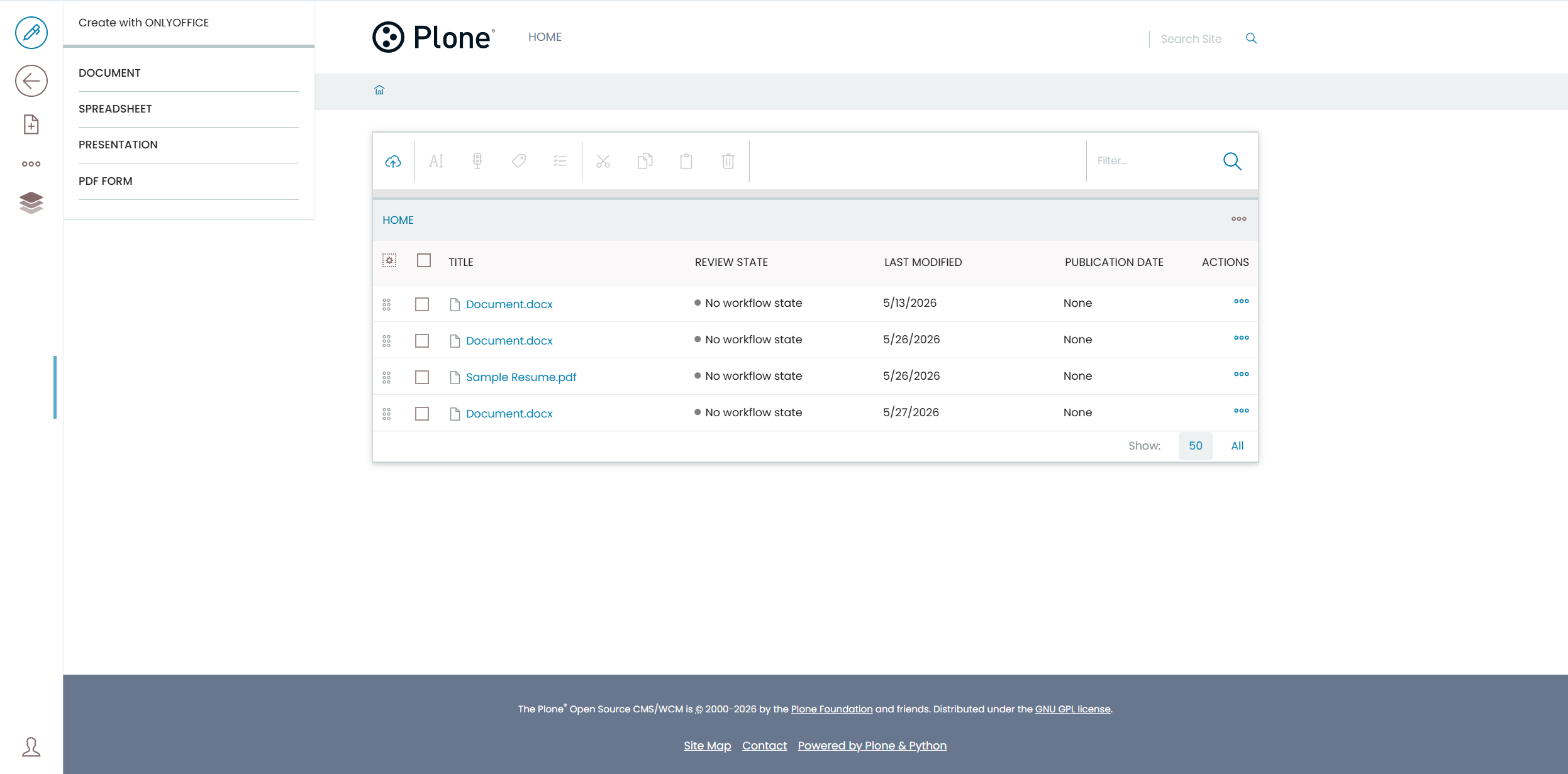
يتيح الرابط إمكانية إنشاء ملفات جديدة مباشرة داخل منصة Plone الخاصة بكم مع تفعيل الواجهة الأمامية لـ Volto. لإنشاء ملف، انتقلوا إلى قسم Contents وانقروا على أيقونة ONLYOFFICE في اللوحة اليسرى. ستظهر لكم الخيارات التالية:
- DOCUMENT
- SPREADSHEET
- PRESENTATION
- PDF FORM
اختاروا الخيار المطلوب، وسيفتح ملف جديد على الفور في نفس علامة التبويب.
2. فتح ملفات الأوفيس للاستعراض والمراجعة والتحرير
عند العمل مع ملفات الأوفيس داخل واجهة Volto، يُسمح لكم بفتحها لأغراض الاستعراض والمراجعة والتحرير، وهو أمر رائع للتعاون الجماعي.
انتقلوا إلى قسم Contents وانقروا على الملف الذي تحتاجونه. بعد ذلك، انقروا على أيقونة ONLYOFFICE، وستظهر لكم الخيارات التالية:
- VIEW WITH ONLYOFFICE
- EDIT WITH ONLYOFFICE
- REVIEW WITH ONLYOFFICE
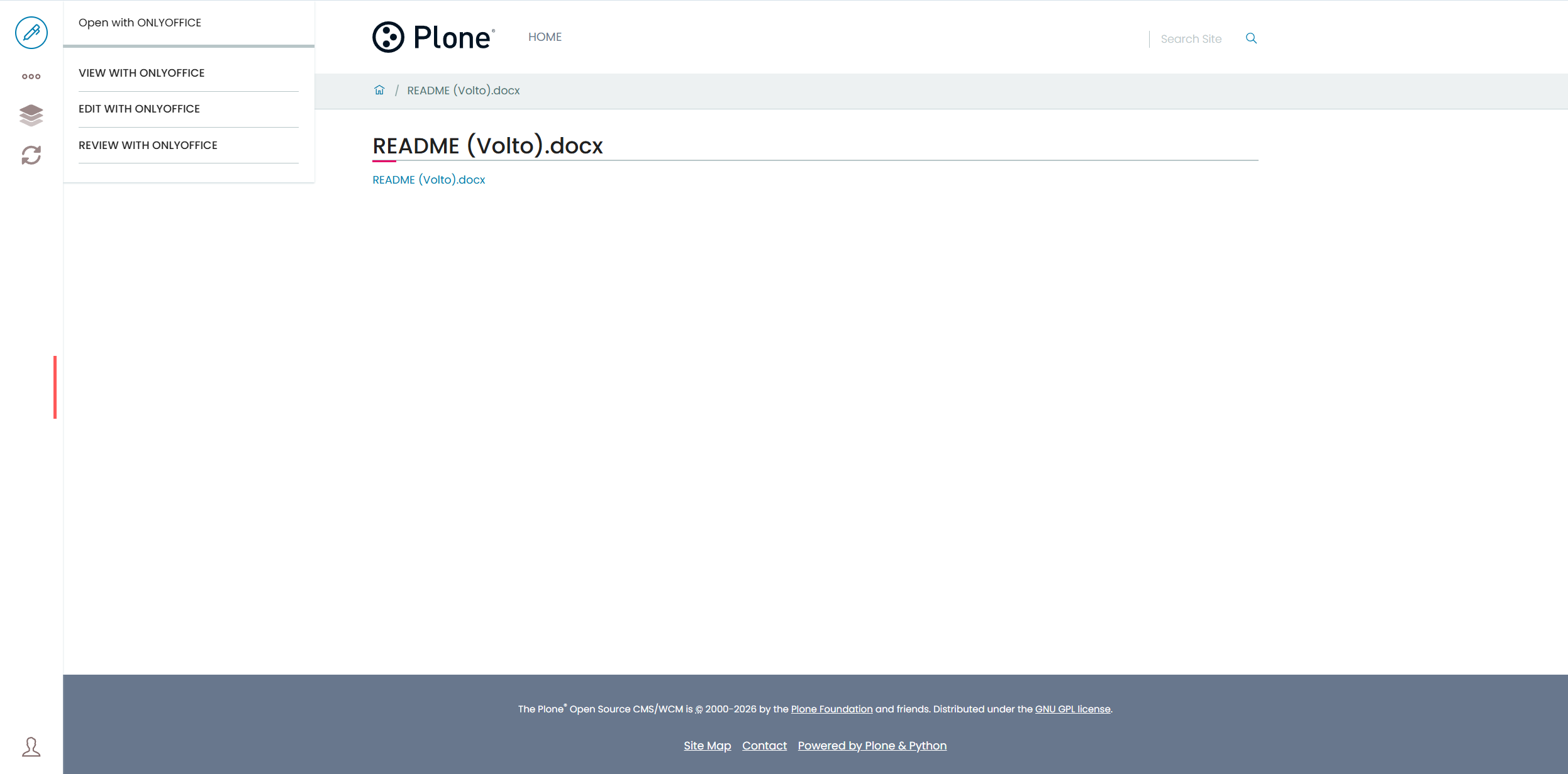
يتيح لكم الخيار الأول في القائمة فتح الملف للعرض فقط، مما يمنع التعديلات غير المقصودة. في هذا الوضع، يمكنكم التنقل عبر محتويات المستند، أو تنزيله على جهازكم أو طباعته ببضع نقرات.
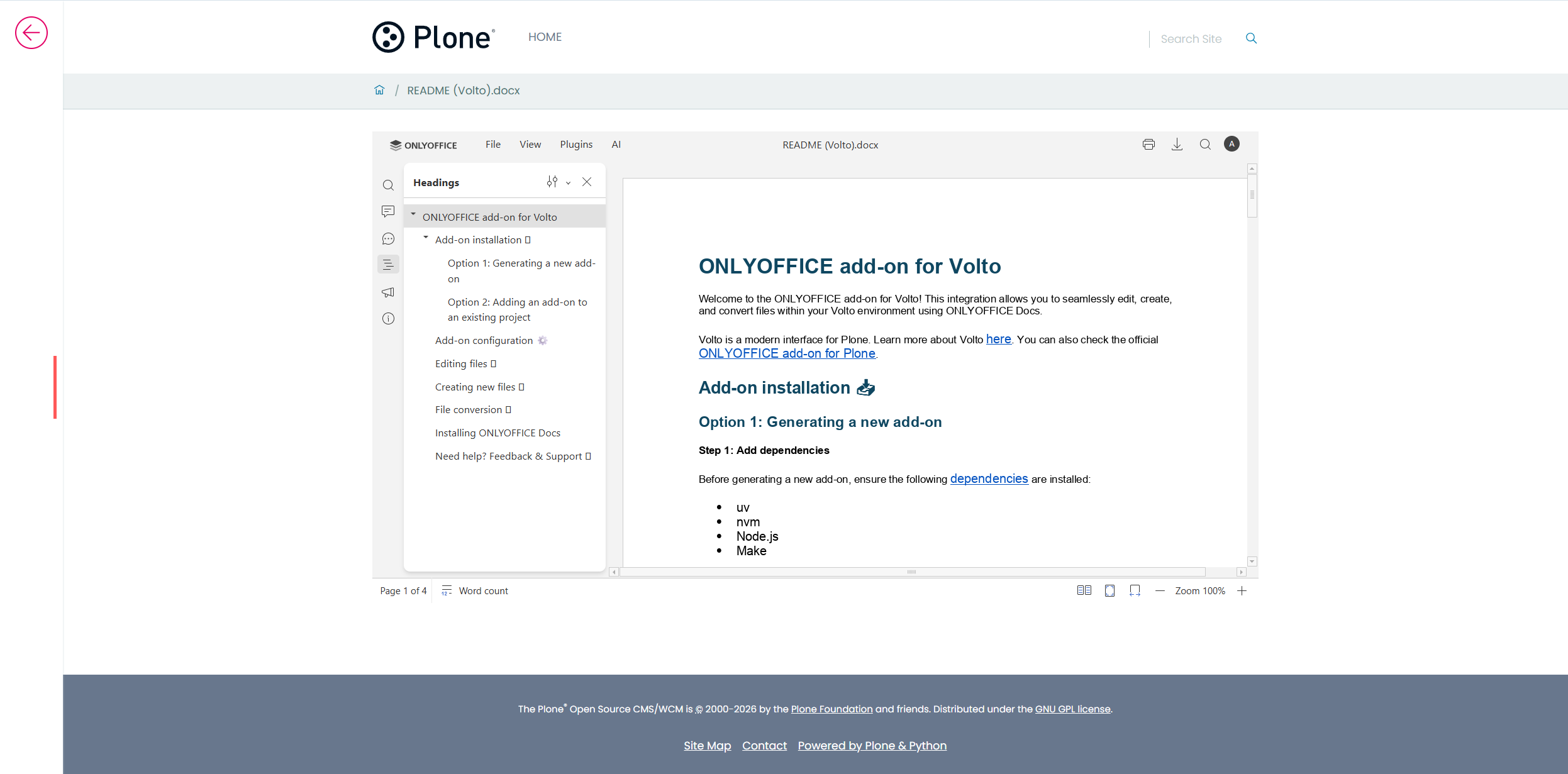
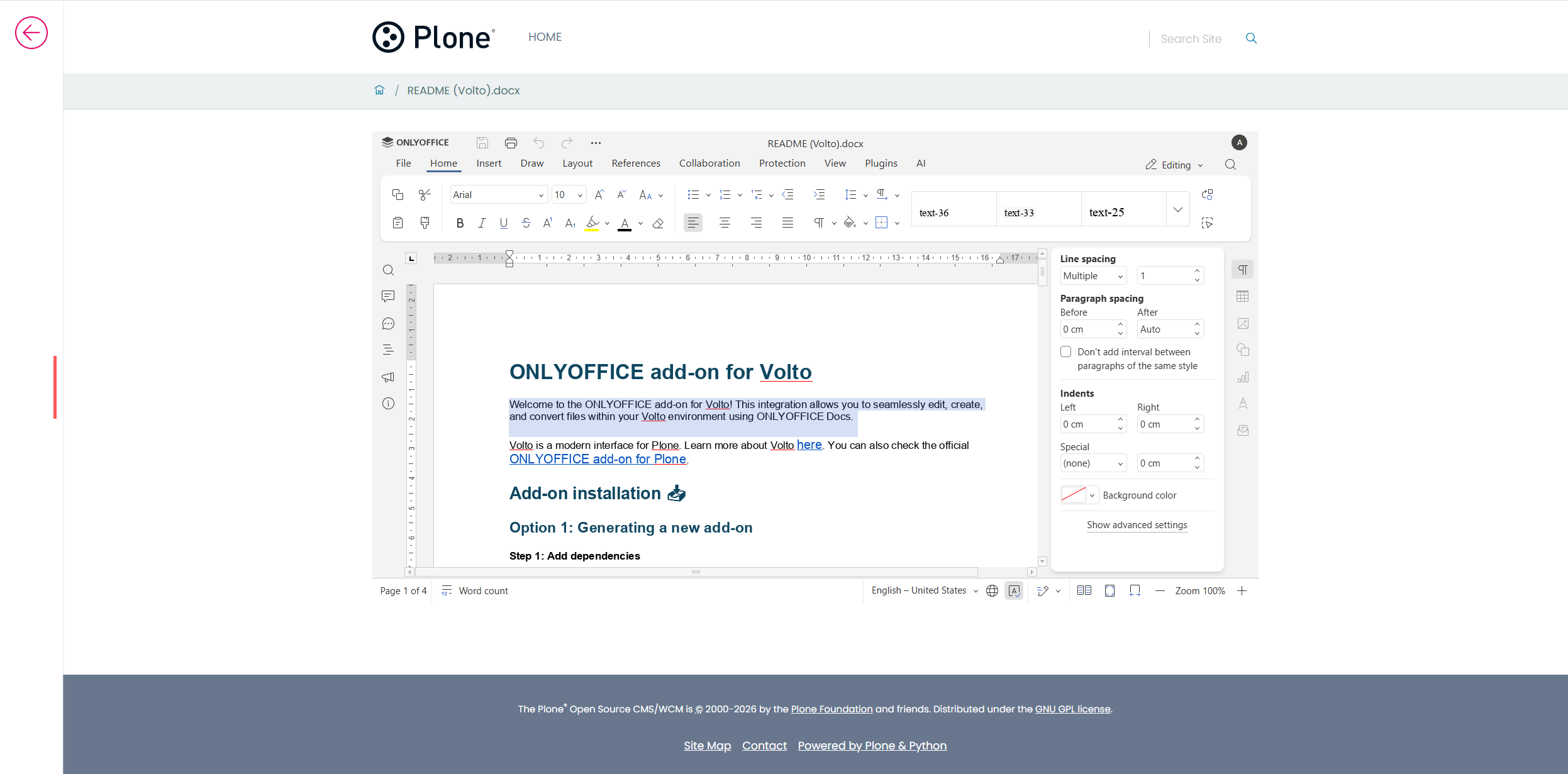
إذا اخترتم خيار EDIT WITH ONLYOFFICE، فسيفتح الملف في نفس علامة التبويب. الآن يمكنكم تحرير ملفكم بالطريقة التي تفضلونها، باستخدام أدوات التنسيق والتصميم الخاصة بمحرري ONLYOFFICE، بالإضافة إلى الإضافات التي تقدم ميزات جديدة — مثل الترجمة عبر الإنترنت، وتصحيح القواعد، وتحرير الصور، وإنشاء المخططات، والمزيد.
يرجى ملاحظة أنه يمكن فقط تحرير ملفات DOCX و XLSX و PPTX ضمن التكامل بين ONLYOFFICE وVolto.
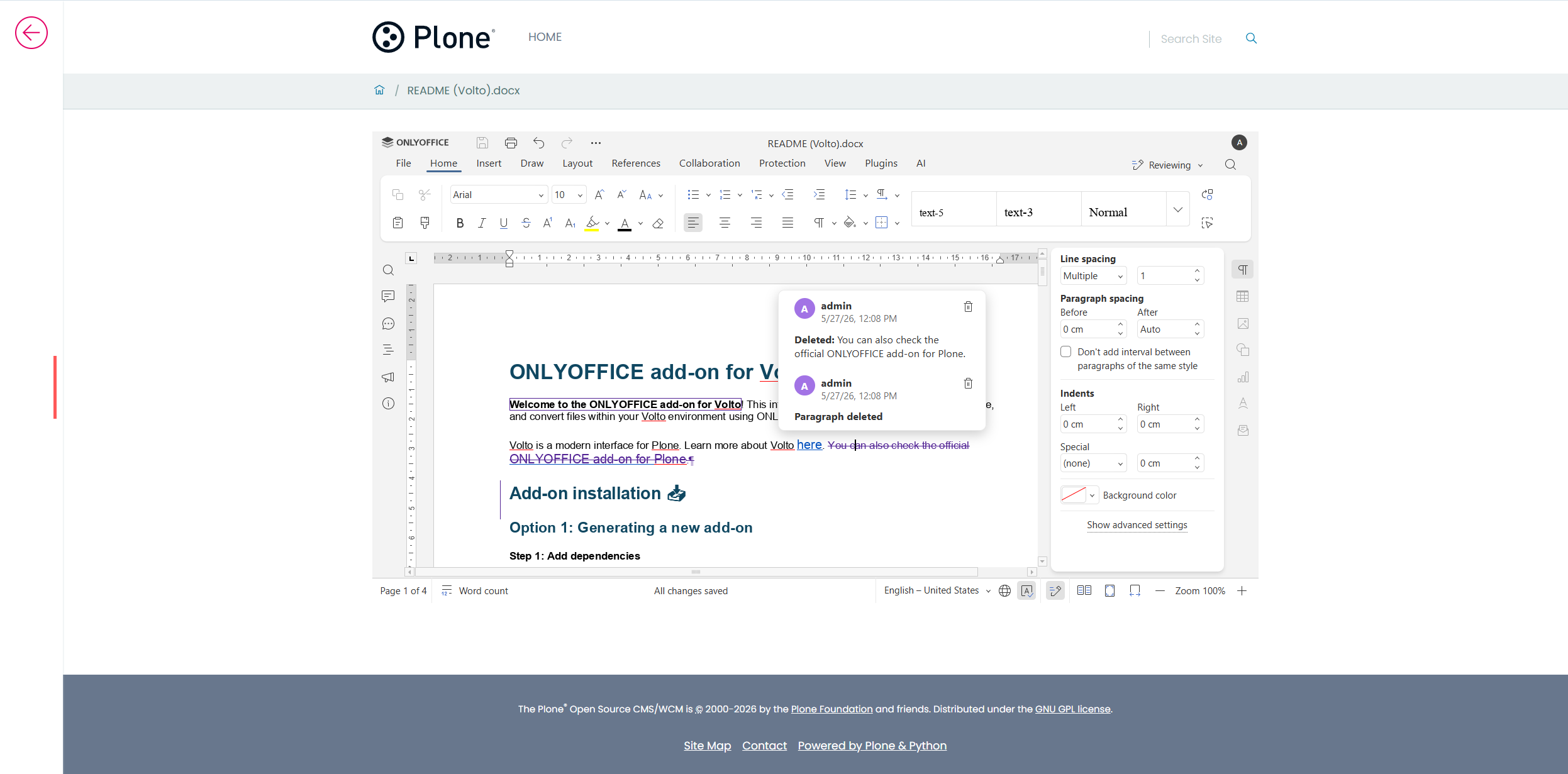
وأخيراً، يتيح لكم خيار المراجعة اقتراح تعديلات على مستندكم دون تغيير النص الأصلي بشكل دائم. في هذا الوضع، يتم فتح الملف مع تفعيل وضع تتبع التغييرات (Track Changes). يمكنكم تغيير الجمل والعبارات والعناصر الأخرى، وتصحيح الأخطاء الإملائية والنحوية، وتطبيق تنسيقات مختلفة، وما إلى ذلك، ولكن النص الأصلي سيظل سليماً كما هو.
3. تحرير ملفات PDF وتعبئة النماذج
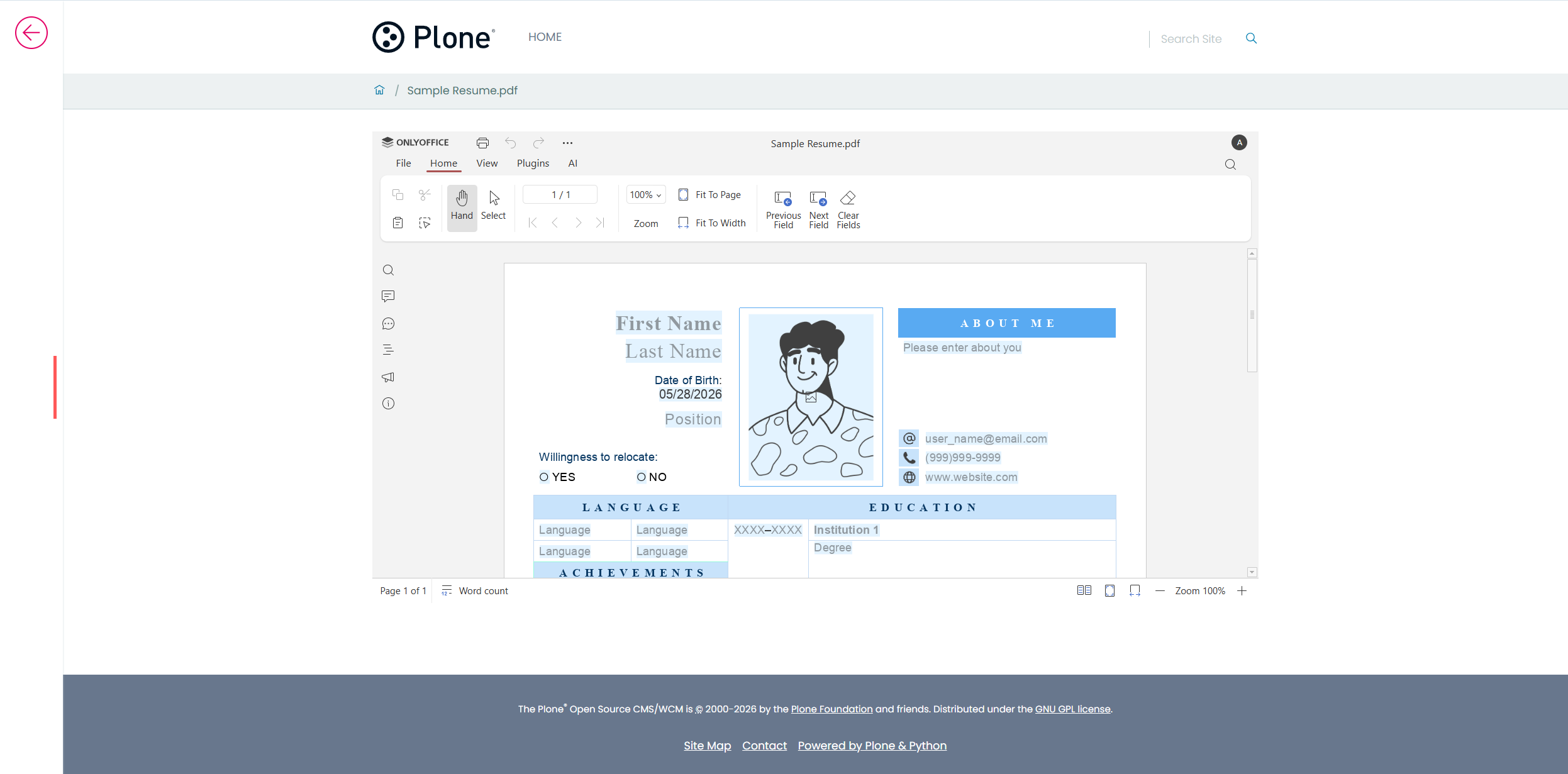
يوفر التكامل أيضاً أدوات للتعامل مع ملفات PDF. على سبيل المثال، يمكنكم تحرير ملفات PDF باستخدام مجموعة من الميزات الأساسية — مثل تحرير النصوص، والحجب، وإدارة الصفحات، وإدراج العناصر، والتعليقات التوضيحية، والتعرف الضوئي على الحروف (OCR) المدعوم بالذكاء الاصطناعي، والمزيد.
بالإضافة إلى ذلك، يمكنكم فتح وتعبئة نماذج PDF التي تحتوي على حقول نصية، وقوائم منسدلة، وأزرار اختيار، وخانات اختيار، ومربعات تحرير وسرد، وصور، وعناوين بريد إلكتروني، وما إلى ذلك، وهو أمر مثالي للعقود والاتفاقيات والاستبيانات والسير الذاتية وأنواع أخرى من وثائق العمل.
عند فتح ملف PDF بالنقر عليه في قسم Contents والوصول إلى أيقونة ONLYOFFICE في اللوحة اليسرى، يمكنكم اختيار الخيار المطلوب، مثل العرض أو التحرير أو تعبئة النموذج.
4. تحويل الملفات وحفظها على جهازكم
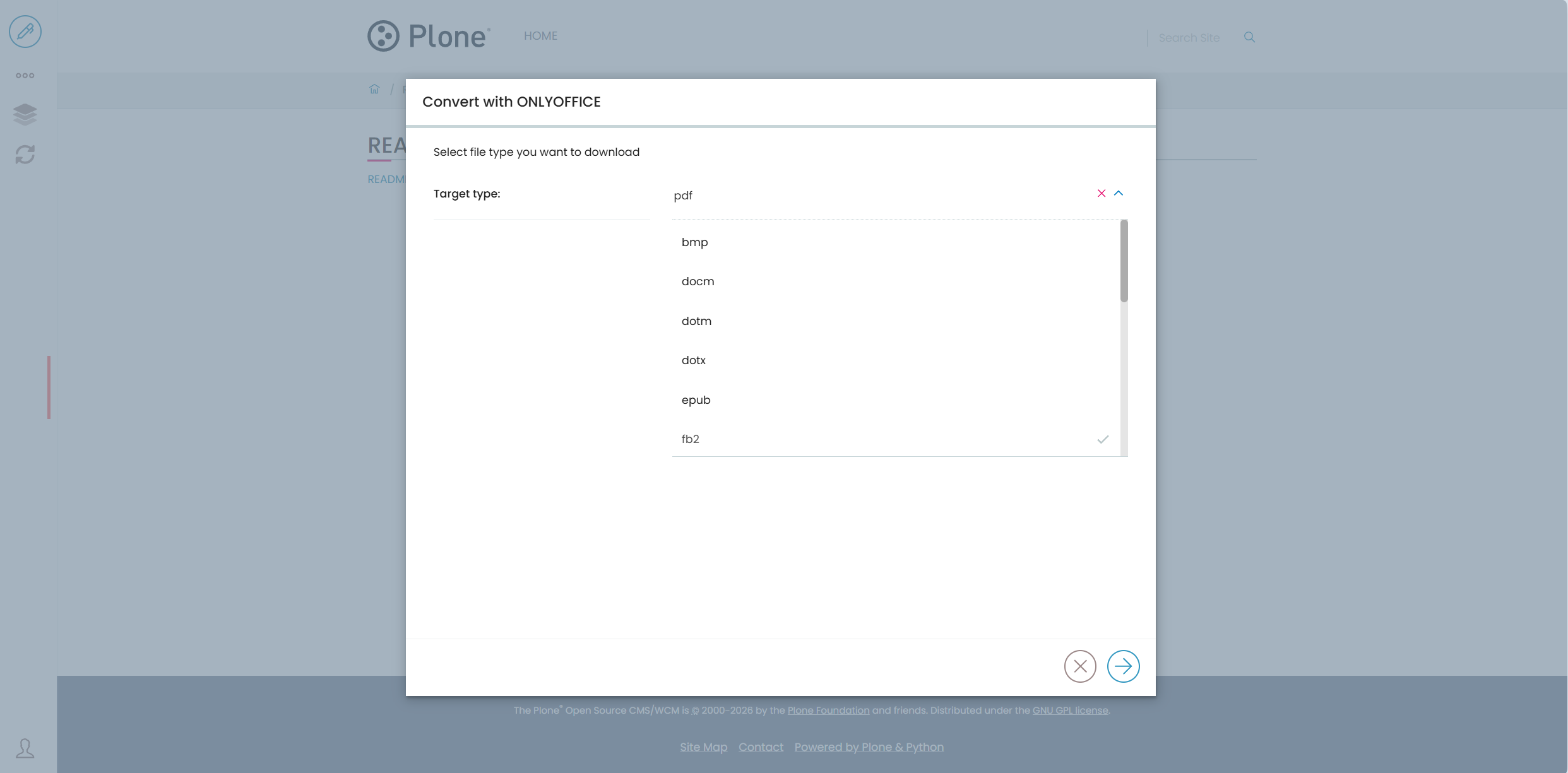
بالإضافة إلى ميزات عرض المستندات وتحريرها، يتيح التكامل بين ONLYOFFICE وVolto لمستخدمي Plone تحويل ملفات الأوفيس إلى تنسيقات مختلفة وحفظها على أجهزتهم.
لتحويل ملف، اتبعوا الخطوات التالية:
- ابحثوا عن الملف في قسم Contents؛
- انقروا على الملف واختاروا خيار Convert with ONLYOFFICE (أيقونة السهم) في اللوحة اليسرى؛
- في النافذة المنبثقة، حددوا تنسيق الملف المطلوب من القائمة المنسدلة؛
- انقروا على زر السهم في الزاوية السفلية اليمنى لبدء عملية التحويل.
سيتم تنزيل الملف المحول على جهازكم.
5. تكوين التكامل الخاص بكم
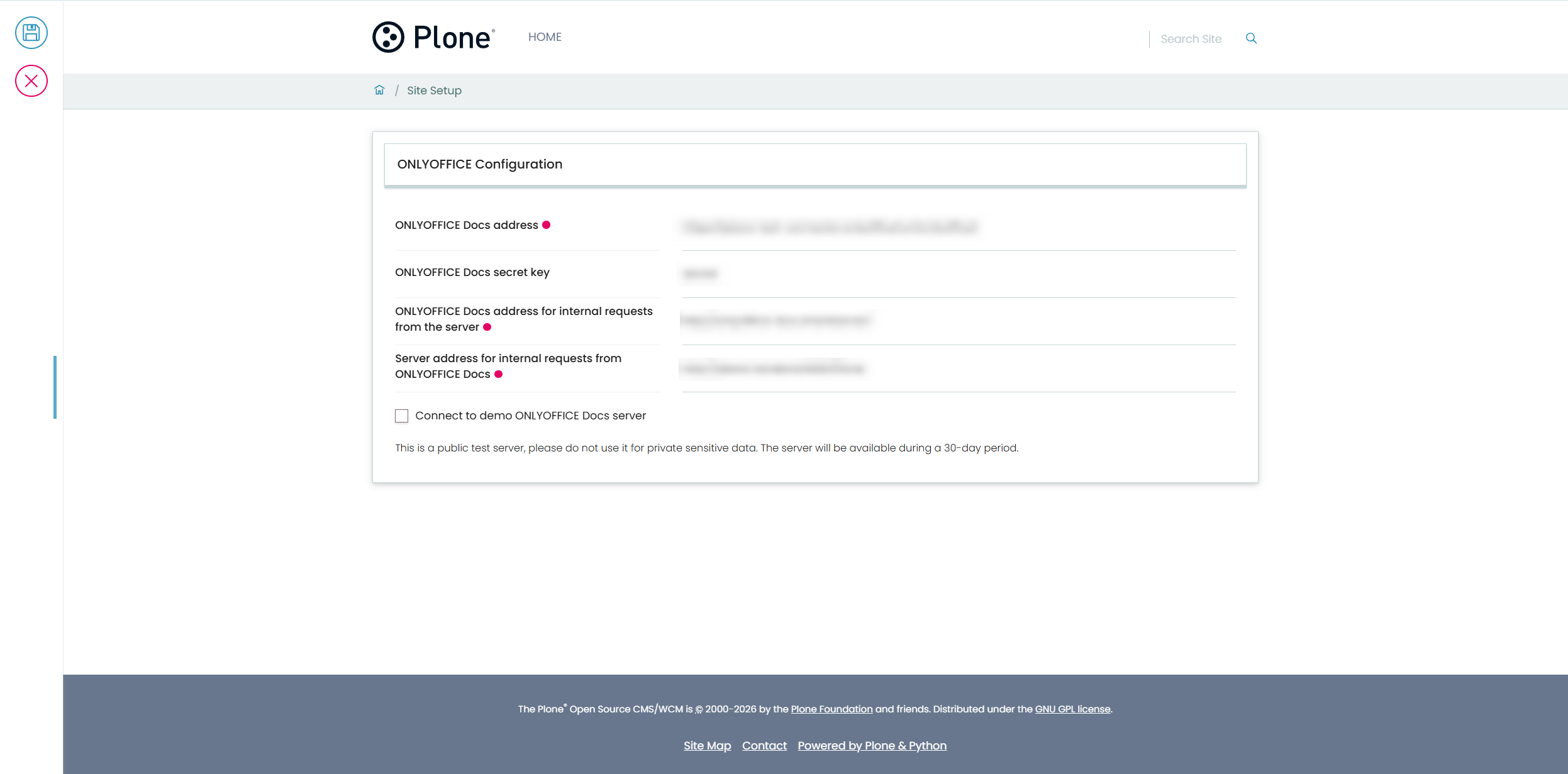
يأتي تطبيق تكامل ONLYOFFICE لمنصة Volto مع صفحة تكوين حيث يمكنكم بسهولة ضبط الإعدادات المطلوبة، على سبيل المثال إدخال عنوان URL لمثيل ONLYOFFICE Docs الخاص بكم وعناوين URL للطلبات الداخلية.
والأهم من ذلك، تتيح لكم صفحة التكوين الاتصال بسرعة بخادم تجريبي لـ ONLYOFFICE Docs. هذا يعني أنه يمكنكم تجربة التكامل بين ONLYOFFICE وVolto دون الحاجة إلى إعداد مثيل ONLYOFFICE الخاص بكم. يرجى ملاحظة أن الخادم العام متاح لمدة 30 يوماً، ولا ينبغي لكم مشاركة بياناتكم الشخصية أو معلوماتكم السرية هناك.
مكان العثور عليه: أيقونة الملف الشخصي في الزاوية السفلية اليسرى -> Site Setup -> Add-on Configuration -> ONLYOFFICE Configuration
بدء الاستخدام مع ONLYOFFICE Docs وVolto
إذا كنتم تستخدمون Volto أو تخططون لمشروع Plone حديث، فإن رابط ONLYOFFICE يستحق استكشاف ميزاته. فهو يقرّب التعاون في المستندات من سير عمل المحتوى الخاص بكم ويساعد في إنشاء تجربة مستخدم أكثر ملاءمة.
تحققوا من الصفحة الرسمية على npm Registry وانظروا كيف يمكن أن يتناسب مع إعداد Volto الخاص بكم:
الأسئلة الشائعة: التكامل بين ONLYOFFICE Docs وVolto
هل رابط ONLYOFFICE لمنصة Volto مجاني؟
نعم. إنه مجاني تماماً ومفتوح المصدر. يمكنكم التحقق منه على GitHub أو npm Registry.
هل أحتاج إلى ONLYOFFICE Docs لتشغيل هذا التكامل؟
نعم. لبدء الاستخدام مع التكامل بين ONLYOFFICE وVolto، يجب أن يكون لديكم مثيل من ONLYOFFICE Docs متصل بمنصة CMS الخاصة بكم. يمكنكم نشر Docs على خادمكم الخاص أو استخدام إصدار قائم على السحابة.
ما هي التنسيقات التي يدعمها هذا التكامل للتحرير؟
في الوقت الحالي، يمكنكم تحرير ملفات DOCX و XLSX و PPTX، بالإضافة إلى ملفات PDF.
هل يأتي هذا التكامل مع ميزات الذكاء الاصطناعي؟
نعم. يتيح لكم التكامل بين ONLYOFFICE Docs وVolto تكوين العديد من مزودي الذكاء الاصطناعي واستخدام نماذج اللغات الكبيرة (LLMs) الخاصة بهم لمهام مثل كتابة النصوص وتحسينها، وتلخيص المحتوى، والترجمة، وتوليد الأفكار، وبناء مساعدي الذكاء الاصطناعي المخصصين لكم مباشرة داخل المحررات. تعرفوا على المزيد هنا.
أين أجد تعليمات التثبيت والتكوين؟
يمكن العثور على أدلة الإعداد والتكوين المفصلة على صفحة GitHub الرسمية و npm Registry.
أين يمكنني مشاركة الملاحظات أو اقتراح التحسينات؟
يمكنكم مشاركة ما ترونه مناسباً من خلال مجتمع ONLYOFFICE.
روابط مفيدة
التكامل بين ONLYOFFICE وVolto: GitHub / npm
احصلوا على ONLYOFFICE Docs لمنصة Volto: Enterprise / Community / cloud
ONLYOFFICE ١. أنشئ حسابك المجاني من
،٢. قم بعرض و تحرير أو التعاون على المستندات، الجداول ، العروض التقديمية