أفضل محرري ملفات PDF لنظام Linux في عام 2026
PDF موجودة في كل مكان — العقود، الفواتير، الأوراق البحثية، الأدلة التقنية. ويظل هذا التنسيق المعيار الذهبي لمشاركة المستندات التي تبدو متطابقة على كل الأجهزة. تاريخيًا، كان التحدي أمام مستخدمي Linux هو العثور على محرر موثوق يضاهي قوة أدوات مثل Adobe Acrobat. لم يعد هذا هو الحال الآن.
في عام 2026، أصبح نظام أدوات PDF في Linux ناضجًا ومتنوّعًا. سواء كنتم بحاجة إلى تصحيح خطأ مطبعي، أو حَجْب بيانات حساسة، أو دمج الملفات، أو إنشاء نماذج تفاعلية، فهناك أداة تناسب المهمة.
لماذا تستخدمون محرر PDF على Linux؟
صُممت ملفات PDF لتكون ثابتة، لكن هذا الثبات يصبح قيدًا عندما تكون هناك حاجة إلى التعديل. تشمل الأسباب الشائعة لاستخدام محرر PDF تصحيح الأخطاء دون الرجوع إلى الملف الأصلي، وإضافة التعليقات ومراجعة المستندات، وملء النماذج، وحَجْب المعلومات السرية، ودمج الملفات أو تقسيمها، وإضافة التوقيعات الرقمية، وتحويل ملفات PDF إلى صيغ قابلة للتحرير مثل DOCX.
لا يملك مستخدمو Linux إمكانية الوصول إلى نسخة Windows من Adobe Acrobat، لكن العديد من البدائل اليوم مجانية ومفتوحة المصدر وقادرة تمامًا على تلبية معظم أساليب العمل.
أفضل محررات PDF على Linux في 2026
1. ONLYOFFICE Desktop Editors
ONLYOFFICE Desktop Editors هو حزمة مكتبية كاملة لـ Linux تتضمن محرر ملفات PDF مدمجًا وقويًا. وعلى خلاف كثير من الأدوات التي تقتصر على التعليقات التوضيحية فقط، فإنه يتيح التحرير الحقيقي لمحتوى PDF.
في وضع التحرير، يمكنكم تعديل النص، وضبط التنسيق، وإدراج الصور والأشكال والجداول والعناصر الرسومية، وإدارة الصفحات عبر إضافتها أو حذفها أو تدويرها.
يتطور المحرر باستمرار، وقد أضافت التحديثات الأخيرة تبويب الحَجْب المخصص لإخفاء المعلومات الحساسة، وخيارات محسّنة لتوقيع نماذج PDF، وعرضًا جديدًا متعدد الصفحات يجعل التنقل داخل المستندات أكثر كفاءة وراحة.
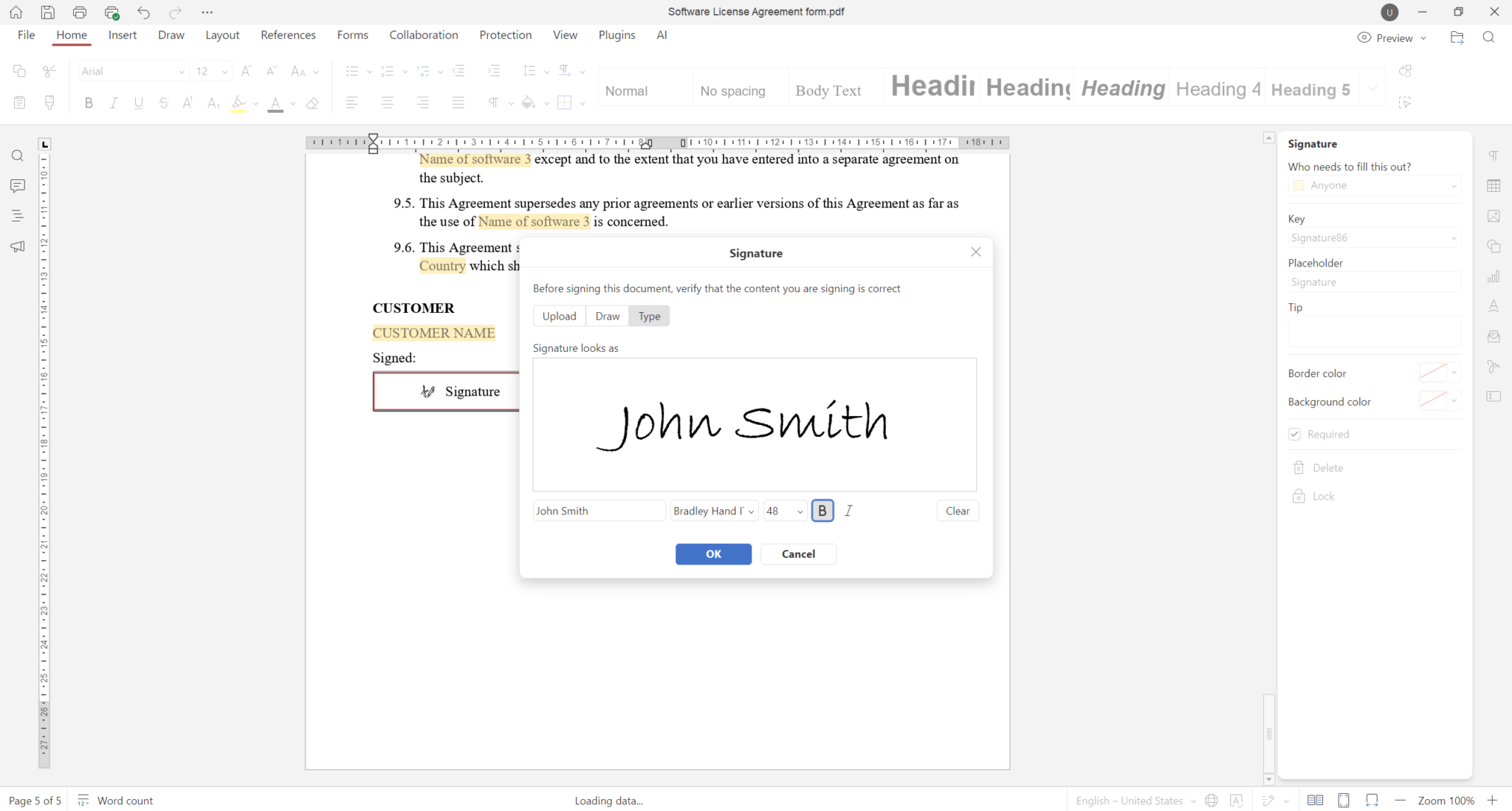
يتكامل مساعد الذكاء الاصطناعي المدمج مع خدمات مثل ChatGPT وDeepSeek وGoogle Gemini، ويمكنه تفعيل OCR بمساعدة الذكاء الاصطناعي لملفات PDF الممسوحة ضوئيًا.
تتوفر المحررات كحزم DEB/RPM وSnap وFlatpak وAppImage، وتدعم مجموعة واسعة من توزيعات Linux، بما في ذلك أجهزة ARM.
الميزات الرئيسية
- تحرير كامل للنص والتخطيط في وضع تحرير PDF
- حَجْب باستخدام البحث القائم على الكلمات المفتاحية
- نماذج قابلة للتعبئة وتوقيعات رقمية
- أدوات التعليق: تمييز، تعليقات، رسم، أشكال
- OCR بمساعدة الذكاء الاصطناعي عبر مزودي الذكاء الاصطناعي المدمجين
- توافق واسع مع Linux، بما في ذلك ARM
الصيغ المدعومة: PDF، PDF/A، DOCX، ODT، XLSX، ODS، PPTX، ODP، EPUB، XPS، DjVu، HTML، TXT، RTF، CSV
الإيجابيات: مجاني ومفتوح المصدر، تحرير حقيقي للمحتوى، حزمة مكتبية كاملة، تحديثات متكررة، دعم واسع للمنصات
السلبيات: أثقل من الأدوات الخفيفة
أفضل حالات الاستخدام: المستخدمون الذين يريدون حلاً متكاملاً لتحرير PDF مع ميزات التعاون والذكاء الاصطناعي في تطبيق واحد.
2. LibreOffice Draw
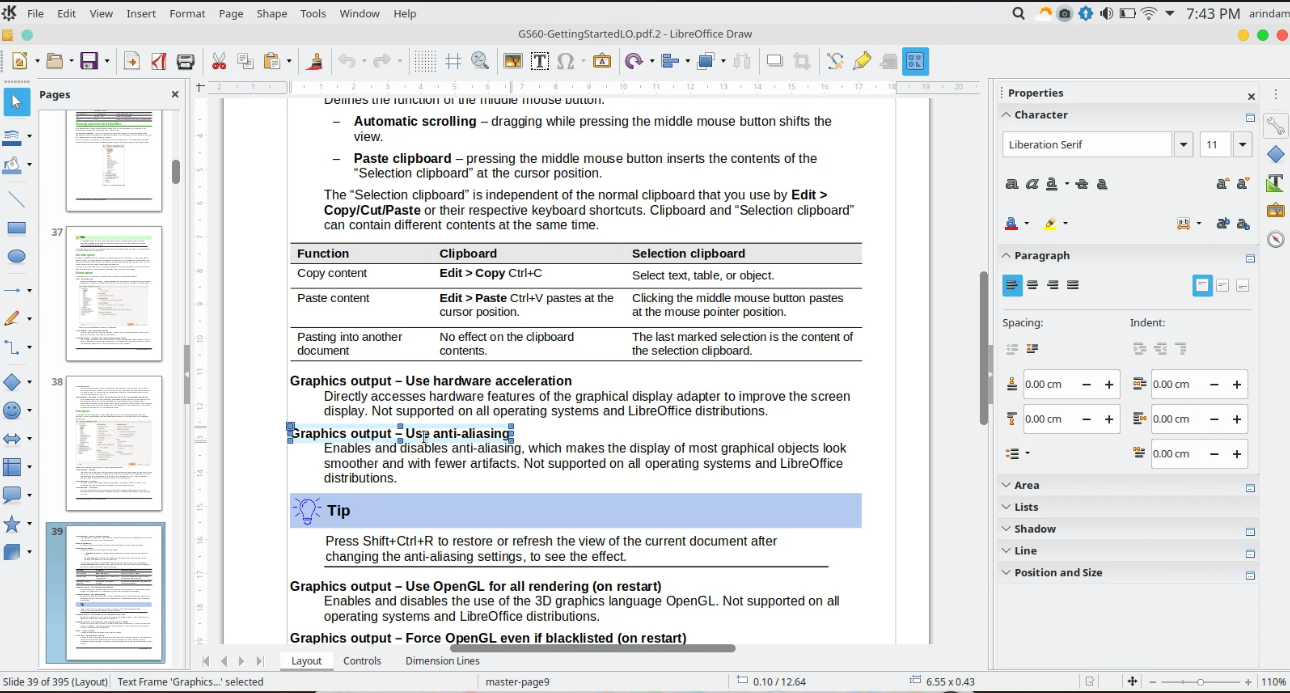
LibreOffice Draw جزء من حزمة LibreOffice، التي تأتي مثبتة مسبقًا على معظم توزيعات Linux الرئيسية بما فيها Ubuntu وFedora وLinux Mint. ورغم أنه ليس محرر PDF مخصصًا، فإنه يقدم حلاً عمليًا: عند فتح PDF، فإنه يحول المحتوى إلى عناصر متجهية قابلة للتحرير ومربعات نص يمكنكم التعامل معها مباشرة.
تعمل هذه الطريقة بشكل معقول مع التعديلات البسيطة — مثل إصلاح خطأ مطبعي، أو استبدال صورة، أو تعديل تسمية — لكن التخطيطات المعقدة متعددة الأعمدة أو المستندات ذات الخطوط المخصصة قد لا تُحفظ بدقة. غالبًا ما تُستبدل الخطوط، وقد تتحرك الجداول أو التنسيقات المعقدة. وبعد الانتهاء من التعديلات، يمكنكم تصدير الملف مرة أخرى إلى PDF باستخدام وظيفة التصدير المدمجة.
الميزات الرئيسية
- تحرير النص والعناصر الرسومية
- إضافة الأشكال والصور ومربعات النص
- التصدير مرة أخرى إلى PDF
- مثبت مسبقًا في العديد من أنظمة Linux
الصيغ المدعومة: PDF، ODG، SVG، PNG، JPEG، BMP
الإيجابيات: مجاني، مفتوح المصدر، متاح على نطاق واسع
السلبيات: مشاكل في التخطيط مع ملفات PDF المعقدة، لا توجد مجموعة أدوات مخصصة للتعليقات، مشاكل في استبدال الخطوط
أفضل حالات الاستخدام: التعديلات السريعة على المستندات البسيطة دون تثبيت برامج إضافية.
3. Okular
Okular هو عارض المستندات الافتراضي لبيئة سطح المكتب KDE Plasma، ويطوره ويحافظ عليه مجتمع KDE. وهو سريع ومستقر ويدعم مجموعة واسعة من الصيغ تتجاوز PDF. ورغم أنه لا يتيح تحرير محتوى PDF، فإنه واحد من أقوى أدوات التعليق المتاحة على Linux.
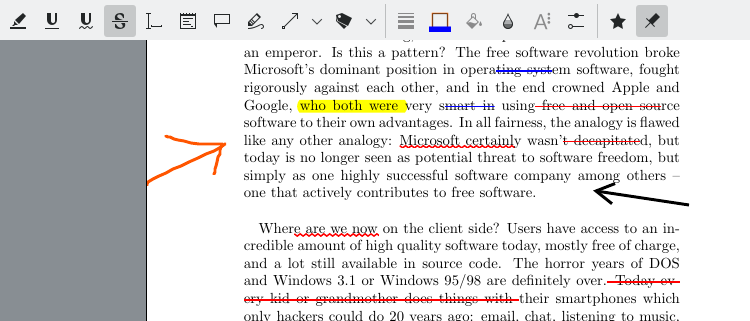
سيجد المراجعون والطلاب أن مجموعة أدواته للترميز شاملة: يمكنكم تمييز النص، وإضافة ملاحظات داخل السطر، ورسم الأشكال، وتطبيق الأختام، ووضع خط في وسط النص أو تحته. كما يتيح لكم Okular عرض التوقيعات الرقمية الموجودة والتحقق منها، وتجعل أدوات التنقل فيه — جدول المحتويات، صور الصفحات المصغرة، الإشارات المرجعية — العمل عبر المستندات الطويلة مريحًا. كما يتكامل جيدًا مع بيئتي KDE وGNOME.
الميزات الرئيسية
- تمييز، تسطير، شطب، ملاحظات، أختام، أشكال
- عرض التوقيعات الرقمية والتحقق منها
- دعم متعدد الصيغ (PDF، ePub، DjVu، الصور)
- أدوات تنقل (جدول المحتويات، الصور المصغرة)
الصيغ المدعومة: PDF، ePub، DjVu، ODT، CHM، XPS، TIFF، PNG، JPEG، CBZ، CBR
الإيجابيات: مجاني، مفتوح المصدر، خفيف، أدوات تعليق قوية
السلبيات: لا يوجد تحرير للنص، ولا OCR أو إنشاء نماذج
أفضل حالات الاستخدام: مراجعة المستندات وإضافة التعليقات.
4. Master PDF Editor
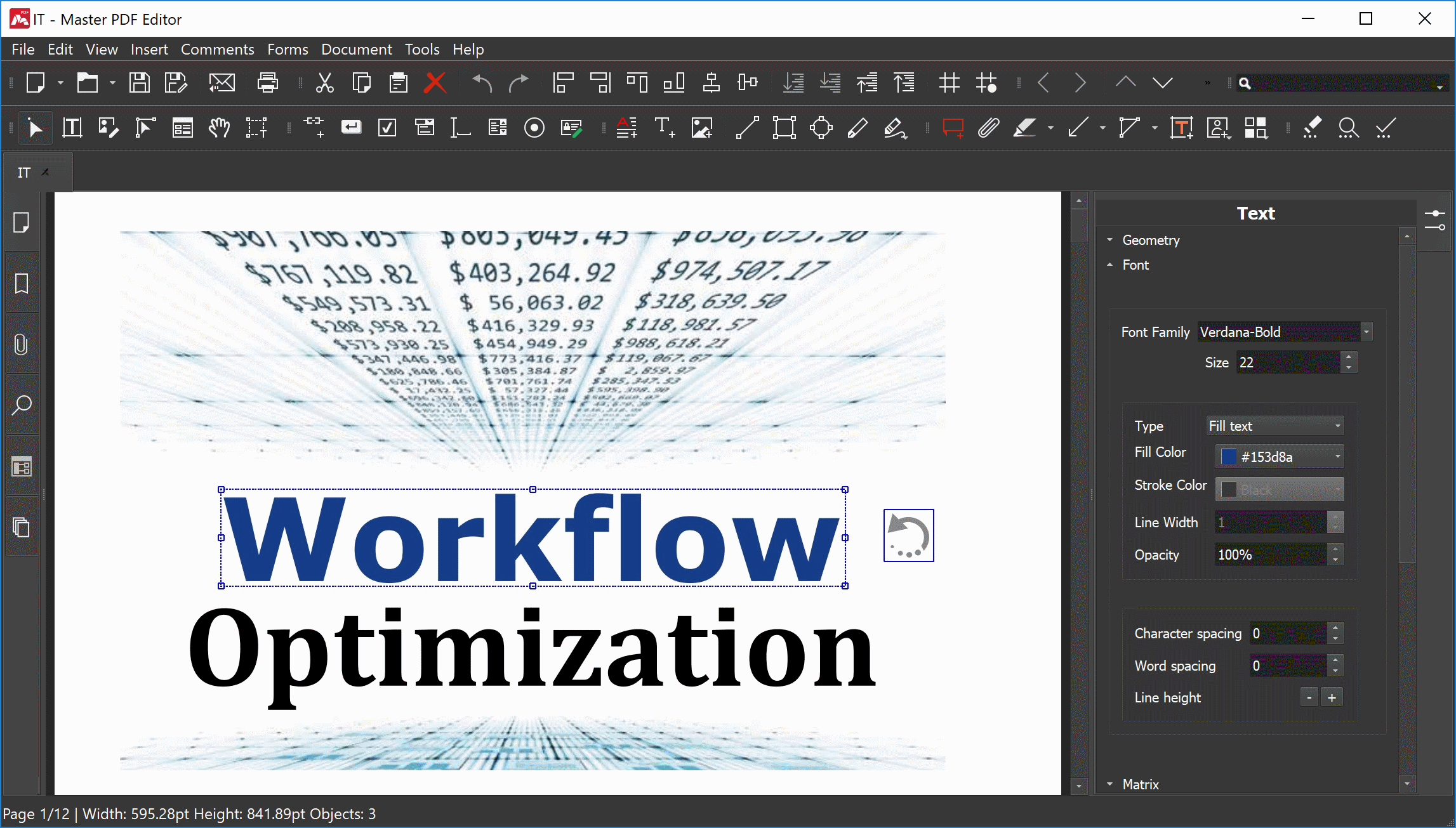
يُتاح Master PDF Editor على Linux منذ سنوات طويلة، ولا يزال واحدًا من الأدوات التجارية القليلة ذات إصدار أصلي لـ Linux. ستبدو واجهته مألوفة لكل من استخدم Adobe Acrobat أو أدوات Windows المشابهة، مع تخطيط تقليدي يعتمد على شريط الأدوات ومجموعة ميزات شاملة.
يدعم تحرير النصوص والصور داخل ملفات PDF بشكل حقيقي، وOCR المدمج للمستندات الممسوحة ضوئيًا، وإنشاء النماذج، والتوقيعات الرقمية، والتشفير. وتتيح أدوات إدارة الصفحات دمج المستندات وتقسيمها وإعادة ترتيبها.
الميزات الرئيسية
- تحرير النصوص والصور
- OCR للمستندات الممسوحة ضوئيًا
- أدوات إنشاء النماذج
- توقيعات رقمية وتشفير
- إدارة الصفحات (دمج، تقسيم، إعادة ترتيب)
الصيغ المدعومة: PDF، PDF/A، XPS
الإيجابيات: غني بالميزات، يتعامل جيدًا مع ملفات PDF المعقدة
السلبيات: برنامج مملوك، النسخة المجانية محدودة
أفضل حالات الاستخدام: المستخدمون الذين يحتاجون إلى محرر PDF كامل الميزات ومستعدون للدفع.
5. PDF Arranger
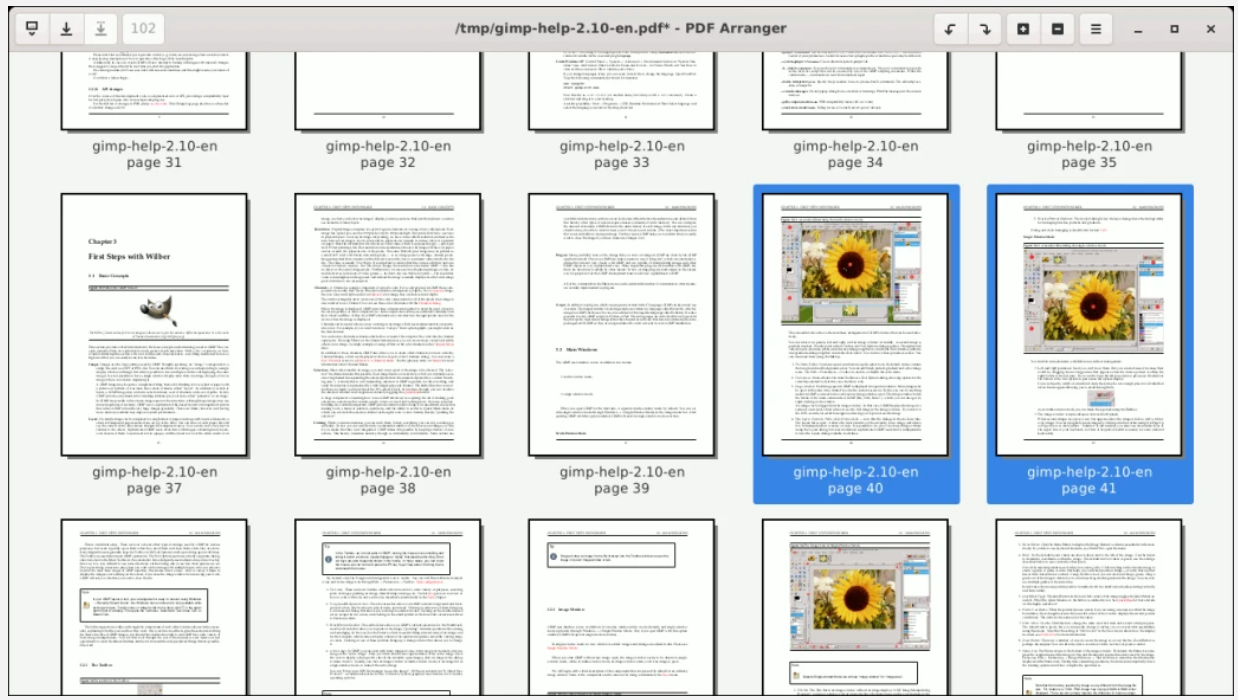
PDF Arranger أداة خفيفة تركز فقط على العمليات على مستوى الصفحات. وهو مفيد بشكل خاص عندما تحتاجون إلى دمج عدة ملفات PDF في ملف واحد، أو استخراج صفحات محددة من مستند، أو تنظيف ملف ممسوح ضوئيًا قبل مشاركته.
الميزات الرئيسية
- إعادة ترتيب الصفحات بصريًا
- دمج المستندات وتقسيمها
- تدوير الصفحات وقصها وحذفها
الصيغ المدعومة: PDF
الإيجابيات: مجاني، مفتوح المصدر، خفيف جدًا، واجهة بسيطة
السلبيات: لا توجد ميزات تحرير أو تعليق
أفضل حالات الاستخدام: إعادة تنظيم ملفات PDF ودمجها.
6. Xournal++
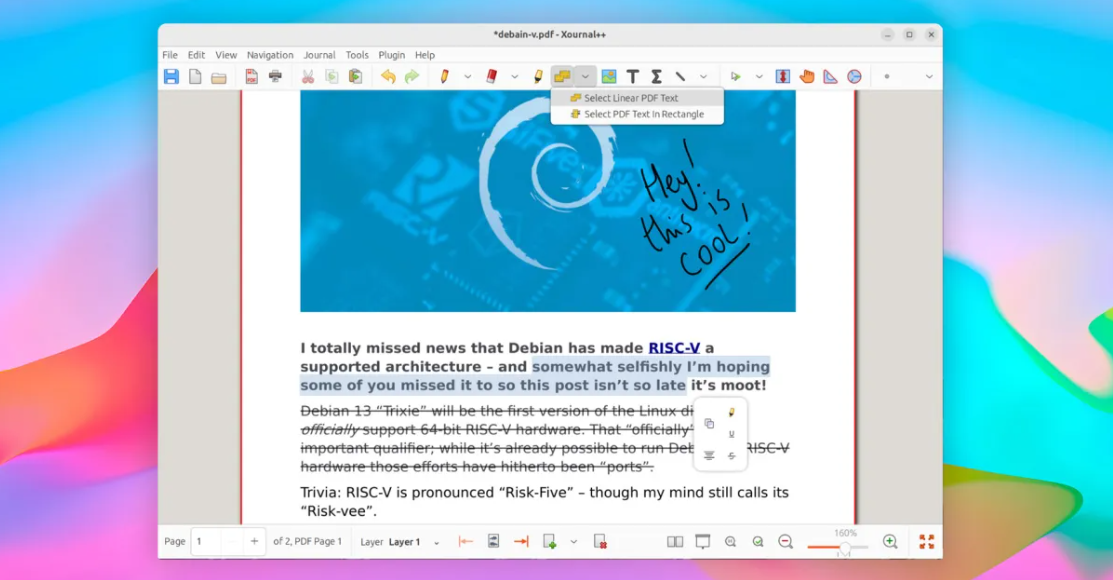
بدأ Xournal++ كأداة لتدوين الملاحظات بخط اليد على Linux، ثم تطور إلى طبقة تعليق قوية لملفات PDF. عند فتح PDF، يظهر كخلفية ثابتة وتكتبون أو ترسمون فوقه باستخدام الطبقات — بطريقة تشبه وضع ورقة شفافة فوق مستند مطبوع.
وهو يحظى بشعبية خاصة بين الطلاب والباحثين الذين يستخدمون لوحات الرسم أو الأجهزة الداعمة للقلم، لأنه يدعم حساسية الضغط والتحكم الدقيق في الخطوط.
الميزات الرئيسية
- رسم وملاحظات بخط اليد
- إدراج النصوص والصور
- تعليقات قائمة على الطبقات
- دعم القلم وحساسية الضغط
الصيغ المدعومة: PDF، XOJ
الإيجابيات: مجاني ومفتوح المصدر، ممتاز للكتابة اليدوية
السلبيات: لا يوجد تحرير للنص داخل ملفات PDF
أفضل حالات الاستخدام: الطلاب ومستخدمو الأجهزة اللوحية الذين يضيفون تعليقات على المستندات.
7. Inkscape
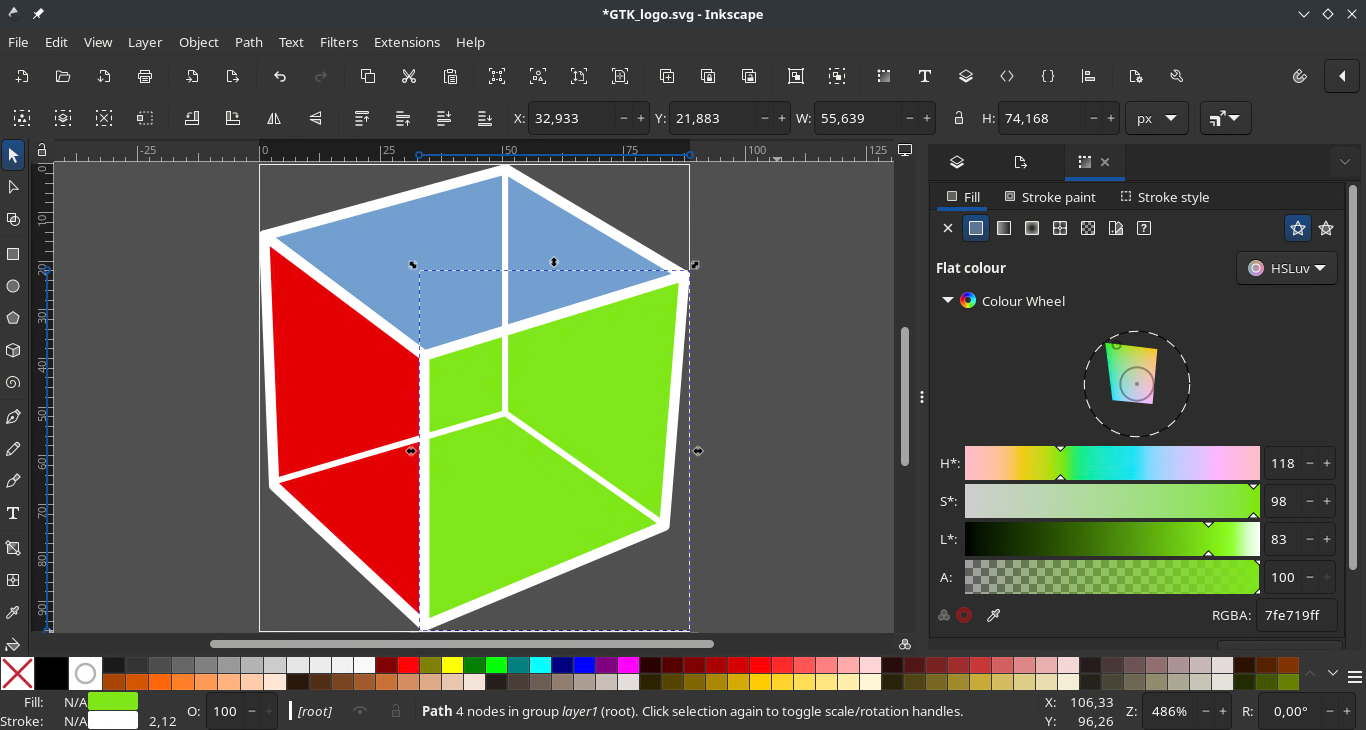
Inkscape هو محرر رسومات متجهية احترافي، يقارن بـ Adobe Illustrator، ويستطيع أيضًا استيراد ملفات PDF. تُستورد كل صفحة بشكل منفصل كمجموعة من العناصر المتجهية والمسارات وعناصر النص، ويمكنكم بعد ذلك تعديلها بدقة كاملة.
لا يناسب هذا البرنامج المستندات التي تعتمد كثيرًا على النص، لأن عرض الخطوط والتخطيط قد يتغيران بشكل ملحوظ أثناء الاستيراد. كما أن تحرير الصفحات المتعددة يصبح مرهقًا لأن الصفحات يجب التعامل معها واحدة تلو الأخرى. منحنى التعلم حاد، لكن الأداة قوية جدًا لحالات الاستخدام المناسبة.
الميزات الرئيسية
- تحرير العناصر المتجهية من ملفات PDF
- تحكم كامل في الأشكال والألوان والعناصر
- التصدير إلى صيغ متعددة
الصيغ المدعومة: PDF، SVG، EPS، AI، PNG، JPEG
الإيجابيات: مجاني ومفتوح المصدر، قوي للرسوميات
السلبيات: غير مناسب لملفات PDF الغنية بالنصوص، تحرير الصفحات المتعددة مرهق، منحنى تعلم حاد
أفضل حالات الاستخدام: تحرير المخططات والإنفوغرافيك وملفات PDF الرسومية.
8. PDFsam Basic
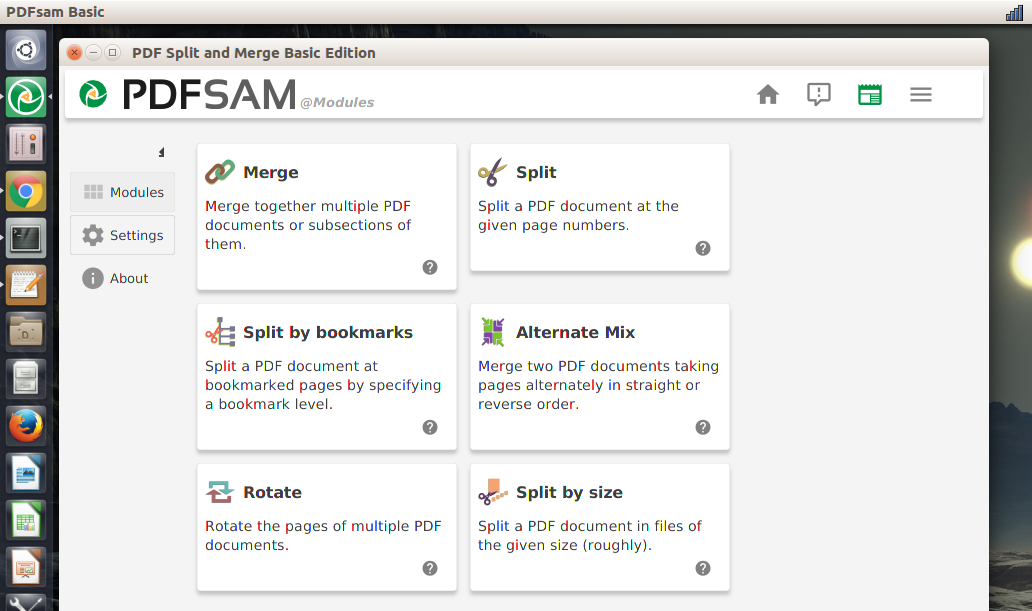
يُعد PDFsam (PDF Split and Merge) Basic أداة مفتوحة المصدر وموثوقة لمستخدمي Linux منذ أكثر من عقد. وهو يركز حصريًا على العمليات على مستوى الملف: تقسيم ملف PDF إلى صفحات أو نطاقات منفصلة، ودمج عدة ملفات في ملف واحد، واستخراج أقسام محددة، وتدوير الصفحات، وإنشاء الكتيبات عبر إعادة ترتيب الصفحات.
واجهته واضحة، وإن كانت قديمة بعض الشيء، ويتعامل مع الملفات الكبيرة من دون مشاكل.
الميزات الرئيسية
- دمج الصفحات وتقسيمها واستخراجها وتدويرها
- دمج الصفحات المتناوبة من عدة ملفات PDF
- إنشاء الكتيبات
الصيغ المدعومة: PDF
الإيجابيات: مجاني ومفتوح المصدر، موثوق، متعدد المنصات
السلبيات: لا توجد ميزات تحرير أو تعليق، الواجهة قديمة
أفضل حالات الاستخدام: إدارة مستندات PDF وإعادة هيكلتها.
9. Scribus
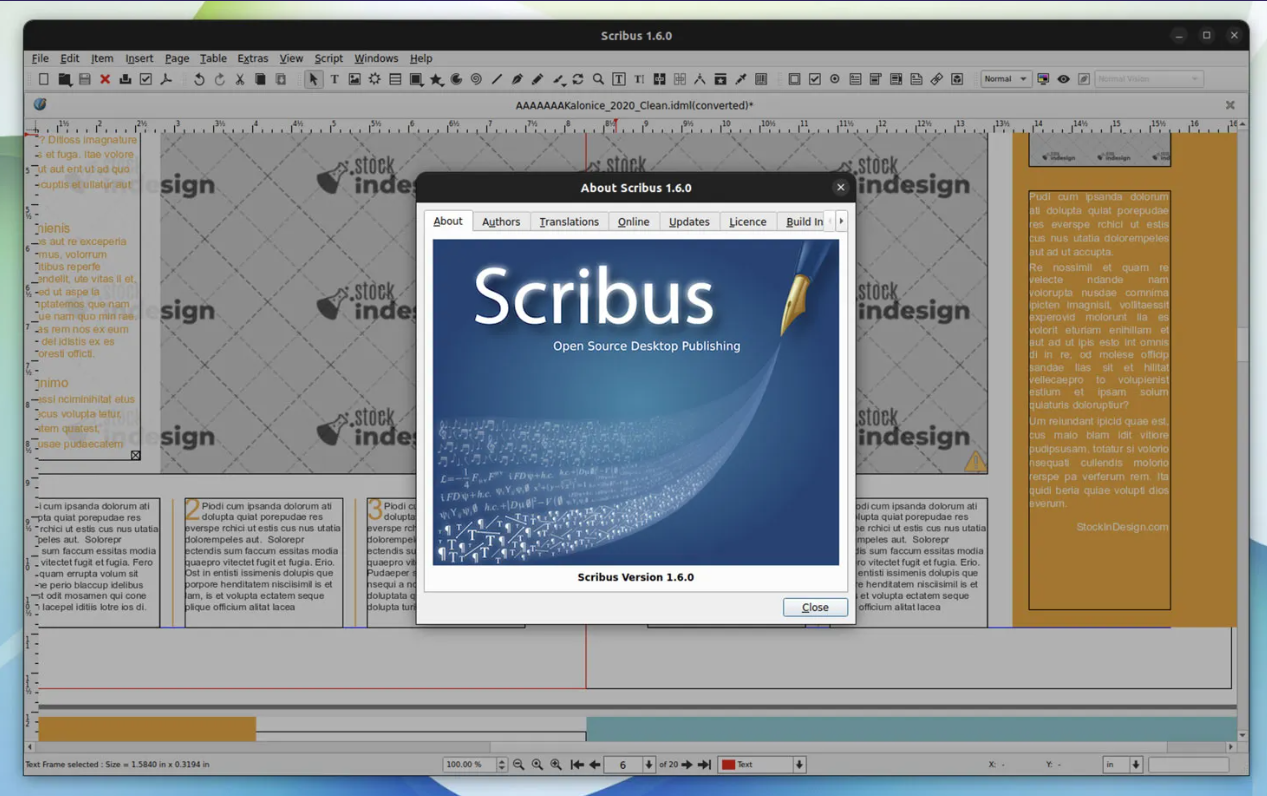
Scribus هو تطبيق للنشر المكتبي موجّه لإنتاج مستندات احترافية جاهزة للطباعة — مثل الكتيبات والمجلات والكتب والمواد التسويقية. وهو غير مصمم لتحرير ملفات PDF الموجودة؛ بل هو أداة إنشاء لبناء تخطيطات معقدة من الصفر مع تحكم دقيق في الخطوط والألوان.
يدعم ملفات تعريف ألوان CMYK، وإخراج PDF/X للطباعة التجارية، والصفحات الرئيسية، وتدفق النص المتقدم عبر الإطارات. وإذا كنتم بحاجة إلى إعادة تصميم مستند أو إنشاء منشور جديد سيُصدَّر إلى PDF، فإن Scribus هو أقوى أداة مجانية متاحة على Linux لهذا الغرض. أما لتحرير PDF موجود، فليس هو الخيار المناسب.
الميزات الرئيسية
- تخطيط صفحات متقدم وطباعة احترافية
- دعم CMYK وPDF/X
- أدوات ما قبل الطباعة الاحترافية
الصيغ المدعومة: SLA، PDF، PDF/X، EPS، SVG
الإيجابيات: مجاني ومفتوح المصدر، جودة إخراج احترافية
السلبيات: غير مناسب لتحرير ملفات PDF، منحنى تعلم حاد
أفضل حالات الاستخدام: تصميم الكتيبات والكتب ومواد الطباعة.
10. Stirling PDF
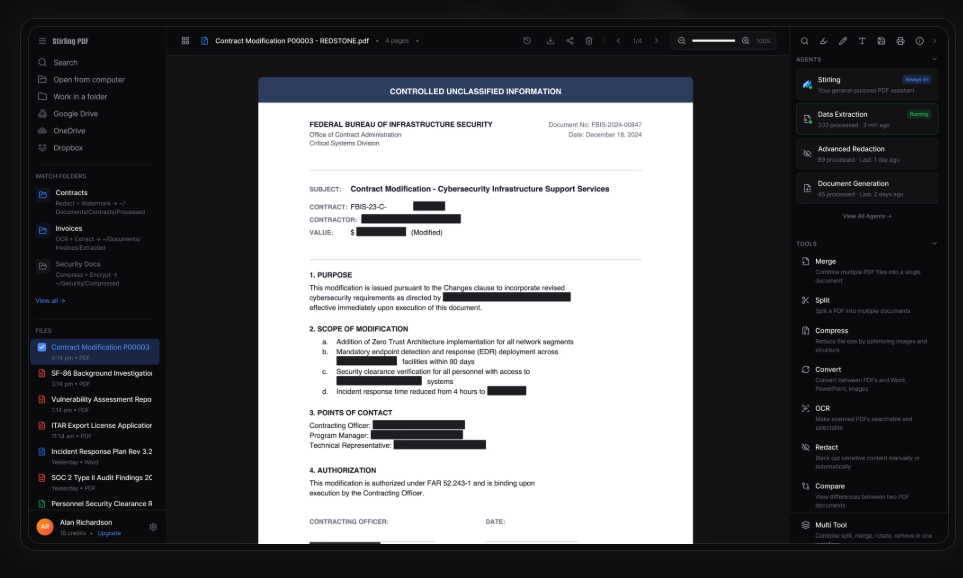
Stirling PDF هو تطبيق ويب مستضاف ذاتيًا يجمع أكثر من 60 أداة لمعالجة PDF في واجهة واحدة تعمل من خلال المتصفح. وبدلاً من كونه تطبيق سطح مكتب تقليديًا، فهو يعمل كخادم محلي — عادة عبر Docker — ويتم الوصول إليه من خلال المتصفح، مما يجعله غير مرتبط بمنصة معينة ضمن شبكتكم المحلية.
تغطي مجموعة أدواته تقريبًا كل عمليات PDF: الدمج، التقسيم، الضغط، التحويل من وإلى الصيغ الشائعة، إضافة العلامات المائية، التشفير، تطبيق OCR، وغير ذلك. وبما أن كل شيء يعمل محليًا، فلا تُرسل الملفات إلى خوادم خارجية، مما يجعله خيارًا مثيرًا للاهتمام للمستخدمين الذين يتعاملون مع مستندات حساسة.
الميزات الرئيسية
- أكثر من 60 أداة لمعالجة PDF
- ميزات التحويل بحسب الوحدات المفعلة
- OCR، ضغط، علامات مائية، تشفير
- نشر عبر Docker ودعم API
الصيغ المدعومة: PDF، DOCX، XLSX، PPTX، HTML، JPEG، PNG، TIFF
الإيجابيات: مجاني ومفتوح المصدر، غني جدًا بالميزات، خاص بالكامل
السلبيات: يتطلب استضافة ذاتية، وليس تطبيق سطح مكتب تقليديًا
أفضل حالات الاستخدام: المستخدمون المتقدمون الذين يحتاجون إلى معالجة PDF محلية تركز على الخصوصية.
11. Qoppa PDF Studio
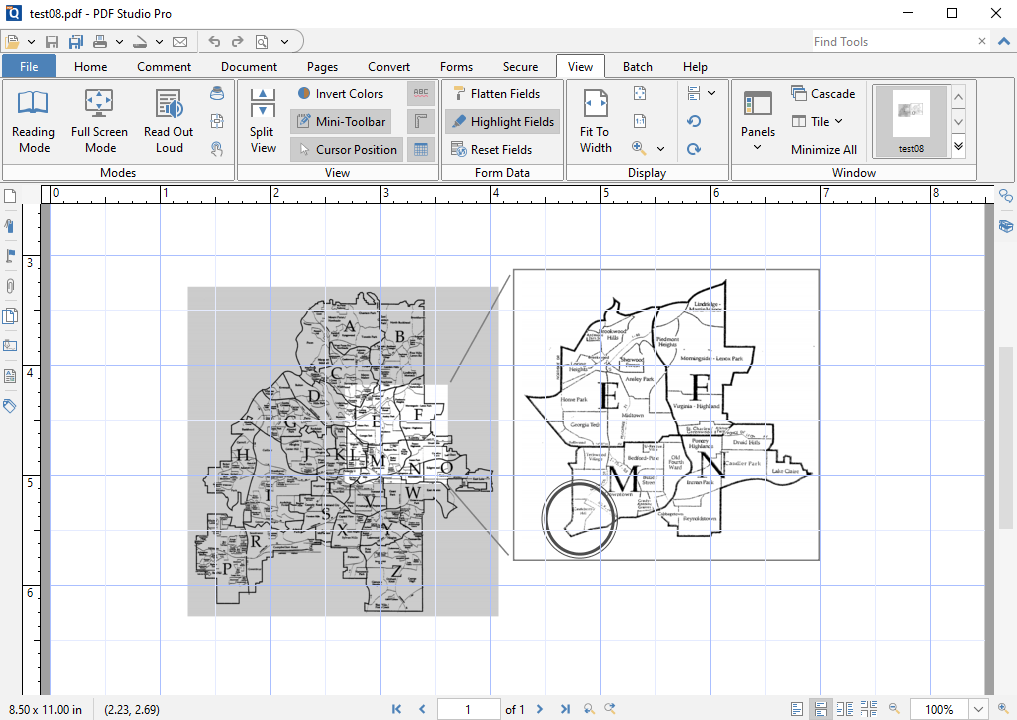
Qoppa PDF Studio هو محرر PDF تجاري بإصدار أصلي لـ Linux. تغطي النسخة Standard التعليقات، وملء النماذج، والتوقيعات الرقمية، وإدارة الصفحات الأساسية. وتضيف النسخة Pro تحرير المحتوى، وOCR، والمعالجة الدُفعية، وأدوات التوافق المتقدمة مع PDF/A وPDF/X.
كما توفر Qoppa أداة سطر أوامر وإصدارًا خادميًا لسير العمل المؤسسي. وتُسعَّر التراخيص لكل مستخدم مع توفر خيارات دائمة أو اشتراكية.
الميزات الرئيسية
- أدوات التعليق والترميز
- إنشاء النماذج والتوقيعات الرقمية
- OCR وتحرير المحتوى (نسخة Pro)
- المعالجة الدُفعية
الصيغ المدعومة: PDF، PDF/A، PDF/X، TIFF، JPEG، PNG
الإيجابيات: كامل الميزات، واجهة مصقولة، دعم احترافي
السلبيات: برنامج مدفوع، والميزات المتقدمة تتطلب نسخة Pro
أفضل حالات الاستخدام: الشركات والمحترفون الذين يحتاجون إلى حل PDF تجاري موثوق.
جدول المقارنة
| الأداة | تحرير المحتوى | التعليقات | النماذج | OCR | دمج/تقسيم | السعر | مفتوح المصدر |
| ONLYOFFICE | نعم (كامل) | نعم | نعم | معتمد على الذكاء الاصطناعي | نعم | مجاني | نعم |
| LibreOffice Draw | نعم (أساسي) | محدود | لا | لا | لا | مجاني | نعم |
| Okular | لا | نعم (كامل) | لا | لا | لا | مجاني | نعم |
| Master PDF Editor | نعم | نعم | نعم | نعم | نعم | مجاني / مدفوع | لا |
| PDF Arranger | لا | لا | لا | لا | نعم | مجاني | نعم |
| Xournal++ | لا | نعم | لا | لا | لا | مجاني | نعم |
| Inkscape | نعم (متجه) | لا | لا | لا | لا | مجاني | نعم |
| PDFsam Basic | لا | لا | لا | لا | نعم | مجاني | نعم |
| Scribus | نعم (تخطيط) | لا | لا | لا | لا | مجاني | نعم |
| Stirling PDF | قائم على الأدوات | نعم | نعم | نعم | نعم | مجاني | نعم |
| Qoppa PDF Studio | نعم (Pro) | نعم | نعم | نعم (Pro) | نعم | مدفوع | لا |
أي محرر PDF على Linux يجب أن تختاروا؟
إذا كنتم تبحثون عن أداة واحدة تغطي معظم احتياجات PDF من دون قيود، فإن ONLYOFFICE Desktop Editors هو الخيار المجاني الأكثر اكتمالًا المتاح على Linux، إذ يجمع بين تحرير المحتوى والنماذج والتوقيعات وميزات التعاون في مكان واحد.
ومع ذلك، قد تكون بعض الأدوات أنسب حسب المهمة المحددة. يعد Okular خيارًا قويًا للتعليق السريع والموثوق. ويُعد PDF Arranger وPDFsam مثاليين عندما ينصب التركيز فقط على تنظيم الصفحات. ويبقى Scribus الحل المفضل لإنشاء مستندات جاهزة للطباعة من الصفر، بينما يبرز Stirling PDF في سير العمل الذي يركز على الخصوصية والمعالجة الدُفعية. أما بالنسبة للشركات التي تحتاج إلى حل تجاري مع دعم مخصص، فإن Qoppa PDF Studio خيار قوي.
أصبح لدى مستخدمي Linux الآن وصول إلى منظومة ناضجة من أدوات PDF، مما يجعل من الممكن التعامل مع كل شيء، من التعديلات السريعة إلى سير العمل المعقد للمستندات، من دون الاعتماد على المنصات المملوكة.
احصلوا على ONLYOFFICE Desktop Editors وحرروا ملفات PDF على Linux
تحكموا بشكل كامل في ملفات PDF الخاصة بكم مع تحرير حقيقي للمحتوى، ونماذج مدمجة، وأدوات تعليق متقدمة — كل ذلك في تطبيق واحد. لا حاجة إلى برامج إضافية: كل ما تحتاجونه موجود بالفعل، من التحرير إلى التوقيع والتعاون.
ONLYOFFICE ١. أنشئ حسابك المجاني من
،٢. قم بعرض و تحرير أو التعاون على المستندات، الجداول ، العروض التقديمية