تقديم إضافة Text Cleaner: تحويل المستندات الفوضوية إلى نص نظيف ومتسق
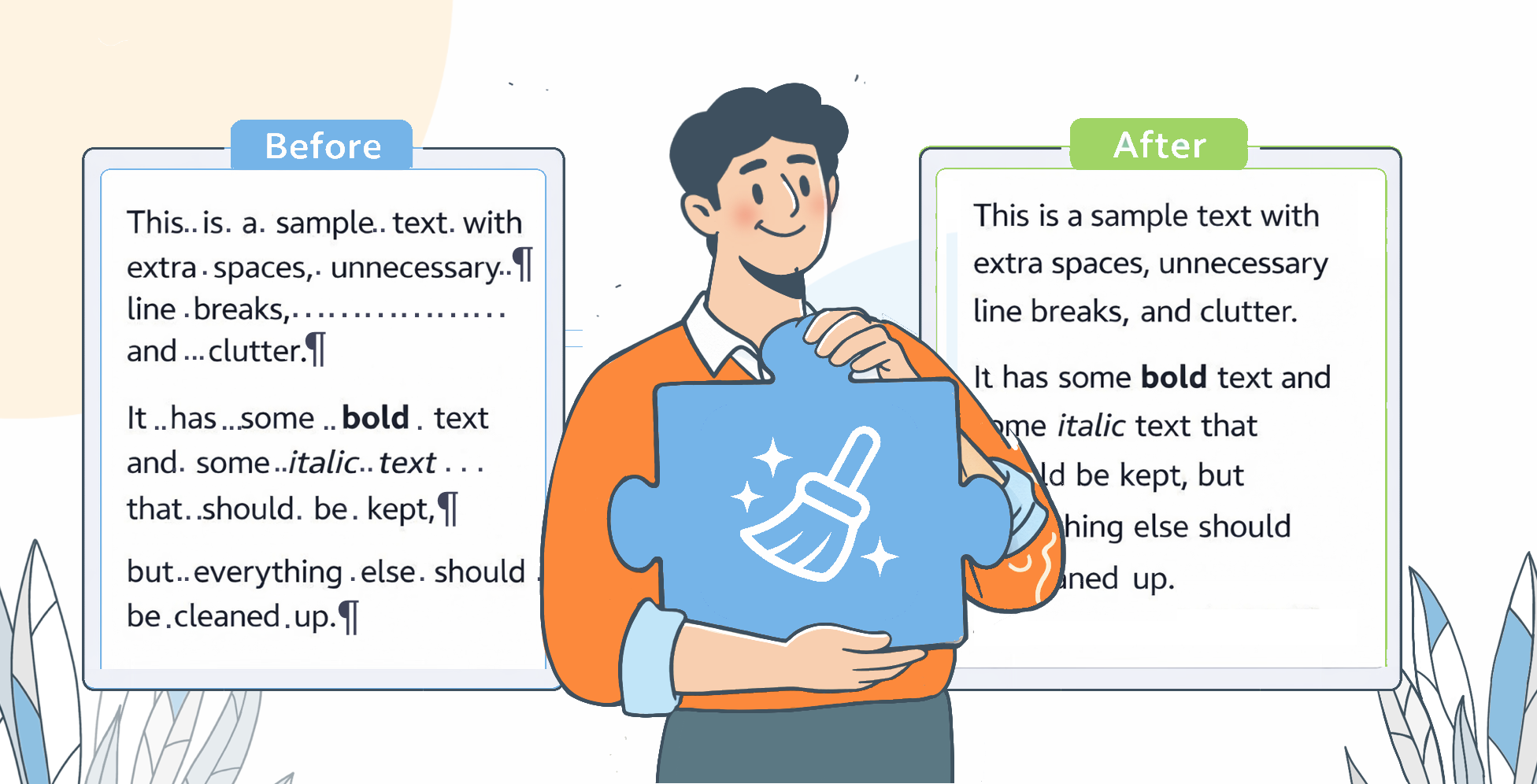
عندما تقومون بنسخ المحتوى من مواقع الويب ورسائل البريد الإلكتروني وملفات PDF والمستندات الأخرى، يمكن أن يجعل التنسيق غير المتسق نصكم يبدو فوضوياً وغير احترافي بسرعة. تساعدكم إضافة Text Cleaner لـ ONLYOFFICE في إصلاح ذلك ببضع نقرات فقط، مما يسهل تحويل المحتوى الفوضوي إلى مستندات مصقولة ومتسقة.
حول الإضافة
تعتبر إضافة Text Cleaner بديلاً أذكى لأداة مسح التنسيق القياسية. فهي تزيل التنسيق غير المرغوب فيه مع الحفاظ على بنية مستندكم، مما يساعدكم على تنظيف المحتوى الملصق دون البدء من الصفر. وهي متوافقة مع محرر المستندات لـ ONLYOFFICE 7.0 والإصدارات الأحدث على أنظمة التشغيل Windows وmacOS وLinux، وتعد مفيدة لتنظيف محتوى الويب المنسوخ، وتوحيد التوثيق الداخلي، وصقل رسائل البريد الإلكتروني، وإعداد النصوص الأكاديمية أو الفنية.
الميزات الأساسية والوظائف
Text Cleaner يجمع ثلاث مجموعات من الأدوات المصممة لحل مشكلات التنسيق الشائعة:
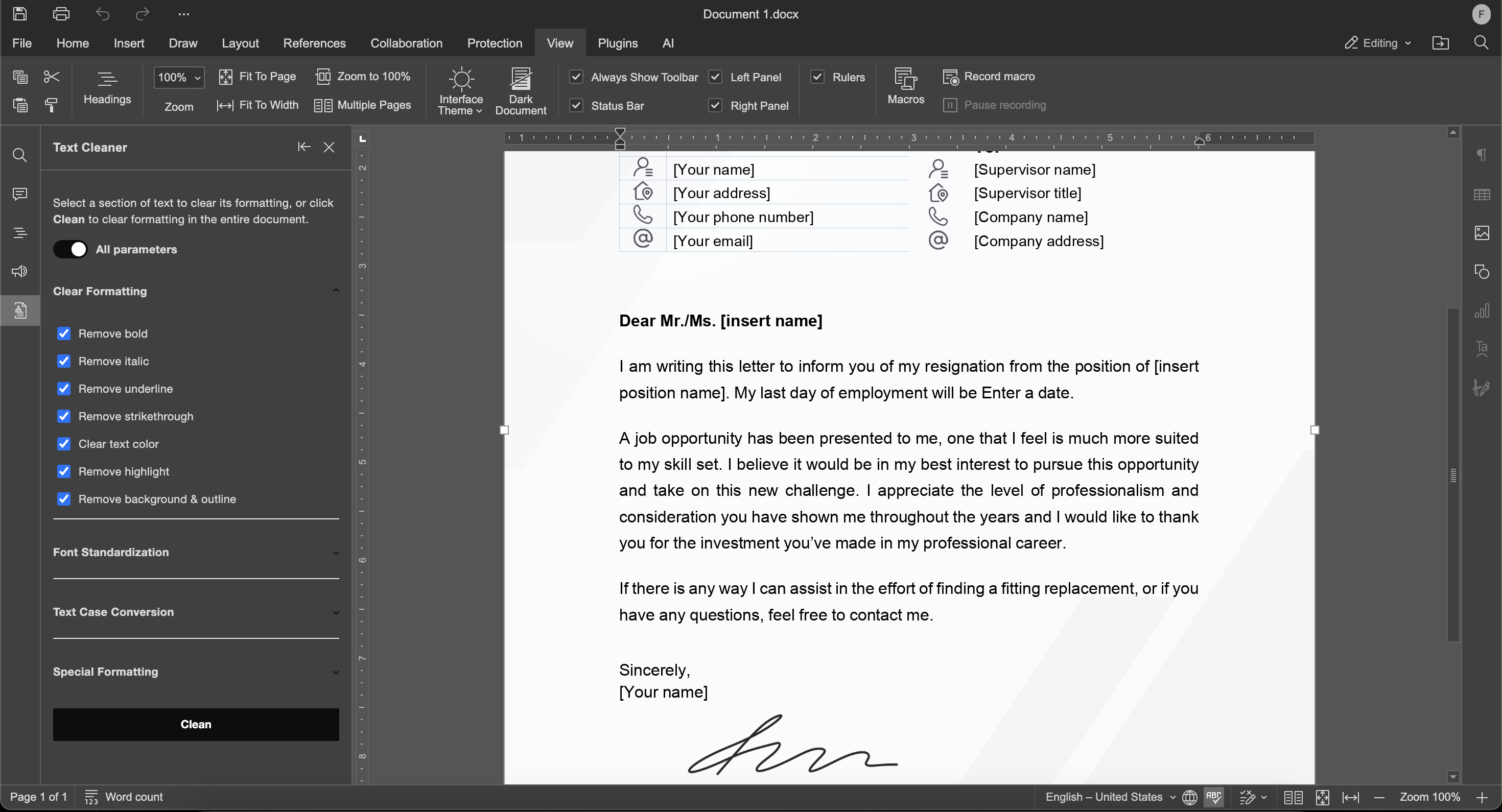
تتيح لكم وحدة تنظيف التنسيق إزالة الخط العريض، والمائل، والتسطير، والشطب، والألوان، والإبرازات، والإطارات مع الحفاظ على أجزاء النص التي تريدون الاحتفاظ بها.
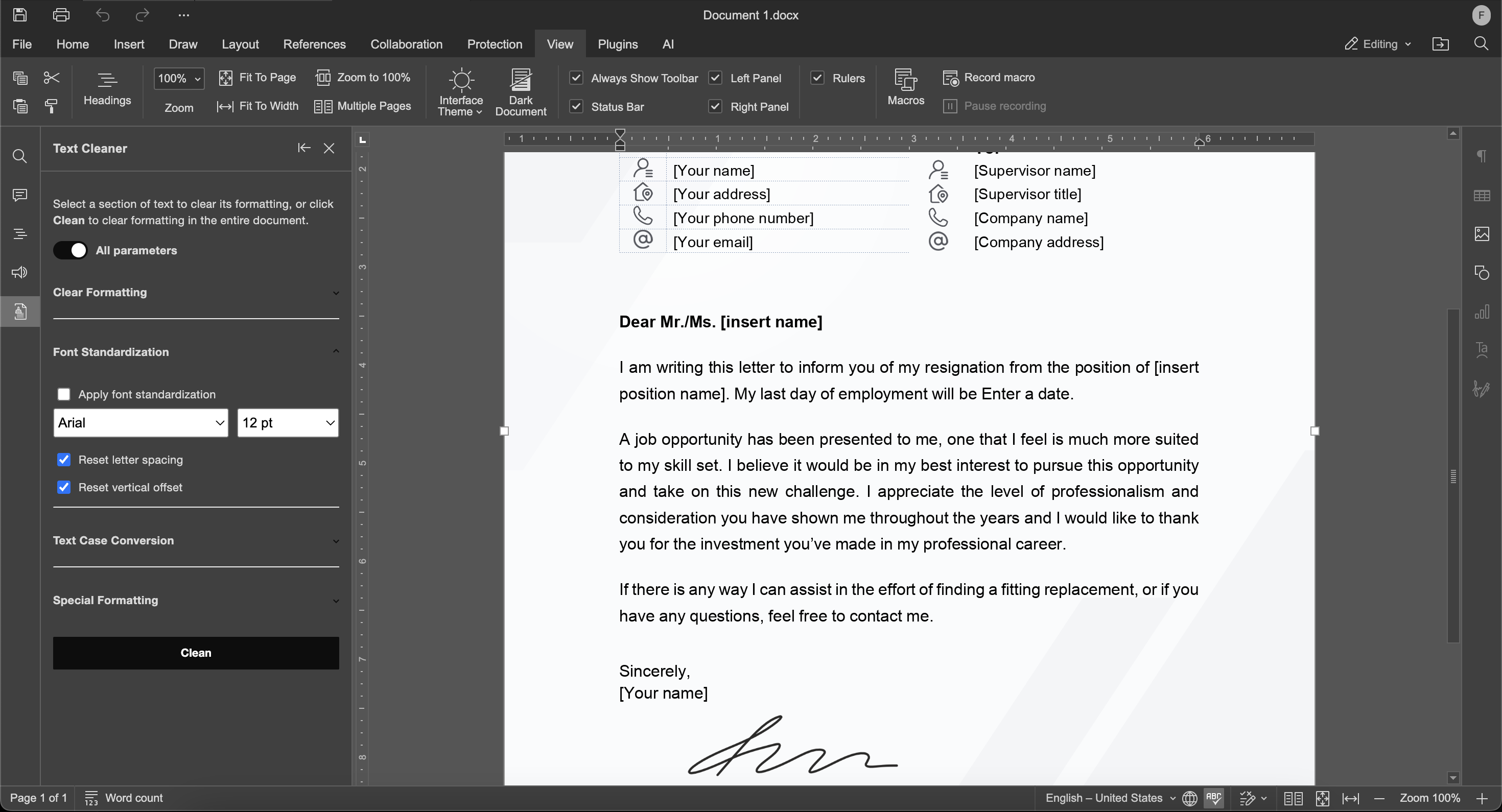
تساعد وحدة توحيد الخطوط على توحيد الطباعة باستخدام خطوط قابلة للاختيار، وأحجام خطوط من 8 pt إلى 36 pt، وخيارات لإعادة ضبط التباعد وإزاحة النص.
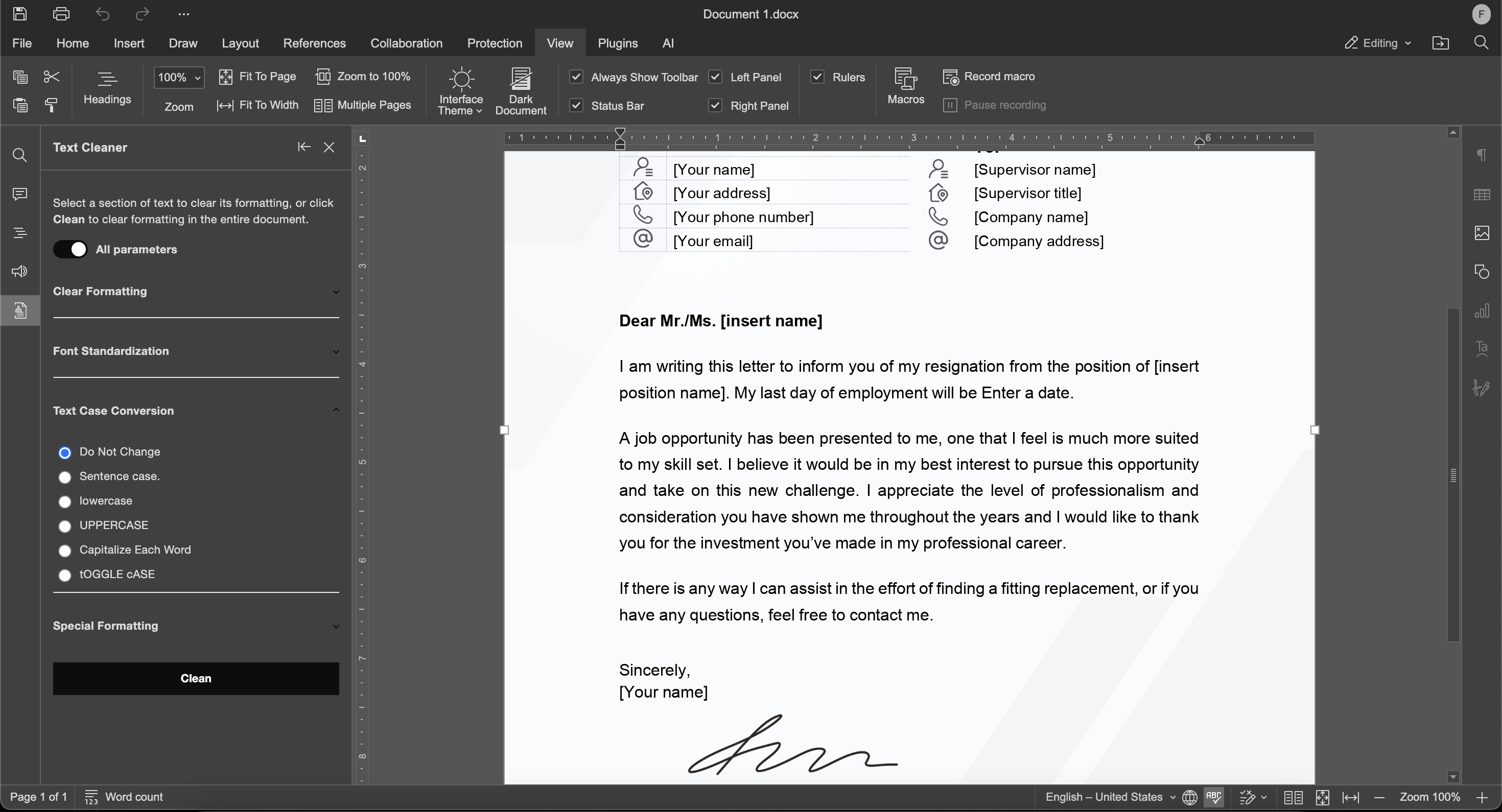
تجعل وحدة تحويل حالة النص من السهل توحيد استخدام الأحرف الكبيرة والصغيرة عبر أوضاع مثل حالة الجملة، والأحرف الصغيرة، والأحرف الكبيرة، وحالة العنوان، وعكس حالة الأحرف.
كيفية التثبيت
التثبيت عبر مدير الإضافات:
- افتحوا تبويب الإضافات وانقروا على مدير الإضافات.
- انتقلوا إلى تبويب السوق.
- ابحثوا عن إضافة Text Cleaner باستخدام شريط البحث على اليمين، ثم انقروا على Install.
التثبيت اليدوي:
- نزلوا إضافة Text Cleaner من مستودع إضافات ONLYOFFICE.
- ضعوا جميع ملفات الإضافة والمجلدات الفرعية في أرشيف ZIP، مع التأكد من أنها موضوعة في جذر الأرشيف.
- غيروا امتداد الأرشيف إلى .plugin.
- افتحوا تبويب الإضافات، ثم انتقلوا إلى مدير الإضافات، واستخدموا Available plugins >> Install plugin manually. ثم استعرضوا ملف .plugin وانقروا على Open.
كيفية الاستخدام
- افتحوا Text Cleaner من تبويب الإضافات.
- عند فتح إضافة Text Cleaner، تظهر واجهتها في الشريط الجانبي الأيسر مع تحديد الخيارات المتاحة افتراضيًا.
- يمكنكم أيضًا الوصول إلى بعض الإجراءات من قائمة السياق بالنقر بزر الفأرة الأيمن داخل المستند.
- حددوا النص الذي تريدون تنظيفه، ثم انقروا بزر الفأرة الأيمن واستخدموا إما لوحة الإضافة أو قائمة السياق لتطبيق الإجراء المطلوب.
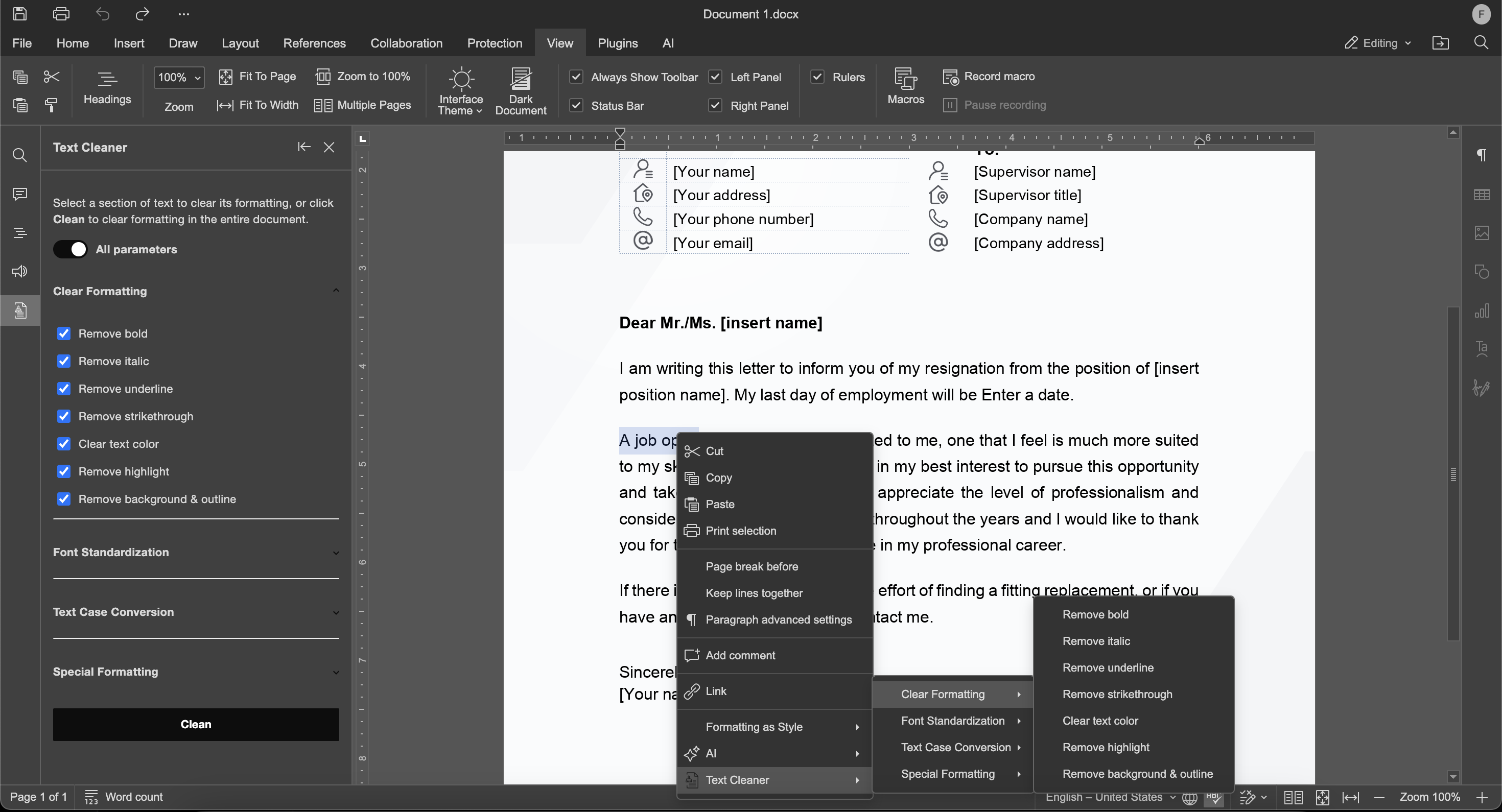
- في قائمة السياق، ابحثوا عن قسم Text Cleaner.
- انقروا على الإجراء الذي تريدون تطبيقه.
- في الشريط الجانبي الأيسر، تُجمع الأدوات المتاحة في أقسام أكورديون لتسهيل التنقل.
- اختاروا خيارات التنسيق التي تحتاجون إليها، ثم انقروا على زر التنظيف.
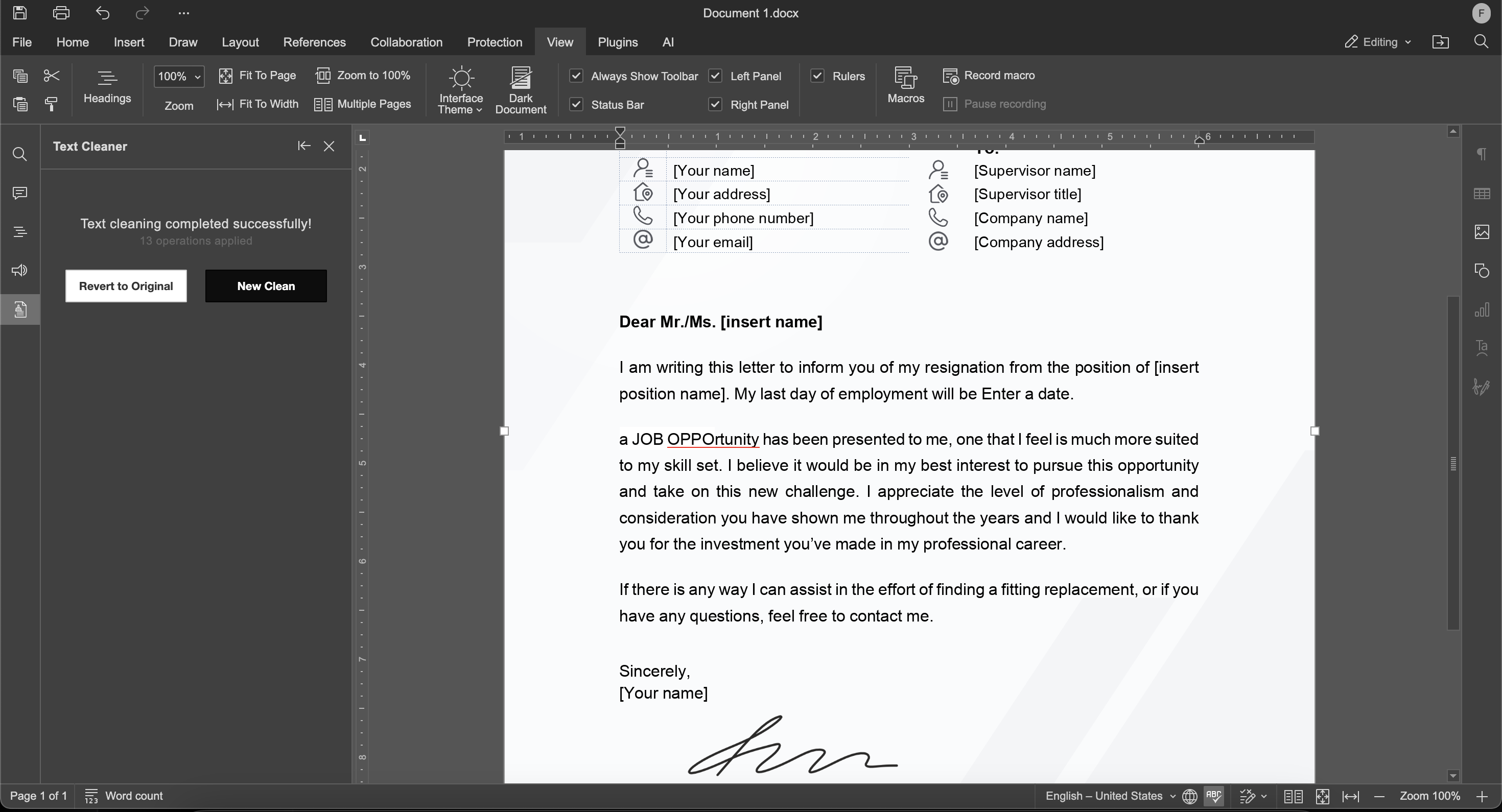
- بعد المعالجة، تعرض الإضافة زرين: تنظيف جديد والرجوع إلى الأصل.
- تنظيف جديد يبدأ جلسة تنظيف جديدة ويمسح التحديد السابق.
- الرجوع إلى الأصل يعيد النص إلى حالته السابقة.
Text Cleaner هو مثال آخر على كيفية قدرة إضافات ONLYOFFICE على تبسيط مهام التحرير العملية. ومع زيادة تحريركم للمحتوى من المواقع والدردشات ورسائل البريد الإلكتروني والمستندات المشتركة، تساعدكم أدوات مثل هذه على إبقاء التنسيق نظيفًا ومتسقًا وأسهل في الإدارة.
سواء كنتم تجهزون التقارير، أو تنظفون محتوى الويب المنسوخ، أو توحدون التوثيق الداخلي، أو تصقلون الكتابة الأكاديمية، فإن Text Cleaner يحول مهمة التنظيف المتكررة إلى سير عمل أسرع وأكثر موثوقية.
روابط مفيدة
إضافة Text Cleaner: دليل التطبيقات / GitHub
ONLYOFFICE ١. أنشئ حسابك المجاني من
،٢. قم بعرض و تحرير أو التعاون على المستندات، الجداول ، العروض التقديمية