كيفية كتابة إضافة ONLYOFFICE باستخدام الذكاء الاصطناعي: حالة إضافة OData Import
هل ترغبون في معرفة كيف يمكن للذكاء الاصطناعي تطوير إضافات لـ ONLYOFFICE بسهولة؟ في هذا المنشور على المدونة، سنخبركم بكيفية إنشاء إضافة باستخدام الذكاء الاصطناعي، بناءً على مثال OData Import، وهو أداة جداول بيانات جديدة تم تطويرها بالكامل بواسطة الذكاء الاصطناعي.

حول الإضافة
OData Import هي إضافة تم تطويرها لـ محرر جداول البيانات ONLYOFFICE لتبسيط مسارات عمل البيانات. تتيح لكم استيراد البيانات بسهولة من خلاصات OData إلى جداول البيانات الخاصة بكم. باستخدام الإضافة، تقومون ببساطة بإدخال عنوان URL لخدمة OData، واختيار الجداول المطلوبة ولصق البيانات مباشرة في الخلايا المحددة.
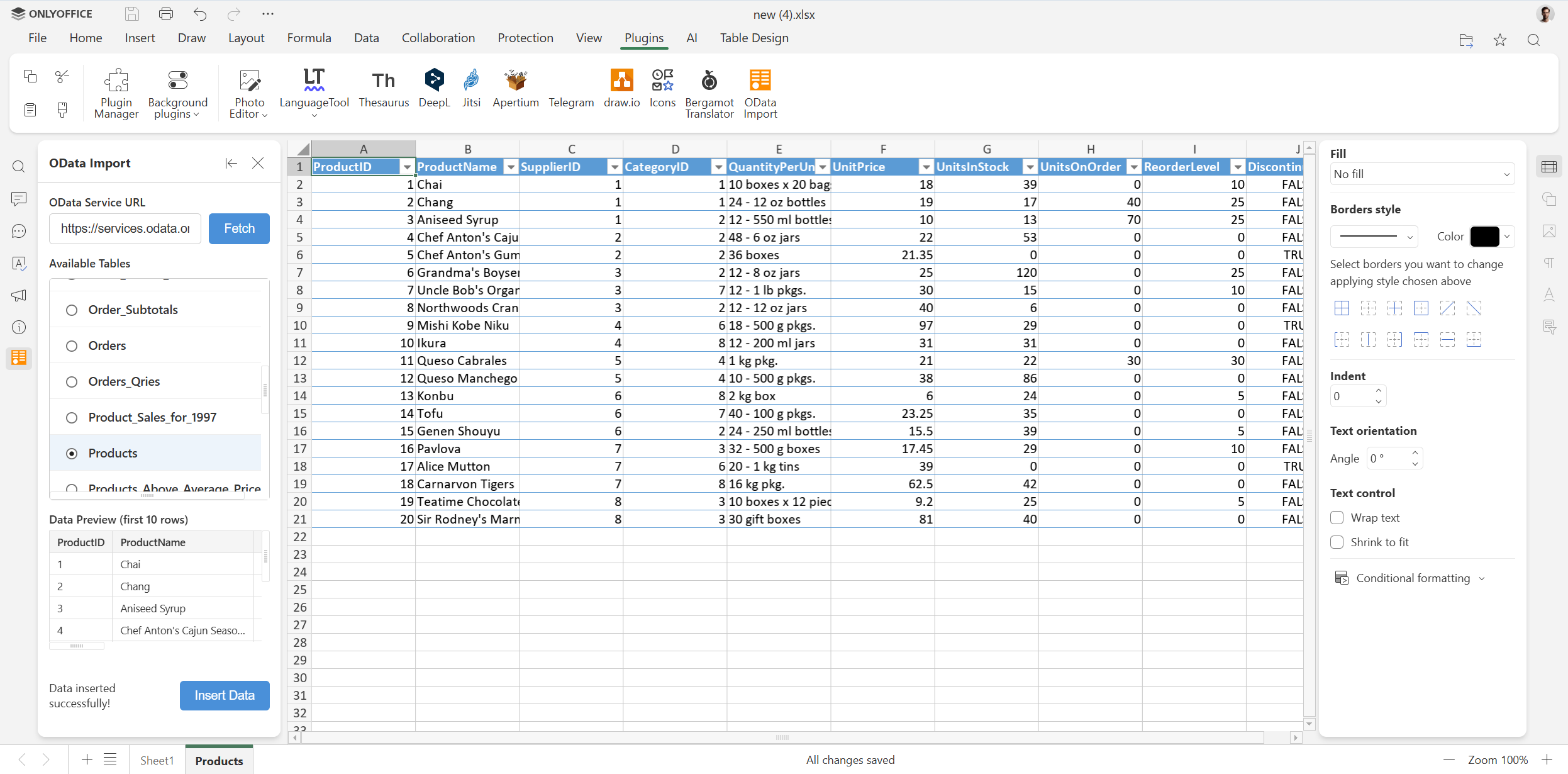
تم تطوير الإضافة بالكامل بواسطة الذكاء الاصطناعي، ولم تتم كتابة أي سطر من التعليمات البرمجية يدويًا. كما تم إصلاح جميع الأخطاء البرمجية التي تم العثور عليها بواسطة الذكاء الاصطناعي، مما يوفر دليلاً على أن الذكاء الاصطناعي يمكنه إنشاء أدوات مفيدة تحت إشراف بشري.
حقيقة مثيرة للاهتمام: OData Import ليست الإضافة الأولى التي تم إنشاؤها بواسطة الذكاء الاصطناعي. الأولى كانت إضافة Bergamot التي جلبت الترجمة الآلية العصبية (NMT) إلى محررات ONLYOFFICE.
كيف أنشأنا الإضافة باستخدام الذكاء الاصطناعي
الآن، دعونا نستعرض عملية إنشاء إضافة OData Import باستخدام الذكاء الاصطناعي. ستجدون أدناه وصفًا تفصيليًا لجميع الخطوات والمتطلبات المهمة.
الخطوة 1. الشروع في العمل
إليكم ما استخدمناه لإنشاء إضافة OData Import:
- نظام التشغيل: macOS
- محرر التعليمات البرمجية: Visual Studio Code
- أداة الذكاء الاصطناعي: Claude AI
- امتداد الذكاء الاصطناعي: Claude Code for VS Code
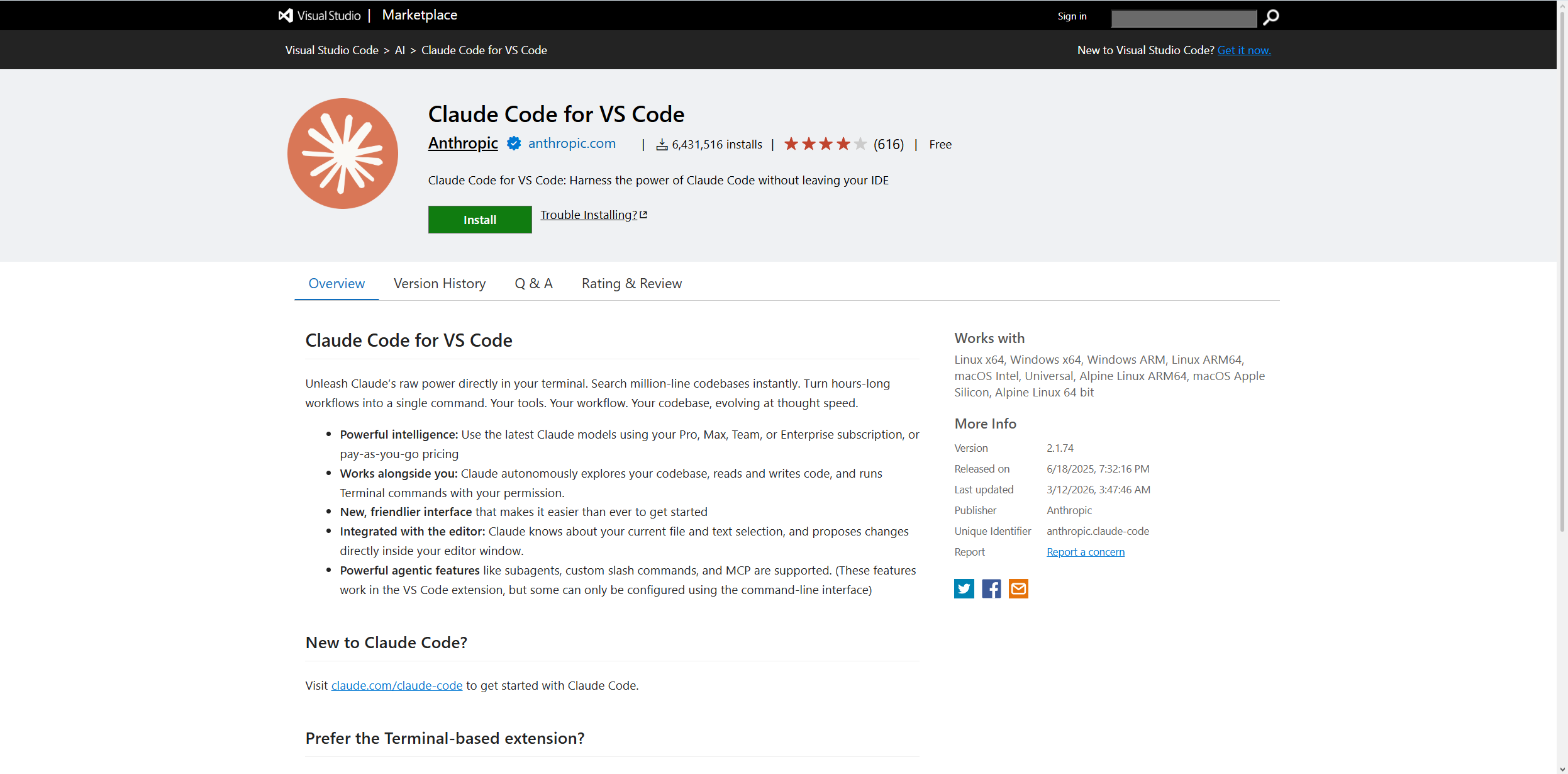
استخدمنا ONLYOFFICE Desktop Editors لأغراض الاختبار وفتحنا الدليل الخاص به حيث توجد إضافات الحاسوب مباشرة في Visual Studio Code. يمكن القيام بذلك بطريقتين:
- باستخدام $HOME:
$HOME/Library/Application Support/asc.onlyoffice.ONLYOFFICE/data/sdkjs-plugins/
- باستخدام ~ (توسيع التلدة):
~/Library/Application Support/asc.onlyoffice.ONLYOFFICE/data/sdkjs-plugins/
الخطوة 2. كتابة مطالبة لجعل الذكاء الاصطناعي يكتب التعليمات البرمجية
بمجرد تكوين بيئة المطور، استخدمنا المطالبة التالية لجعل Claude AI يكتب التعليمات البرمجية للـ إضافة الخاصة بنا:
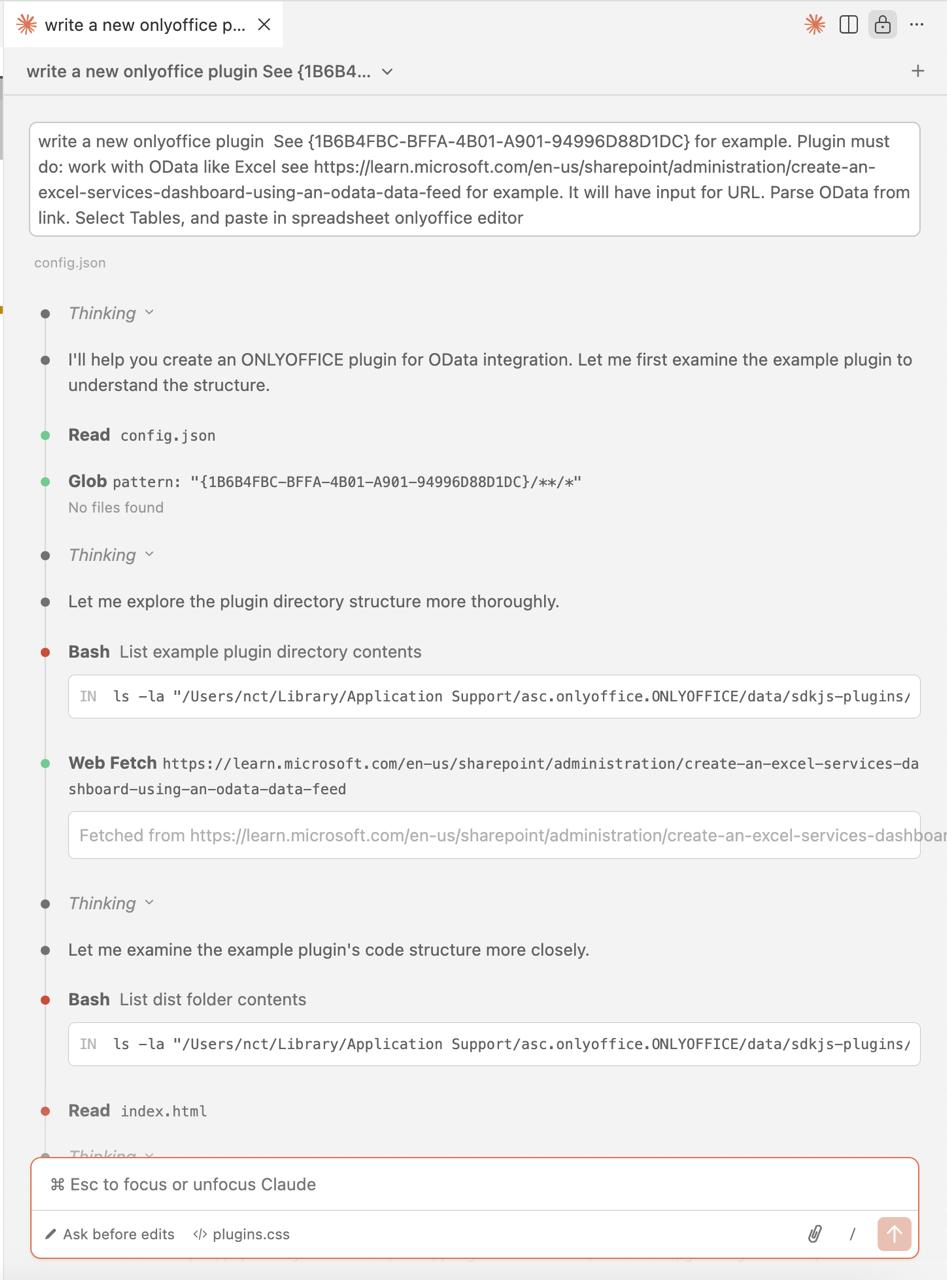
اكتب إضافة onlyoffice جديدة انظر {1B6B4FBC-BFFA-4B01-A901-94996D88D1DC} كمثال. يجب أن تقوم الإضافة بما يلي: العمل مع OData مثل Excel انظر https://learn.microsoft.com/en-us/sharepoint/administration/create-an-excel-services-dashboard-using-an-odata-data-feed كمثال. سيكون لها إدخال لعنوان URL. تحليل OData من الرابط. حدد الجداول، والصق في محرر جداول البيانات onlyoffice
{1B6B4FBC-BFFA-4B01-A901-94996D88D1DC} هو المعرف الفريد عالميًا (GUID) لإحدى إضافات ONLYOFFICE الموجودة بالفعل.
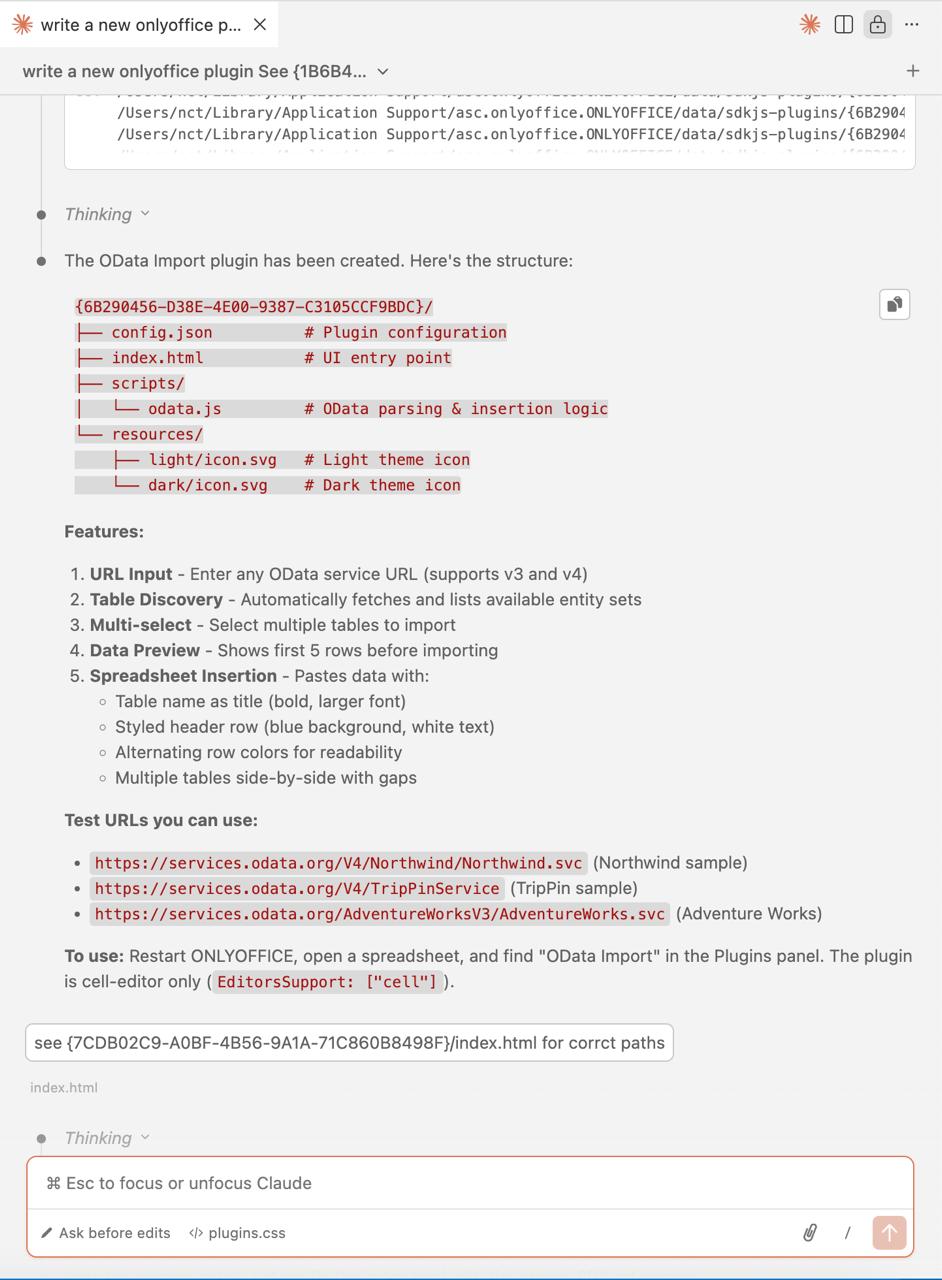
بعد تحليل المطالبة، بدأ Claude AI عملية التطوير من خلال استكشاف هيكل الإضافة.
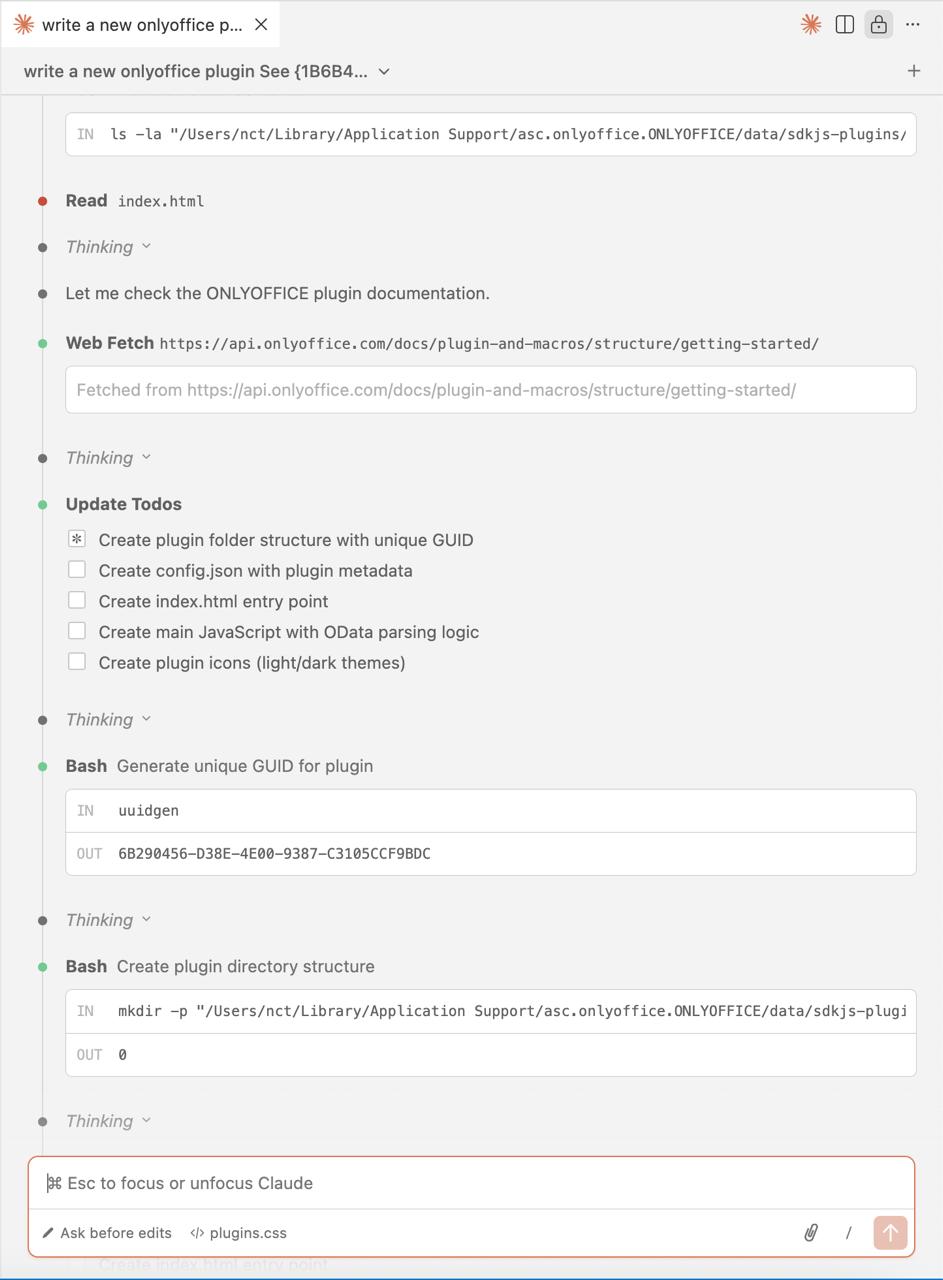
ثم قام الذكاء الاصطناعي بالتحقق من وثائق إضافة ONLYOFFICE وأنشأ هيكل دليل الإضافة.
أخيرًا، أنشأ Claude AI الإضافة وقدم بعض عناوين URL لأغراض الاختبار.
الخطوة 3. إصلاح الأخطاء باستخدام مطالبات جديدة
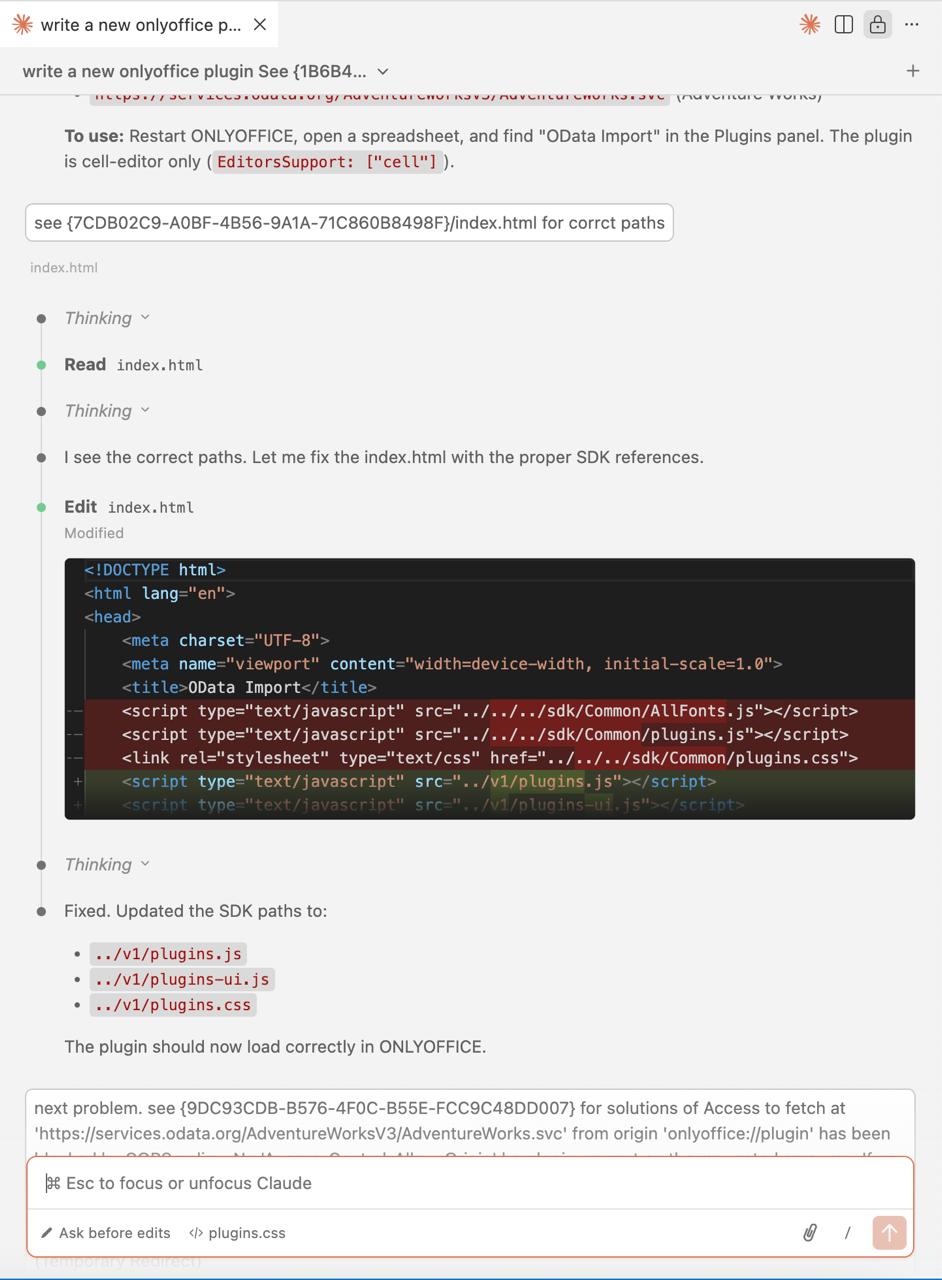
عندما أصبحت التعليمات البرمجية للـ إضافة جاهزة، استخدمنا مطالبات جديدة لإصلاح بعض المشكلات التي وجدناها. على سبيل المثال، طلبنا من Claude AI تصحيح المسارات الخاطئة. كانت المشكلة هي أن المسارات تم تكييفها لنشر الإضافة وليس للاستخدام في ONLYOFFICE Desktop Editors بعد التثبيت.
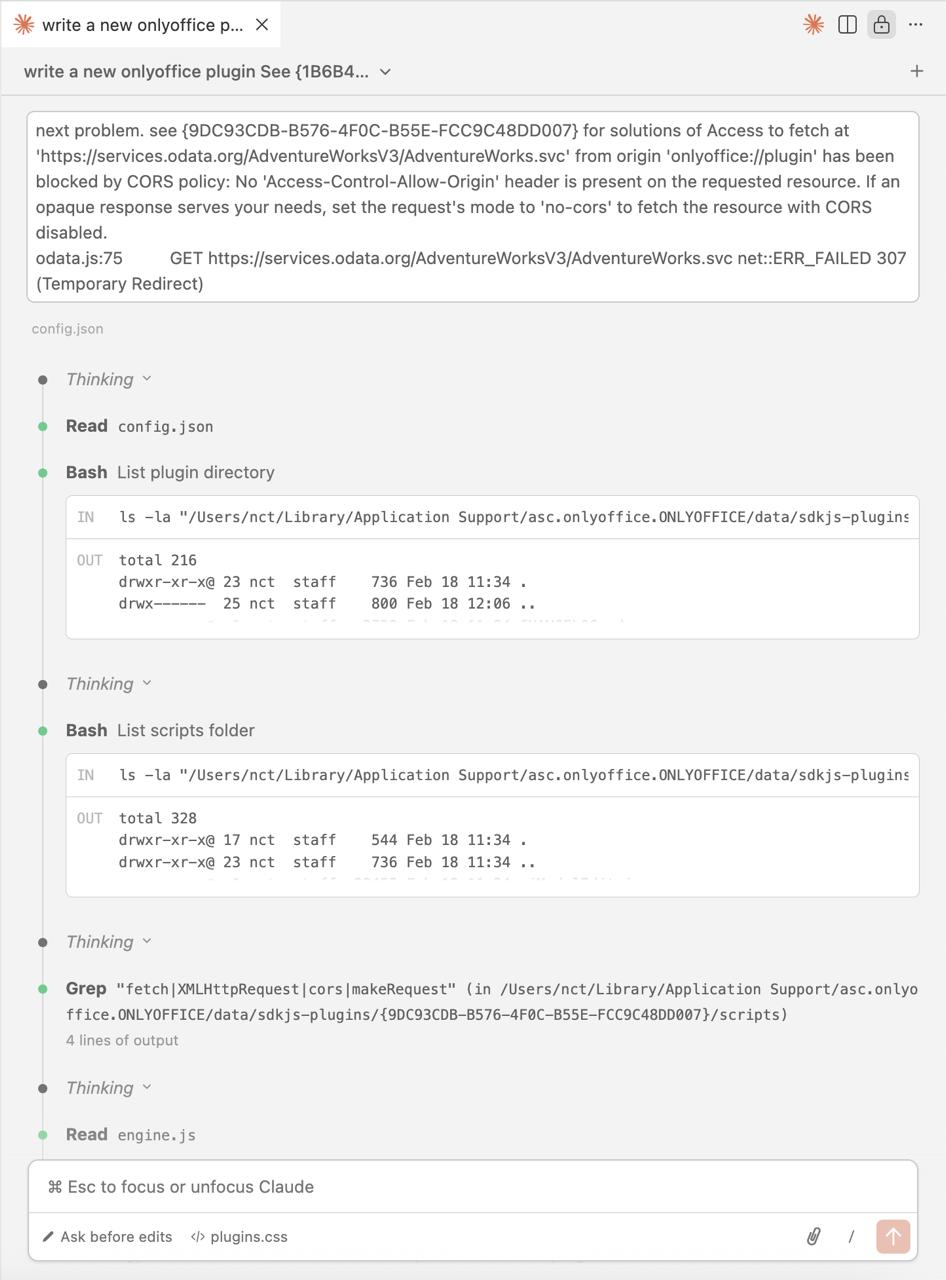
كانت هناك مشكلة أخرى تتعلق بمشاركة الموارد عبر الأصول (CORS). قمنا بإصلاحها باستخدام المطالبة التالية:
المشكلة التالية. انظر {9DC93CDB-B576-4F0C-B55E-FCC9C48DD007} للحصول على حلول لـ Access to fetch at ‘https://services.odata.org/AdventureWorksV3/AdventureWorks.svc’ from origin ‘onlyoffice://plugin’ has been blocked by CORS policy: No ‘Access-Control-Allow-Origin’ header is present on the requested resource. If an opaque response serves your needs, set the request’s mode to ‘no-cors’ to fetch the resource with CORS disabled
odata.js:75 GET https://services.odata.org/AdventureWorksV3/AdventureWorks.svc net::ERR_FAILED 307 (Temporary Redirect)
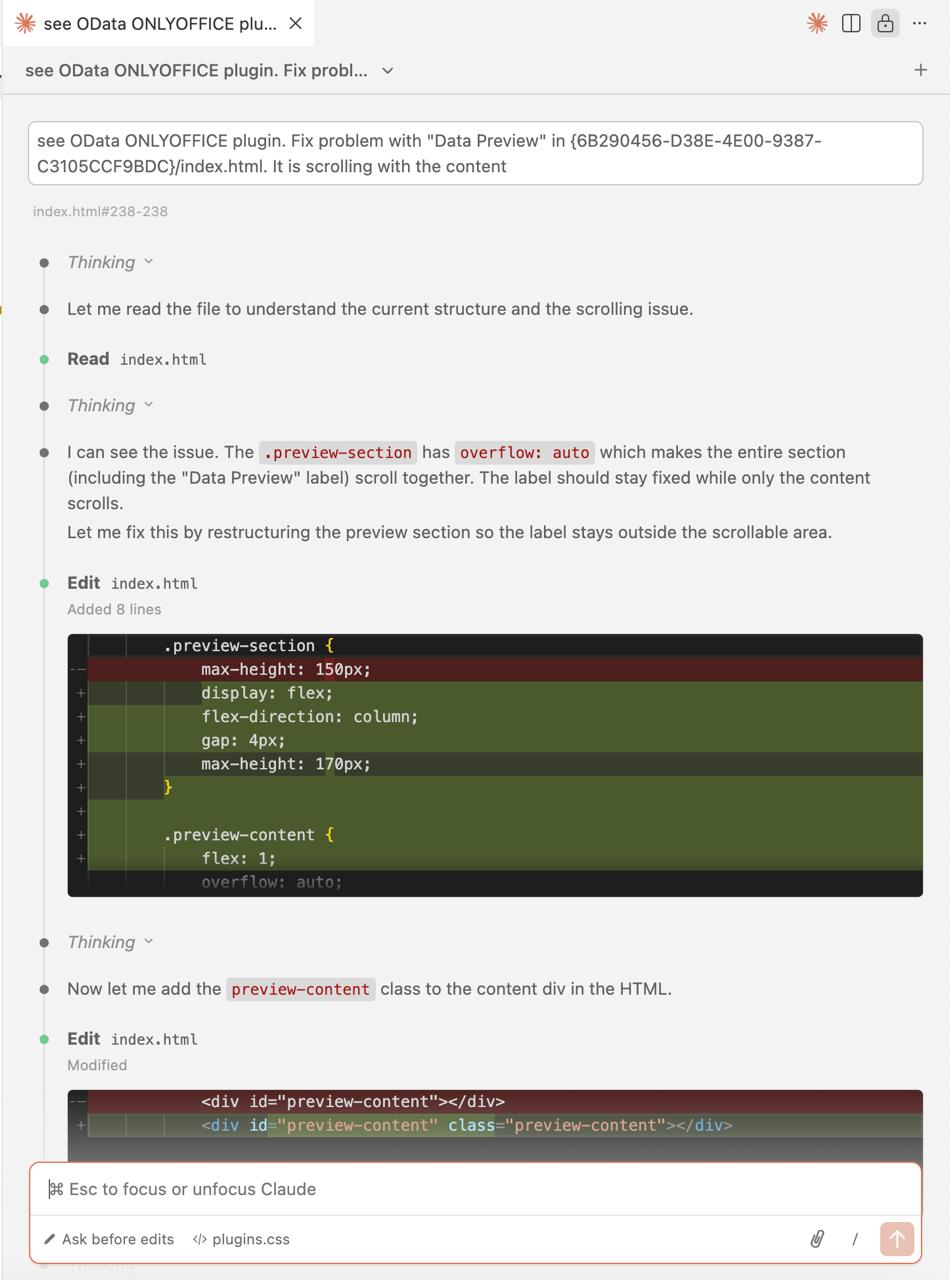
بعد ذلك، أنشأنا دردشة جديدة واستمررنا في إصلاح الأخطاء. على سبيل المثال، قمنا بحل مشكلة معاينة البيانات.
الخطوة 4. تعديل التعليمات البرمجية للـ إضافة
بعد إصلاح الأخطاء الحرجة، استخدمنا بعض المطالبات الجديدة لتعديل وظائف الإضافة.
على سبيل المثال، طلبنا من Claude AI إضافة زر لإدراج البيانات. كمثال مرجعي، استخدمنا إضافة Bergamot.
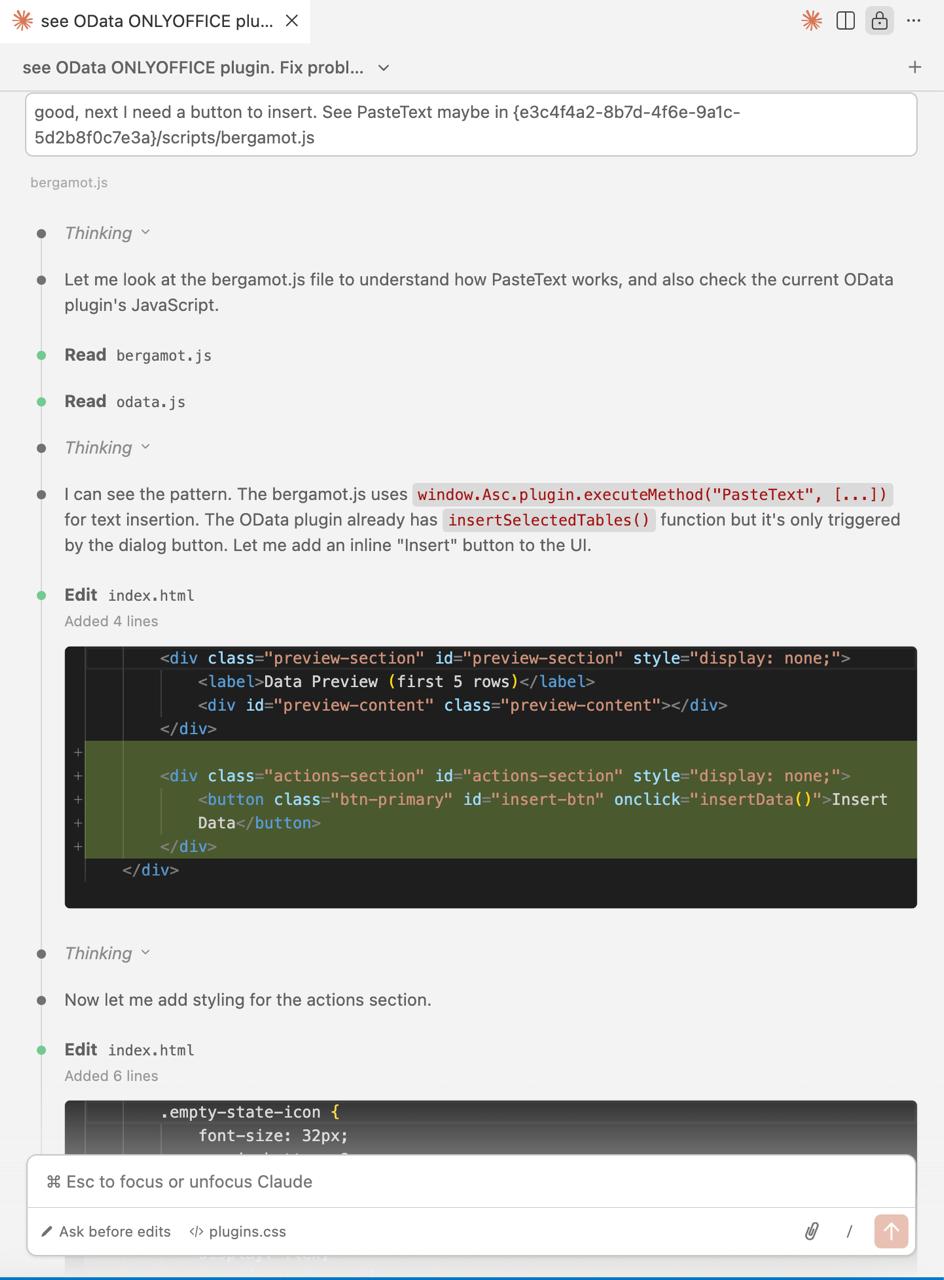
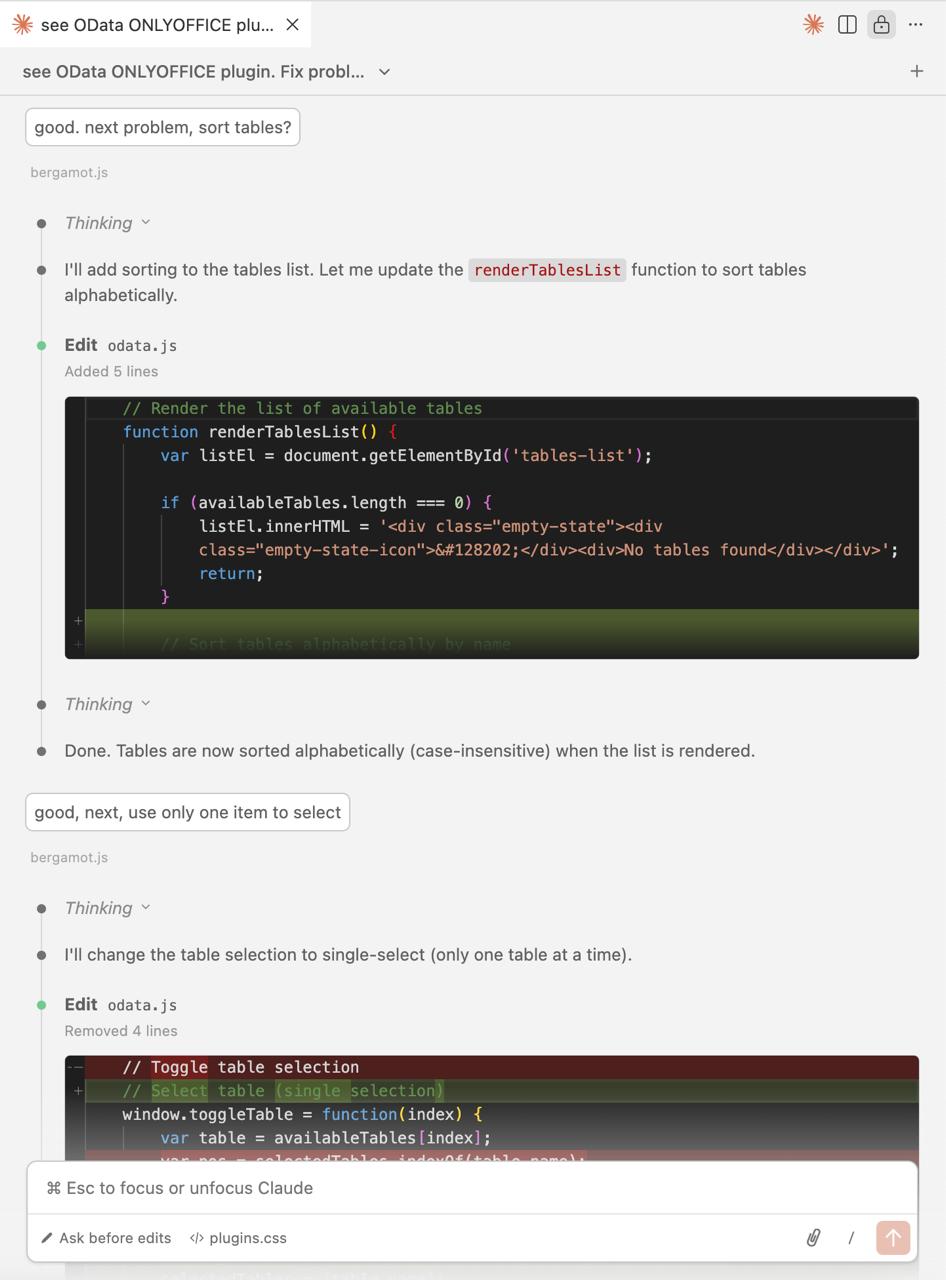
بهذه الطريقة، أصلحنا الكثير من الأشياء، مثل فرز الجداول، وتحديد عنصر واحد، وإظهار 10 صفوف بدلاً من 5 والمزيد.
الخطوة 5 (الأخيرة). اختبار الإضافة وإصلاح الأخطاء
عندما أصبحت الإضافة جاهزة، قام فريق ضمان الجودة (Q&A) لدينا باختبارها يدويًا. تم إصلاح جميع الأخطاء البرمجية التي تم العثور عليها باستخدام Claude AI، باتباع النمط الموضح أعلاه.
كيفية تثبيت واستخدام الإضافة
للبدء باستخدام OData Import في محرر جداول البيانات ONLYOFFICE، تحتاجون إلى تثبيته من خلال مدير الإضافات المدمج:
- افتحوا جدول البيانات الخاص بكم.
- انتقلوا إلى علامة التبويب “الإضافات” (Plugins) وانقروا فوق “مدير الإضافات” (Plugin Manager).
- ابحثوا عن OData Import في القائمة.
- انقروا فوق “تثبيت” (Install) وأغلقوا المدير.
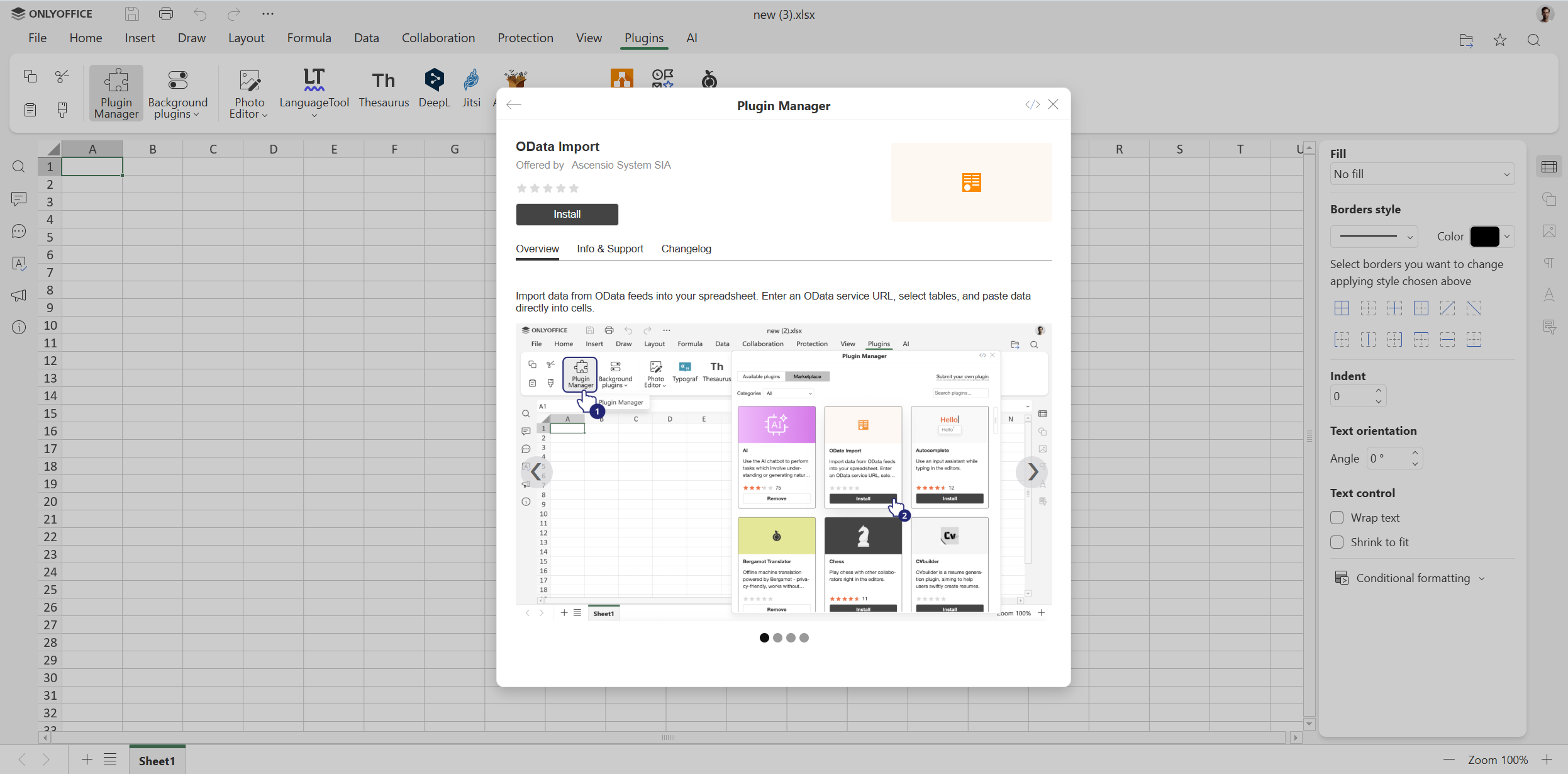
عند التثبيت، يمكن استخدام الإضافة لاستيراد البيانات من خدمات OData، باتباع الخطوات التالية:
الخطوة 1. انتقلوا إلى علامة التبويب “الإضافات” (Plugins) وانقروا فوق OData Import.
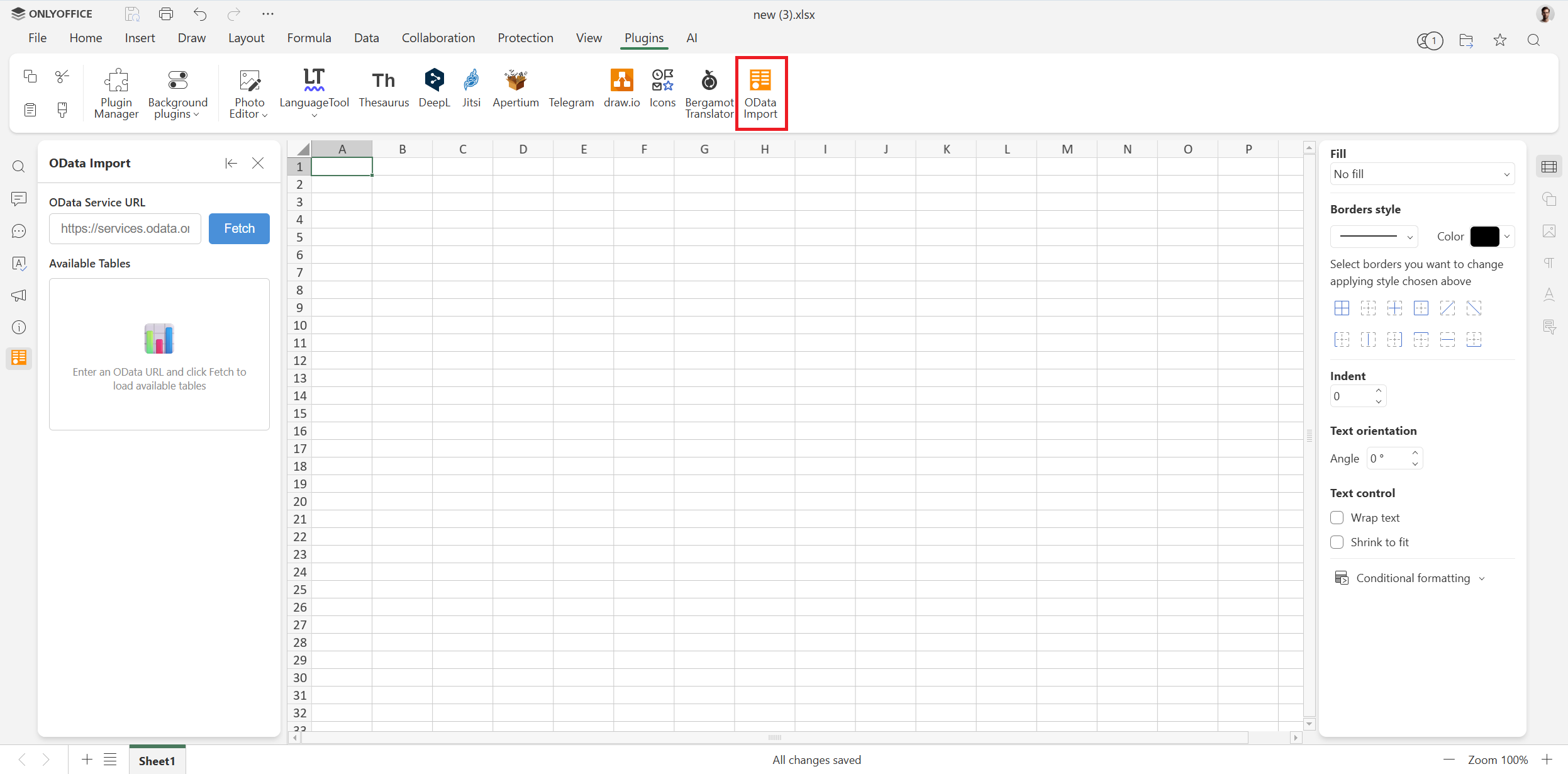
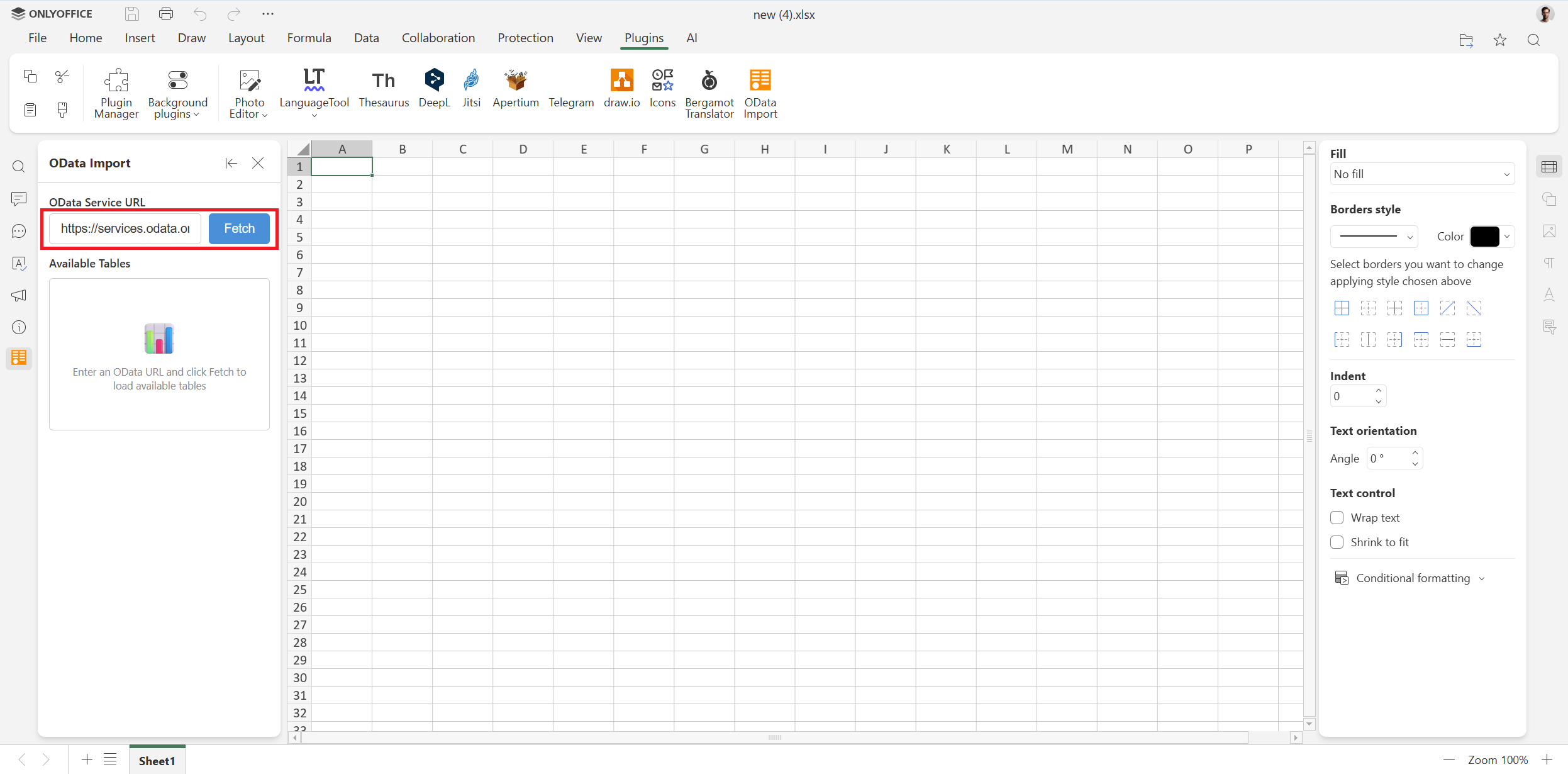
الخطوة 2. أدخلوا عنوان URL لخدمة OData في الحقل المقابل (على سبيل المثال، https://services.odata.org/V4/Northwind/Northwind.svc) وانقروا فوق Fetch.
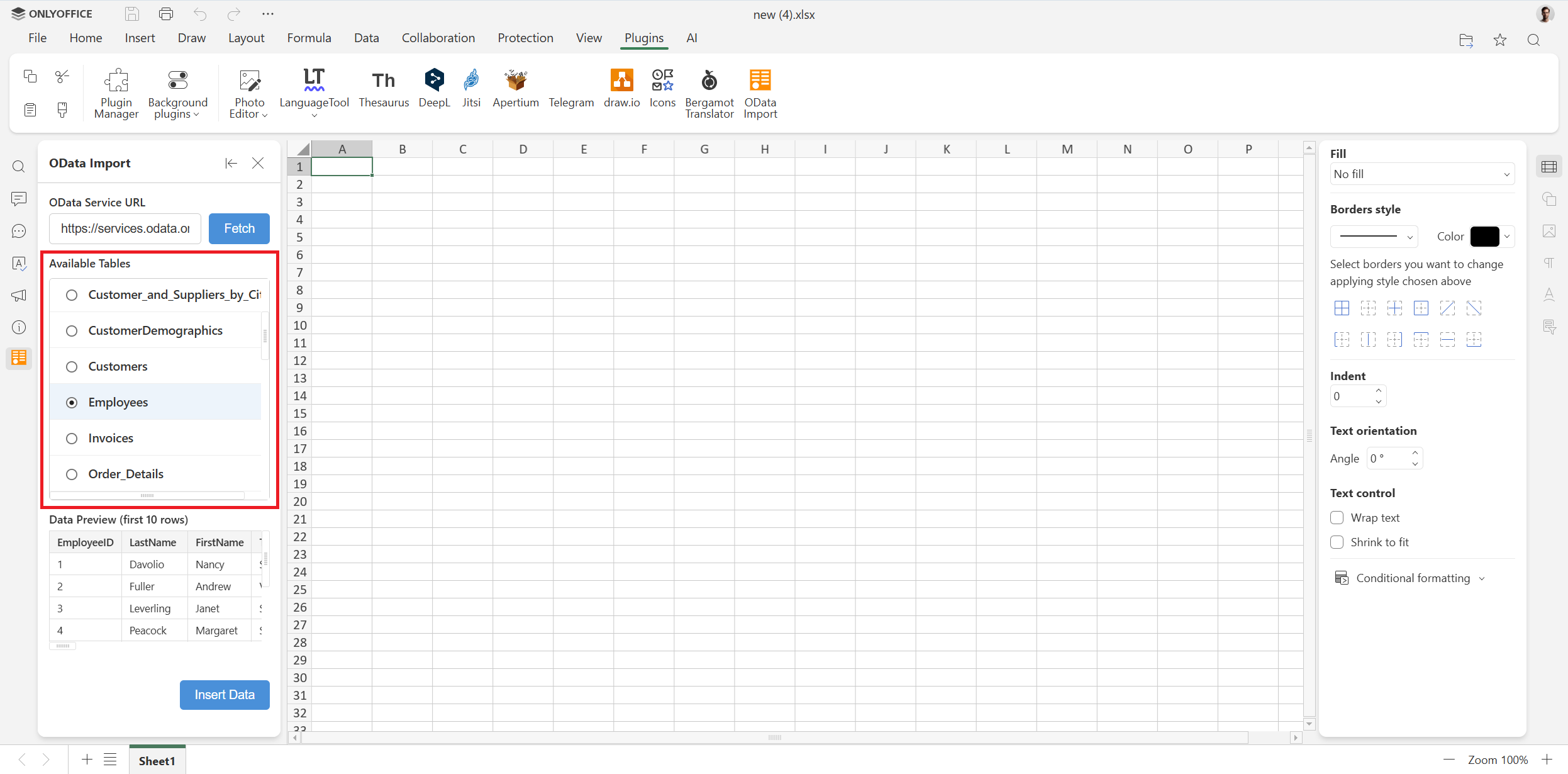
الخطوة 3. حددوا جدولاً من القائمة لمعاينة بياناته.
الخطوة 4. انقروا فوق Insert Data للصق البيانات في جدول البيانات الخاص بكم بدءًا من الخلية الحالية.
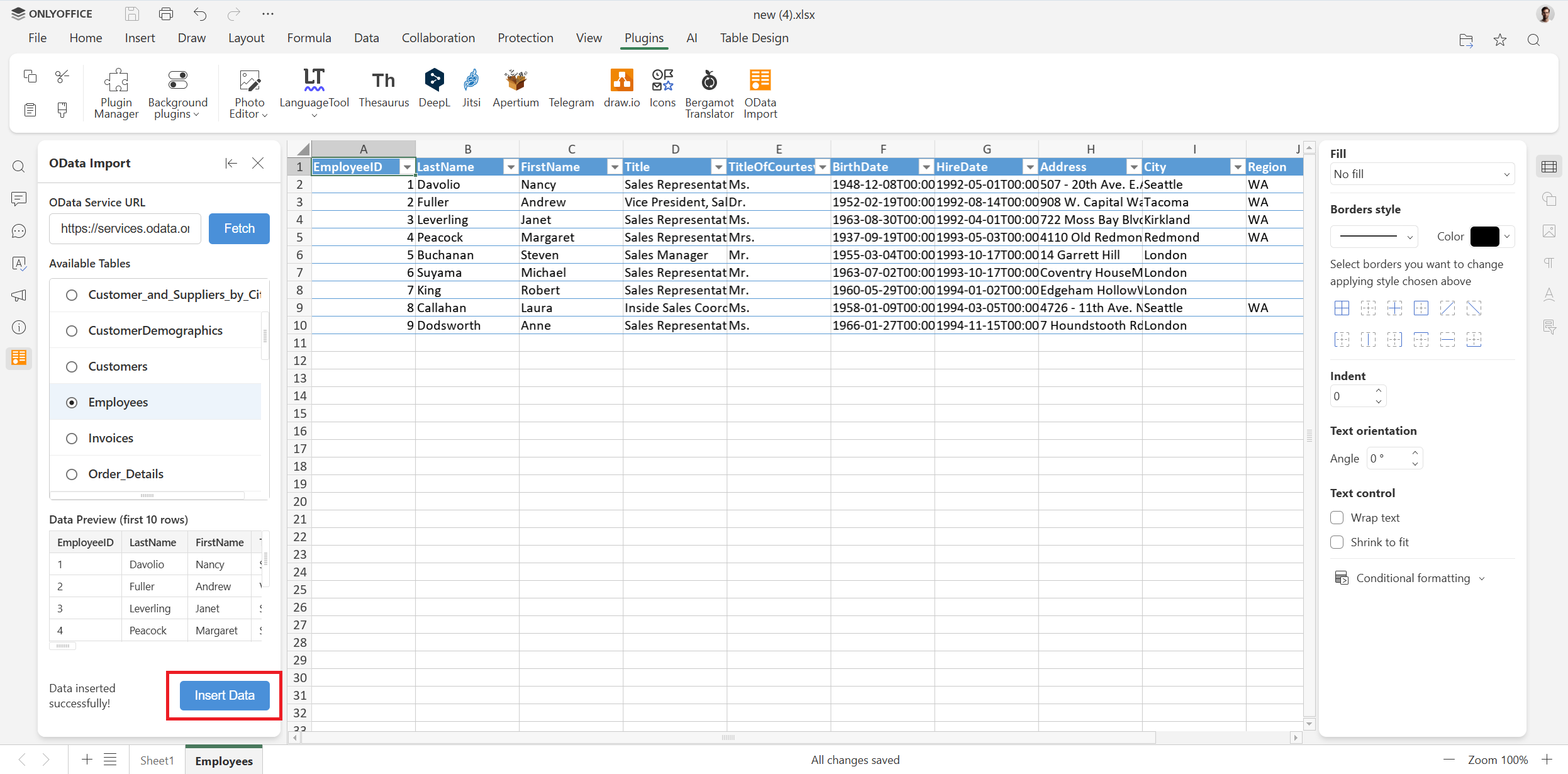
الآن يمكنكم بسهولة معالجة البيانات المدرجة باستخدام الأدوات والميزات التي يقدمها محرر جداول البيانات ONLYOFFICE — الوظائف والصيغ، وSolver، والتنسيق الشرطي، والجداول المحورية، ومقسمات البيانات، والمخططات وخطوط المؤشرات، وتحليل البيانات المدعوم بالذكاء الاصطناعي، ووحدات الماكرو والمزيد.
قوموا بإجراء حسابات معقدة وإدارة البيانات في جداول البيانات الخاصة بكم في السحابة عن طريق إنشاء حساب ONLYOFFICE DocSpace مجاني أو محليًا على أنظمة التشغيل Windows وLinux وmacOS:
البدء عبر الإنترنت الحصول على DESKTOP EDITORS
الخلاصة
في الختام، تم إنشاء الإضافة بالكامل بواسطة Claude AI، ولم يكتب مطورونا أي سطر من التعليمات البرمجية يدويًا. لقد أشرفوا فقط على العملية واستخدموا المطالبات الصحيحة لجعل الذكاء الاصطناعي ينشئ الإضافة المطلوبة. يتيح لنا هذا النهج إنشاء إضافات جديدة بسرعة مع التركيز على تطوير ميزات جديدة للوظائف الأساسية لمحررات ONLYOFFICE.
نحن نشجع المطورين وعشاق التكنولوجيا على المساهمة في مشروعنا من خلال إنشاء إضافات جديدة. ابتكروا أفكارًا جديدة، واطلبوا من مساعد الذكاء الاصطناعي الخاص بكم كتابة التعليمات البرمجية للـ إضافة وتأكدوا من أنها تعمل مع محرراتنا. لا تترددوا في مشاركة إضافاتكم معنا على marketing@onlyoffice.com.
روابط مفيدة
إضافة OData Import: Marketplace / GitHub
ONLYOFFICE ١. أنشئ حسابك المجاني من
،٢. قم بعرض و تحرير أو التعاون على المستندات، الجداول ، العروض التقديمية