إضافة Icons الجديدة لـ ONLYOFFICE: أدرجوا أيقونات قابلة للتخصيص في مستنداتكم بسهولة
مع إضافة Icons الجديدة، يمكنكم الاختيار من بين الآلاف من الأيقونات القابلة للتخصيص وإدراجها في مستنداتكم، وجداول بياناتكم، وعروضكم التقديمية، ونماذج PDF. اقرأوا هذا المنشور لمعرفة المزيد.

الميزات الرئيسية للإضافة
تمنحكم إضافة Icons إمكانية الوصول إلى مجموعة واسعة من رسومات المتجهات القابلة للتخصيص التي يمكنكم إدراجها في مستنداتكم لتقليل تكدس النصوص وإضفاء جاذبية بصرية عن طريق تغيير الألوان، وتغيير الحجم، وحتى تحويل الأيقونات المدرجة إلى أشكال لمزيد من التحرير. تعتمد الإضافة على مكتبة Font Awesome، مما يسمح لكم بالاختيار من بين الآلاف من الأيقونات المجانية التي يمكن إدراجها في المستندات، وجداول البيانات، والعروض التقديمية، ونماذج PDF.
إليكم ما يمكنكم فعله إذا قمتم بتثبيت الإضافة في محررات ONLYOFFICE:
- البحث عن الأيقونات من مكتبة Font Awesome، والتنقل عبر فئات مختلفة أو استخدام حقل البحث؛
- إدراج الأيقونات بسرعة بضع نقرات؛
- تخصيص حجم ولون ونمط الأيقونات المدرجة؛
- الاختيار بين أنماط الأيقونات Regular وSolid وBrands التي تدعمها الإضافة.
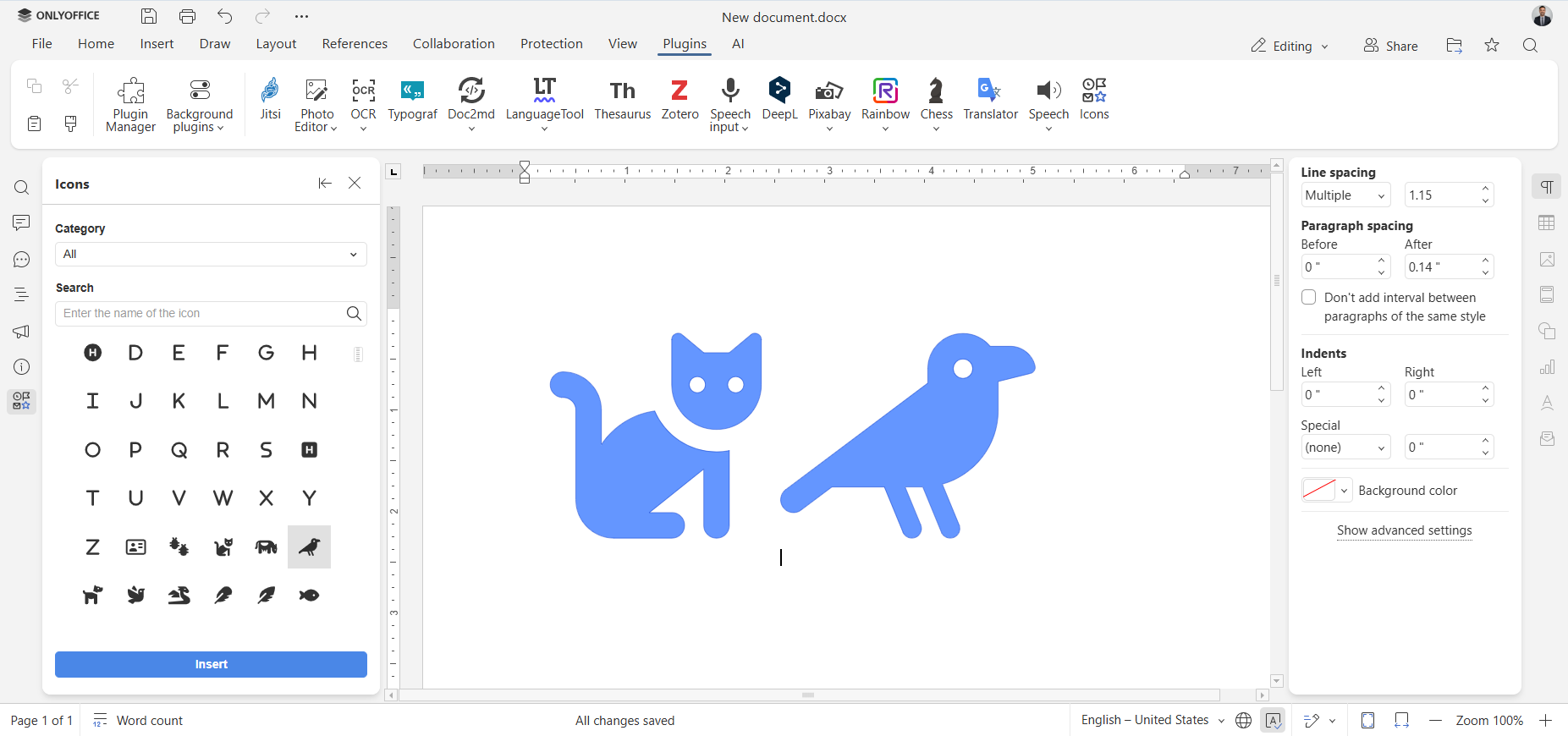
كيفية إضافة وتخصيص أيقونة
تعد إضافة رسومات المتجهات عبر إضافة Icons أمراً بسيطاً وتتطلب بضع خطوات:
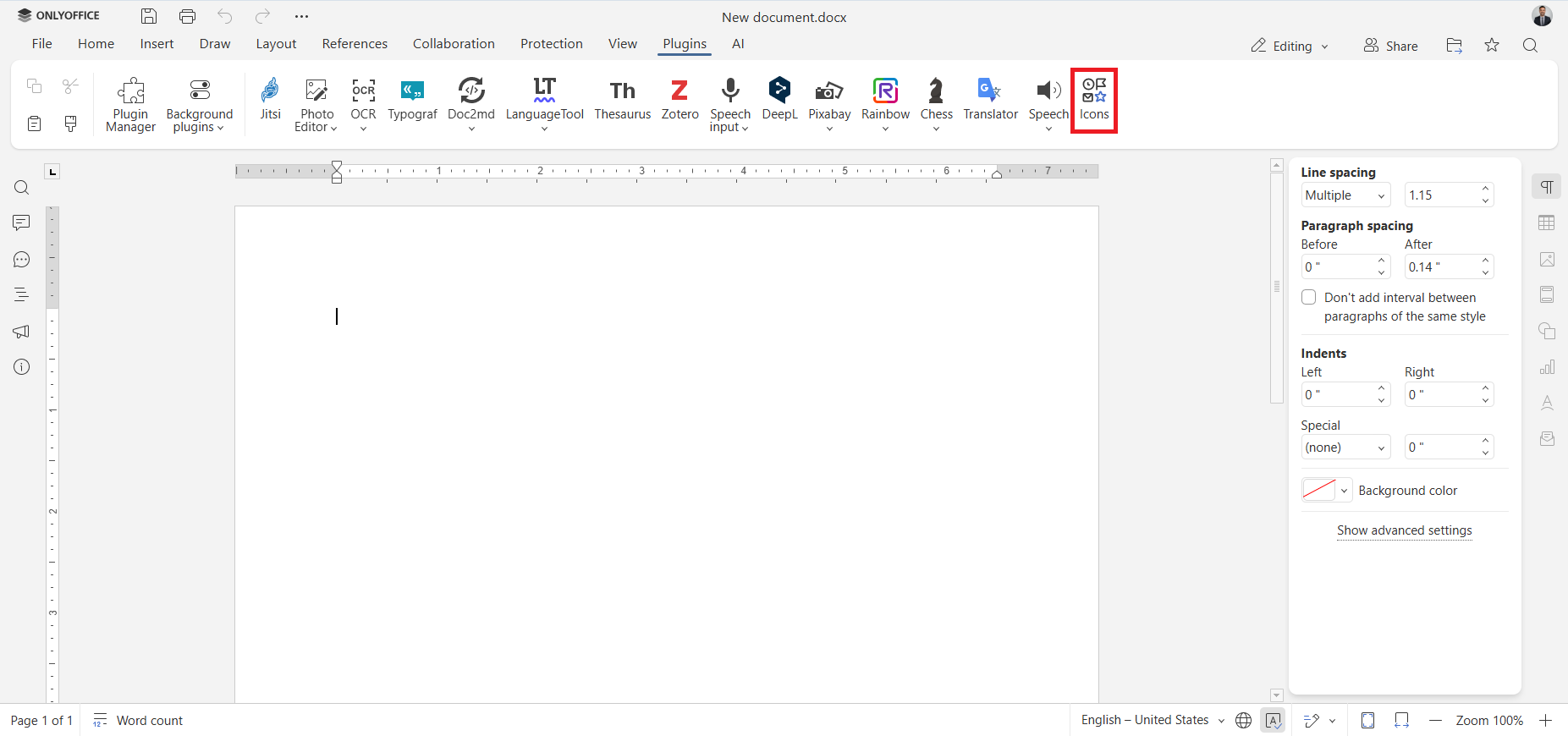
الخطوة 1. افتحوا مستندكم وانتقلوا إلى علامة التبويب الإضافات (Plugins) في شريط الأدوات العلوي.
الخطوة 2. انقروا فوق Icons في علامة تبويب الإضافات.
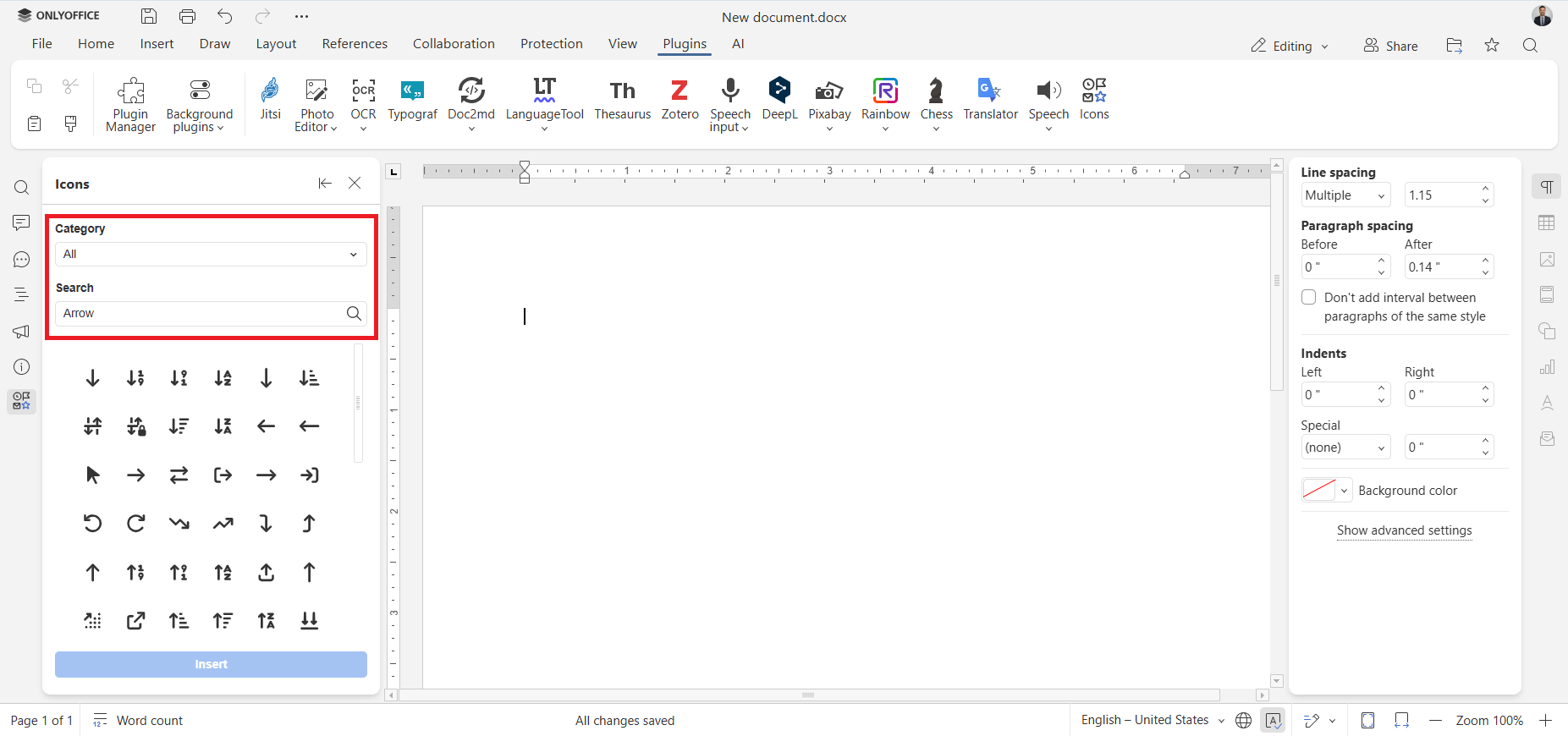
الخطوة 3. اعثروا على الأيقونة التي ترغبون في إدراجها إما عبر القائمة المنسدلة للفئات (Category) أو باستخدام حقل البحث (Search).
الخطوة 4. حددوا الأيقونة المطلوبة وانقروا فوق إدراج (Insert).
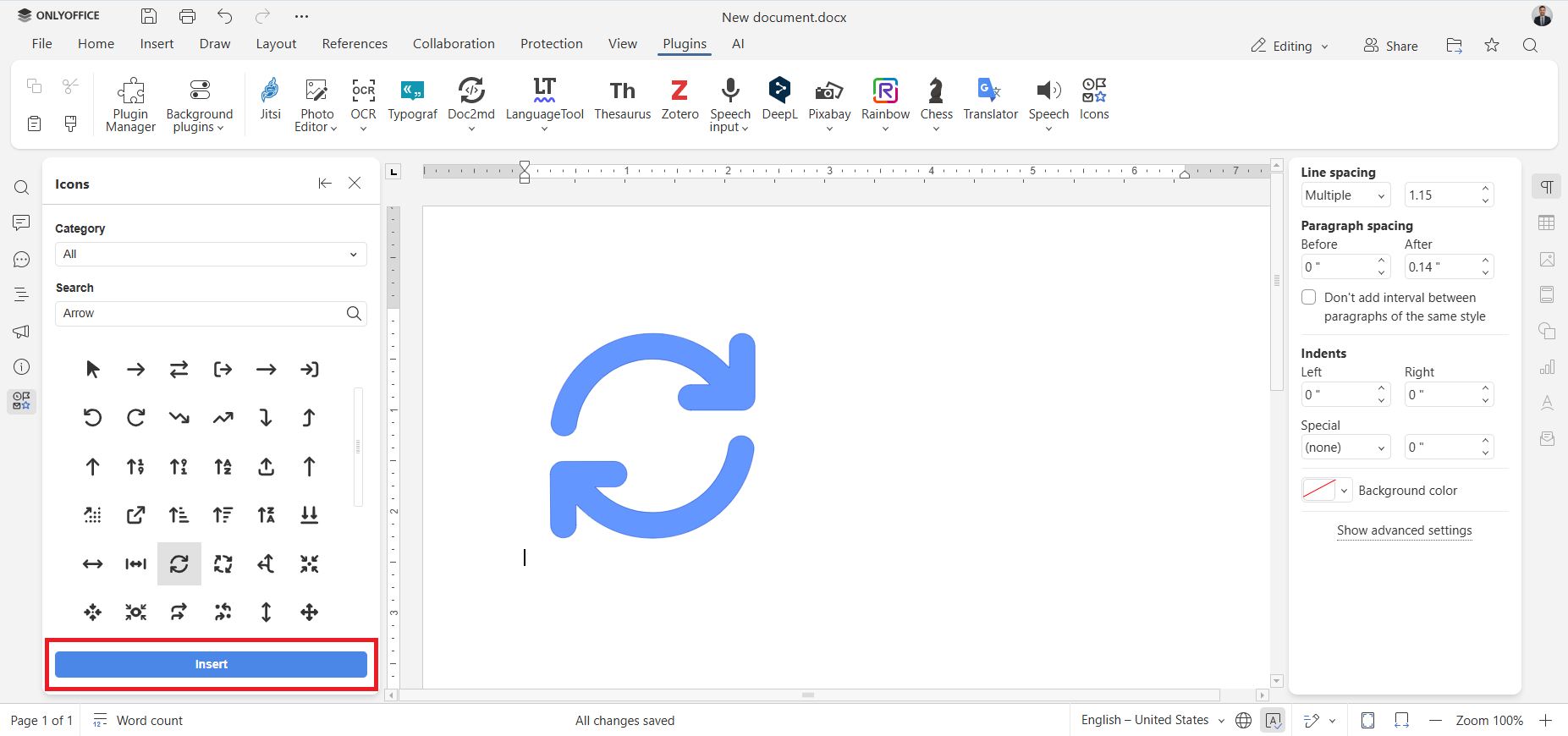
هذا كل شيء. ستظهر رسومات المتجهات في مستندكم.
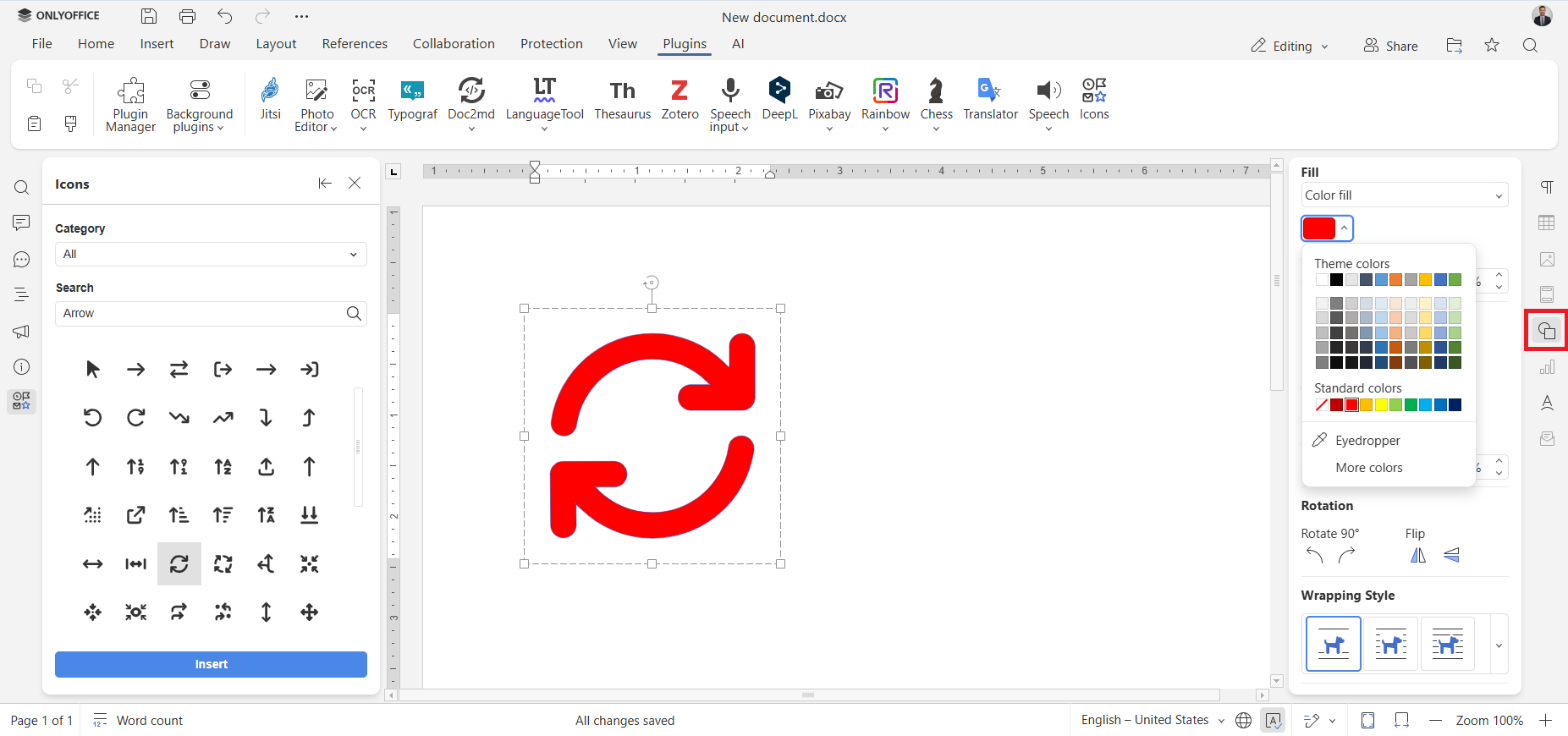
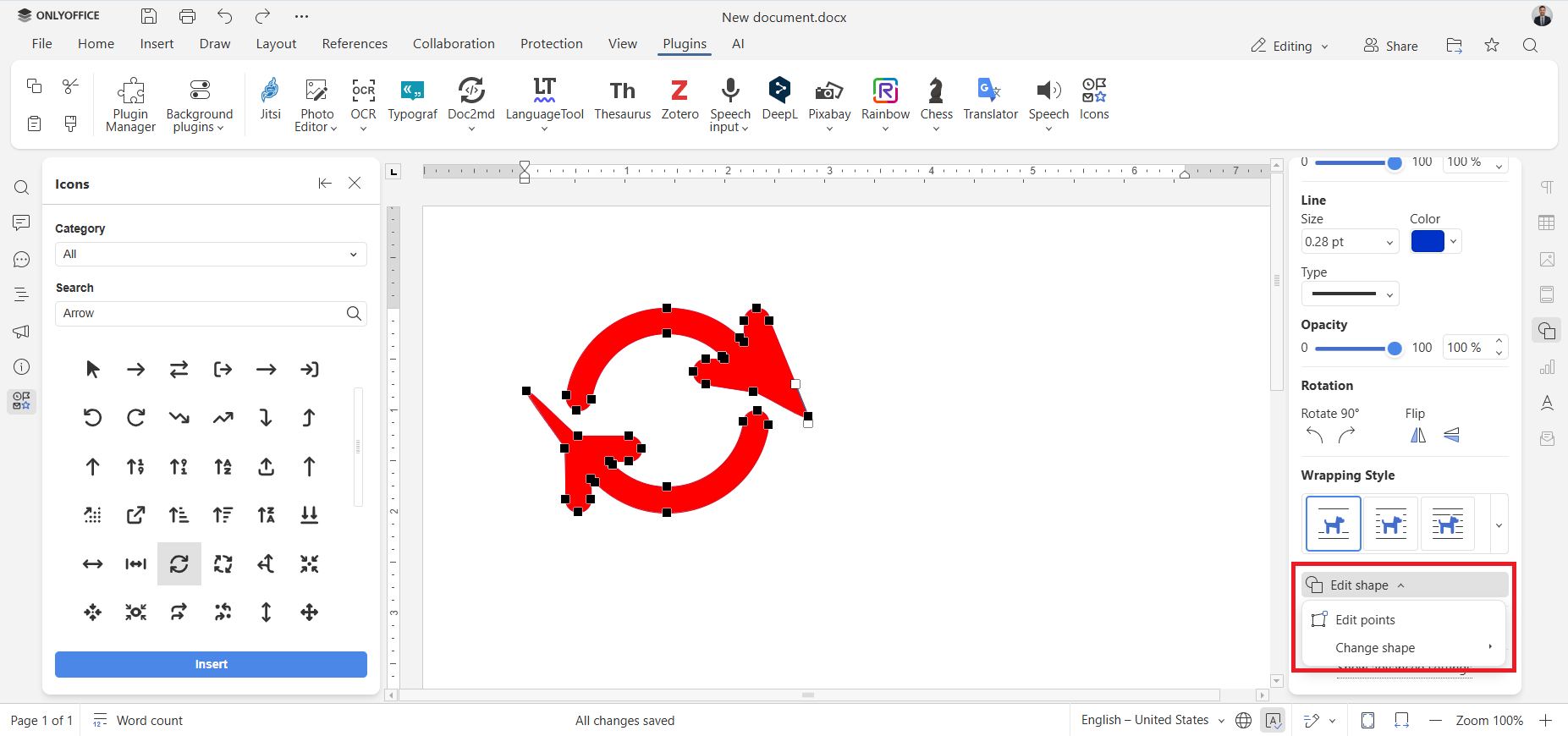
إذا كنتم ترغبون في تخصيص الأيقونة المدرجة، حددوها وافتحوا قائمة إعدادات الشكل (Shape settings) على اللوحة الجانبية اليمنى. الآن يمكنكم تخصيص حجم ولون ونمط وشكل أيقونكم.
كيفية تثبيت إضافة Icons
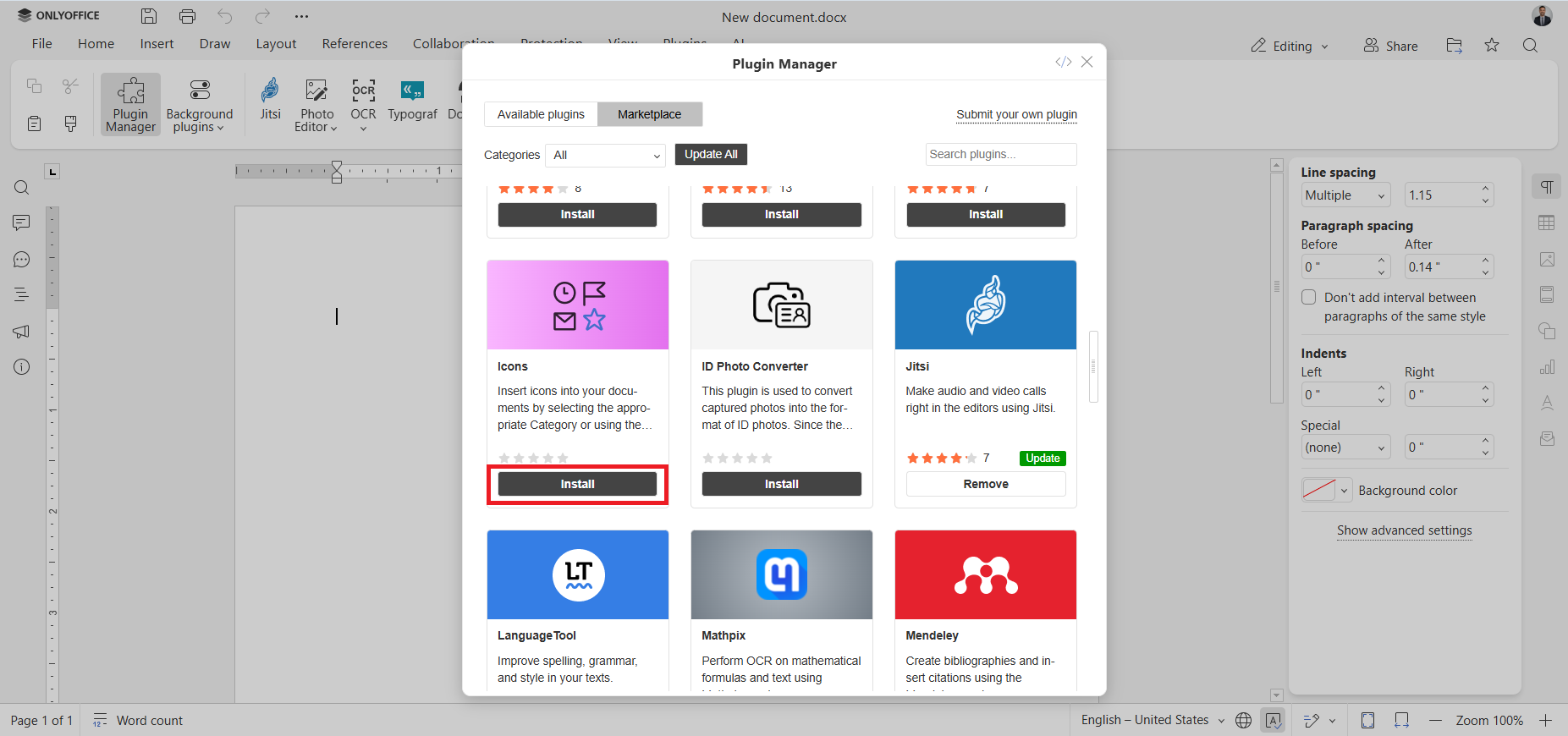
مثل أي إضافة أخرى من ONLYOFFICE، تتوفر إضافة Icons في سوق ONLYOFFICE ويمكن تثبيتها عبر مدير الإضافات (Plugin Manager). لتثبيت الإضافة، اتبعوا الخطوات التالية:
- افتحوا مستندكم؛
- شغلوا مدير الإضافات بالنقر فوق أيقونته في علامة تبويب الإضافات؛
- اعثروا على إضافة Icons؛
- انقروا فوق زر التثبيت (Install).
الآن يمكنكم الوصول إلى الإضافة في أي وقت في علامة تبويب الإضافات.
احصلوا على ONLYOFFICE وأدرجوا الأيقونات بسهولة
أدرجوا وخصصوا أيقونات متنوعة في مستنداتكم عبر الإنترنت عن طريق إنشاء حساب ONLYOFFICE DocSpace مجاني أو دون اتصال بالإنترنت عن طريق تنزيل تطبيق الحاسوب المجاني لأنظمة Windows وLinux وmacOS:
ابدأوا عبر الإنترنت تطبيق الحاسوب
الأسئلة الشائعة: إضافة Icons وميزاتها
س: هل إضافة Icons مجانية؟
نعم، الإضافة مجانية.
س: هل تعمل الإضافة فقط في المستندات؟
بالإضافة إلى المستندات، تسمح لكم الإضافة بإدراج الأيقونات في جداول البيانات، والعروض التقديمية، ونماذج PDF.
س: كيف يمكنني تخصيص أيقوناتي؟
يمكنكم تخصيص الحجم واللون والنمط والشكل لأيقوناتكم بسهولة عبر قائمة إعدادات الشكل في اللوحة الجانبية اليمنى.
س: كيف يمكنني حذف الإضافة؟
يمكنكم حذف إضافة Icons عبر مدير الإضافات (Plugins Manager) في شريط الأدوات العلوي.
ONLYOFFICE ١. أنشئ حسابك المجاني من
،٢. قم بعرض و تحرير أو التعاون على المستندات، الجداول ، العروض التقديمية