تقديم إضافة Text Highlighter: ركزوا على النصوص المهمة ونظموها في مستنداتكم بسهولة
في تحرير المستندات الحديث، يلعب الوضوح والتركيز دوراً حيوياً في التواصل. يستمر ONLYOFFICE في تعزيز الإنتاجية من خلال تقديم أدوات متعددة الاستخدامات تجعل التحرير أكثر سلاسة وكفاءة. تعد إضافة Text Highlighter الجديدة إحدى هذه الأدوات، وهي مصممة لمساعدتكم على تمييز أجزاء مستنداتكم المهمة وتنظيمها والتركيز عليها بصرياً بسرعة.

حول الإضافة
تتيح لكم إضافة Text Highlighter، المتوفرة في إصداري السحابة والحاسوب، تمييز أي نص محدد في مستنداتكم بنقرة واحدة فقط. متوافقة مع محرر المستندات، ومحرر جداول البيانات، ومحرر العروض التقديمية، تضيف هذه الإضافة طريقة بسيطة وقوية لتنظيم محتواكم، مما يسهل العثور على التفاصيل المهمة.
مع هذه الإضافة، يمكنكم:
- تطبيق ألوان متعددة على النص المميز لتنظيم أفضل.
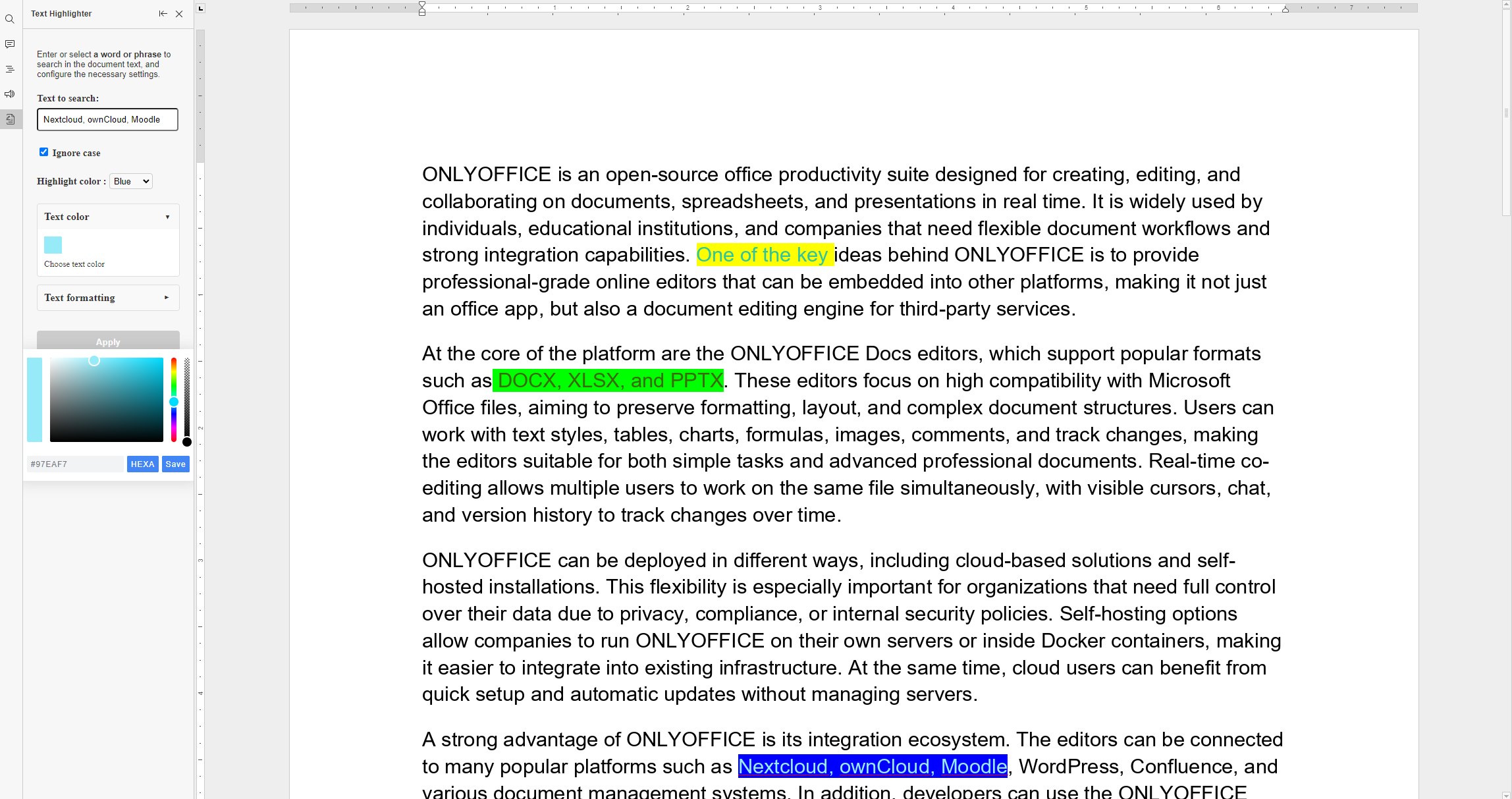
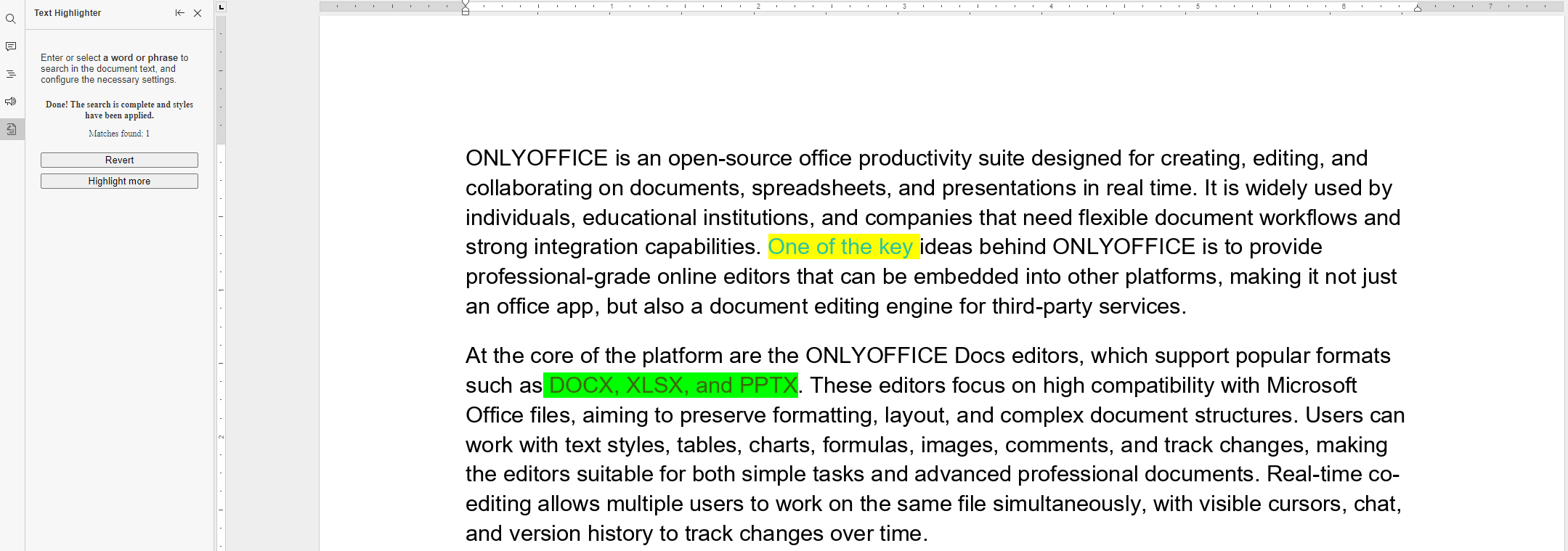
- التراجع بسهولة عن التمييزات المطبقة.
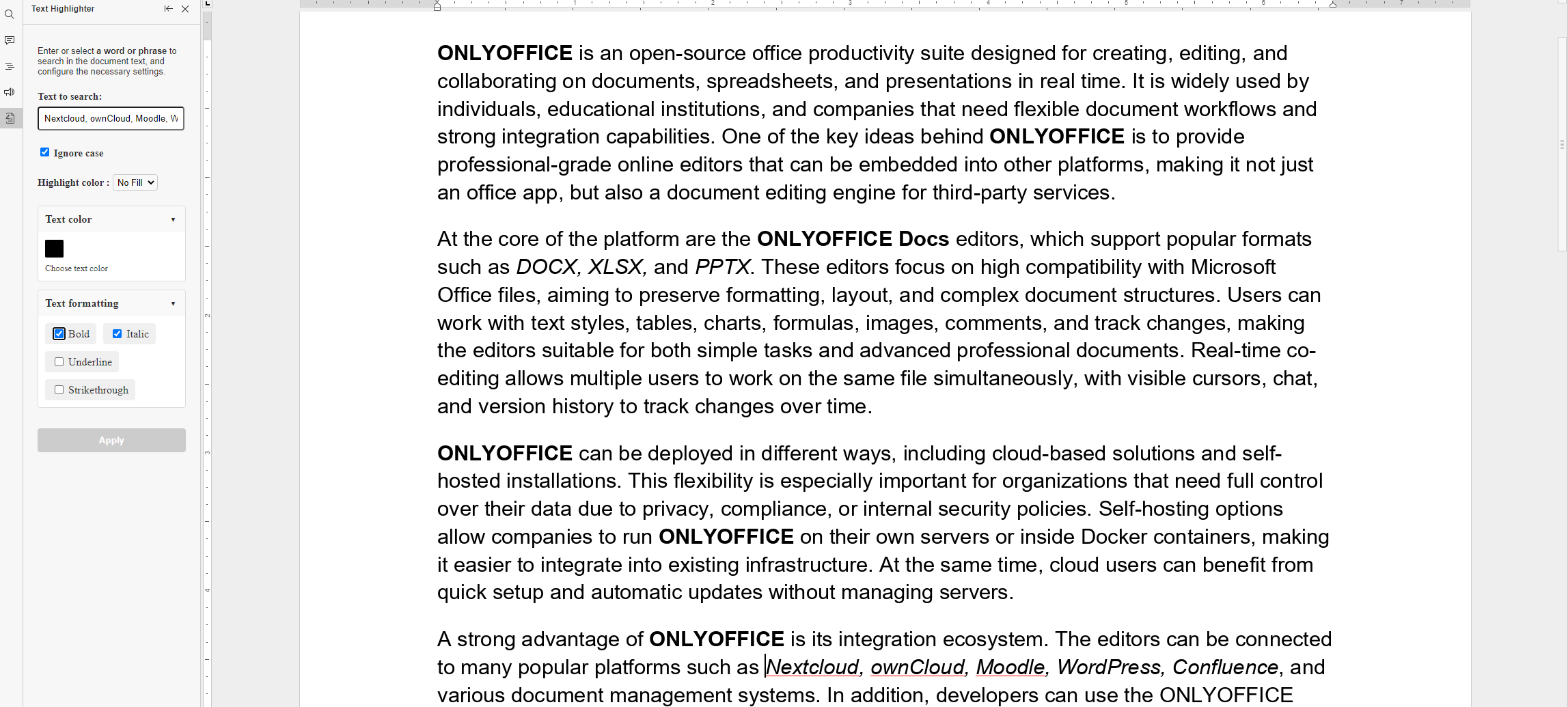
- تطبيق تنسيق النص الأساسي مثل الخط العريض والمائل لتركيز أفضل.
- الحفاظ على مستنداتكم منظمة بصرياً وسهلة القراءة.
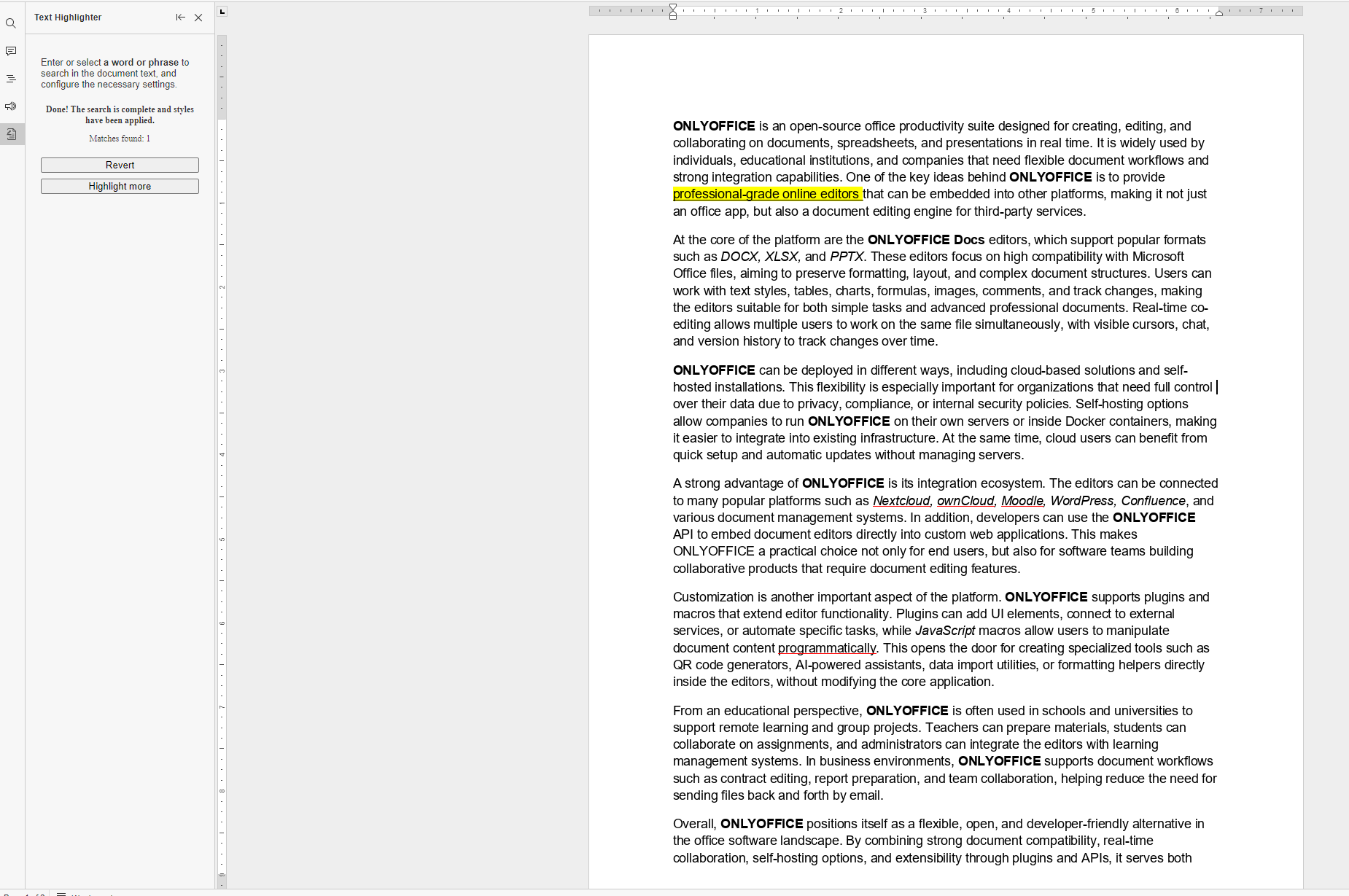
على عكس تطبيق تنسيق النص يدوياً في كل مرة، توفر إضافة Text Highlighter واجهة مخصصة وسهلة الاستخدام لتبسيط العملية وتوفير الوقت.
كيفية التثبيت والاستخدام
التثبيت عبر مدير الإضافات
- انتقلوا إلى علامة التبويب إضافات وافتحوا مدير الإضافات.
- انتقلوا إلى علامة التبويب Marketplace.
- ابحثوا عن إضافة Text Highlighter عبر شريط البحث على اليمين.
- انقروا على تثبيت.
التثبيت اليدوي
- ابحثوا عن إضافة Text Highlighter وقوموا بتنزيلها من مستودع إضافات ONLYOFFICE.
- قوموا بأرشفة ملفات الإضافة.
- قوموا بتغيير امتداد الملف إلى .plugin.
- انتقلوا إلى علامة التبويب إضافات، وانقروا على الإعدادات >> إضافة إضافة، وابحثوا عن ملف .plugin.
الاستخدام
- حددوا النص الذي تريدون تمييزه.
- انتقلوا إلى علامة تبويب إضافات >> Text Highlighter.
- اختاروا لون التمييز المطلوب من الخيارات المتاحة.
- بالإضافة إلى ذلك، يمكنكم تطبيق تنسيق عريض أو مائل مباشرة داخل الإضافة لتركيز أوضح.
- انقروا على تطبيق التمييز للتركيز على النص المحدد.
- يمكنكم أيضاً استعادة النص المميز من خلال النقر على زر العودة إلى الأصل.
تعد إضافة Text Highlighter إضافة بسيطة ولكنها فعالة لمحررات ONLYOFFICE. سواء كنتم تعدون تقارير، أو تدرسون ملاحظات، أو تتعاونون في مشاريع الفريق، فإنها تساعد في ضمان أن تكون نقاطكم الرئيسية واضحة دائماً وتبرز بشكل لافت.
ONLYOFFICE ١. أنشئ حسابك المجاني من
،٢. قم بعرض و تحرير أو التعاون على المستندات، الجداول ، العروض التقديمية