إنشاء ماكرو فوراً في ONLYOFFICE عبر ميزة التسجيل
يمكن للإجراءات المتكررة أن تبطئ سير عملكم، خاصة عندما تحتاجون إلى تنفيذ نفس الخطوات مرارًا وتكرارًا عبر المستندات. قدمت ONLYOFFICE وحدات الماكرو (macros) للمساعدة في أتمتة هذه المهام، ولكن كتابتها يدويًا لم تكن دائمًا مريحة للجميع.
في منشور المدونة هذا، سنوضح لكم كيف تتيح لكم ميزة تسجيل الماكرو الجديدة التقاط إجراءاتكم تلقائيًا وتحويلها إلى وحدات ماكرو جاهزة للاستخدام، مما يجعل الأتمتة أسهل وأكثر سهولة في الوصول إليها من أي وقت مضى.

ماذا يعني تسجيل الماكرو؟
تسجيل الماكرو هو عملية أتمتة تتيح لكم التقاط إجراءاتكم في المحرر، بما في ذلك نقرات الفأرة، وضغطات المفاتيح، وتبديل أنماط النص، وما إلى ذلك، وتحويلها إلى نص برمجي جاهز للاستخدام. بدلاً من الاضطرار إلى كتابة كود الماكرو، ما عليكم سوى تنفيذ المهمة مرة واحدة، وسيقوم المحرر بإنشاء ماكرو يمكنكم إعادة استخدامه في أي وقت. وهذا يجعل الأتمتة سهلة الوصول بشكل أكبر، خاصة للمستخدمين الذين يرغبون في إنشاء وحدات الماكرو الخاصة بهم دون الحاجة إلى تعلم كيفية البرمجة.
كيفية تسجيل وحدات الماكرو في ONLYOFFICE؟
التحضير للتسجيل
قبل البدء في التسجيل، من المهم تحديد الخطوات التي تريدون من الماكرو التقاطها بوضوح. فكروا في الأمر كتخطيط لسير عمل صغير: الهدف هو تحديد تسلسل الإجراءات التي يمكن تكرارها تلقائيًا عند الحاجة. هذا يعني تحديد المكان الذي تبدأ فيه مهمتكم بالضبط، وما هي الإجراءات التي يجب أن تحدث بين البداية والنهاية، وأين يجب أن تنتهي. بمجرد معرفة التسلسل، ستكونون جاهزين للتسجيل.
تسجيل الماكرو
للبدء، افتحوا محرر ONLYOFFICE الذي تختارونه وابدأوا المسجل بالتوجه إلى علامة التبويب عرض وتحديد تسجيل الماكرو في نهاية شريط الأدوات. من هذه اللحظة فصاعدًا، سيتتبع المحرر نقراتكم وتحديداتكم وضغطات المفاتيح الخاصة بكم.
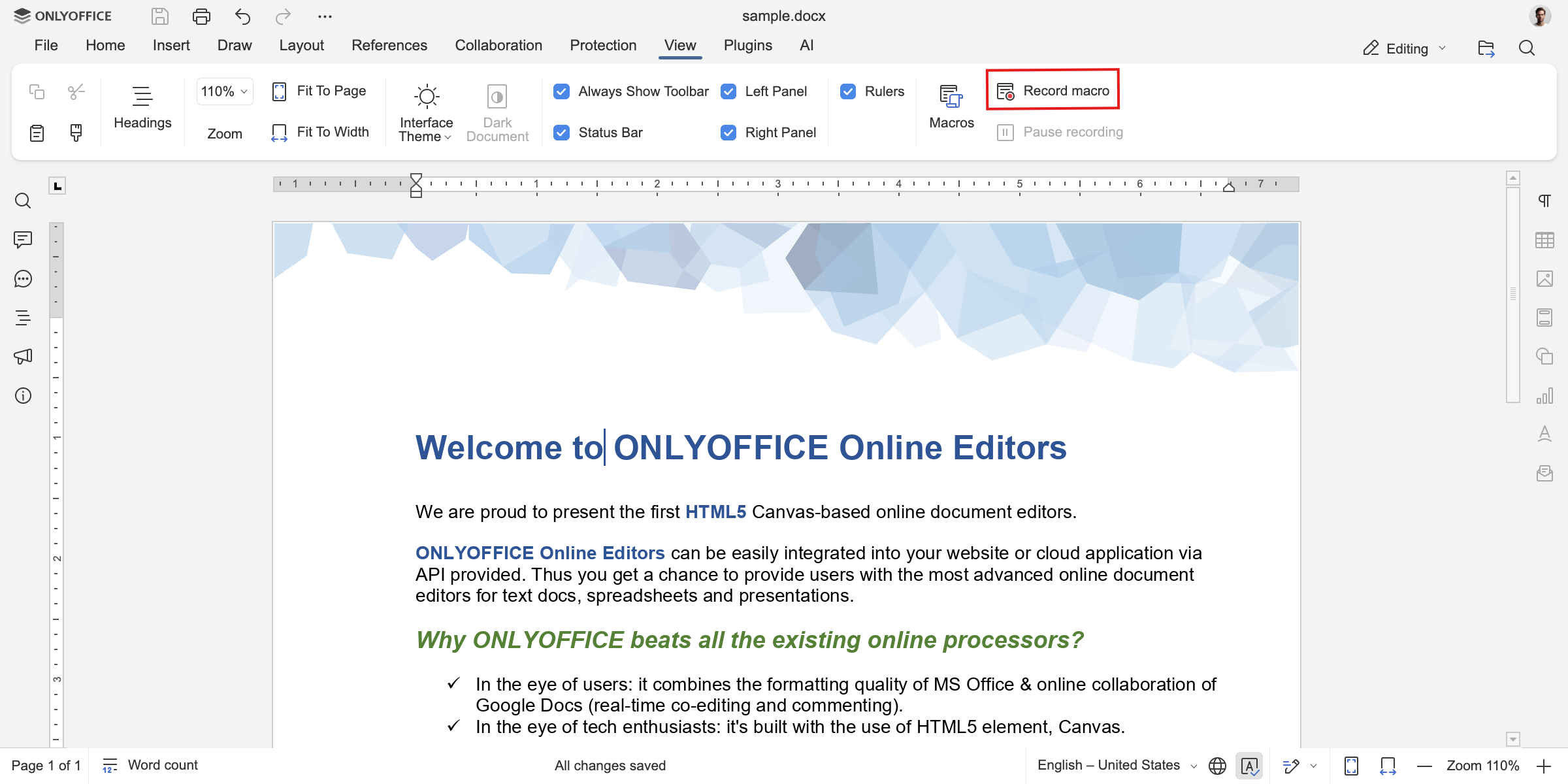
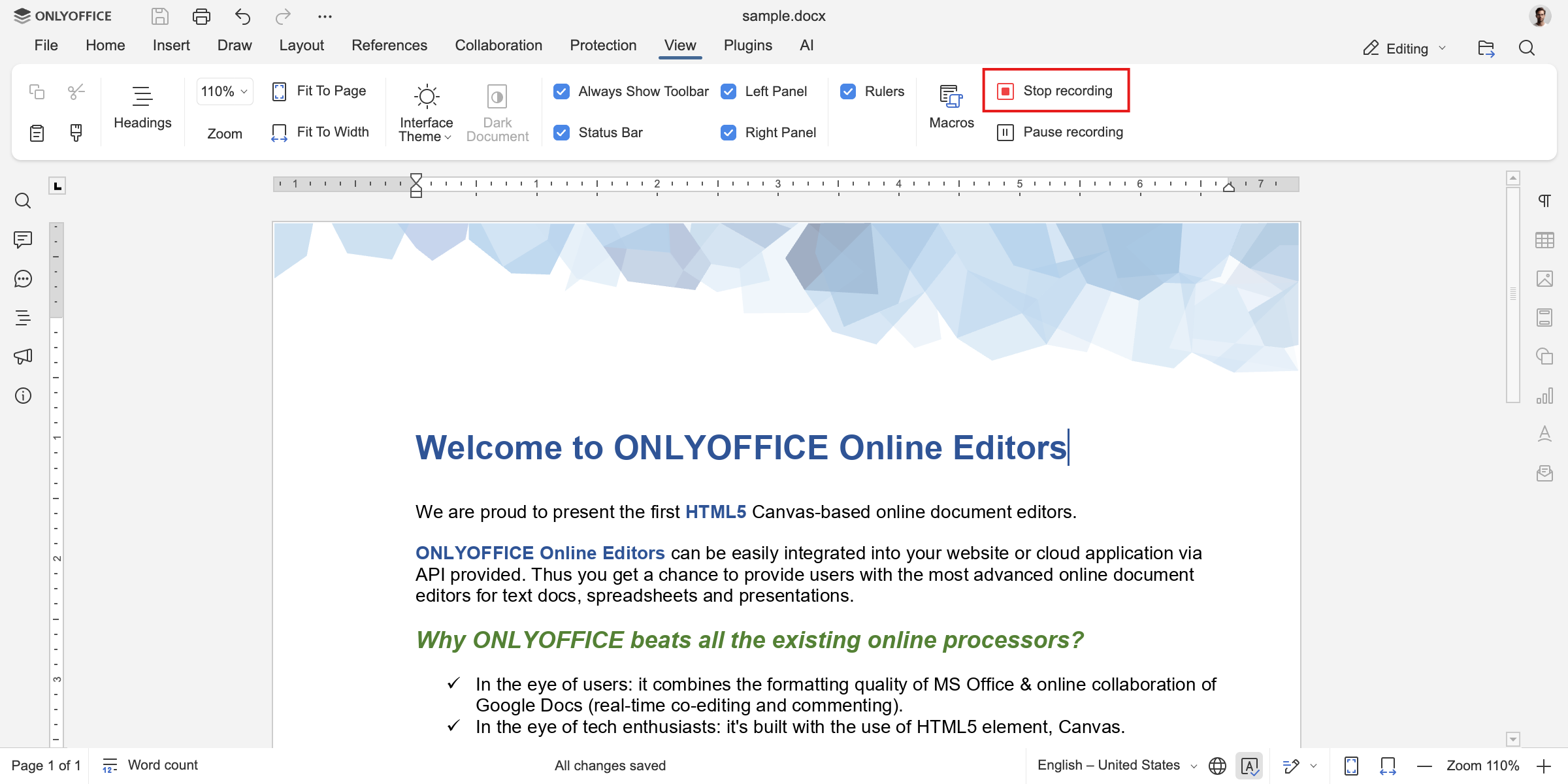
قوموا بتنفيذ الخطوات التي تريدون من الماكرو التقاطها. إذا كنتم بحاجة إلى لحظة للتفكير أو تعديل شيء ما، يمكنكم إيقاف التسجيل مؤقتًا في أي وقت بالنقر فوق زر إيقاف التسجيل مؤقتًا. أثناء إيقاف المسجل مؤقتًا، لن يتم التقاط أي من إجراءاتكم، مما يسمح لكم بالتحضير دون التأثير على الماكرو النهائي. عندما تكونون مستعدين للمتابعة، يمكنكم النقر فوق استئناف التسجيل والمضي قدمًا في الخطوات المتبقية. بمجرد تنفيذ جميع الخطوات المطلوبة، أوقفوا التسجيل واحفظوه بالنقر فوق زر إيقاف التسجيل.
إذا قمتم بتنفيذ جميع الخطوات المذكورة أعلاه بشكل صحيح، فيجب أن يكون لديكم ماكرو يعكس الإجراءات التي قمتم بها في التسجيل. لعرض الماكرو الخاص بكم أو تحريره أو تشغيله، انتقلوا إلى علامة التبويب عرض وحددوا وحدات الماكرو. سيؤدي ذلك إلى فتح “محرر الماكرو”، حيث سيتم إدراج جميع وحدات الماكرو المسجلة الخاصة بكم.
لتشغيل الماكرو، حددوا الماكرو الذي أنشأتموه، وانقروا فوق تشغيل من شريط الأدوات في الأعلى.
ملاحظة: في الوقت الحالي، تدعم ميزة “تسجيل الماكرو” مجموعة محدودة فقط من الإجراءات الأساسية. ستتم إضافة المزيد من القدرات في التحديثات المستقبلية، لذا توقعوا أن تصبح الميزة أكثر قوة بمرور الوقت.
هذا كل شيء! لقد قمتم للتو بإنشاء الماكرو الخاص بكم دون الحاجة إلى كتابة أي كود. هل لديكم أي أسئلة أو اقتراحات أو مفاهيم مبتكرة؟ نحن نشجعكم على مشاركتها معنا. نحن نقدر آراءكم ونتطلع إلى التعاون معكم. حظًا سعيدًا في مساعيكم الاستكشافية!
ONLYOFFICE ١. أنشئ حسابك المجاني من
،٢. قم بعرض و تحرير أو التعاون على المستندات، الجداول ، العروض التقديمية