よく使われるスプレッドシートの数式:実用ガイド
スプレッドシートは日常業務に欠かせないツールです。経費の計画、パフォーマンスの分析、詳細な予測作成など、さまざまな場面で活用されています。スプレッドシートが本当に役立つのは、グリッドそのものではなく、その中のデータをつなぐロジックがあるからです。
この記事では、最もよく使われるスプレッドシートの数式を取り上げ、実際のシナリオでどのように活用できるかを見ていきます。
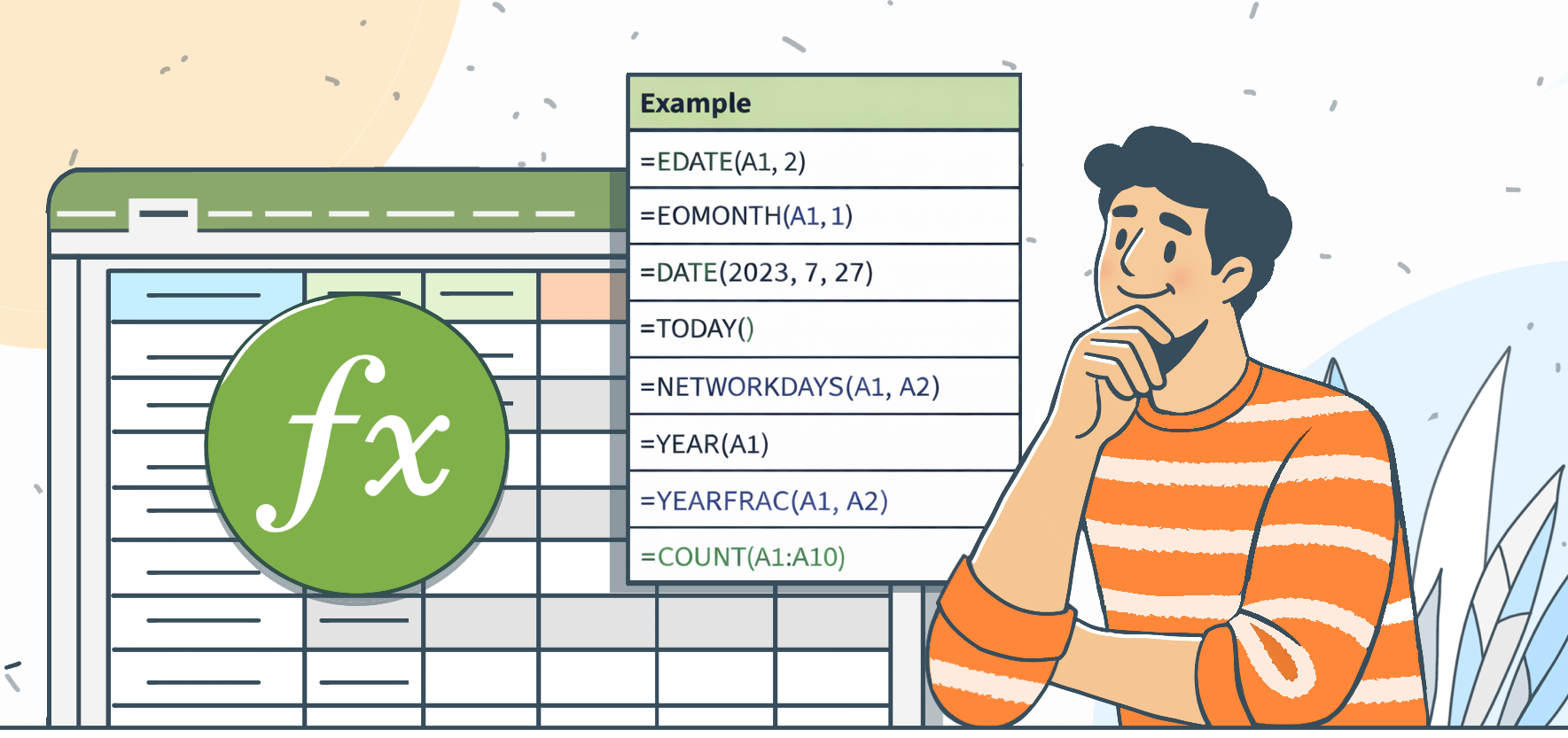
数式がなぜそれほど重要なのかを理解するには、数式によって実際に何ができるのかを知ることが大切です。数式は、単純な表を、数値が自動的に反応し、更新され、連動する機能的なシステムへと変えてくれます。適切な関数を使えば、期間の計算、特定のエントリのカウント、大規模なデータセットからの一致する値の取得、そして元のデータが変更されると即座に結果が更新される仕組みを作ることができます。
以下のセクションでは、ONLYOFFICEのスプレッドシートエディタを使って、各関数をステップごとに解説していきます。
1. SUM – 数値を合計する
SUM関数は、スプレッドシート作業の基本です。単一のセル、範囲、または複数の範囲から数値をすばやく合計できます。
構文:
=SUM(number1, number2, ...)
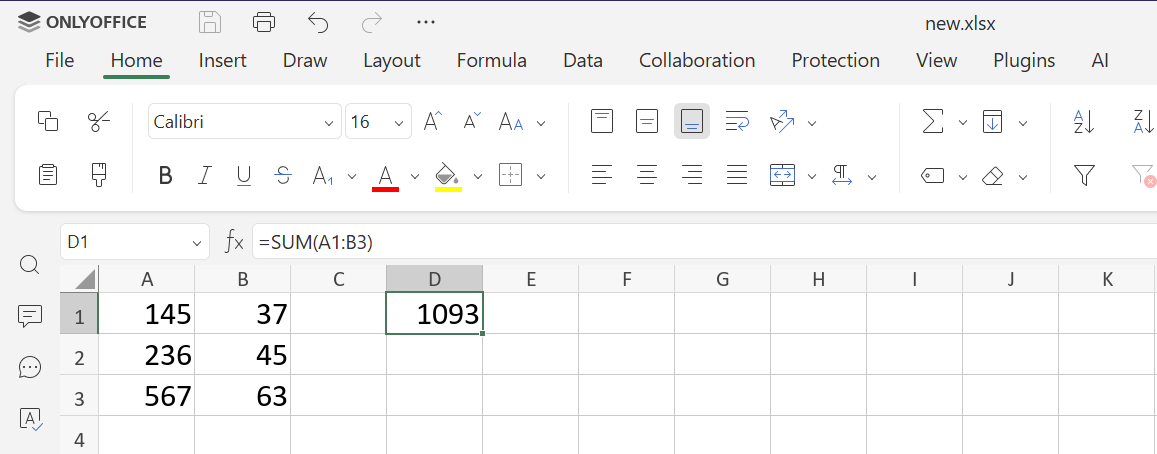
活用例:SUMを使って、月々の経費、週間の売上合計、またはあらゆる数値データセットの集計を行えます。
上級テクニック:SUMを条件付きロジックと組み合わせることもできます。
=SUM(IF(B2:B10>50, B2:B10, 0))
この数式は、50より大きい数値のみを合計します。ONLYOFFICEでは、配列数式の入力にはCtrl+Shift+Enterキーを押す必要があります。
2. AVERAGE – 平均値を求める
AVERAGEは、選択した数値の算術平均を計算します。空白セルは無視されますが、ゼロは計算に含まれます。
構文:
=AVERAGE(number1, number2, ...)
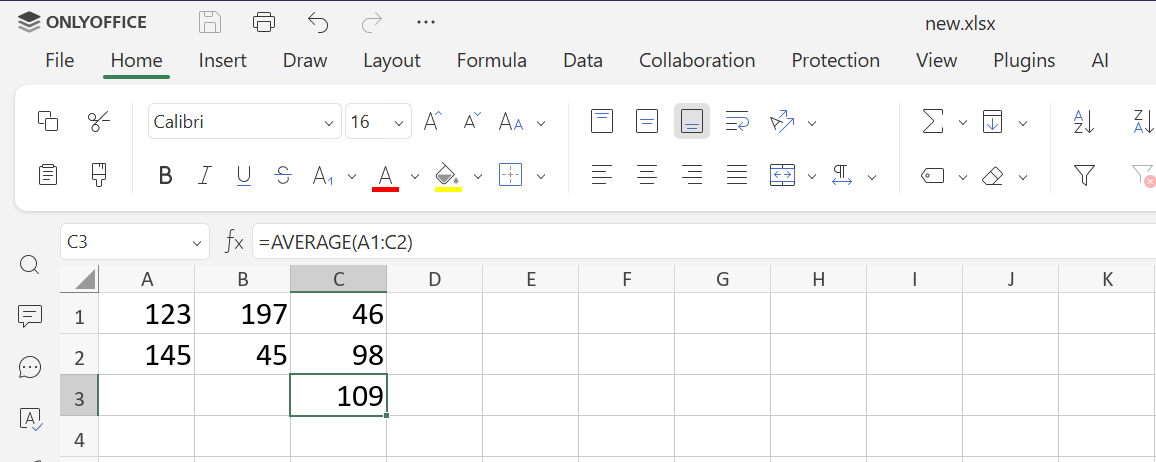
活用例:従業員の平均パフォーマンス、月別の平均売上、平均気温の測定などに活用できます。
上級テクニック:AVERAGEIFを使うと、条件に基づいた平均を計算できます。
=AVERAGEIF(C1:C10, ">100")
この数式は、値が100より大きいセルのみの平均を計算します。
3. IF – 条件分岐
IF関数は、スプレッドシートにロジックを導入します。条件が真の場合と偽の場合で、異なる値を返します。
構文:
=IF(condition, value_if_true, value_if_false)
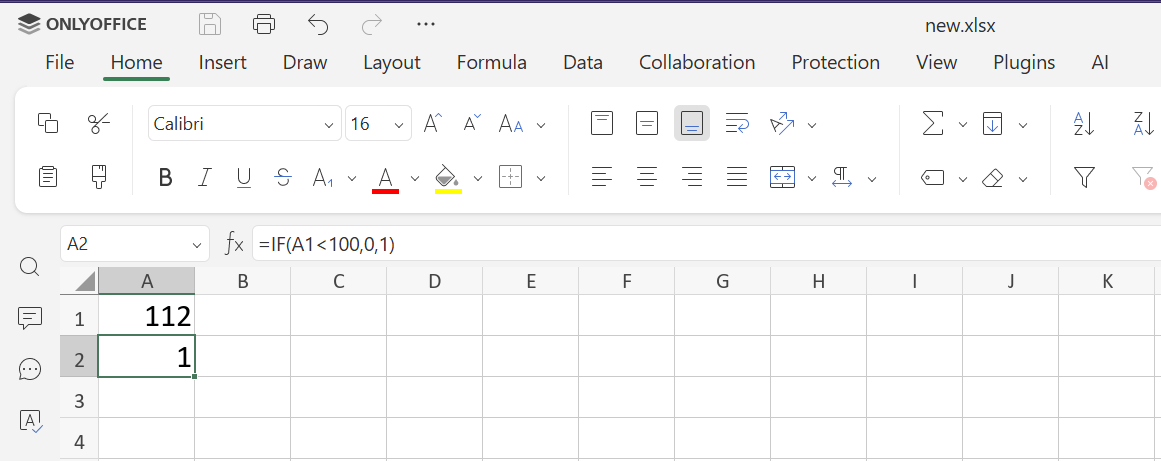
活用例:データの分類、予算上限などの条件評価、レポート内での動的なメッセージ生成に使えます。
上級テクニック:IFを他の数式と組み合わせることも可能です。
=IF(SUM(A1:A5)>100, "Over Budget", "Within Budget")
4. VLOOKUP – 縦方向の検索
VLOOKUPは、テーブルの最初の列で値を検索し、別の列から対応する値を返します。
構文:
=VLOOKUP(search_key, range, index, [is_sorted])
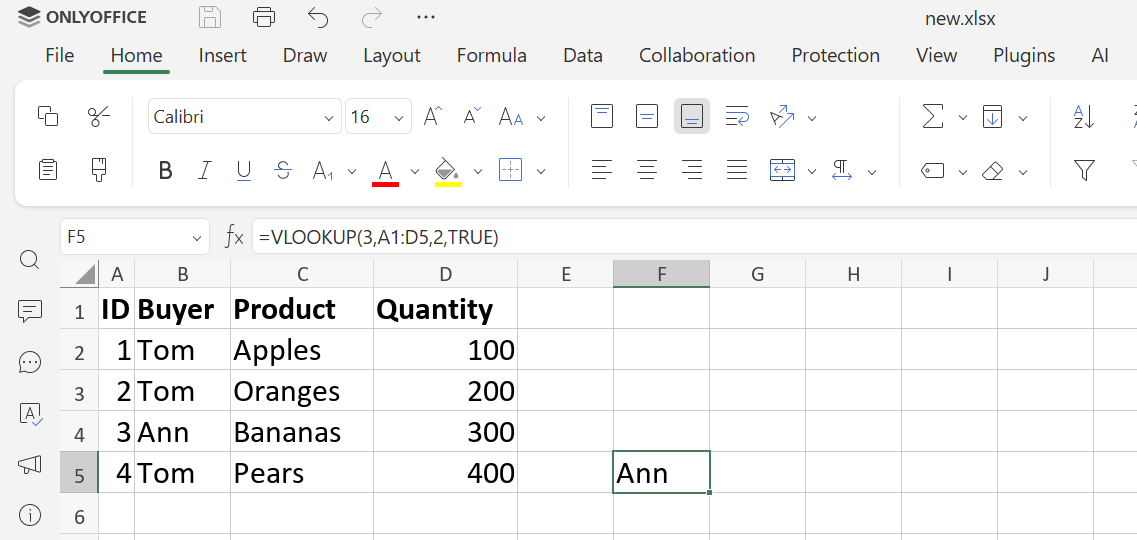
活用例:大きなテーブルから、手動で行を探すことなく、商品の価格、従業員の詳細情報、顧客情報をすばやく取得できます。
上級テクニック:最初の列がソートされていない場合の誤った一致を防ぐために、完全一致には必ずFALSEを使いましょう。より柔軟な検索が必要な場合は、最初の列以外でも検索できるINDEXとMATCHの組み合わせがおすすめです。
この数式の詳細については、専用の記事をご覧ください。
5. CONCAT / CONCATENATE – テキストを結合する
CONCATは、複数のセルや値のテキストを1つの文字列に結合します。
構文:
=CONCAT(text1, text2, ...)
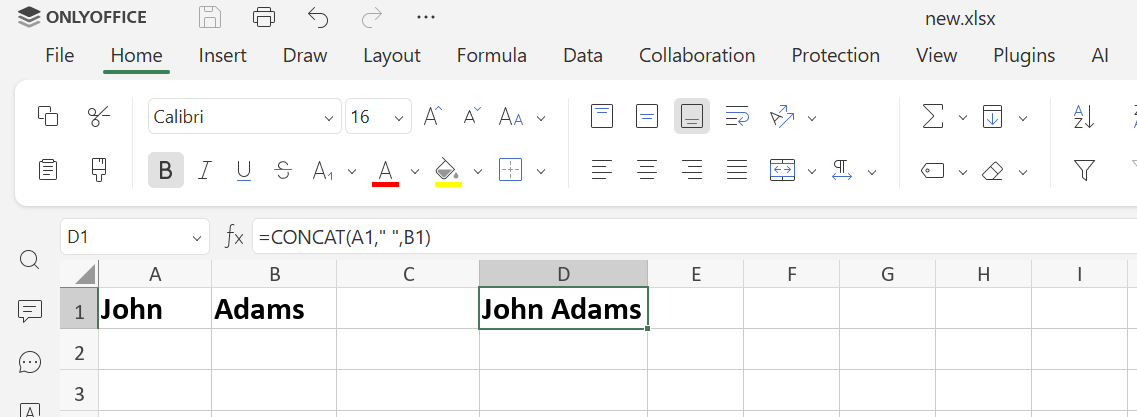
活用例:氏名のフルネーム作成、住所の結合、フォーマット付きコード、カスタムラベルの生成に使えます。
上級テクニック:TEXTと組み合わせて、結合時に数値をフォーマットすることも可能です。
=CONCAT("Total: $", TEXT(E2, "0.00"))
6. LEN – 文字数をカウントする
LENは、セル内のすべての文字(スペースを含む)をカウントします。
構文:
=LEN(text)
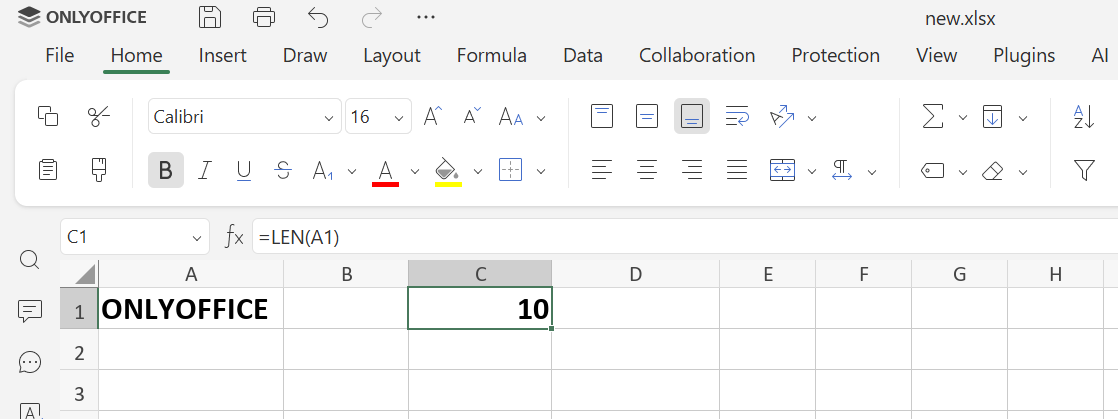
活用例:テキストが制限文字数を超えていないかの確認、コードの検証、入力長の分析に使えます。
上級テクニック:TRIMと組み合わせて、余分なスペースを除去してからカウントできます。
=LEN(TRIM(F2))
7. TODAYとNOW – 動的な日付と時刻
TODAYは現在の日付を、NOWは現在の日付と時刻を返します。どちらもスプレッドシートが再計算されるたびに自動的に更新されます。
構文:
=TODAY()
=NOW()
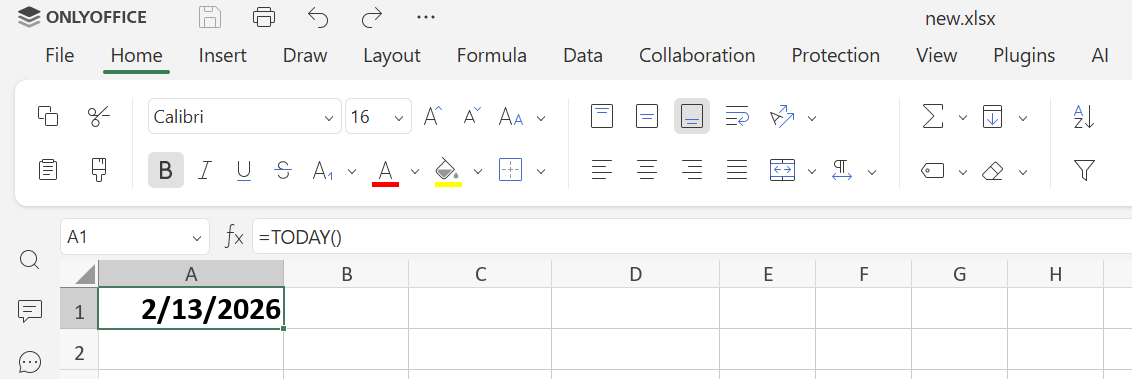
活用例:締め切りの管理、スケジューリング、動的なレポートの作成に使えます。
上級テクニック:IFやNETWORKDAYSなどの関数と組み合わせることで、毎日自動更新されるスケジュール、カウントダウン、アラートを作成できます。
8. NETWORKDAYS – 営業日をカウントする
NETWORKDAYSは、2つの日付の間の営業日数を、週末およびオプションの祝日を除いてカウントします。
構文:
=NETWORKDAYS(start_date, end_date, [holidays])
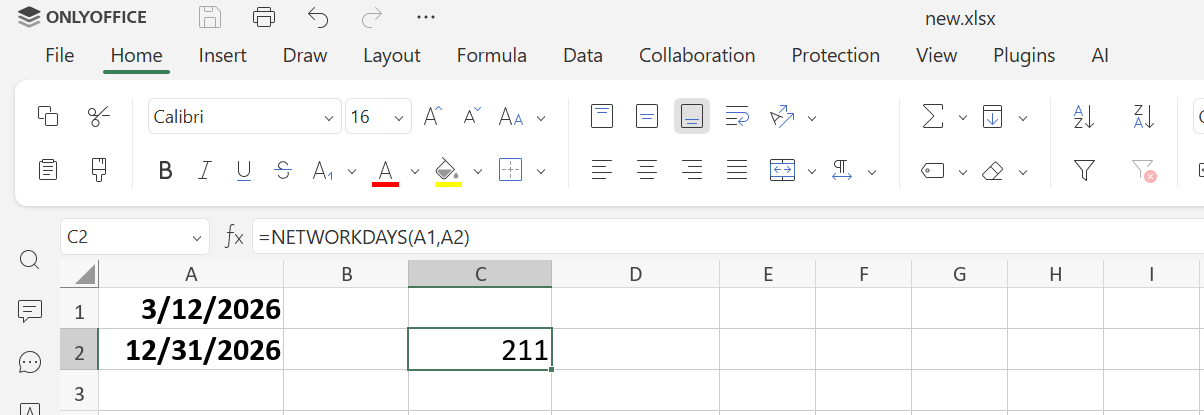
活用例:プロジェクトのタイムライン管理、人事関連の計算、タスクのスケジューリングに使えます。
上級テクニック:祝日のカスタムリストを含めることで、複数の地域やプロジェクト固有のカレンダーに対応した正確な営業日数を取得できます。
9. YEARFRAC – 年の端数を計算する
YEARFRACは、2つの日付の間に1年のどれだけの割合が経過したかを計算し、小数で結果を返します(例えば、半年の場合は0.5)。
構文:
=YEARFRAC(start_date, end_date, [basis])
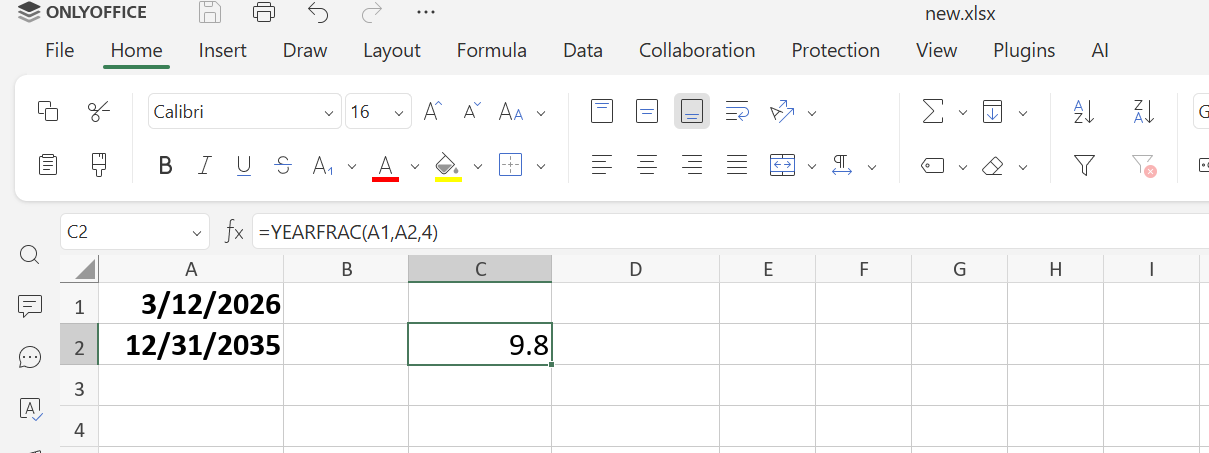
活用例:利息計算、在職期間の追跡、減価償却スケジュールの作成に使えます。
上級テクニック:オプションのbasis引数を使うことで、30/360やactual/360など、金融で使われるさまざまな日数計算方式に合わせた計算が可能です。
10. COUNT / COUNTA – セルをカウントする
COUNTは数値を含むセルを、COUNTAは空でないすべてのセルをカウントします。
構文:
=COUNT(value1, value2, ...)
=COUNTA(value1, value2, ...)
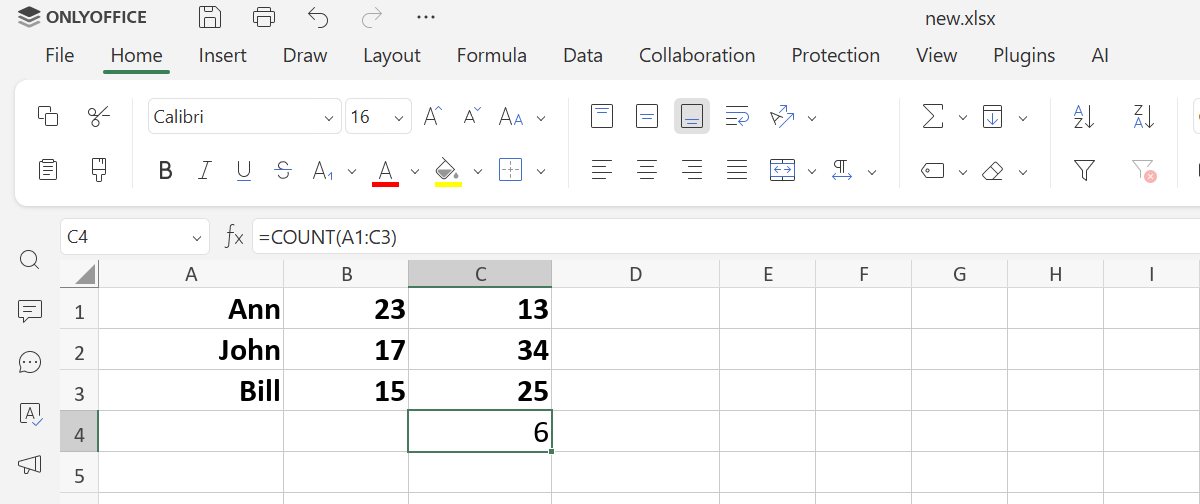
活用例:アンケート分析、エントリの追跡、データの完全性の検証に使えます。
上級テクニック:COUNTとCOUNTAを混同しないようにしましょう。COUNTはテキストを無視しますが、COUNTAはテキストも含めてカウントします。
11. ROUND – 数値を丸める
ROUNDは、指定した小数点以下の桁数に数値を四捨五入します。
構文:
=ROUND(number, num_digits)
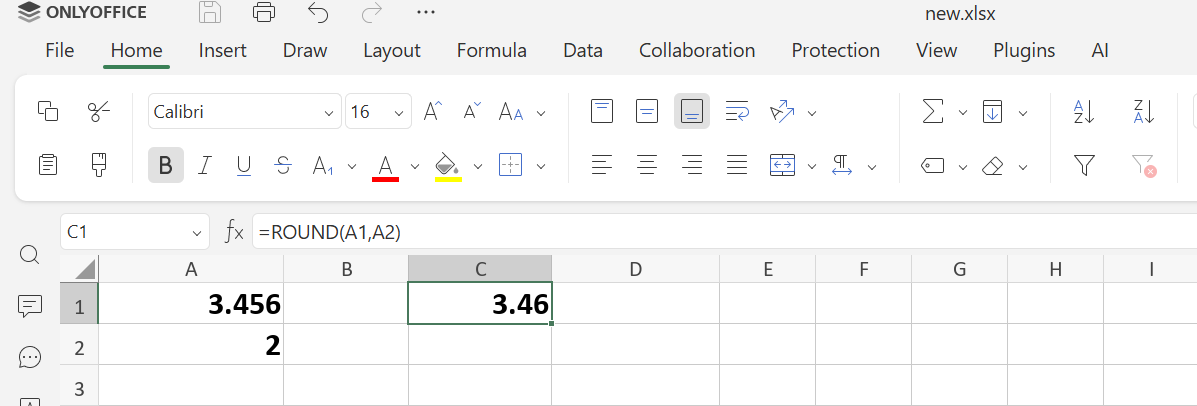
活用例:財務レポート、測定値の簡略化、標準化された出力の作成に使えます。
上級テクニック:ROUNDUPやROUNDDOWNを使って、丸めの方向を制御できます。
この数式の詳細については、こちらのブログ記事をご覧ください。
12. INDEXとMATCH – 柔軟な検索
2つの関数を組み合わせて、テーブル内のどこからでも値を検索できます。複雑なデータ抽出において、VLOOKUPよりも柔軟性の高い方法です。
構文:
=INDEX(return_range, MATCH(lookup_value, lookup_range, 0))
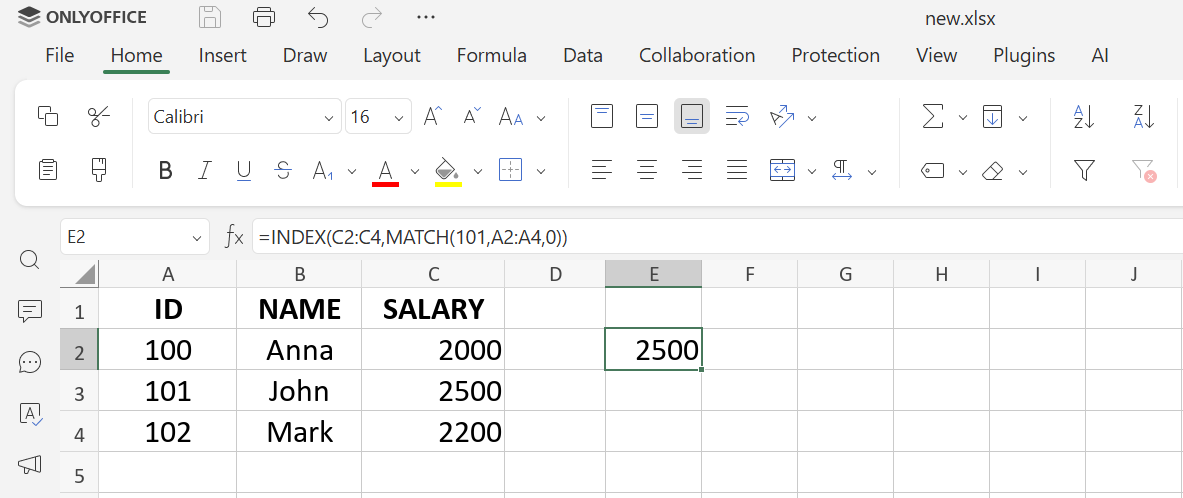
活用例:クロスリファレンス、複数テーブルのダッシュボード、動的なデータ抽出に使えます。
上級テクニック:テーブルの列が並べ替えられた場合や、検索値が最初の列にない場合は、VLOOKUPの代わりにこの数式を使いましょう。
ONLYOFFICEのスプレッドシートエディタを入手しましょう
ONLYOFFICEのスプレッドシートエディタで、これらの数式を実践してみましょう。構造化されたワークブックの作成、シートの効率的な整理、高度な関数の適用、複雑な計算も互換性の問題なく行えます。財務レポートの管理、プロジェクトの追跡、パフォーマンス指標の分析など、正確でプロフェッショナルなスプレッドシートを信頼性の高い直感的な環境で作成できます。
まだONLYOFFICEのアカウントをお持ちでない方は、無料で登録して、すぐにExcelファイルの編集を始められます。ブラウザ上でエディタを直接使えば、どのデバイスからでもすぐにアクセスできます。また、デスクトップアプリをダウンロードすれば、フル機能でスプレッドシートをローカル管理することも可能です。
ONLYOFFICEの無料アカウントを登録する
オンラインでドキュメント、スプレッドシート、スライド、フォーム、PDFファイルの閲覧、編集、共同作業