Cómo redactar correctamente un PDF
Los documentos PDF suelen compartirse fuera de una empresa. Se envían a socios, clientes o plataformas públicas. Al mismo tiempo, muchos archivos PDF contienen información que no debe divulgarse.
Esto puede incluir datos personales, detalles financieros o notas internas. Si dicha información no se elimina correctamente, aún puede extraerse del archivo. Por eso la redacción de PDFs es tan importante.
En este artículo explicamos cómo redactar correctamente archivos PDF, qué errores evitar y cómo asegurarse de que los datos sensibles se eliminen realmente.
Qué significa redactar un PDF
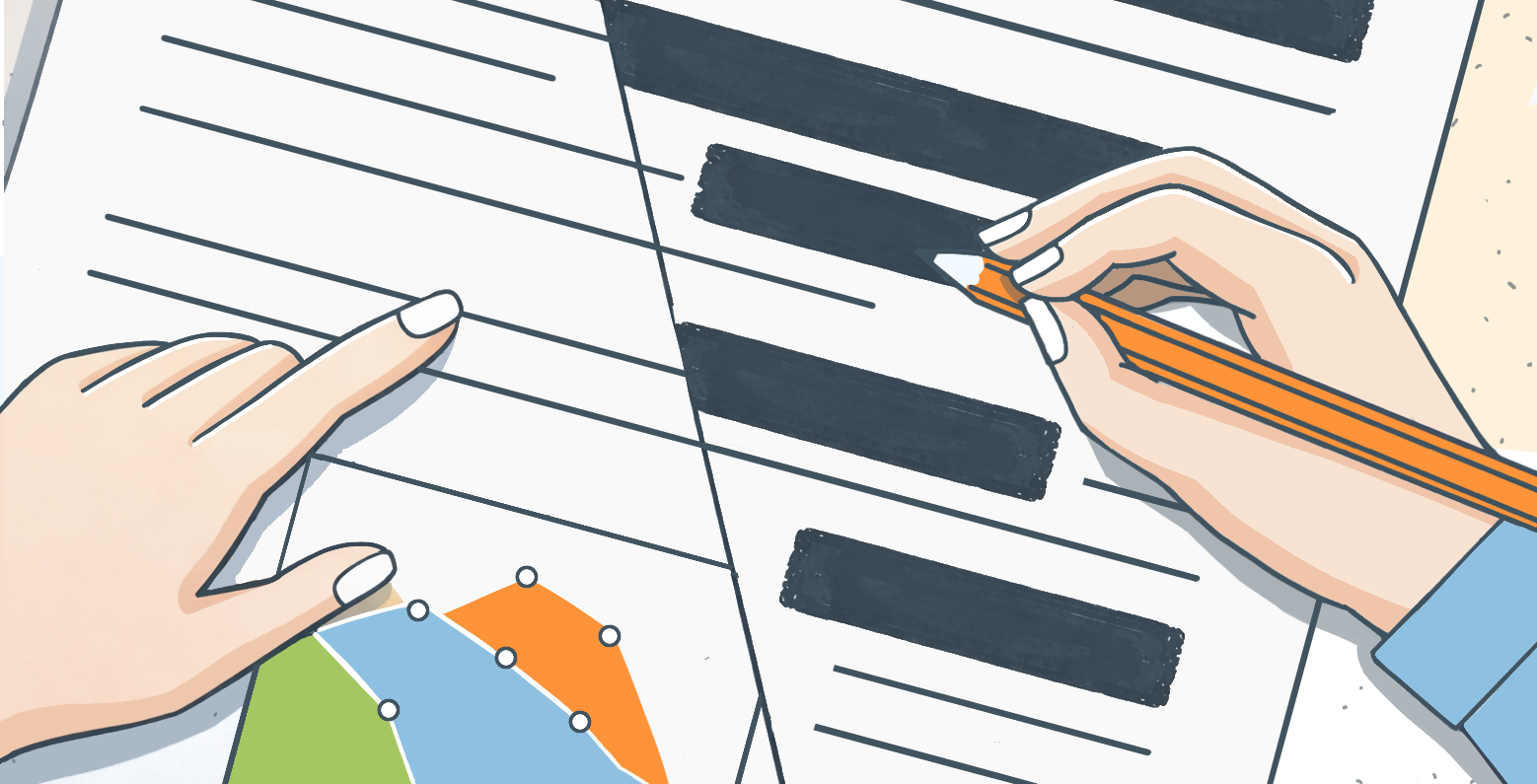
Redactar un PDF significa eliminar permanentemente información del documento. Una vez que los datos se han redactado, no pueden recuperarse mediante copia, búsqueda ni al abrir el archivo en otro editor.
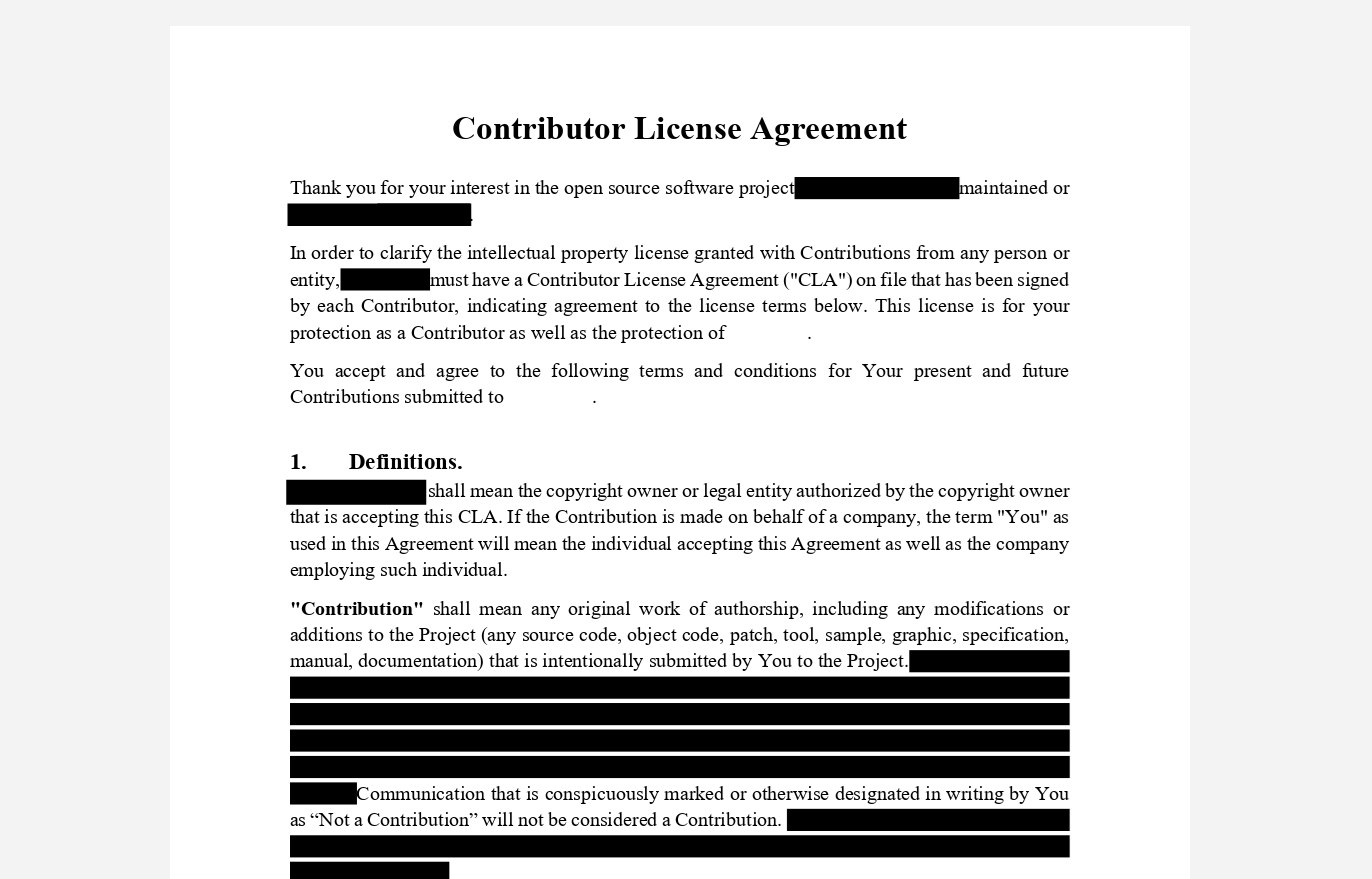
Esto es diferente de simplemente ocultar texto. Muchos usuarios dibujan rectángulos negros sobre las palabras o cubren el texto con imágenes. Visualmente, esto parece una redacción. En realidad, el contenido original suele permanecer dentro del archivo.
Cualquier persona que sepa trabajar con PDFs puede eliminar estos elementos visuales y leer el texto oculto. La redacción correcta de un PDF elimina los datos en sí, no solo su apariencia.
Por qué la redacción incorrecta de PDFs es un riesgo
La redacción incorrecta es una causa común de filtraciones de datos. Documentos que parecen seguros aún pueden contener información que se puede buscar o extraer.
Esto puede provocar problemas graves. La exposición de datos personales puede dar lugar a violaciones del RGPD. Usuarios no autorizados pueden acceder a información financiera o legal. En algunos casos, las empresas solo descubren el problema después de que el documento ya ha sido compartido.
Los archivos PDF suelen incluir información sensible como nombres, números de teléfono, direcciones, datos bancarios, cláusulas contractuales o información médica. Si incluso una parte de esta información permanece en el archivo, el documento no es seguro para compartir.
Errores comunes al redactar PDFs
Incluso los usuarios cuidadosos suelen editar archivos PDF de forma incorrecta. La mayoría de los problemas provienen de herramientas y métodos que no fueron diseñados para una redacción segura.
Uso de herramientas que no están diseñadas para esta tarea. Uno de los errores más comunes es utilizar editores de imágenes o visores de PDF simples para ocultar texto. Los usuarios dibujan rectángulos negros, difuminan el texto o colocan imágenes sobre información sensible.
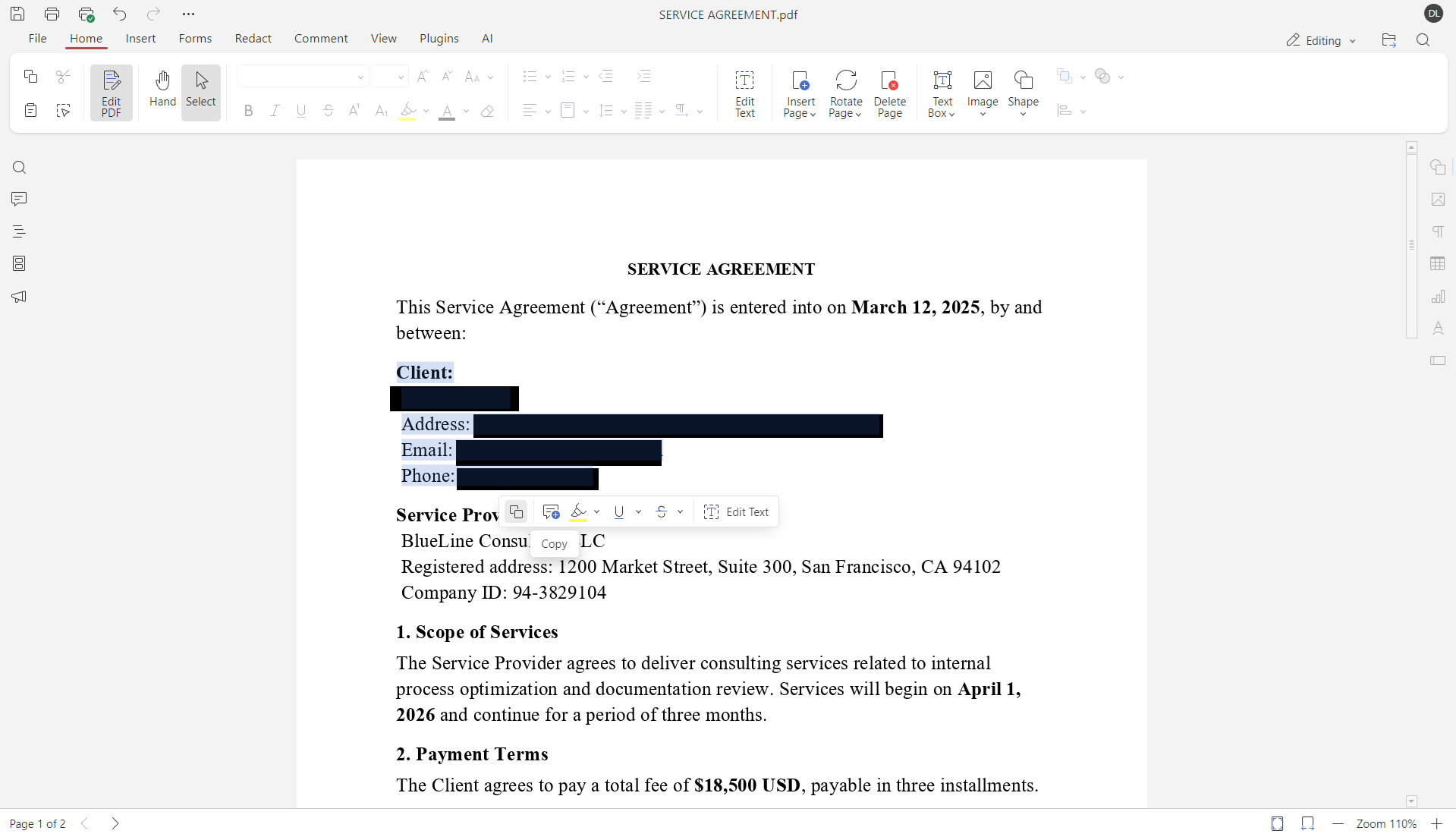
Estas herramientas solo cambian la apariencia del documento. No eliminan los datos de la estructura del PDF. El texto original suele permanecer en el archivo y puede extraerse con las herramientas adecuadas. En estos casos, el documento solo parece redactado, pero no es seguro.
Aquí hay un ejemplo de ocultar texto con formas:
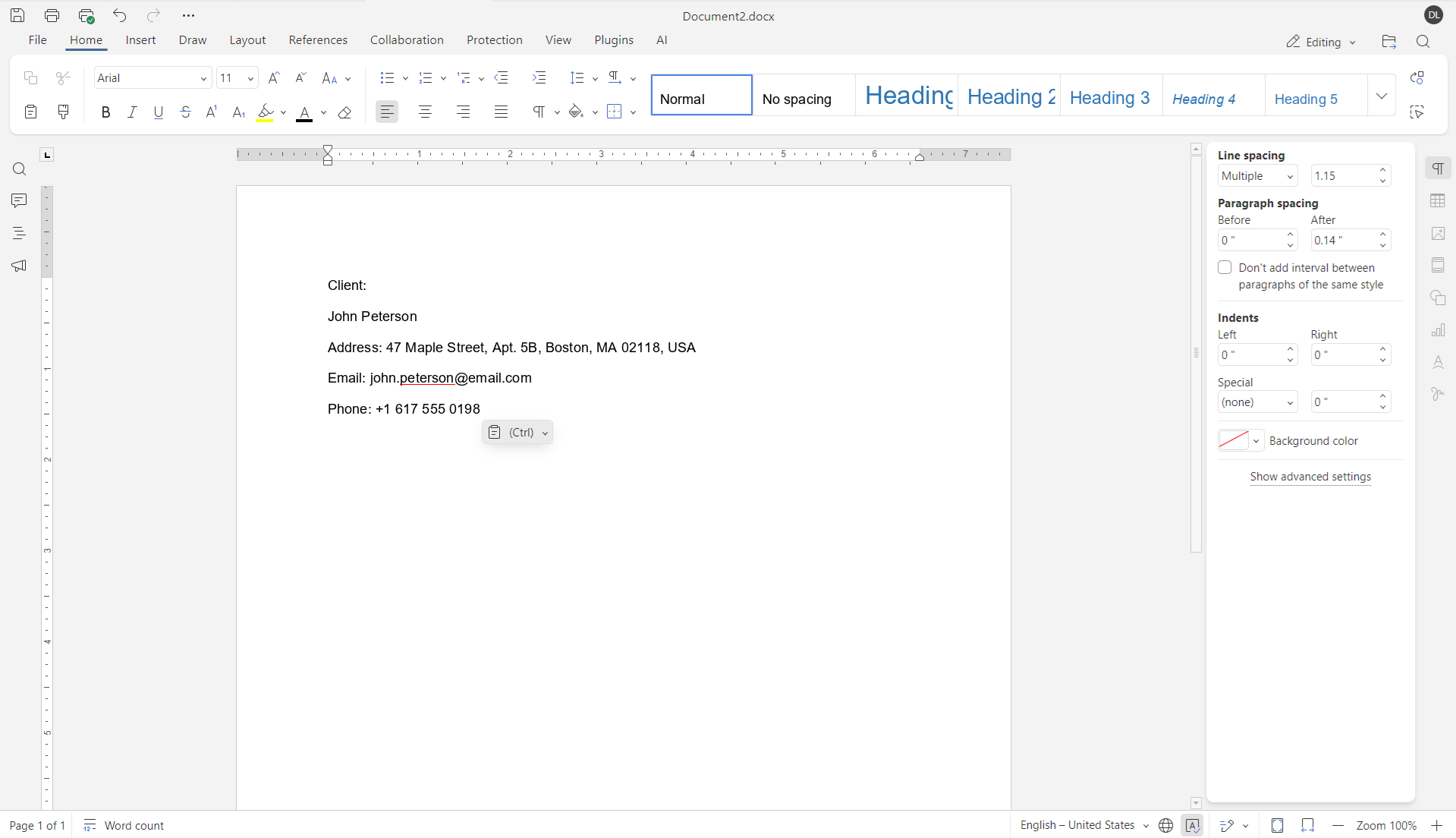
Redactar solo el contenido visible. Otro problema frecuente es centrarse únicamente en lo que se ve en la página. Los PDF pueden contener comentarios, anotaciones, metadatos o capas de texto ocultas.
Esta información no es visible en la vista del documento, pero sigue siendo accesible a través de las propiedades del archivo o las funciones de búsqueda.
Compartir archivos editables después de la redacción. Compartir un PDF editable después de la redacción también es arriesgado. Si la estructura del documento permanece intacta, el contenido redactado puede restaurarse o descubrirse. En algunos casos, los destinatarios pueden deshacer los cambios o acceder a versiones anteriores del contenido.
Cómo redactar correctamente un PDF
La redacción correcta de un PDF no es complicada, pero sí requiere el enfoque adecuado. El objetivo es eliminar la información sensible, no solo ocultarla. Para hacerlo de forma segura, sigue unas reglas claras.
Usa un editor de PDF que admita redacción real
La primera regla es simple: utiliza un editor de PDF que incluya herramientas de redacción específicas. No todos los editores de PDF pueden eliminar contenido de la estructura del documento. Los visores básicos y las herramientas basadas en imágenes solo cambian la apariencia del archivo.
Un editor adecuado elimina los datos seleccionados para que no puedan copiarse, buscarse ni restaurarse posteriormente.
Selecciona cuidadosamente todo el contenido sensible
Una vez abierto el documento, selecciona el contenido que debe eliminarse. Esto puede incluir texto, imágenes o secciones completas de una página.
Es importante revisar el documento con atención. La información sensible no siempre se limita al texto principal. Tablas, encabezados, pies de página y elementos escaneados también pueden contener datos que deben redactarse.
Aplica la redacción de forma permanente
Después de seleccionar el contenido, aplica la redacción utilizando la función de redacción del editor. Este paso confirma que la información seleccionada se elimina del archivo y no solo se oculta.
En este punto, los datos ya no deberían existir dentro del documento.
Revisa y elimina la información oculta
La redacción no debe limitarse al contenido visible. Los archivos PDF suelen incluir metadatos, comentarios, anotaciones o capas de texto ocultas. Estos elementos pueden contener nombres, fechas o notas internas.
Antes de compartir un documento, revísalo y elimina la información oculta si contiene datos confidenciales.
Guarda correctamente el archivo redactado
Guarda siempre el documento redactado como un archivo nuevo. Mantén la versión original almacenada de forma segura y limita el acceso a ella.
El archivo final debe contener únicamente la información que sea segura para compartir. Una vez guardado, es una buena práctica volver a abrir el documento y comprobar que el contenido redactado no puede copiarse ni encontrarse mediante la función de búsqueda.
Cómo redactar un PDF: un ejemplo práctico
Para que la redacción de PDFs sea más clara, veamos cómo funciona este proceso en la práctica utilizando ONLYOFFICE PDF Editor.
Imagina que necesitas compartir un contrato que contiene datos personales y notas internas. Estas partes deben eliminarse antes de enviar el documento a un tercero.
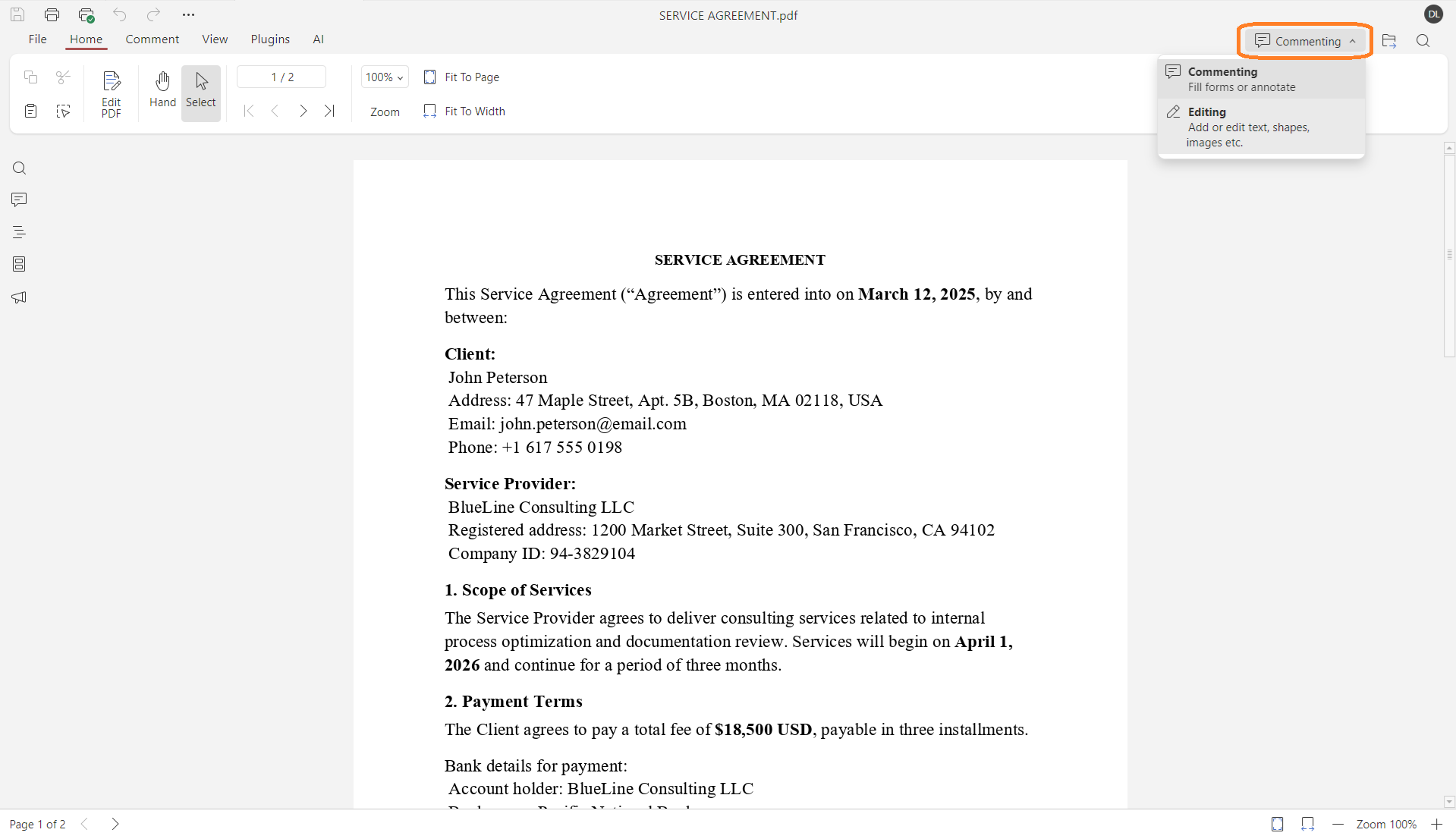
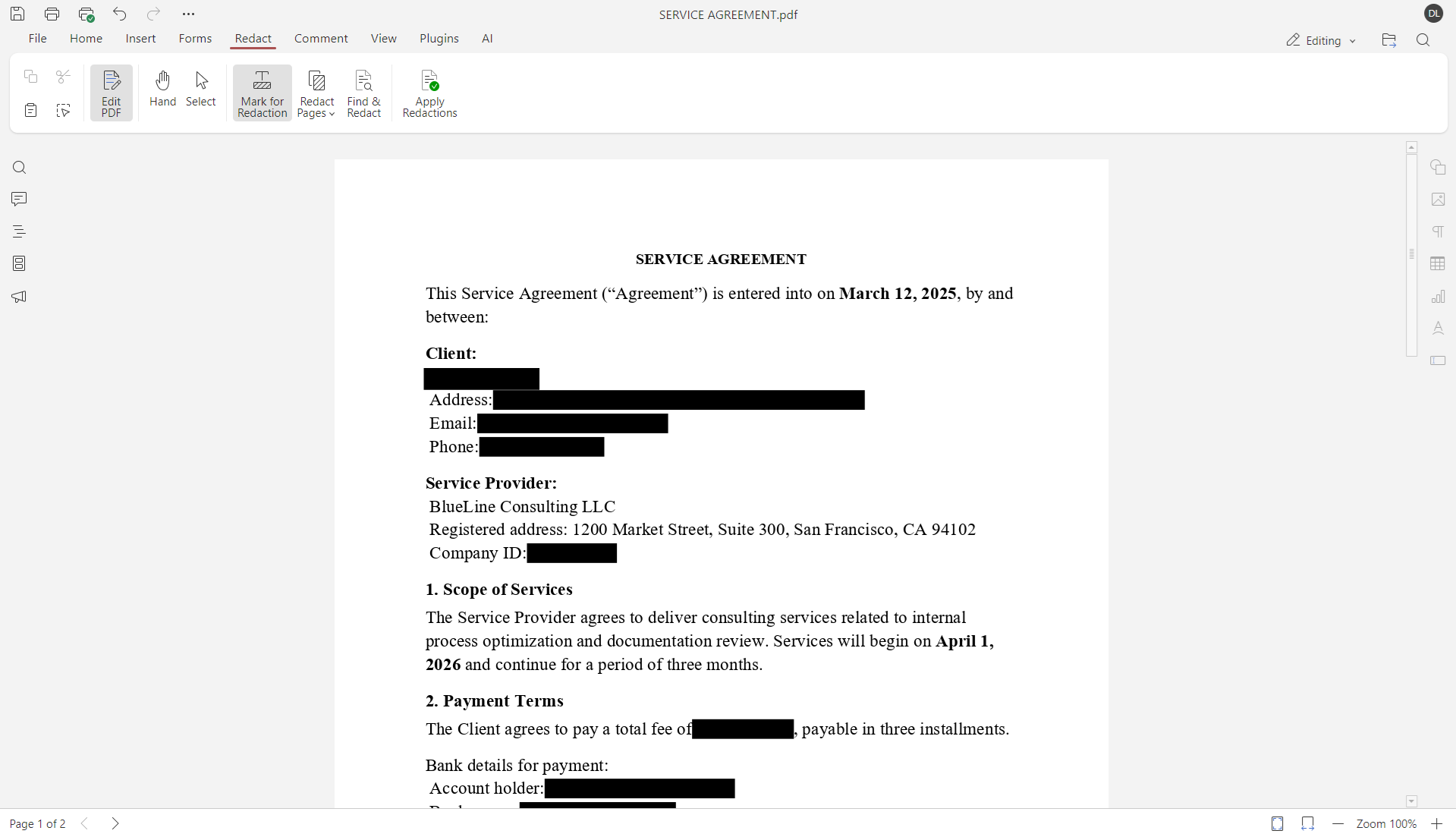
Paso 1. Abre el archivo PDF y cambia al modo de edición usando el interruptor situado en la esquina superior derecha de la interfaz.
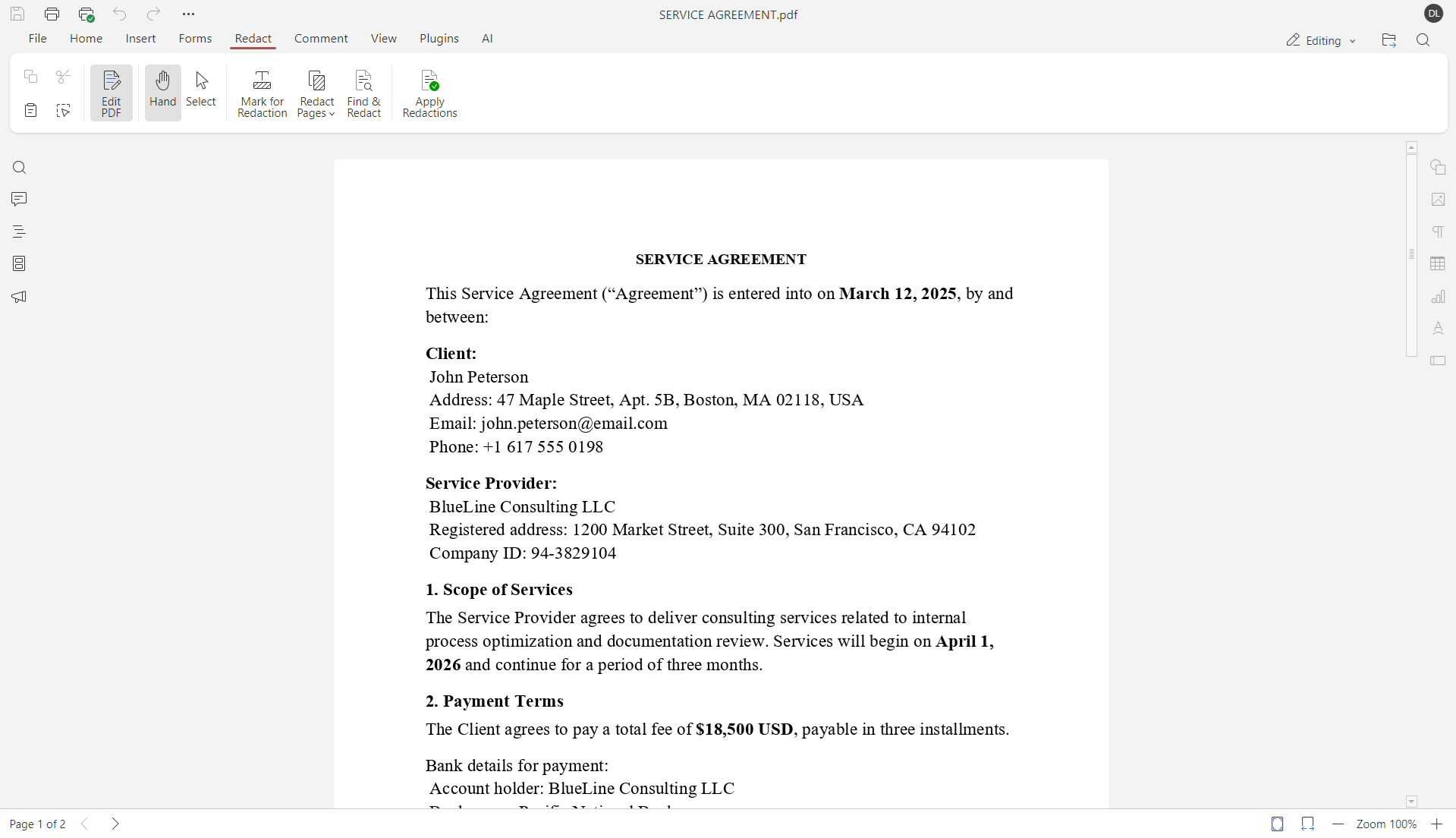
Paso 2. Ve a la pestaña Redactar en la barra de herramientas superior. Esta sección contiene todas las herramientas relacionadas con la eliminación segura de contenido.
Aquí puedes elegir cómo deseas redactar la información: de forma manual, por página o buscando palabras específicas.
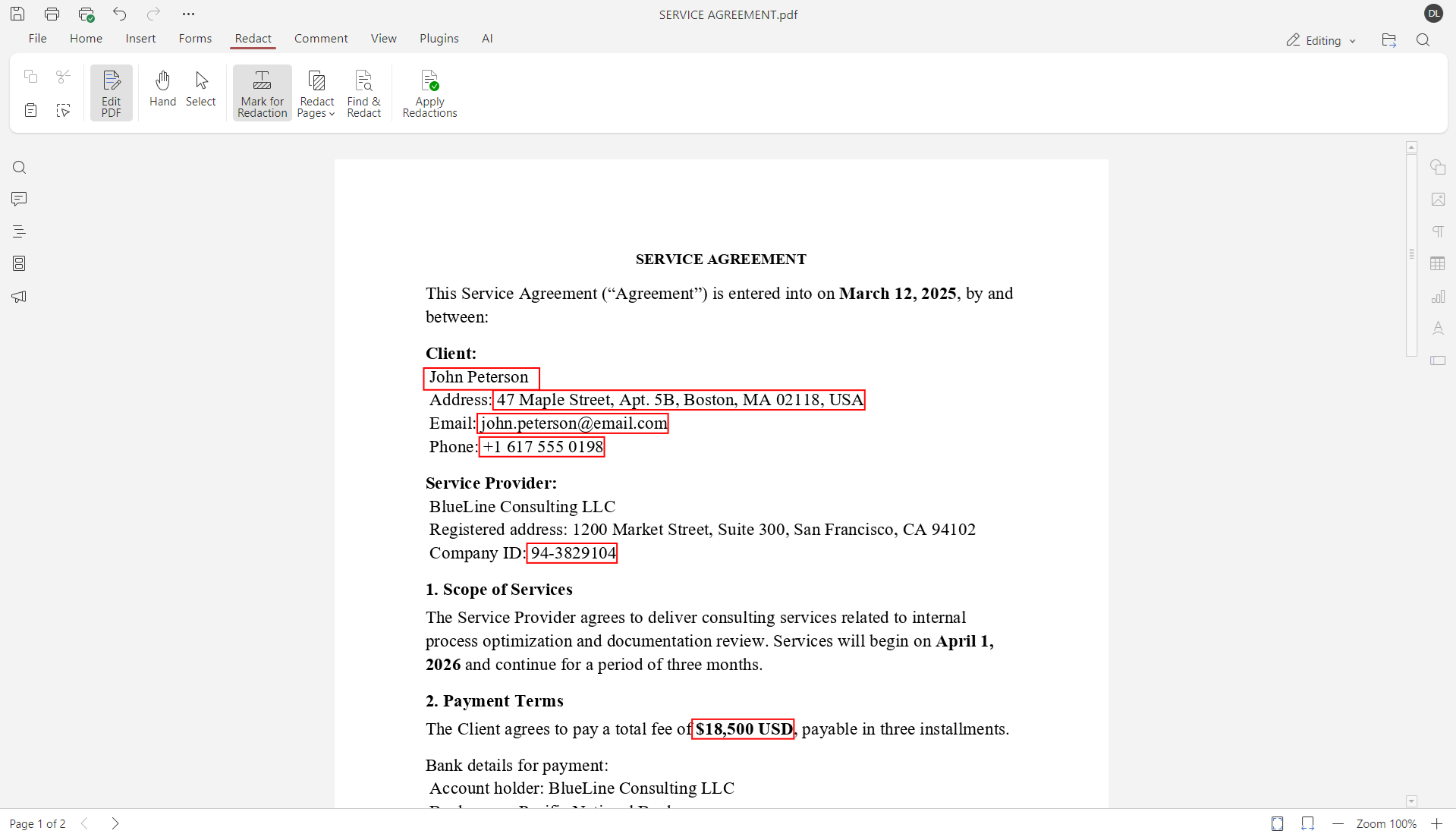
Paso 3. Para eliminar fragmentos individuales de información, haz clic en Marcar para redacción. Luego selecciona el texto, la imagen o el área que contenga datos sensibles.
Puedes marcar varios elementos en todo el documento antes de aplicar la redacción. Esto facilita revisar todo de una vez antes de realizar cambios permanentes.
Si una página completa contiene información confidencial, no es necesario marcarla manualmente. Usa Redactar página para seleccionar la página actual o definir un rango de páginas que deban eliminarse.
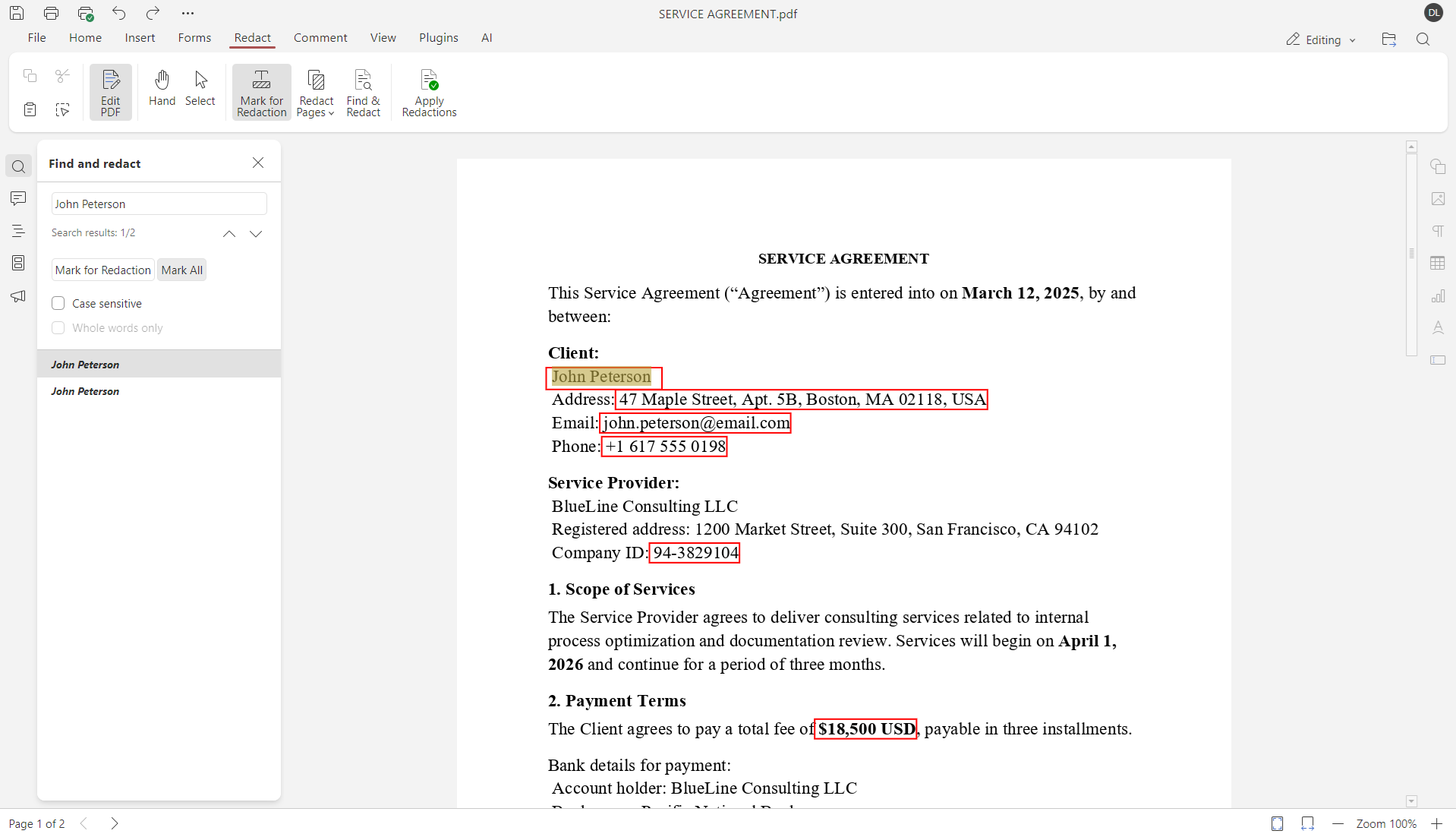
En archivos largos o complejos, la selección manual puede llevar demasiado tiempo. En este caso, utiliza la función Buscar y redactar.
Introduce una palabra o frase, como un nombre o un número de identificación. ONLYOFFICE encontrará todas las apariciones en el documento. Luego puedes elegir si deseas marcar resultados específicos o aplicar la redacción a todas las coincidencias a la vez.
Paso 4. Una vez que todo el contenido esté marcado, haz clic en Aplicar redacciones y confirma la acción.
ONLYOFFICE PDF Editor elimina de forma permanente el texto, las imágenes o las páginas seleccionadas del documento. Este paso no se puede deshacer, por lo que es importante revisar todas las áreas marcadas antes de confirmar.
Paso 5. Por último, guarda el documento para finalizar los cambios. Si estás utilizando ONLYOFFICE Desktop Editors, guardar el archivo garantiza que la redacción se aplique y se almacene correctamente.
Prueba a redactar PDFs en línea con una cuenta gratuita de DocSpace o descarga ONLYOFFICE Desktop Editors para Windows, Linux y macOS:
EMPEZAR EN LÍNEA APP DE ESCRITORIO
Cómo comprobar si un PDF está correctamente redactado
Un PDF redactado correctamente no solo se ve limpio, sino que también se comporta de una manera específica. Puedes usar los siguientes puntos para confirmar que el documento se ha redactado de forma adecuada.
✔ No se puede copiar texto de las áreas redactadas. Si intentas seleccionar o copiar el contenido eliminado, no ocurre nada.
✔ Las palabras redactadas no aparecen en los resultados de búsqueda. Al buscar en el documento, no se muestran coincidencias de nombres, números o frases eliminadas.
✔ El contenido redactado permanece oculto en otros visores de PDF. Cuando el archivo se abre en un visor de PDF diferente, la información eliminada no aparece.
✔ Las propiedades del documento no contienen datos sensibles. Los metadatos, comentarios y notas internas están limpios o han sido eliminados.
✔ El archivo se abre como una versión final. El contenido redactado no puede restaurarse, editarse ni deshacerse.
Conclusión
Redactar correctamente un PDF no consiste en ocultar información, sino en eliminarla. Los trucos visuales no son suficientes y pueden crear una falsa sensación de seguridad.
Utilizar las herramientas adecuadas para redactar archivos PDF y comprobar el archivo final ayuda a reducir el riesgo de filtraciones de datos. Hoy en día, esto puede hacerse con una variedad de soluciones fiables. Algunos ejemplos conocidos incluyen Adobe Acrobat, Foxit PDF Editor y ONLYOFFICE PDF Editor para escenarios de redacción.
Crea tu cuenta gratuita de ONLYOFFICE
Visualiza, edita y colabora en documentos, hojas, diapositivas, formularios y archivos PDF en línea.